






SSIS で SQL Server から HubDB へのデータフローを構築


SQL Server データベースは、エンタープライズレコードの保存に広く使用されています。このデータを他の場所に移動する必要がある場合がよくあります。CData SSIS Task for HubDB を使用すると、HubDB のデータを簡単に転送できます。この記事では、SQL Server から HubDB にデータをエクスポートする方法を説明します。
ソースとデスティネーションコンポーネントの追加
まず、新しい ADO.NET Source コントロールと新しい HubDB Destination コントロールを Data Flow Task に追加します。

ADO.NET ソースの設定
以下の手順に従って、SQL Server インスタンスへの接続に必要なプロパティを指定します。
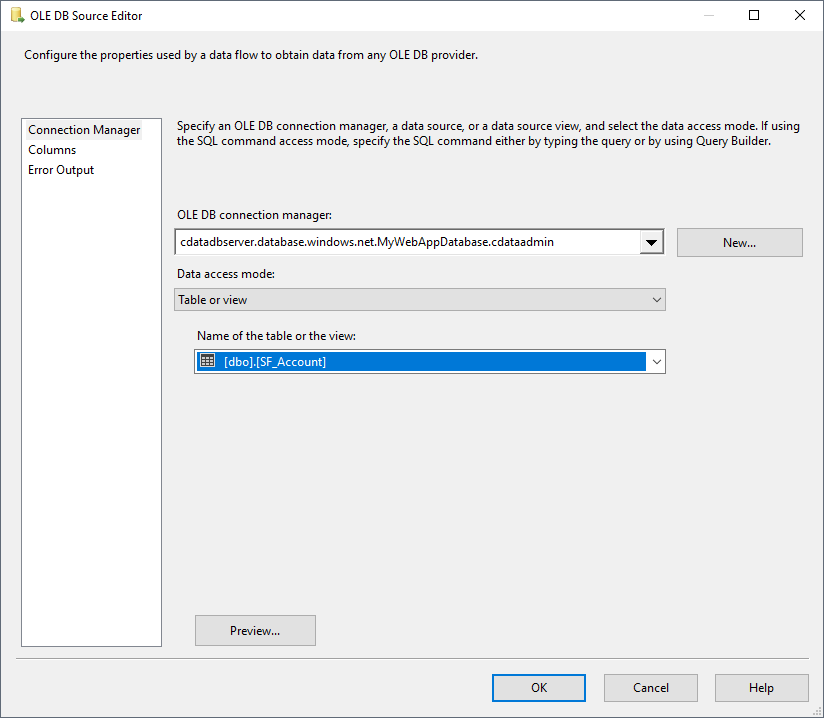
- ADO.NET Source を開き、新しい接続を追加します。ここでサーバーとデータベースの情報を入力します。
- Data access mode メニューで「Table or view」を選択し、HubDB にエクスポートするテーブルまたはビューを選択します。
- ADO NET Source ウィザードを閉じ、デスティネーションコンポーネントに接続します。
HubDB 用の新しい Connection Manager を作成
以下の手順に従って、Connection Manager で必要な接続プロパティを設定します。
- 新しい Connection Manager を作成します:Connection Manager ウィンドウで右クリックし、New Connection をクリックします。Add SSIS Connection Manager ダイアログが表示されます。
- メニューから CData HubDB Connection Manager を選択します。
-
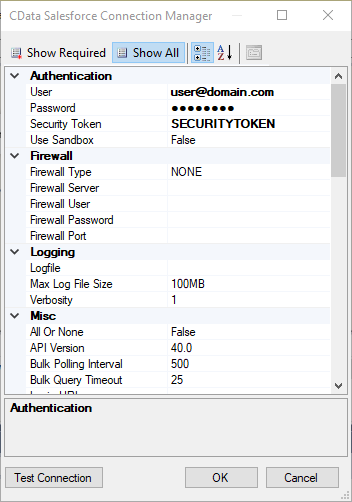
接続プロパティを設定します。
HubDBデータソースへの接続には、パブリックHubSpotアプリケーションを使用したOAuth認証とプライベートアプリケーショントークンを使用した認証の2つの方法があります。
カスタムOAuthアプリを使用する
すべてのOAuthフローでAuthSchemeを"OAuth"に設定する必要があります。特定の認証ニーズ(デスクトップアプリケーション、Webアプリケーション、ヘッドレスマシン)に必要な接続プロパティについては、ヘルプドキュメントを確認してください。
アプリケーションを登録し、OAuthクライアント認証情報を取得するには、以下の手順を実行してください。
- HubSpotアプリ開発者アカウントにログインします。
- アプリ開発者アカウントである必要があります。標準のHubSpotアカウントではパブリックアプリを作成できません。
- 開発者アカウントのホームページで、アプリタブをクリックします。
- アプリを作成をクリックします。
- アプリ情報タブで、ユーザーが接続する際に表示される値を入力し、必要に応じて変更します。これらの値には、パブリックアプリケーション名、アプリケーションロゴ、アプリケーションの説明が含まれます。
- 認証タブで、「リダイレクトURL」ボックスにコールバックURLを入力します。
- デスクトップアプリケーションを作成する場合は、http://localhost:33333のようなローカルにアクセス可能なURLに設定します。
- Webアプリケーションを作成する場合は、ユーザーがアプリケーションを承認した際にリダイレクトされる信頼できるURLに設定します。
- アプリを作成をクリックします。HubSpotがアプリケーションとそれに関連する認証情報を生成します。
- 認証タブで、クライアントIDとクライアントシークレットを確認します。これらは後でドライバーを設定する際に使用します。
スコープの下で、アプリケーションの意図する機能に必要なスコープを選択します。
テーブルにアクセスするには、最低限以下のスコープが必要です:
- hubdb
- oauth
- crm.objects.owners.read
- 変更を保存をクリックします。
- 統合に必要な機能にアクセスできる本番ポータルにアプリケーションをインストールします。
- 「インストールURL(OAuth)」の下で、完全なURLをコピーをクリックして、アプリケーションのインストールURLをコピーします。
- コピーしたリンクをブラウザで開きます。アプリケーションをインストールする標準アカウントを選択します。
- アプリを接続をクリックします。結果のタブは閉じて構いません。
プライベートアプリを使用する
HubSpotプライベートアプリケーショントークンを使用して接続するには、AuthSchemeプロパティを"PrivateApp"に設定します。
以下の手順に従ってプライベートアプリケーショントークンを生成できます:
- HubDBアカウントで、メインナビゲーションバーの設定アイコン(歯車)をクリックします。
- 左サイドバーメニューで、統合 > プライベートアプリに移動します。
- プライベートアプリを作成をクリックします。
- 基本情報タブで、アプリケーションの詳細(名前、ロゴ、説明)を設定します。
- スコープタブで、プライベートアプリケーションがアクセスできるようにしたい各スコープに対して読み取りまたは書き込みを選択します。
- テーブルにアクセスするには、最低限hubdbとcrm.objects.owners.readが必要です。
- アプリケーションの設定が完了したら、右上のアプリを作成をクリックします。
- アプリケーションのアクセストークンに関する情報を確認し、作成を続行をクリックし、その後トークンを表示をクリックします。
- コピーをクリックして、プライベートアプリケーショントークンをコピーします。
接続するには、PrivateAppTokenを取得したプライベートアプリケーショントークンに設定します。
- HubSpotアプリ開発者アカウントにログインします。
HubDB デスティネーションの設定
デスティネーションコンポーネントの Connection Manager で、SQL Server ソーステーブルから HubDB デスティネーションテーブルへのマッピングと、HubDB のデータに対して実行するアクションを定義します。この記事では、NorthwindProducts エンティティを HubDB に挿入します。
- HubDB Destination をダブルクリックして、デスティネーションコンポーネントエディタを開きます。
- Connection Managers タブで、先ほど作成した Connection Manager を選択します。
-
Use a Table メニューで NorthwindProducts を選択します。
Action メニューで Insert を選択します。
-
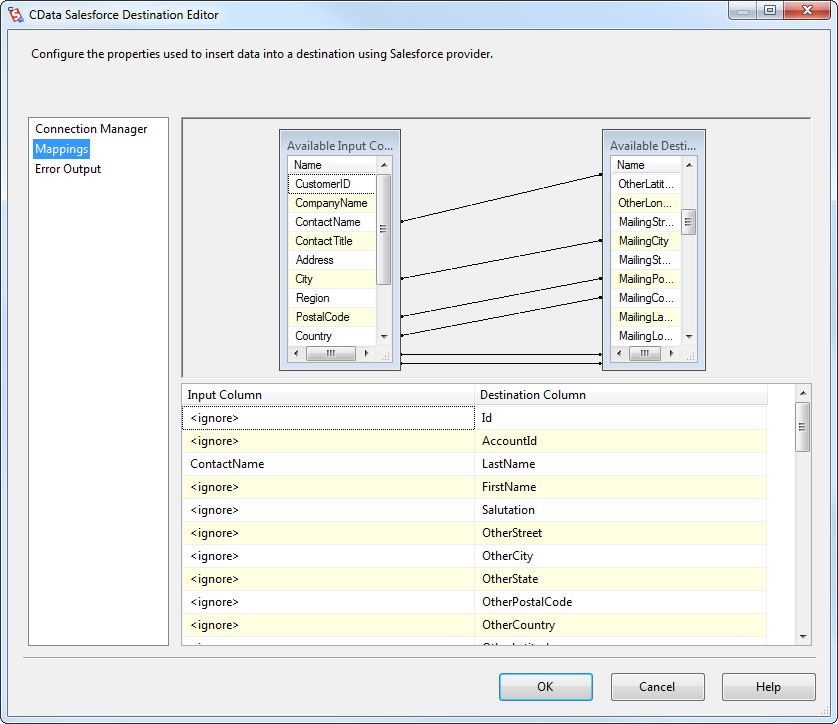
Column Mappings タブで、入力カラムからデスティネーションカラムへのマッピングを設定します。
プロジェクトの実行
これでプロジェクトを実行できます。 SSIS Task の実行が完了すると、SQL テーブルのデータが選択したテーブルにエクスポートされます。
はじめる準備はできましたか?
HubDB SSIS Component の無料トライアルをダウンロードしてお試しください:
ダウンロード詳細:
 HubDB SSIS Components
お問い合わせ
HubDB SSIS Components
お問い合わせ
SSIS ソース元 & 接続先コンポーネントは、SQL Server SSIS のワークフロー内で簡単にHubDB データにリアルタイム接続できるパワフルなツールです。
データフロー内のHubDB コンポーネントを使ってHubDB データと連携できます。データ同期、ローカルバックアップ、ワークフローの自動化などに最適!