






WCF アプリケーションで Google Drive のデータ の OData サービスを公開

CData ADO.NET Provider for Google Drive を使用すると、Windows Communication Foundation(WCF)フレームワークを活用してサービス指向アプリケーションを素早く開発し、Google Drive のデータを OData コンシューマーに提供できます。この記事では、接続用の Entity Data Model を作成し、WCF Data Service を構成して OData サービスを公開する方法を解説します。公開したフィードは、Power Pivot や CData ADO.NET Provider for OData を使用するアプリケーションなど、さまざまな OData クライアントから利用できます。
OData サービスの作成
以下の手順で、OData 経由でGoogle Drive のデータへの接続を提供する WCF サービスアプリケーションを作成します。
- Visual Studio を開き、新しいプロジェクトを作成します。WCF Service Application テンプレートを選択します。
- 自動生成された IService.cs と Service1.svc を削除します。
- Entity Framework 6 をインストールします:
Visual Studio のパッケージマネージャーコンソールを使用して、最新バージョンの Entity Framework をインストールします。以下のコマンドを実行すると、Entity Framework が自動的にダウンロード・インストールされます。
Install-Package EntityFramework
- Entity Framework プロバイダーを登録します:
- App.config または Web.config ファイルの "providers" セクションに、以下のプロバイダーエントリを追加します。Entity Framework のインストールが成功していれば、このセクションはすでに存在しているはずです。
<configuration> ... <entityFramework> <providers> ... <provider invariantName="System.Data.CData.GoogleDrive" type="System.Data.CData.GoogleDrive.GoogleDriveProviderServices, System.Data.CData.GoogleDrive.Entities.EF6" /> </providers> </entityFramework> </configuration> - インストールディレクトリの lib/4.0 にある System.Data.CData.GoogleDrive.Entities.dll への参照を追加します。
- プロジェクトをビルドして、EF6 のセットアップを完了します。
- App.config または Web.config ファイルの "providers" セクションに、以下のプロバイダーエントリを追加します。Entity Framework のインストールが成功していれば、このセクションはすでに存在しているはずです。
- Project -> Add New Item -> ADO.NET Entity Data Model をクリックします。
- 表示される Entity Data Model ウィザードで、'EF Designer from Database' オプションを選択します。
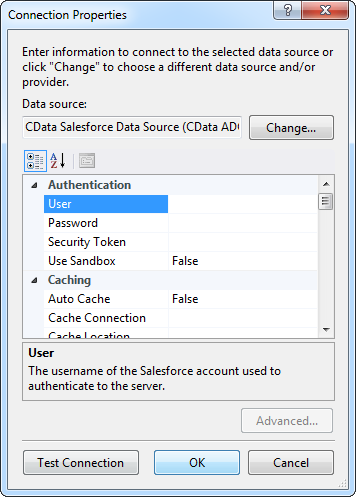
- Choose Your Connection ダイアログが表示されたら、New Connection をクリックします。
Connection properties ダイアログで、CData Google Drive Data Source を選択し、必要な認証情報を入力します。
Google Drive はOAuth 認証標準を利用しています。各ユーザーやドメイン内のユーザーの代わりに、CData 製品がGoogle API にアクセスすることを許可できます。 接続すると、CData 製品はデフォルトブラウザでOAuth エンドポイントを開きます。ログインして、アプリケーションにアクセス許可を与えます。CData 製品がOAuth プロセスを完了します。
詳細はヘルプドキュメントを参照してください。
尚、CData 製品はGoogle Drive のファイルの一覧表示やユーザー管理情報の取得用です。Google Drive に保管されているExcel、CSV、JSON などのファイル内のデータを読み込みたい場合には、Excel Driver、CSV Driver、JSON Driver をご利用ください。
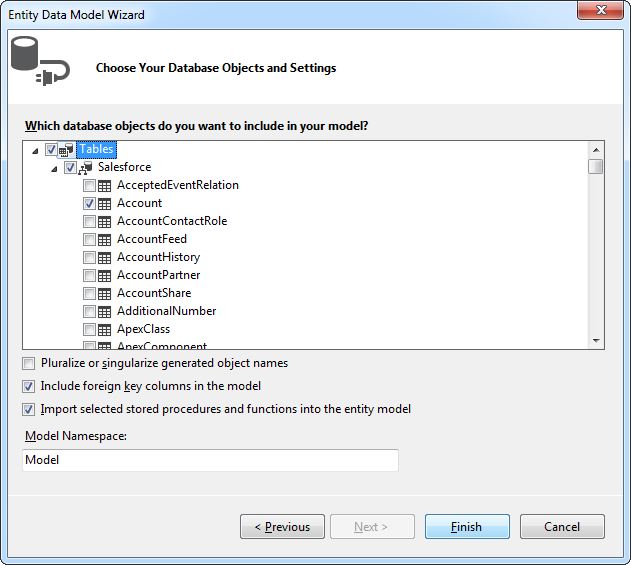
- OData クライアントからアクセスさせたい Google Drive のテーブルとビューを選択します。
- Project -> Add New Item -> WCF Data Service をクリックします。
データソースクラスを指定し、新しい WCF Data Service へのアクセスを構成します。以下の例では、エンティティの Access Rule が All に設定されています。これは、すべてのユーザーがデータの読み取りと変更を行えることを意味します。
using System; using System.Collections.Generic; using System.Data.Services; using System.Data.Services.Common; using System.Linq; using System.ServiceModel.Web; using System.Web; namespace GoogleDriveService{ public class GoogleDriveDataService : DataService<GoogleDriveEntities> { public static void InitializeService(DataServiceConfiguration config) { config.SetEntitySetAccessRule("*", EntitySetRights.All); config.DataServiceBehavior.MaxProtocolVersion = DataServiceProtocolVersion.V3; } } }-
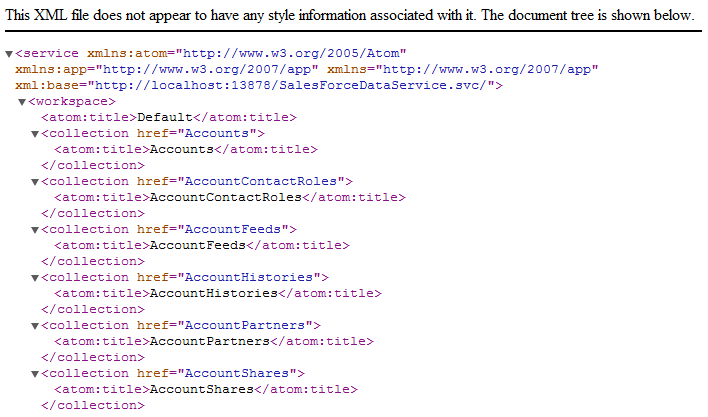
プロジェクトを実行します。これで、OData 対応アプリケーションから Salesforce データにアクセスし、変更を反映できるようになります。ブラウザでフィードにアクセスできます。フィードは次のように表示されます:
Power Pivot から OData サービスを利用する
これで、任意の OData クライアント(例:Excel Power Pivot)からサービスを利用できます。
- Excel を開き、Power Pivot Window ボタンをクリックします。
- 新しいポップアップが表示されます。From Data Feeds オプションを選択します。
- 表示される Table Import Wizard で、OData URL を入力します(例:http://localhost:12449/GoogleDriveDataService.svc/)。
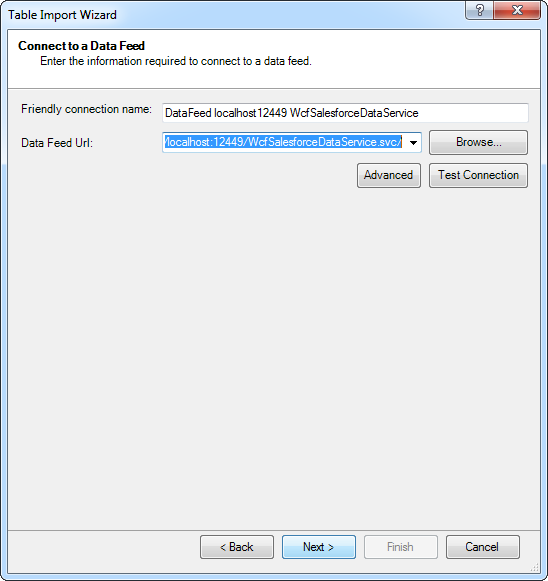
- OData サービスへの接続後、ウィンドウ下部の Next ボタンをクリックします。
- ウィザードの次のウィンドウに、利用可能なテーブルの一覧が表示されます。インポートするテーブルを選択し、Finish をクリックします。
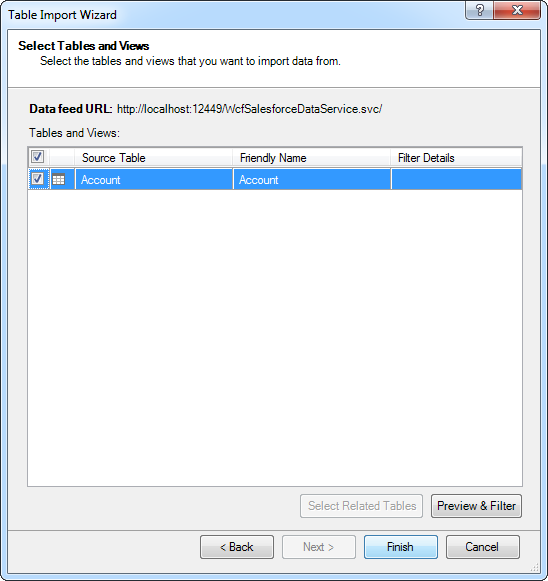
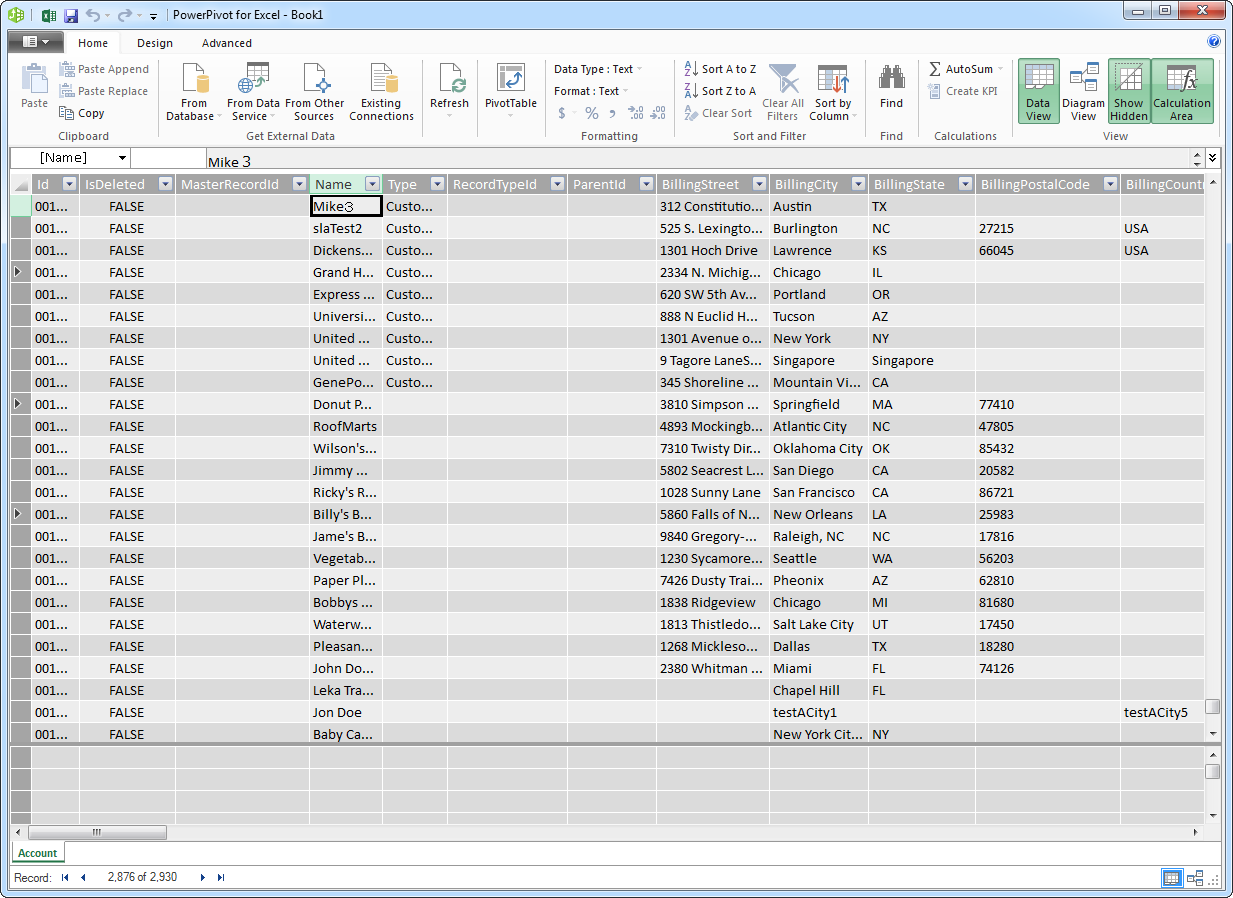
- Close をクリックして、Power Pivot にデータをインポートします。
はじめる準備はできましたか?
Google Drive Data Provider の無料トライアルをダウンロードしてお試しください:
ダウンロード詳細:
 Google Drive ADO.NET Provider
お問い合わせ
Google Drive ADO.NET Provider
お問い合わせ
.NET アプリケーションのデータベースライクな使いやすいインターフェースで、Google ドライブのリアルタイムデータ(Files、Changes、Apps など)にアクセス。