






Apache Spark でMicrosoft Exchange のデータをSQL で操作する方法

Apache Spark は大規模データ処理のための高速エンジンです。CData JDBC Driver for Exchange と組み合わせると、Spark はリアルタイムでMicrosoft Exchange のデータに連携して処理ができます。本記事では、Spark シェルに接続してMicrosoft Exchange をクエリする方法について解説します。
CData JDBC Driver は、最適化されたデータ処理がドライバーに組み込まれているため、リアルタイムMicrosoft Exchange と対話するための高いパフォーマンスを提供します。Microsoft Exchange に複雑なSQL クエリを発行すると、ドライバーはフィルタや集計など、サポートされているSQL操作を直接Microsoft Exchange にプッシュし、組込みSQL エンジンを使用してサポートされていない操作(SQL 関数やJOIN 操作)をクライアント側で処理します。組み込みの動的メタデータクエリを使用すると、ネイティブデータ型を使用してMicrosoft Exchange を操作して分析できます。
CData JDBC Driver for Exchange をインストール
まずは、本記事右側のサイドバーからExchange JDBC Driver の無償トライアルをダウンロード・インストールしてください。30日間無償で、製品版の全機能が使用できます。
Spark Shell を起動してMicrosoft Exchange のデータに接続
- ターミナルを開き、Spark shell でCData JDBC Driver for Exchange JAR file をjars パラメータに設定します:
$ spark-shell --jars /CData/CData JDBC Driver for Exchange/lib/cdata.jdbc.exchange.jar
- Shell でJDBC URL を使ってMicrosoft Exchange に接続し、SQL Context load() function でテーブルを読み込みます。
Microsoft Exchange への接続
Exchange への接続には2つのスキーマがあります。
- Microsoft Graph
- Exchange Web Services(EWS)(非推奨)
Note:Microsoft は、Exchange Online ユーザーに対してMicrosoft Graph への切り替えを推奨しています。
Microsoft Graph とEWS を切り替えるには、Schema をMSGraph またはEWS(非推奨)に設定します。
Microsoft Exchange OnPremises への認証
Microsoft Exchange OnPremises は、Basic(デフォルト)、Digest、Negotiate、NTLM 認証をサポートします。Basic(デフォルト)
Microsoft Exchange OnPremises では、Basic がデフォルトの認証として設定されます。 Basic 認証を使用するには、以下のプロパティを設定します。- AuthScheme:Basic。
- User:ユーザーのログインID。
- Password:ユーザーのログインパスワード。
他の認証方法については、ヘルプドキュメントの「はじめに」を参照してください。
Microsoft Exchange Online への認証
Microsoft Exchange Online は、複数のOAuth ベースの認証をサポートしています。 Microsoft Graph を介してExchange Online に接続する場合は、Schema をMSGraph に設定します。認証方法の詳細は、ヘルプドキュメントの「はじめに」を参照してください。
組み込みの接続文字列デザイナー
JDBC 接続文字列URL の作成には、Microsoft Exchange JDBC Driver にビルトインされたデザイナを使用できます。JAR ファイルをダブルクリックするか、コマンドラインでJAR ファイルを実行するとデザイナが開きます。
java -jar cdata.jdbc.exchange.jar
接続プロパティを入力し、接続文字列をクリップボードにコピーします。
scala> val exchange_df = spark.sqlContext.read.format("jdbc").option("url", "jdbc:exchange:User='myUser@mydomain.onmicrosoft.com';Password='myPassword';Server='https://outlook.office365.com/EWS/Exchange.asmx';Platform='Exchange_Online';").option("dbtable","Contacts").option("driver","cdata.jdbc.exchange.ExchangeDriver").load() - 接続が完了し、データがロードされたら、テーブルスキーマが表示されます。
Microsoft Exchange をテンポラリーテーブルとして登録します:
scala> exchange_df.registerTable("contacts")-
データに対して、次のようなカスタムSQL クエリを実行します。
scala> exchange_df.sqlContext.sql("SELECT GivenName, Size FROM Contacts WHERE BusinnessAddress_City = Raleigh").collect.foreach(println)コンソールで、次のようなMicrosoft Exchange のデータを取得できました!これでMicrosoft Exchange との連携は完了です。
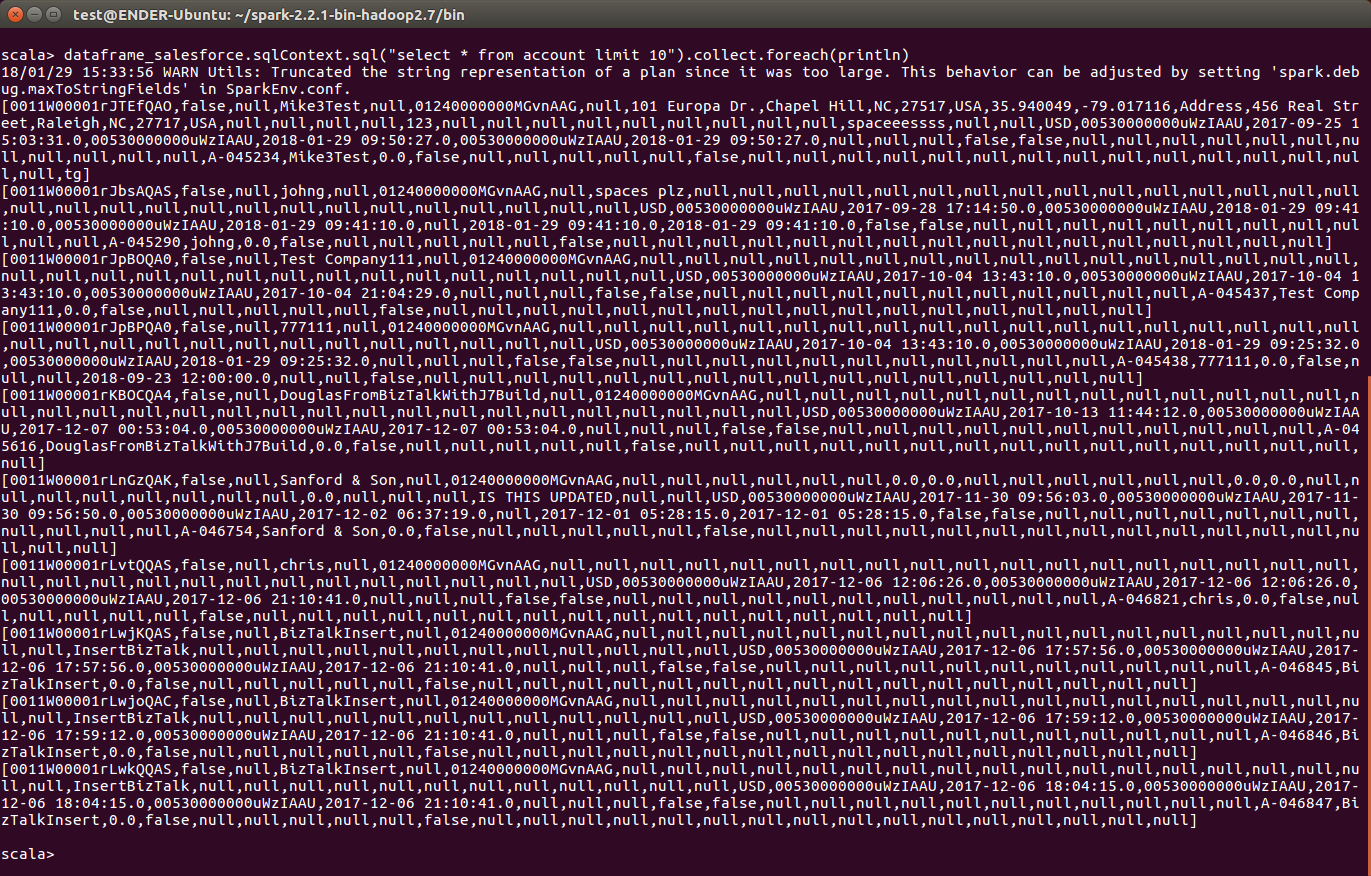
CData JDBC Driver for Exchange をApache Spark で使って、Microsoft Exchange に対して、複雑かつハイパフォーマンスなクエリを実行できます。30日の無償評価版 をダウンロードしてぜひお試しください。
Apache Spark の設定
はじめる準備はできましたか?
Exchange Driver の無料トライアルをダウンロードしてお試しください:
ダウンロード詳細:
 Exchange JDBC Driver
お問い合わせ
Exchange JDBC Driver
お問い合わせ
パワフルなMicrosoft Exchange 送受信機能を統合した優れたJava アプリケーションを短時間・低コストで作成して配布できます。電子メールの送受信、Exchange のメッセージ、フォルダー、カレンダーなどの管理を行うことができます。