






Mendix のローコード開発プラットフォームで SharePoint Excel Services のデータを使ったアプリを構築

Siemens 社が開発した Mendix は、Web およびモバイルアプリケーションを迅速に開発、テスト、デプロイするためのローコードプラットフォームです。デジタルトランスフォーメーションの推進とビジネスのアジリティ向上を実現します。CData JDBC Driver for SharePoint Excel Services と組み合わせることで、Mendix Studio Pro を使って SharePoint Excel Services のデータを活用したさまざまなアプリケーションを作成できます。
CData JDBC ドライバーは、 最適化されたデータ処理機能を組み込み、リアルタイムSharePoint Excel Services のデータと連携する際に、比類のないパフォーマンスを発揮します。複雑な SQL クエリを SharePoint Excel Services に発行すると、ドライバーはフィルタや集計などのサポートされている SQL 操作を直接 SharePoint Excel Services にプッシュし、サポートされていない操作(多くの場合、SQL 関数や JOIN 操作)は組み込みの SQL エンジンを使用してクライアントサイドで処理します。組み込みの動的メタデータクエリ機能により、ネイティブのデータ型を使用して SharePoint Excel Services のデータを操作・分析できます。
この記事では、Mendix が提供する JDBC インターフェースと CData JDBC Driver for SharePoint Excel Services を組み合わせて、SharePoint Excel Services のデータを活用したアプリケーションを Mendix で簡単に作成する方法を紹介します。
Mendix 環境の準備
このセクションでは、先ほど紹介した Mendix Studio Pro を使用して、SharePoint Excel Services のデータを使ったアプリを開発する方法を説明します。事前に Mendix Studio Pro をインストールしておいてください。
CData JDBC Driver for SharePoint Excel Services のインストール
まず、Mendix と同じマシンに CData JDBC Driver for SharePoint Excel Services をインストールします。JDBC ドライバーは以下のパスにインストールされます。
C:\Program Files\CData\CData JDBC Driver for SharePoint Excel Services 20xx\lib\cdata.jdbc.excelservices.jar
アプリケーションの作成
それでは、アプリの作成を始めましょう。まず、Database Connector が利用可能なアプリを作成します。
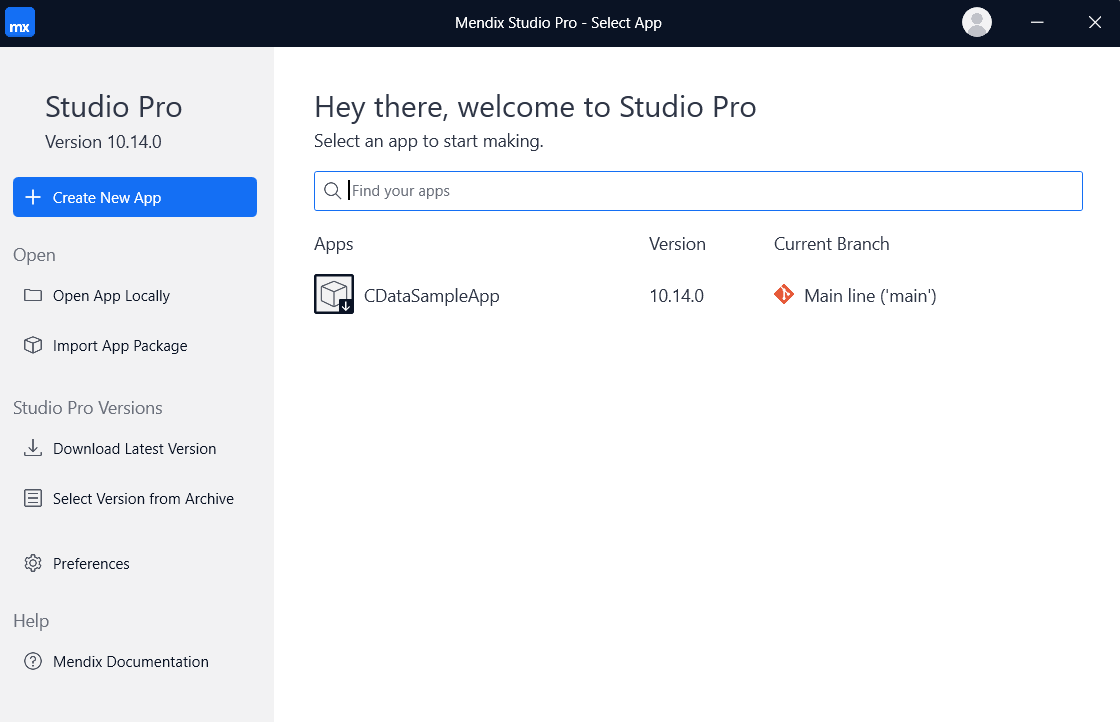
- Mendix Studio Pro を起動し、「Create New App」をクリックします。
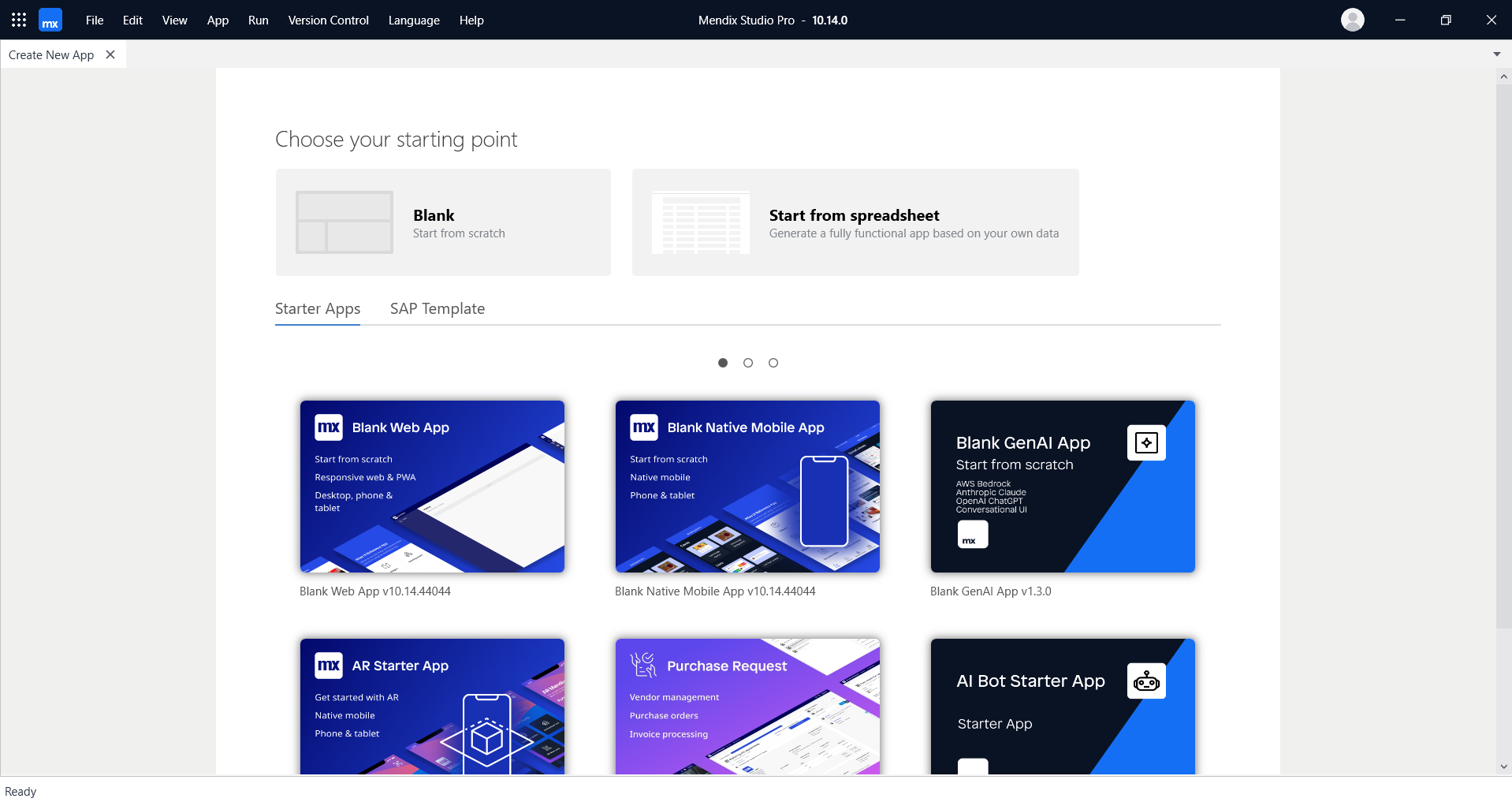
- 「Blank Web App」オプションを選択します。
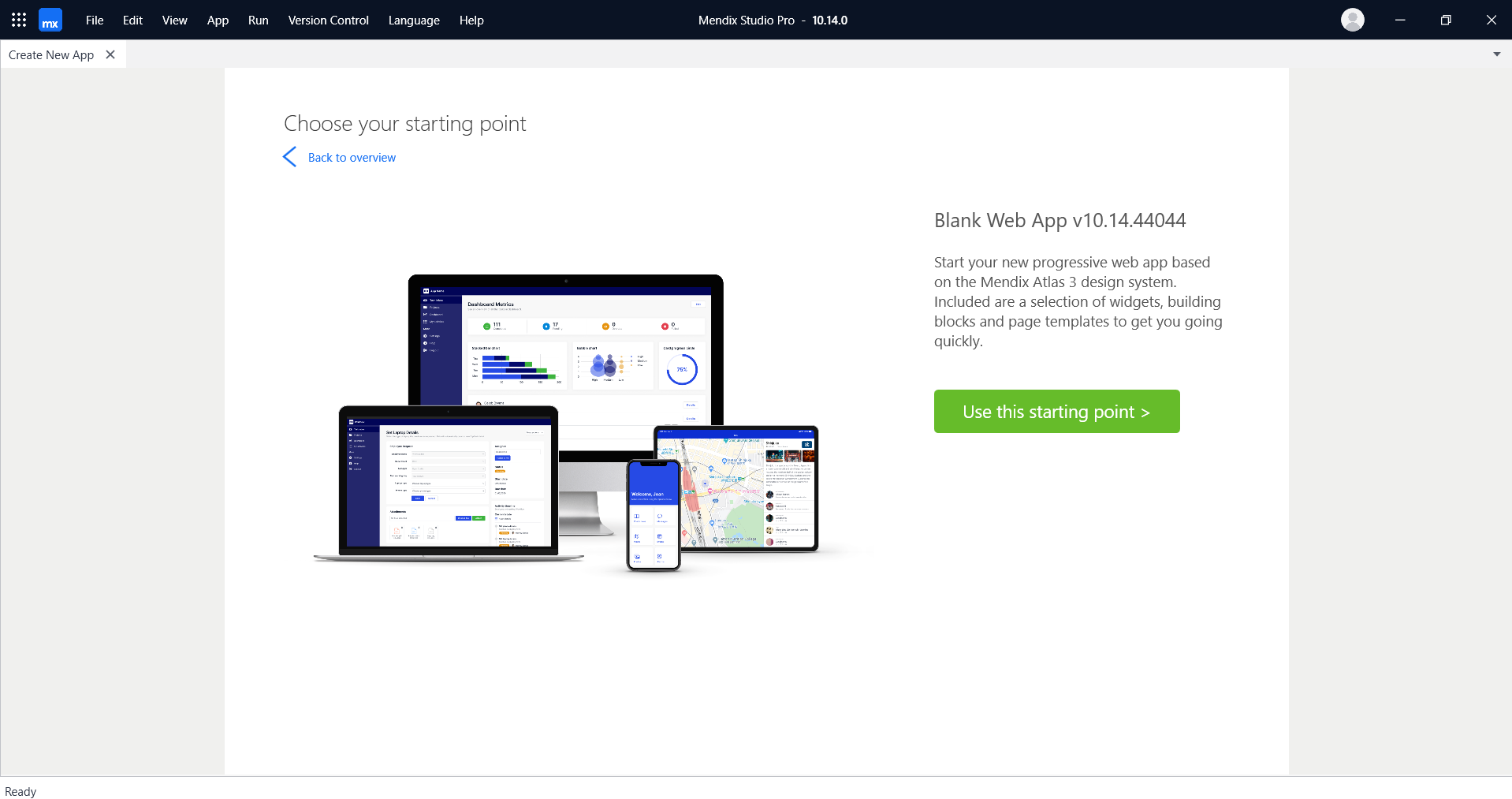
- 「Use this starting point」をクリックして続行します。
- 任意の名前でアプリを作成します。また、後で参照するために「Disk location」の情報をメモしておきましょう。
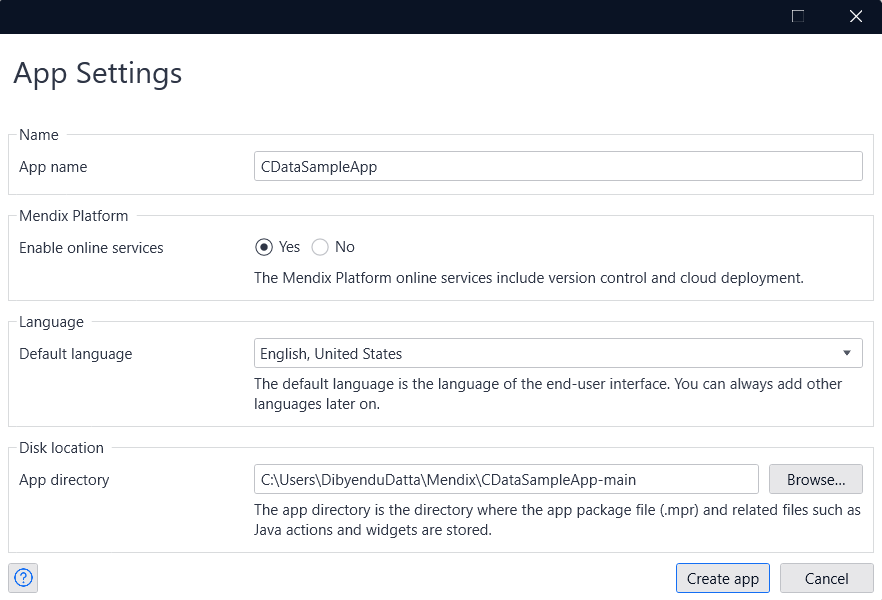
- これで新しいアプリが作成されました。
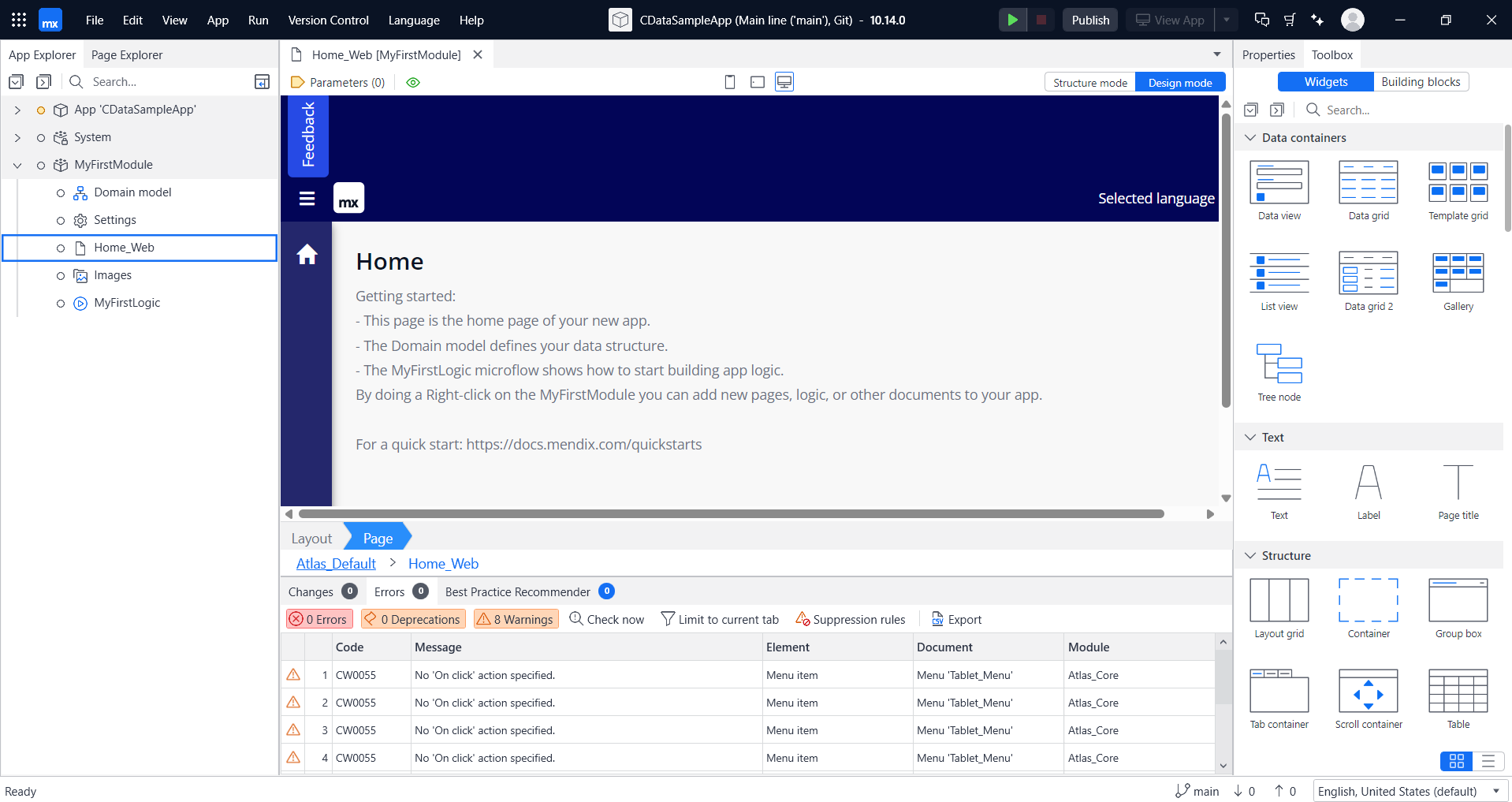
アプリケーションに Database Connector を追加
次に、作成したアプリに Database Connector モジュールを追加します。
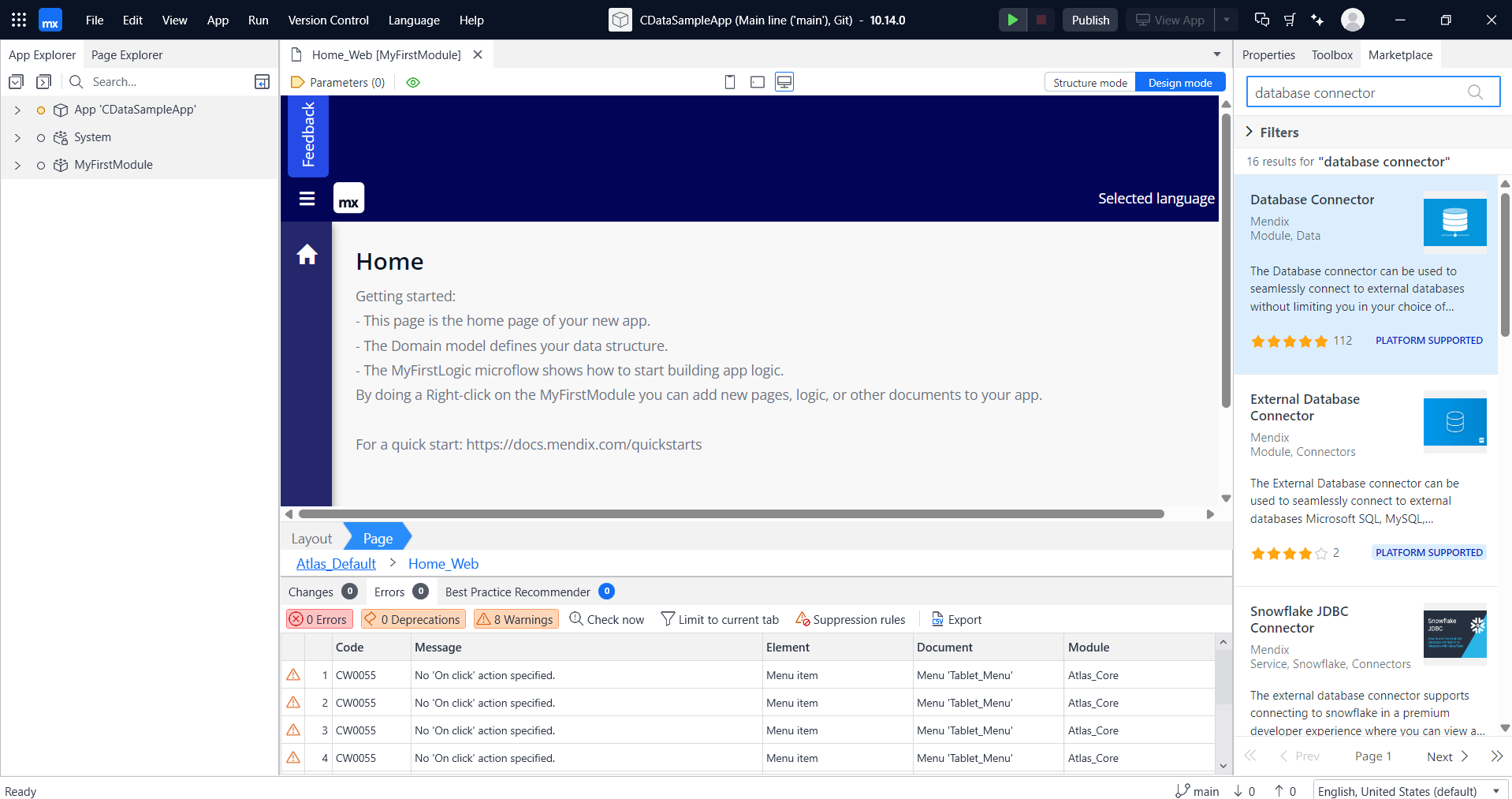
- 右上の Marketplace ボタンをクリックします。
- Marketplace の検索セクションで Database Connector を検索し、選択します。
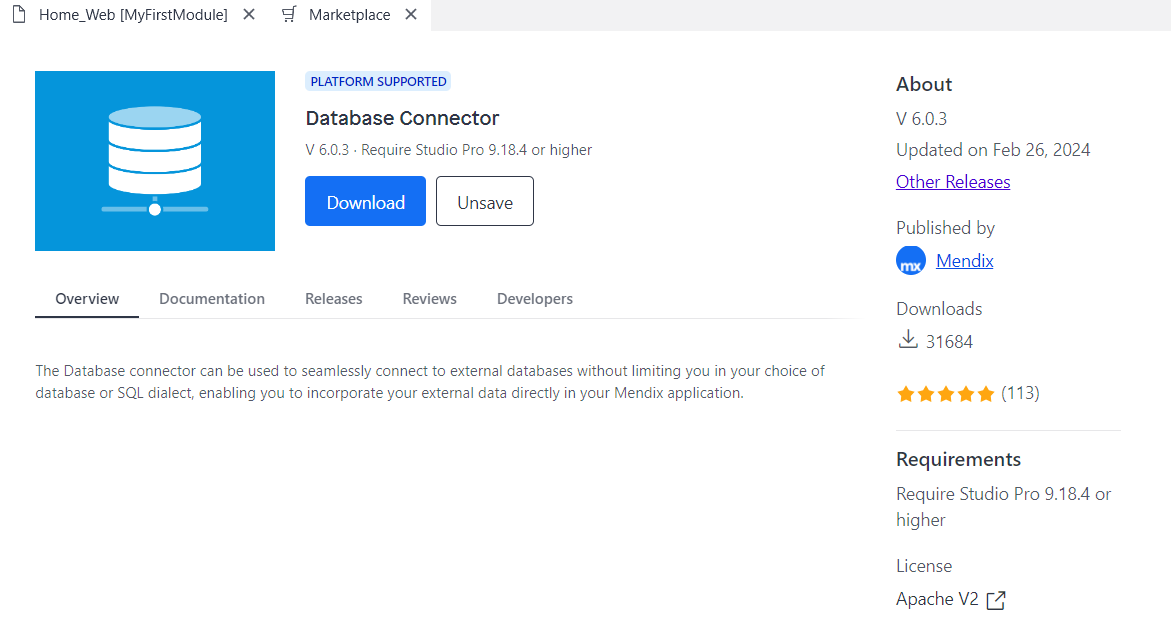
- Download をクリックして、最新の Database Connector をダウンロードします。
- Import Module ウィンドウで、Action として Add as a new module を選択します。

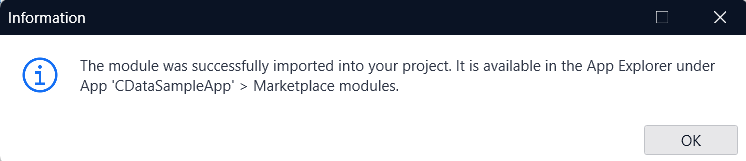
- アプリ画面に Database Connector が表示されれば、次のステップに進む準備が整いました。
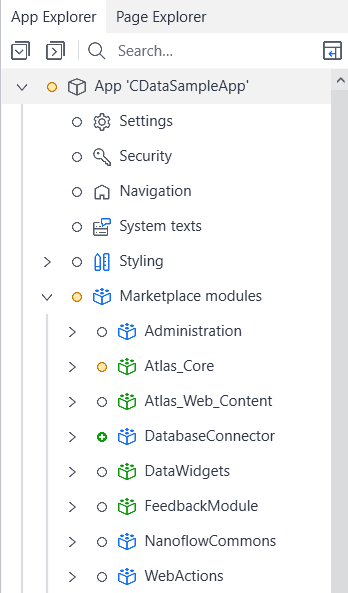
Mendix Studio Pro への JDBC ドライバーの追加
この Database Connector で CData JDBC ドライバーを使用するには、JDBC ドライバーの JAR ファイルをプロジェクトに追加する必要があります。
- 先ほどメモした Mendix プロジェクトフォルダ内に「userlib」というフォルダがあります。そのフォルダに「cdata.jdbc.excelservices.jar」と「cdata.jdbc.excelservices.lic」の2つのファイルを配置します。
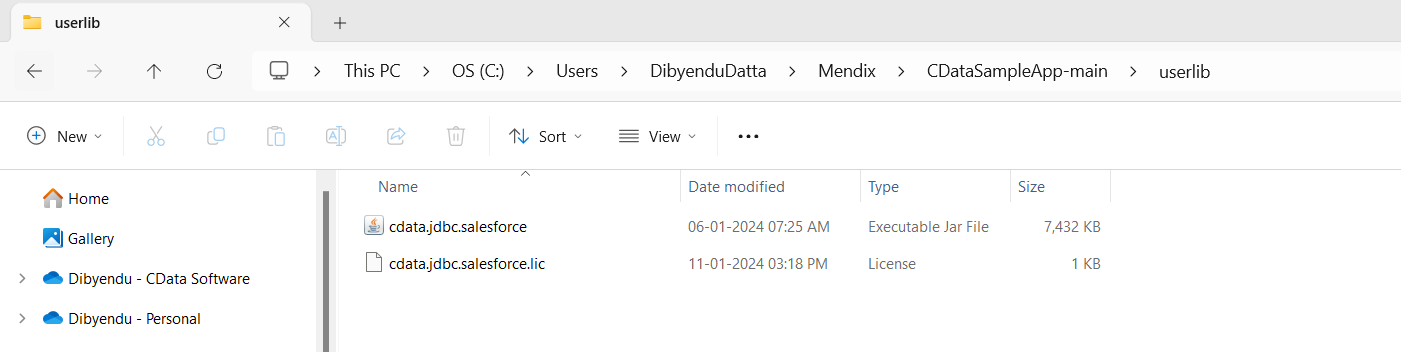
- これで、Database Connector で CData JDBC ドライバーを使用できるようになりました。
データモデルの作成
それでは、アプリを作成していきましょう。まず、Database Connector からデータを読み込み、一覧画面に表示するためのデータモデルを定義します。データを読み込む前に、データモデルを作成しておきます。
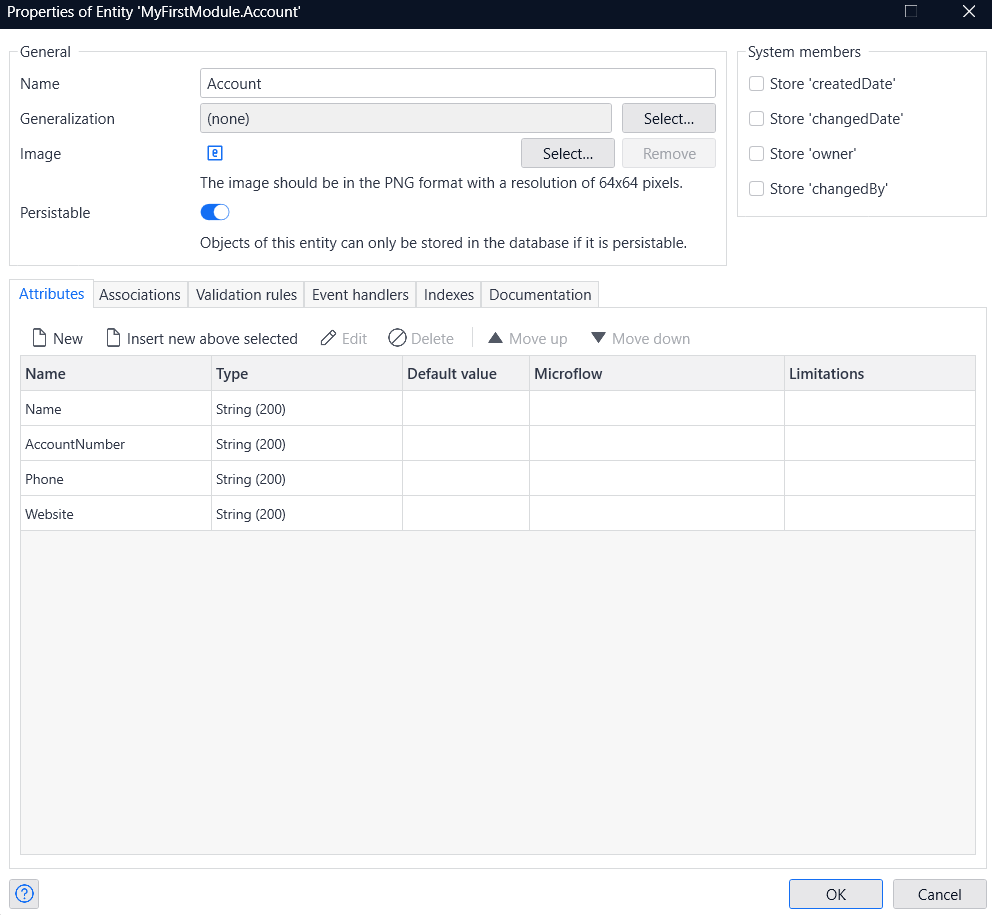
- MyFirstModule の「Domain model」に Entity を追加します。
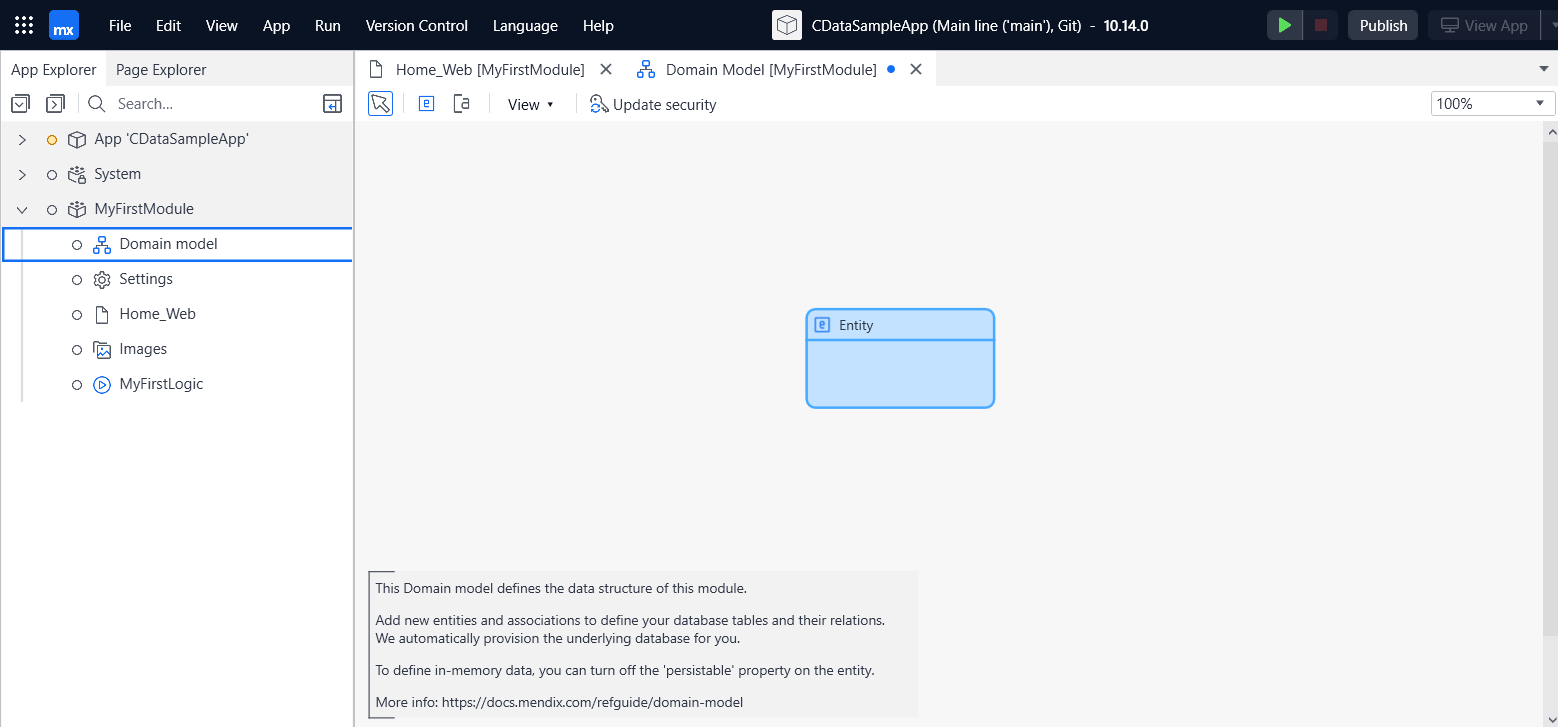
- Entity 名とフィールド定義を入力します。
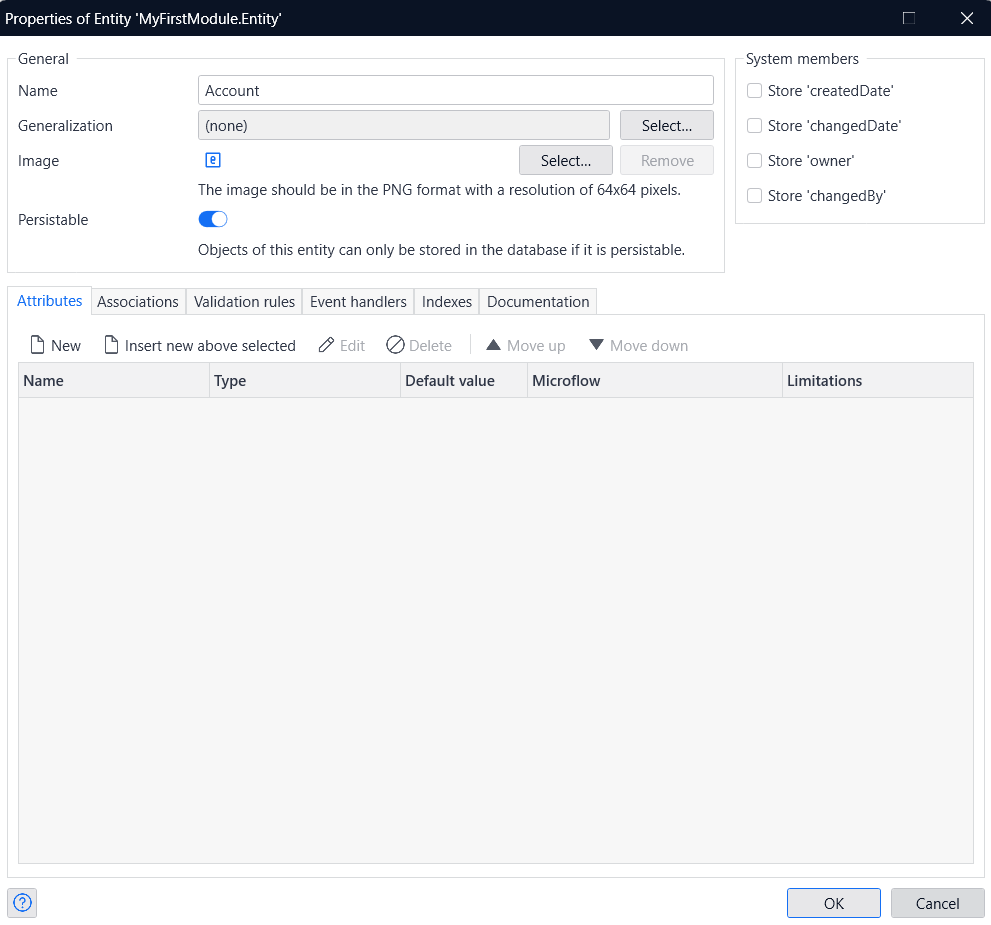
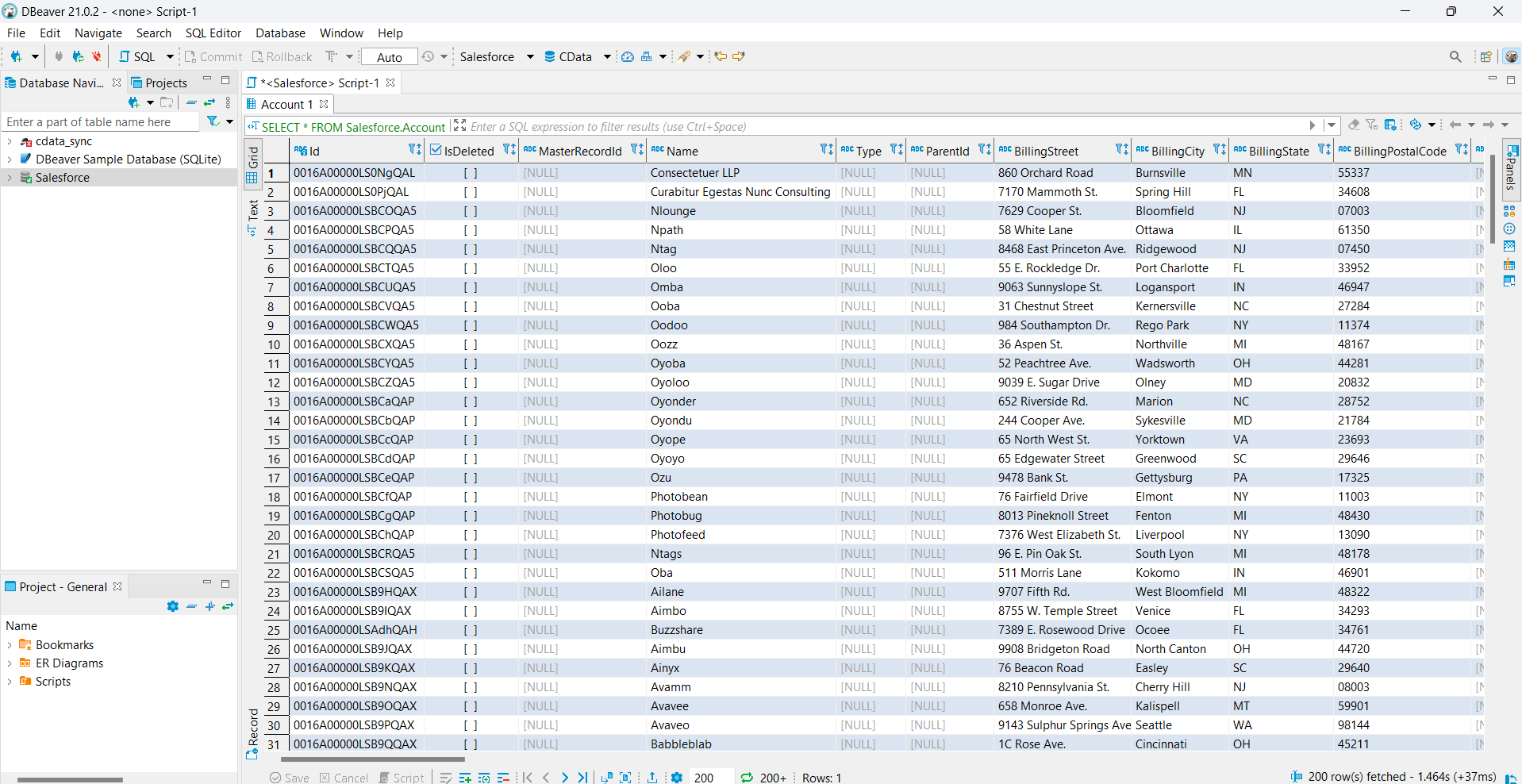
- DBeaver などのツールを使用して、CData JDBC ドライバー経由でテーブル定義情報を確認すると、データの設定を簡単に行えます。
- Entity を定義します。
JDBC URL 用の定数を作成
次に、Database Connector で使用する JDBC URL の定数を作成します。
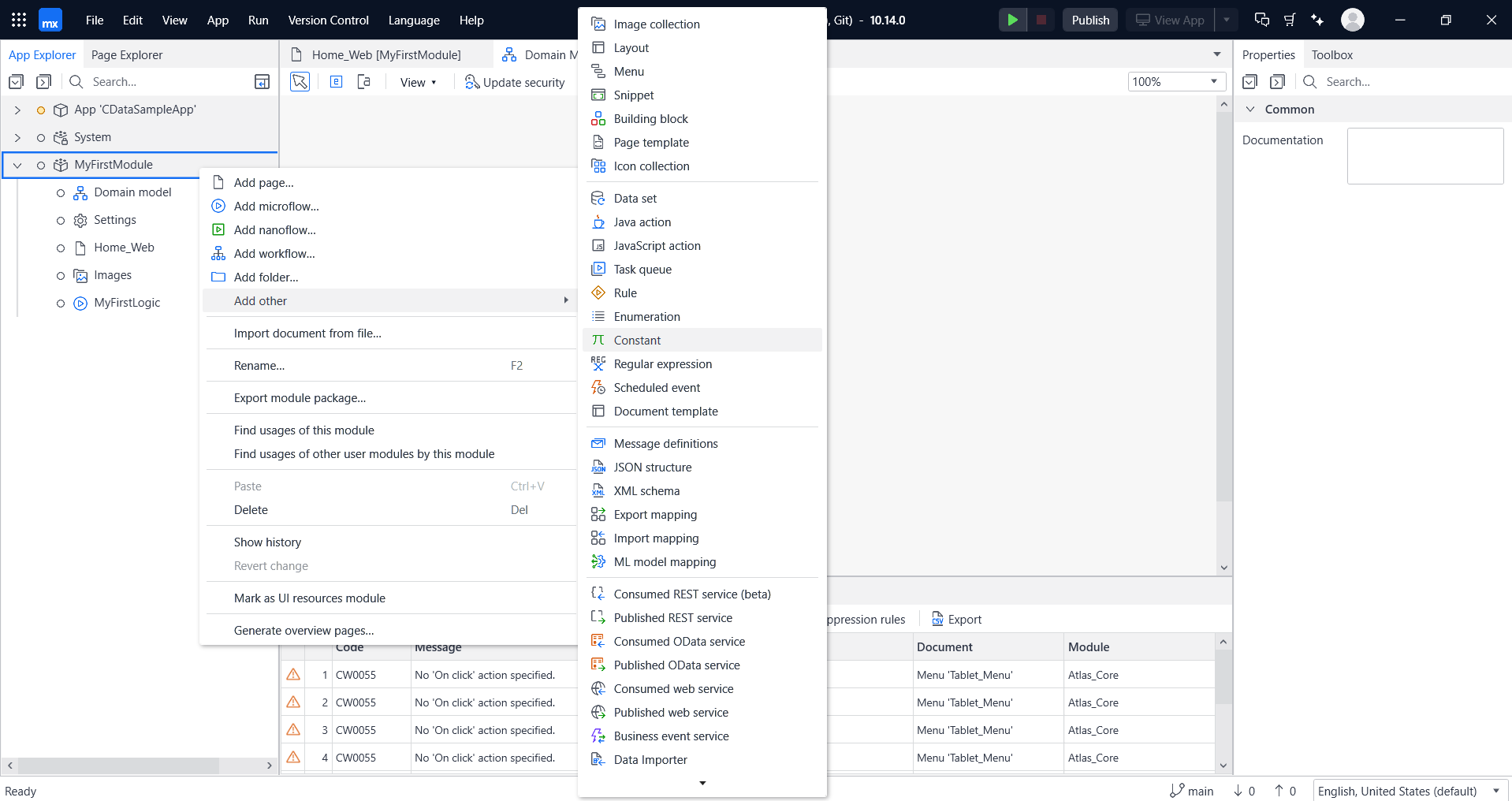
- MyFirstModule に「Constant」を追加します。
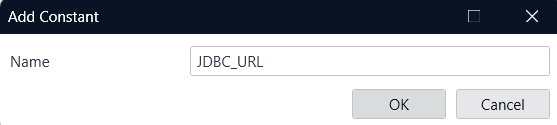
- Add Constant ウィンドウで定数に名前を付けます。
SharePoint Excel Services に接続するための JDBC URL を生成します。jdbc:excelservices: で始まり、セミコロンで区切られた一連の接続文字列プロパティを続けます。
ワークブックへの接続
どちらのSharePoint エディションをお使いでも、File を Excel ワークブックに設定してください。このパスは以下のプロパティからの相対パスになります。
- Library:デフォルトではShared Documents ライブラリが使用されます。このプロパティを使って、組織内の別のドキュメントライブラリを指定してみてください。例えば、OneDrive for Business に接続する場合は、このプロパティを"Documents" に設定します。
- Folder:このプロパティを使って、ライブラリ内のサブフォルダへのパスを指定できます。パスはLibrary で指定されたライブラリ名に関連します。
テーブルとしてのスプレッドシートデータへの接続
CData 製品では、基底API で利用可能なオブジェクトに基づいて、使用可能なテーブルを検出していきます。
API では異なるAPI オブジェクトを表示します。スプレッドシートの構成とSharePoint のバージョンに基づいてAPI を選択しましょう。
- OData: OData API を使用すると、Excel で[挿入]->[テーブル]をクリックして作成されたExcel テーブルオブジェクト(範囲やスプレッドシートではありません)から定義されたテーブルにアクセスできます。OData API に接続する際、ワークブックにテーブルオブジェクトが定義されていない場合は、CData 製品がテーブルを返さないことがあります。テーブルとしてスプレッドシートまたは範囲に接続するには、UseRESTAPI をtrue に設定してください。
- REST: REST API を使用すると、Excel テーブルオブジェクト、範囲、およびスプレッドシートから定義されたテーブルへアクセスできます。これがデフォルトの API です。範囲およびスプレッドシートから多数の行をリクエストすることは REST API によって制限されており、CData 製品では返される行数をデフォルトで 100 に制限しています。また CData 製品では、デフォルトで1行目からカラム名を検出します。これを無効にするには、Header を設定してください。
DefineTables を追加設定すると、Excel の範囲の構文を使用して、範囲に基づいてテーブルを定義できます。大きすぎる範囲は、API によって制限されます。
SharePoint オンプレミスへの接続
URL をサーバー名もしくはIP アドレスに設定しましょう。さらに、SharePointVersion と認証値を設定します。
SharePoint OnPremises を認証するには、AuthScheme を認証タイプに設定し、必要に応じてUser と Password を設定してください。
Note:SharePoint On-Premises 2010 に接続する場合は、 UseRESTAPI をtrue に設定する必要があります。
Windows(NTLM)
最も一般的な認証タイプです。CData 製品では NTLM をデフォルトとして使用するよう事前設定されています。Windows のUser と Password を設定して接続してください。
その他の認証方法については、ヘルプドキュメントの「はじめに」をご覧ください。
組み込みの接続文字列デザイナー
JDBC URL の構成には、SharePoint Excel Services JDBC ドライバーに組み込まれている接続文字列デザイナーが便利です。JAR ファイルをダブルクリックするか、コマンドラインから JAR ファイルを実行してください。
java -jar cdata.jdbc.excelservices.jar
接続プロパティに値を入力し、接続文字列をクリップボードにコピーします。

一般的な JDBC URL は以下のとおりです。
jdbc:excelservices:URL=https://myorg.sharepoint.com;User=admin@myorg.onmicrosoft.com;Password=password;File=Book1.xlsx;
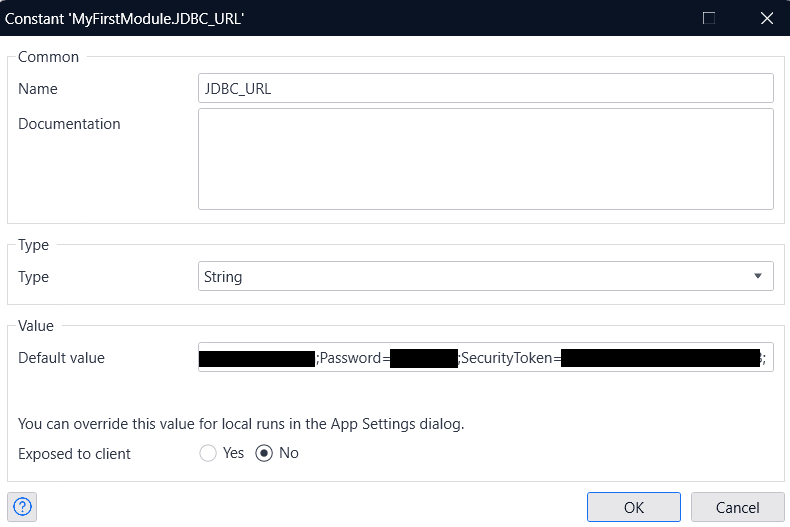
- 前のステップでコピーした接続文字列を Default value セクションに入力し、OK をクリックします。
SharePoint Excel Services のデータを取得するマイクロフローの作成
作成した Entity に基づいて、Database Connector からデータを取得するマイクロフローを作成しましょう。
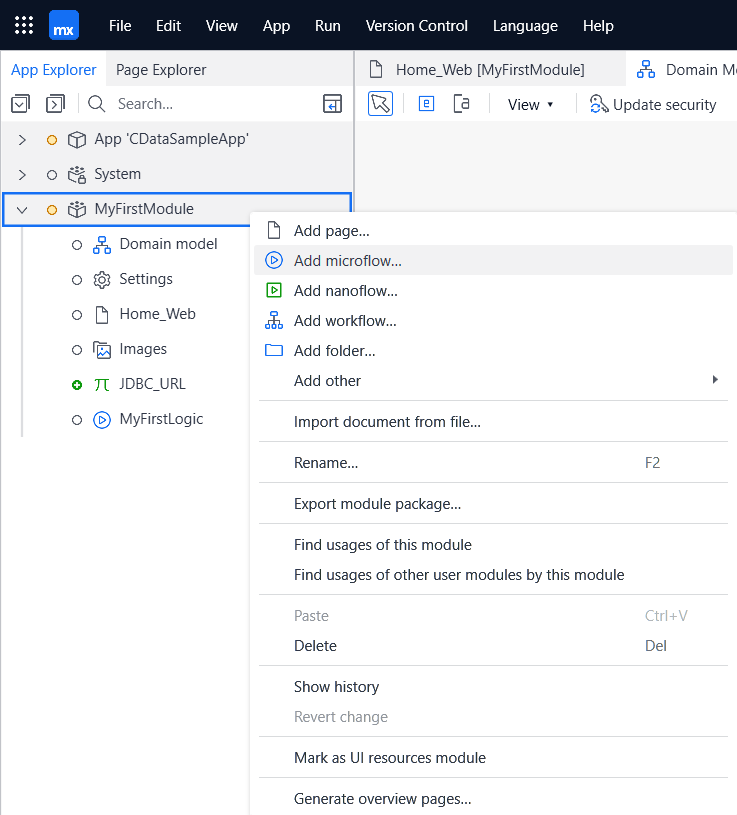
- MyFirstModule から「Add microflow」をクリックします。
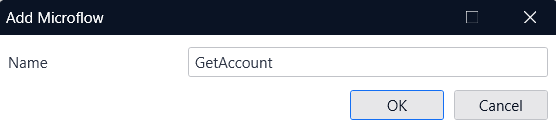
- 任意の名前でマイクロフローを作成します。
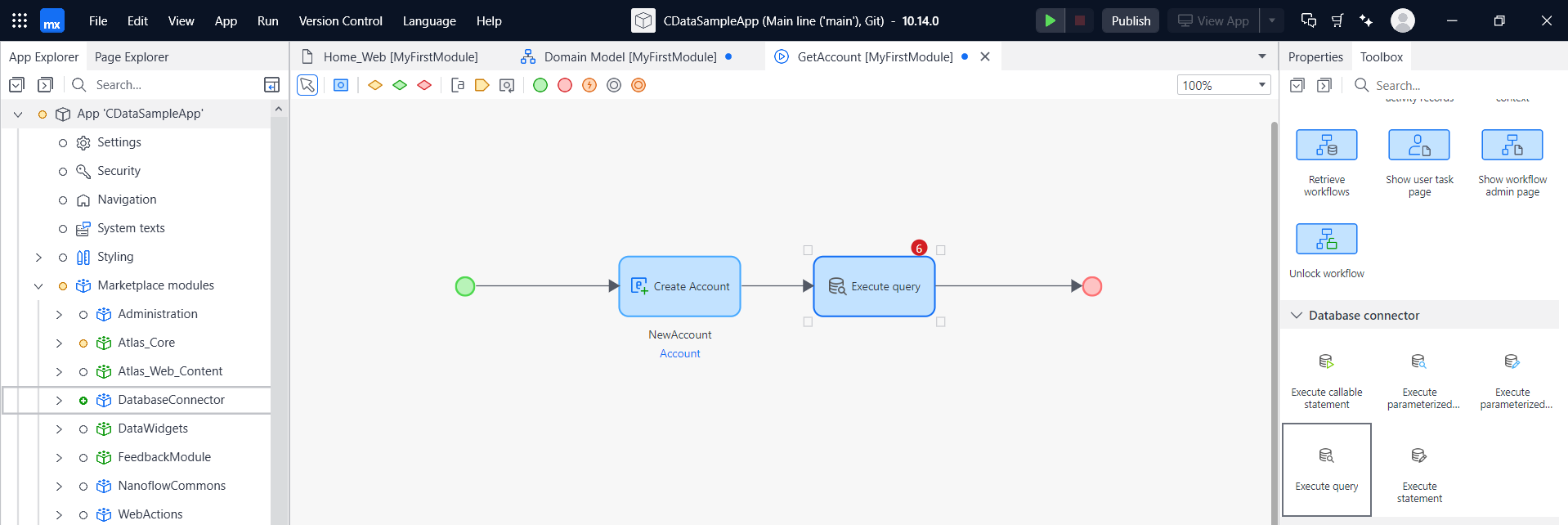
- まず、先ほど定義した Entity 用のオブジェクトを作成します。マイクロフローに「Create Object」アクションを追加します。
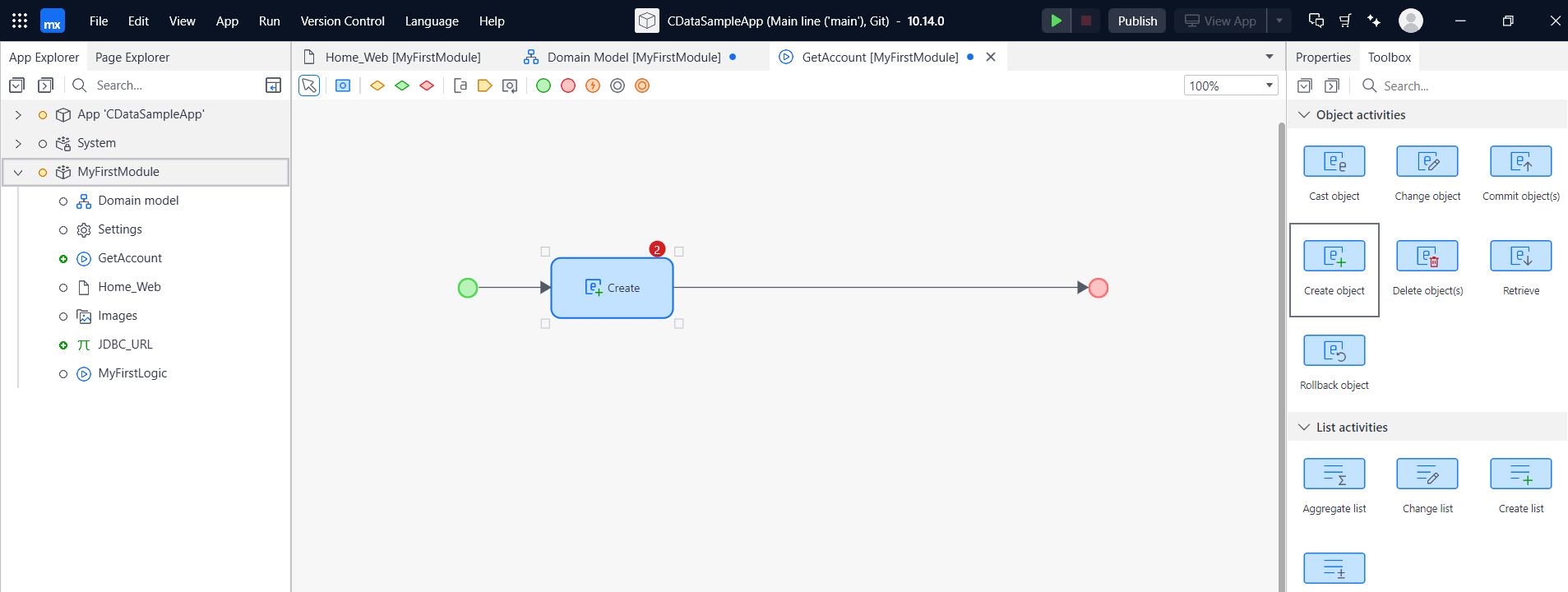
- Create Object ウィンドウで、Entity の「Select」ボタンをクリックします。
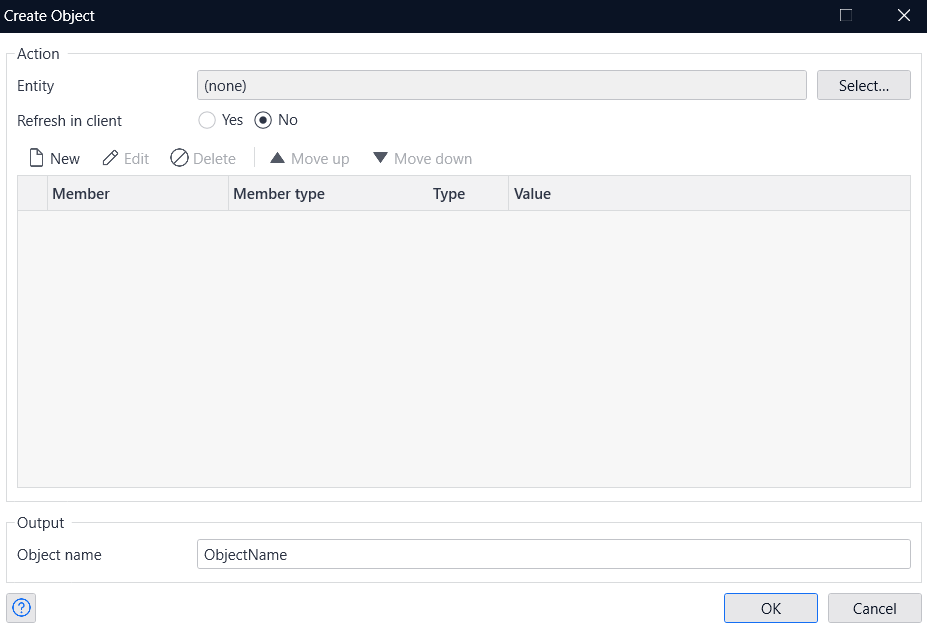
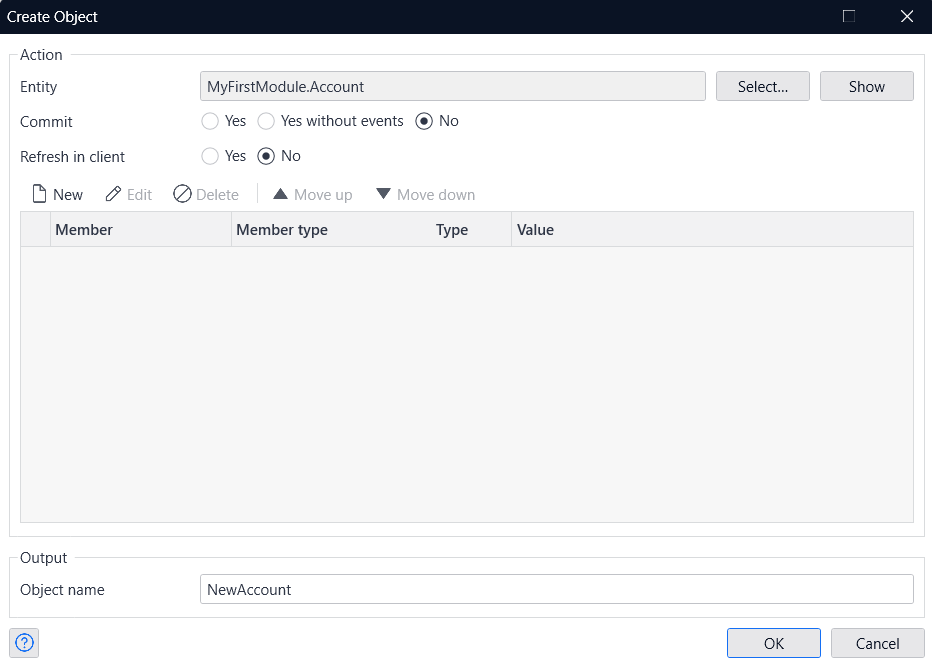
- 先ほど定義した Entity を選択します。

- 任意の Object name を入力し、OK をクリックします。
- 次に、Database Connector からデータを取得するために、マイクロフローに Execute Query アクションを追加します。
- Execute Query ウィンドウで各入力項目を定義します。
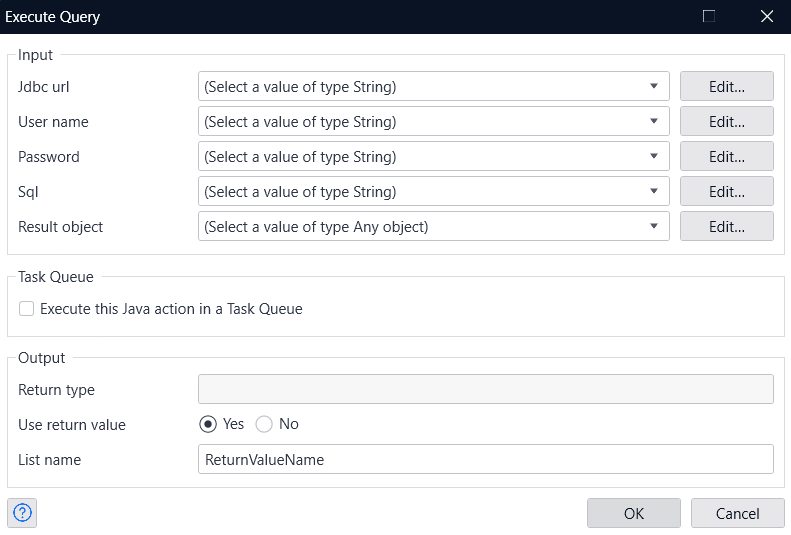
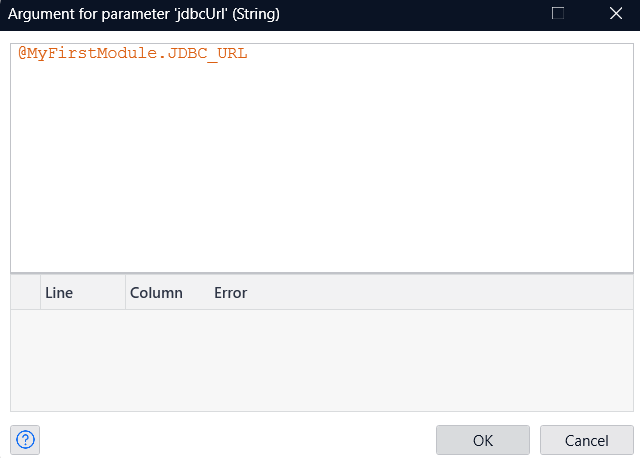
- 「jdbc url」には、先ほど定義した定数を指定します。
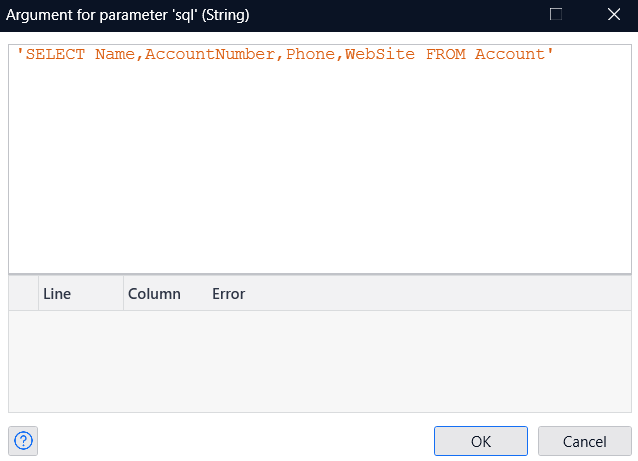
- SQL には、SharePoint Excel Services からデータを取得するクエリを記述します。
- 今回は Username と Password は不要なので、「empty」に設定し、前のフローで作成したオブジェクトを Result object として割り当てます。List Name セクションには任意の名前を指定します。

- 最後に、マイクロフローの出力を定義します。

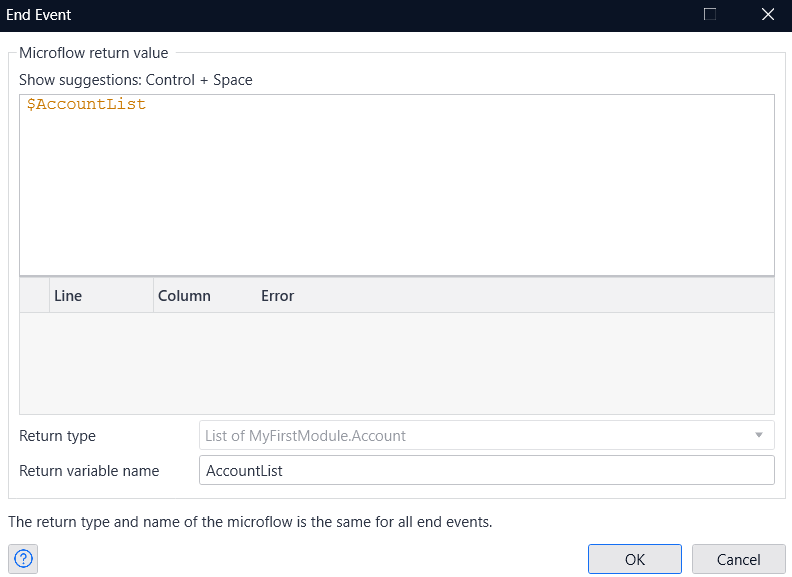
- End Event をダブルクリックして開き、Type ドロップダウンから「List」を選択し、先ほど定義した Entity とリンクします。次に、Execute Query の出力結果を Return value として設定します。
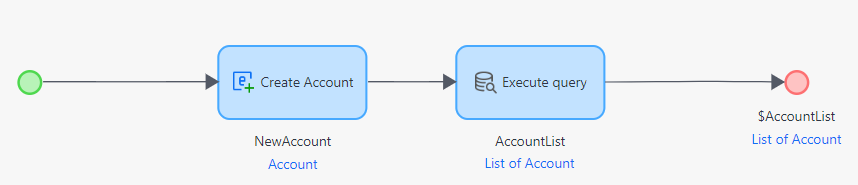
- これで、SharePoint Excel Services からデータを取得するマイクロフローが完成しました。
一覧画面の作成とマイクロフローへのリンク
最後に、マイクロフローから取得した結果を表示する画面を作成しましょう。
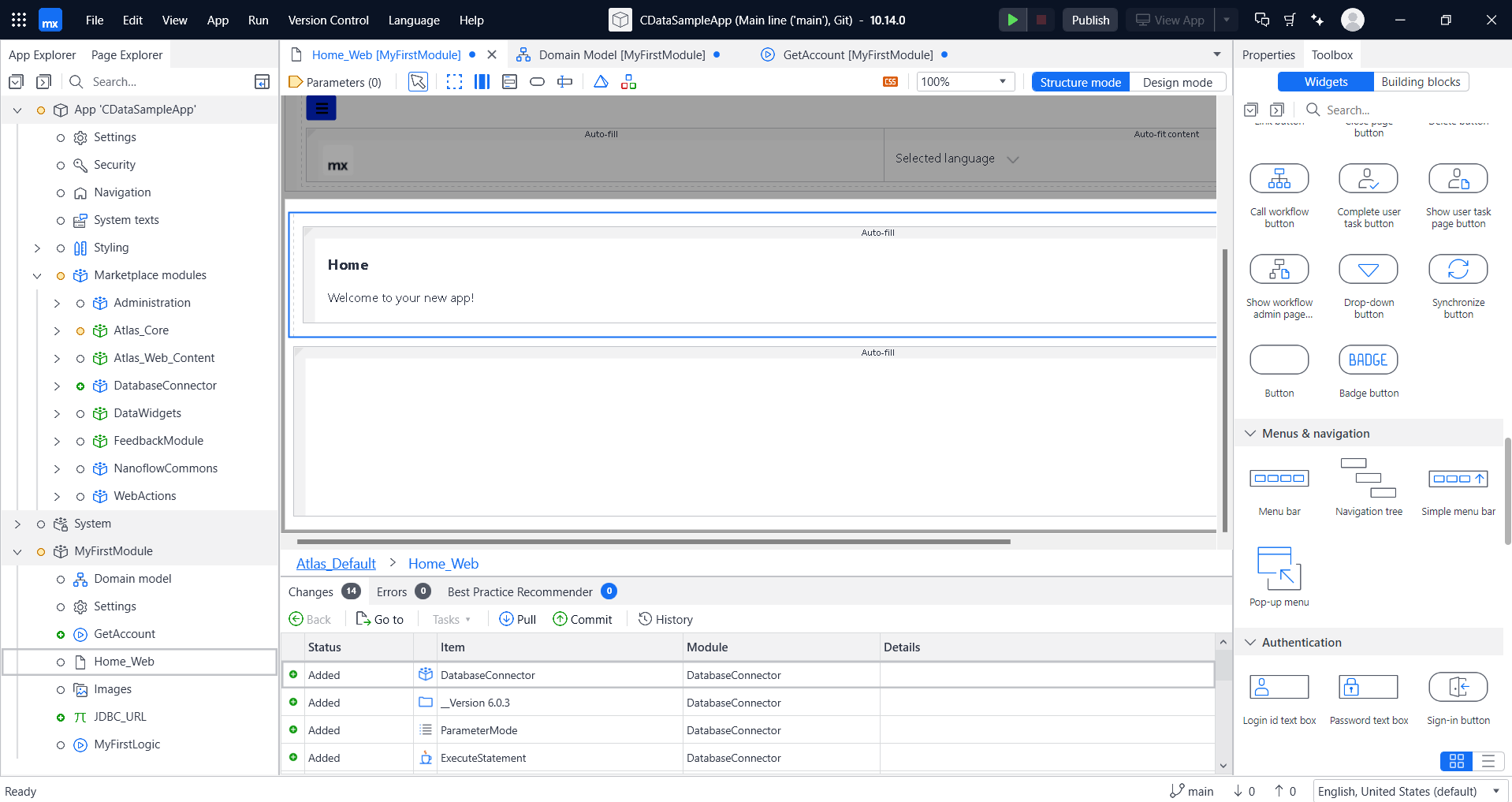
- Toolbox メニュー内の「Home_web」をダブルクリックして開きます。
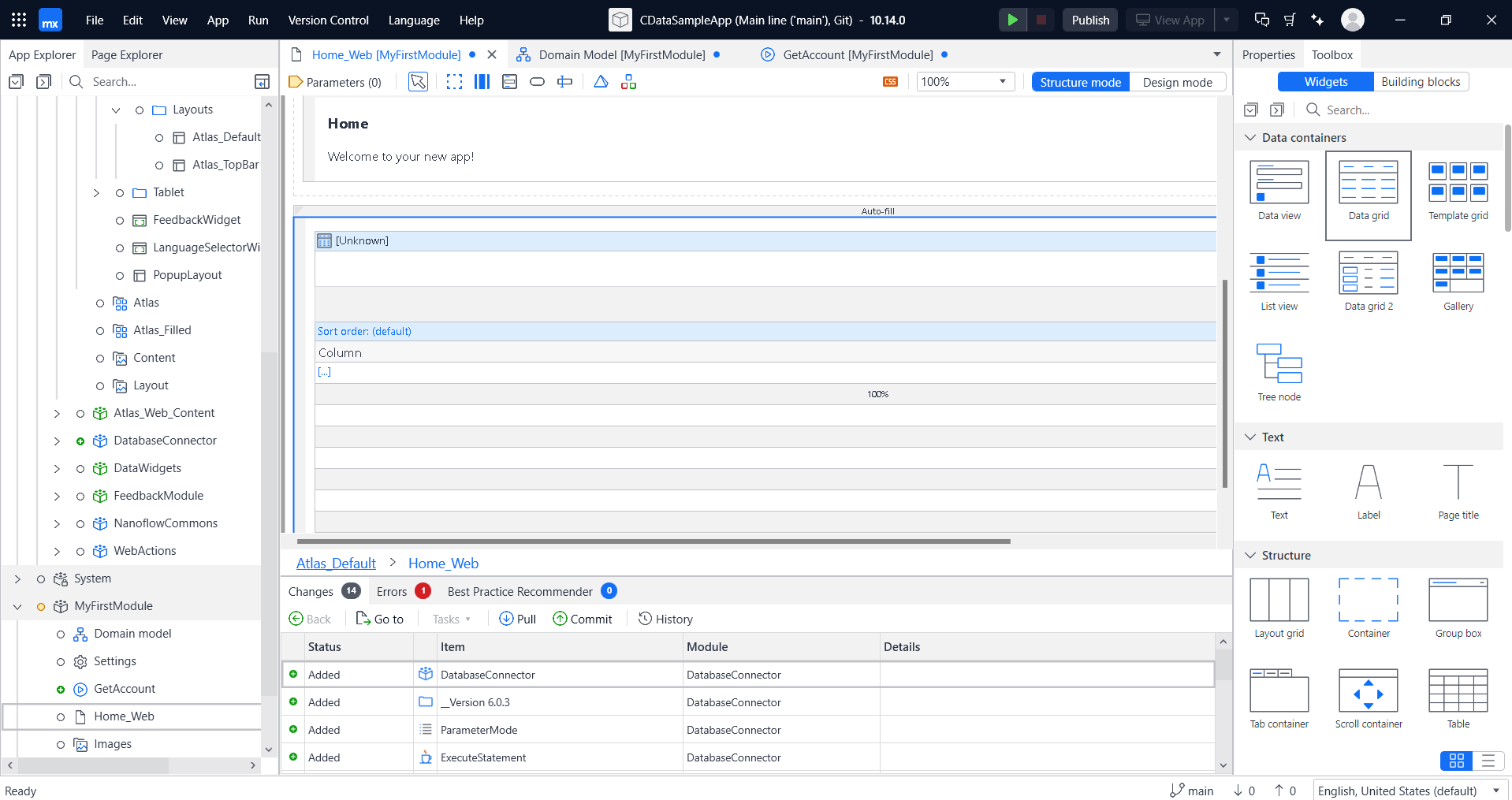
- Data containers セクションから Data grid テンプレートをドラッグ&ドロップして一覧画面に配置します。
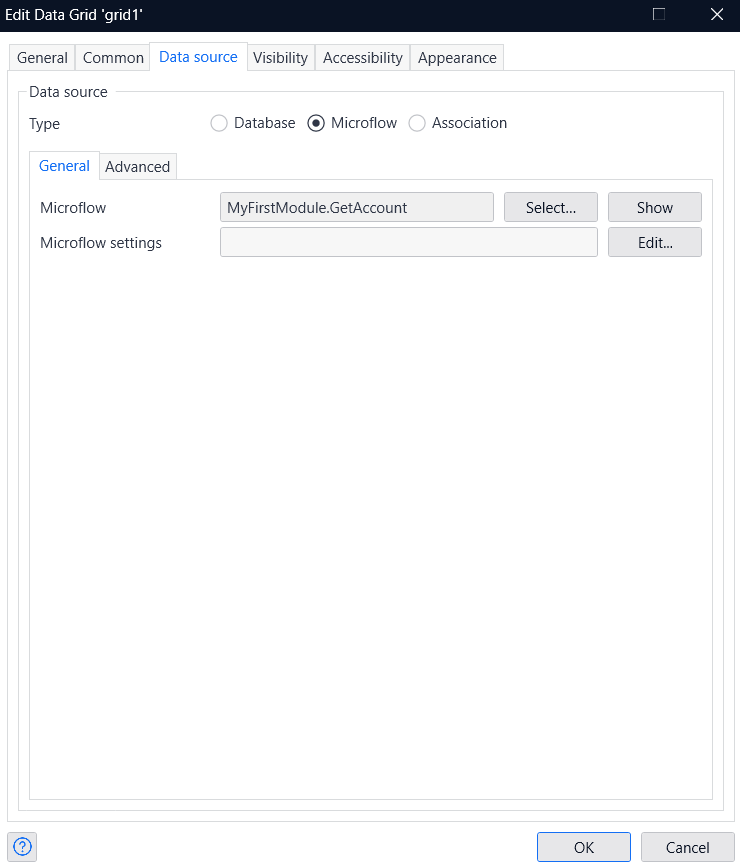
- Data grid を配置したら、ダブルクリックして Edit Data Grid 設定画面を表示します。
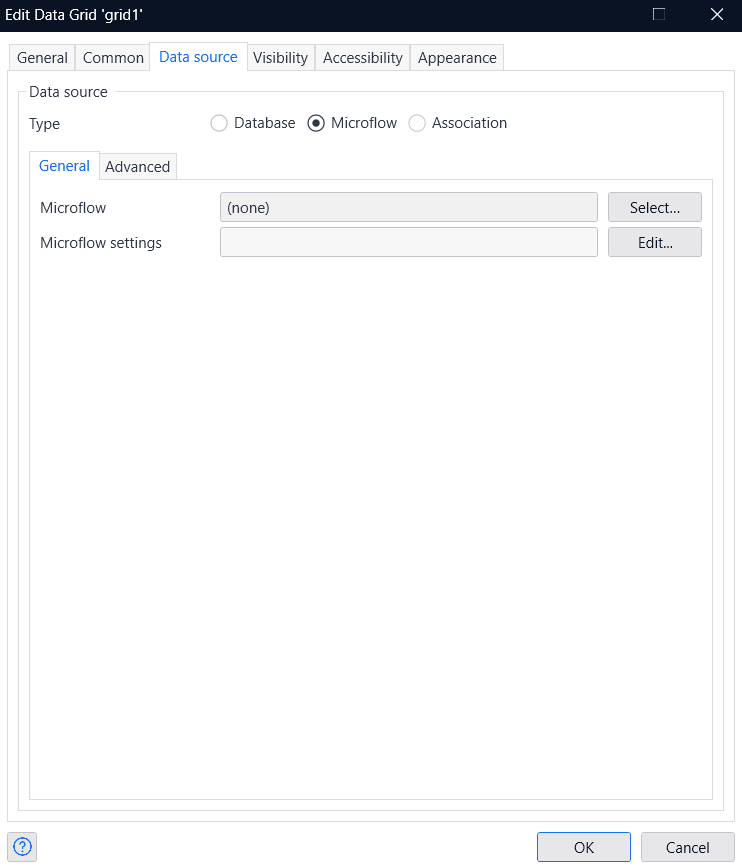
- Data source タブに移動し、データソースタイプを Microflow とリンクします。
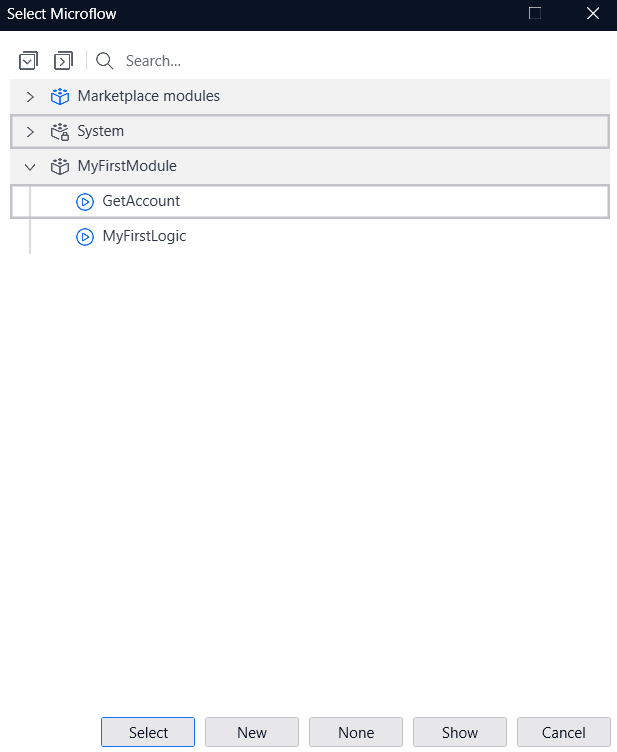
- 先ほど作成したマイクロフローを選択します。
- OK をクリックします。
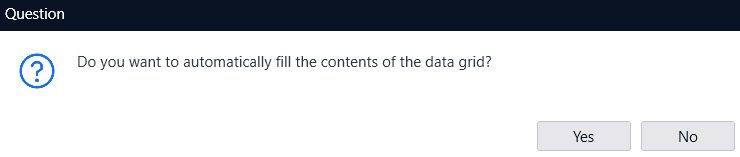
- OK をクリックすると、カラムの自動検出を促すメッセージが表示されます。「Yes」をクリックして続行します。
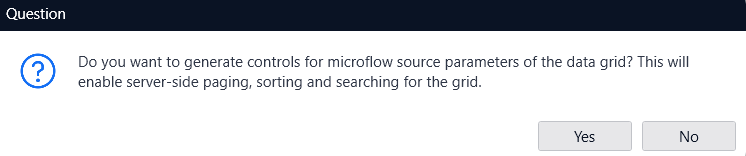
- 次に、各 Data grid 用のコントローラーを生成するかどうかを確認するメッセージが表示されます。今回は各ロジックを設定しないので、「No」をクリックします。
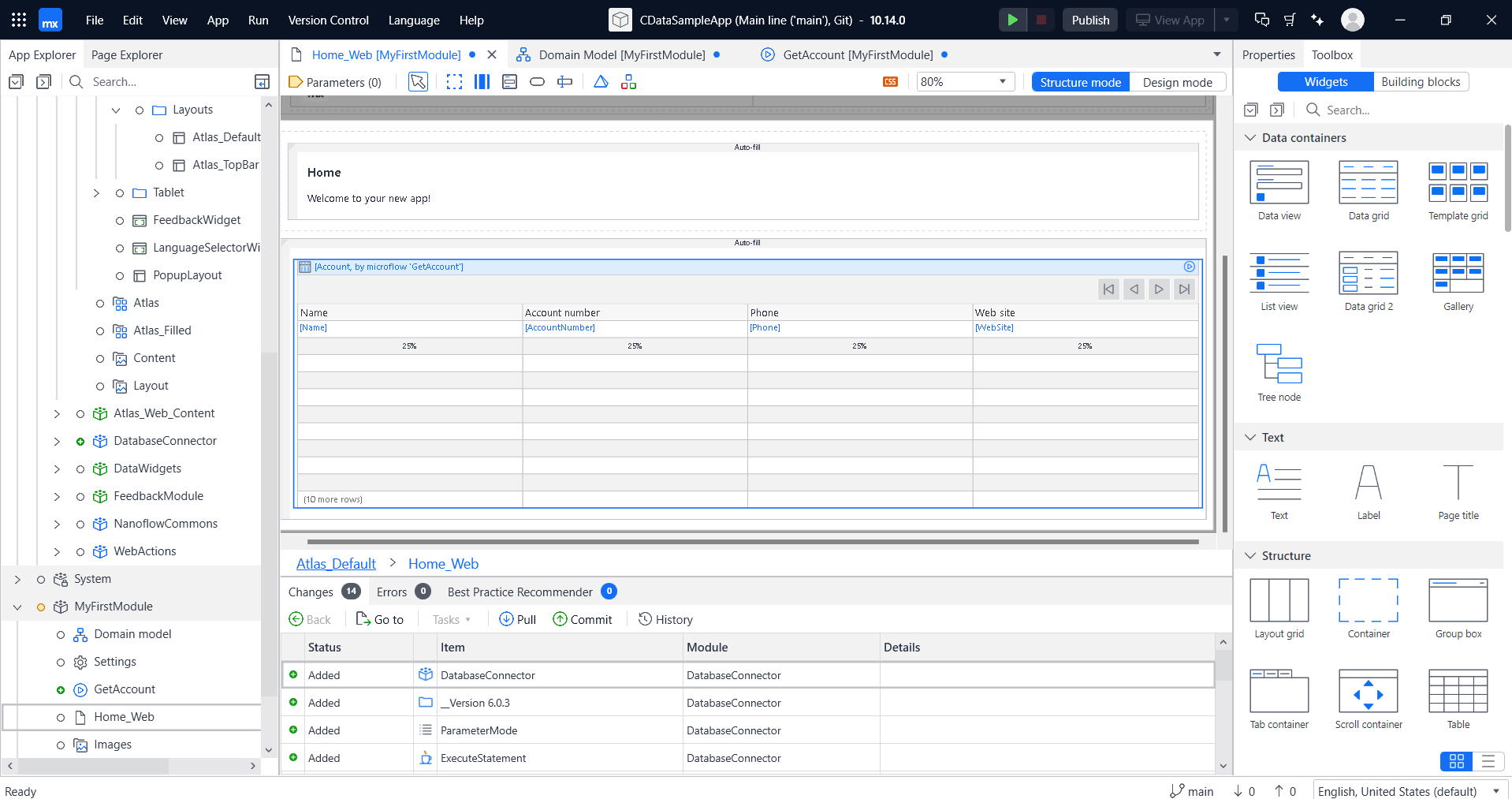
- 以下のようなシンプルな Data grid 画面が作成されます。
動作確認
それでは、正しく動作するか確認しましょう。
- 「Publish」ボタンをクリックして、作成したアプリを準備します。完了したら、「View App」をクリックしてアプリを開きます。

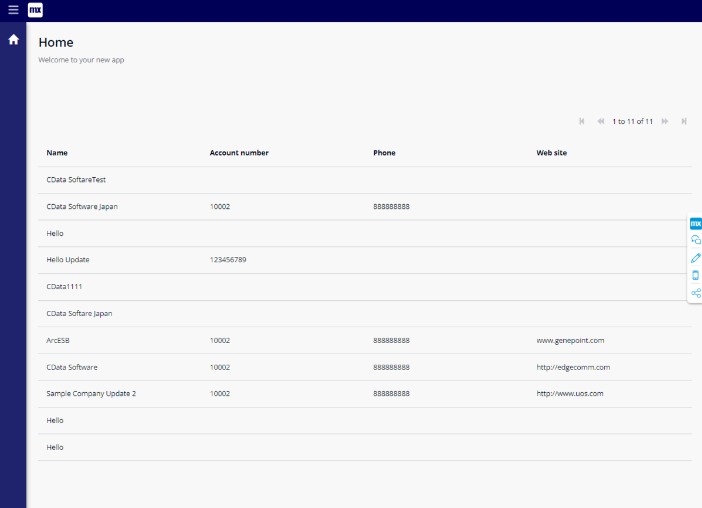
- 以下のような SharePoint Excel Services のデータの一覧が表示されれば成功です!SharePoint Excel Services の API を意識することなく、ローコードで SharePoint Excel Services と連携したアプリを作成できました。
今すぐ始めましょう
CData JDBC Driver for SharePoint Excel Services の 30日間無料トライアル をダウンロードして、Mendix で SharePoint Excel Services のデータに接続するアプリを簡単に作成してみてください。
ご質問がございましたら、サポートチーム までお気軽にお問い合わせください。
はじめる準備はできましたか?
SharePoint Excel Services Driver の無料トライアルをダウンロードしてお試しください:
ダウンロード詳細:
 SharePoint Excel Services JDBC Driver
お問い合わせ
SharePoint Excel Services JDBC Driver
お問い合わせ
SharePoint サーバーでホストされているリアルタイムなExcel スプレッドシートコンテンツを組み込んだパワフルなJava アプリケーションを短時間・低コストで作成して配布できます。