






Visual Studio でチャートコントロールと SharePoint Excel Services をデータバインド

データバインドによって、UI コントロールからデータに接続できます。 CData ADO.NET Provider for ExcelServices を使って、Visual Studio 上でWindows Forms およびWeb Forms とSharePoint Excel Services をデータバインドできます。この記事で、SharePoint Excel Services を、ウィザードから変更をリアルタイムで反映するチャートにデータバインドする方法を説明します。 Code Walk-through セクションではチャートはほんの10行のコードで作成します。
チャートへのデータバインド
データバインドは3つのステップから構成されます。コントロールのインスタンス作成、データソースの設定、最後にデータバインドです。
接続を設定してデータベースオブジェクトを選択
下の手続きにより、データソース構成ウィザードを使ってチャートコントロールとSharePoint Excel Services との接続を作成します。ウィザード上でデータバインドをするSharePoint Excel Services エンティティを使います。
- Windows Forms プロジェクトでは、チャートコントロールをツールボックスからフォーム上にドラグ&ドロップします。チャートプロパティのデータセクションで DataSource を選択し、メニューからプロジェクトデータソースの追加を選択します。
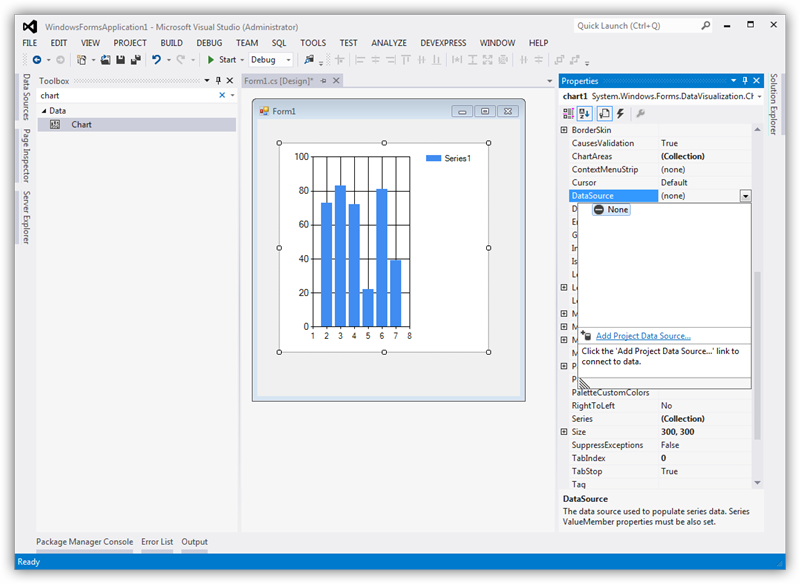
- 出てくるデータソース構成ウィザードでデータベース -> データセットを選択します。
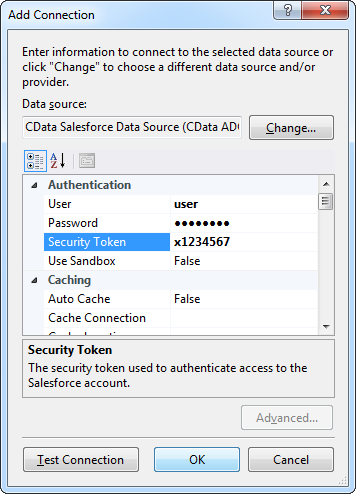
- データ接続ステップで、「新しい接続」をクリックします。
データ接続の選択ダイアログで、「変更」をクリックして、CData SharePoint Excel Services のデータソースを選択して、接続プロパティを入力します。下は代表的な接続文字列ですです。:
URL=https://myorg.sharepoint.com;User=admin@myorg.onmicrosoft.com;Password=password;File=Book1.xlsx;
ワークブックへの接続
どちらのSharePoint エディションをお使いでも、File を Excel ワークブックに設定してください。このパスは以下のプロパティからの相対パスになります。
- Library:デフォルトではShared Documents ライブラリが使用されます。このプロパティを使って、組織内の別のドキュメントライブラリを指定してみてください。例えば、OneDrive for Business に接続する場合は、このプロパティを"Documents" に設定します。
- Folder:このプロパティを使って、ライブラリ内のサブフォルダへのパスを指定できます。パスはLibrary で指定されたライブラリ名に関連します。
テーブルとしてのスプレッドシートデータへの接続
CData 製品では、基底API で利用可能なオブジェクトに基づいて、使用可能なテーブルを検出していきます。
API では異なるAPI オブジェクトを表示します。スプレッドシートの構成とSharePoint のバージョンに基づいてAPI を選択しましょう。
- OData: OData API を使用すると、Excel で[挿入]->[テーブル]をクリックして作成されたExcel テーブルオブジェクト(範囲やスプレッドシートではありません)から定義されたテーブルにアクセスできます。OData API に接続する際、ワークブックにテーブルオブジェクトが定義されていない場合は、CData 製品がテーブルを返さないことがあります。テーブルとしてスプレッドシートまたは範囲に接続するには、UseRESTAPI をtrue に設定してください。
- REST: REST API を使用すると、Excel テーブルオブジェクト、範囲、およびスプレッドシートから定義されたテーブルへアクセスできます。これがデフォルトの API です。範囲およびスプレッドシートから多数の行をリクエストすることは REST API によって制限されており、CData 製品では返される行数をデフォルトで 100 に制限しています。また CData 製品では、デフォルトで1行目からカラム名を検出します。これを無効にするには、Header を設定してください。
DefineTables を追加設定すると、Excel の範囲の構文を使用して、範囲に基づいてテーブルを定義できます。大きすぎる範囲は、API によって制限されます。
SharePoint オンプレミスへの接続
URL をサーバー名もしくはIP アドレスに設定しましょう。さらに、SharePointVersion と認証値を設定します。
SharePoint OnPremises を認証するには、AuthScheme を認証タイプに設定し、必要に応じてUser と Password を設定してください。
Note:SharePoint On-Premises 2010 に接続する場合は、 UseRESTAPI をtrue に設定する必要があります。
Windows(NTLM)
最も一般的な認証タイプです。CData 製品では NTLM をデフォルトとして使用するよう事前設定されています。Windows のUser と Password を設定して接続してください。
その他の認証方法については、ヘルプドキュメントの「はじめに」をご覧ください。
- 使用するデータソースオブジェクトを選択します。例は Account テーブルです。
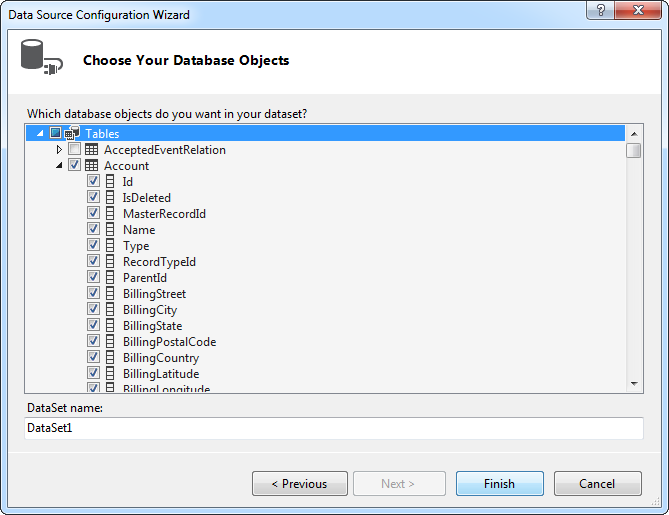
DataBind
データソースの追加とデータベースオブジェクトを選択したら、チャートにオブジェクトをバインドします。この例では、X軸に Name をY軸に AnnualRevenue を設定します。
- チャートプロパティで、Series プロパティをクリックし、Series コレクション エディター を開きます。
- Series プロパティでX軸、Y軸に設定するカラムを選択します:XValueMember および YValueMember プロパティにメニューからカラムを選びます。
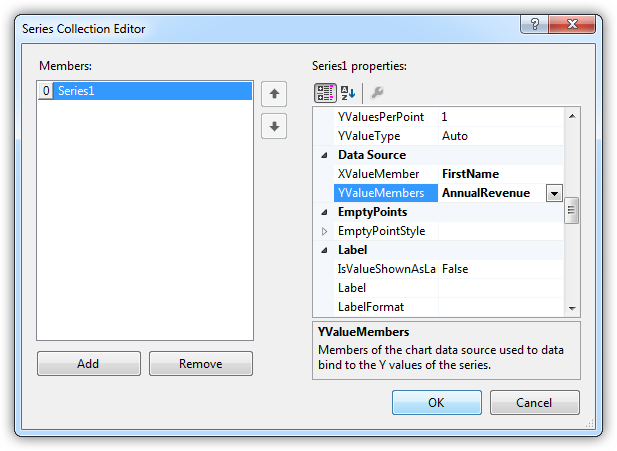
チャートはこれでSharePoint Excel Services にデータバインドされました。チャートを実行して最新のデータを表示させましょう。
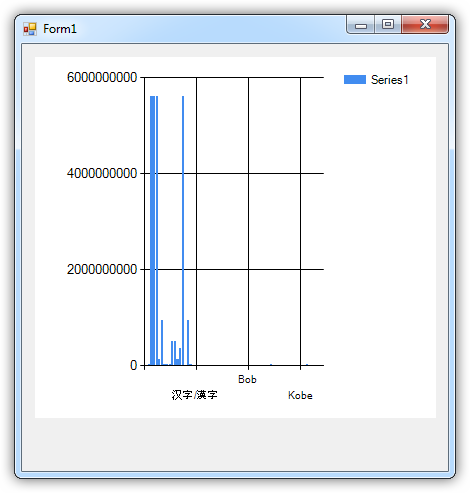
コード Walk-through
SharePoint Excel Services へのデータバインドはほんの数行のコードのみが必要で、3つの簡単なステップで完了できます。
- SharePoint Excel Services に接続します。
- ExcelServicesDataAdapter を作成して、クエリを作成し、結果を入れるデータセットを作成します。
- 結果セットとチャートをデータバインドします。
下に完全なコードを示します:
ExcelServicesConnection conn = new ExcelServicesConnection("URL=https://myorg.sharepoint.com;User=admin@myorg.onmicrosoft.com;Password=password;File=Book1.xlsx;");
ExcelServicesCommand comm = new ExcelServicesCommand("SELECT Name, AnnualRevenue FROM Account", conn);
ExcelServicesDataAdapter da = new ExcelServicesDataAdapter(comm);
DataSet dataset = new DataSet();
da.Fill(dataset);

chart1.DataSource = dataset;
chart1.Series[0].XValueMember = "Name";
chart1.Series[0].YValueMembers = "AnnualRevenue";
// Insert code for additional chart formatting here.
chart1.DataBind();
はじめる準備はできましたか?
SharePoint Excel Services Data Provider の無料トライアルをダウンロードしてお試しください:
ダウンロード詳細:
 SharePoint Excel Services ADO.NET Provider
お問い合わせ
SharePoint Excel Services ADO.NET Provider
お問い合わせ
SharePoint サーバーでホストされているリアルタイムなExcel スプレッドシートコンテンツを組み込んだパワフルな.NET アプリケーションを短時間・低コストで作成して配布できます。