






Apache NiFi で e-Sales Manager に接続

Apache NiFi は、強力かつスケーラブルなデータルーティング、変換、システム間連携ロジックの有向グラフをサポートしています。CData JDBC Driver for e-Sales Manager Remix と組み合わせることで、NiFi からリアルタイムのe-Sales Manager のデータ を操作できます。この記事では、Apache NiFi Flow からe-Sales Manager のデータ に接続してクエリを実行する方法を説明します。
CData JDBC Driver は、最適化されたデータ処理機能が組み込まれており、リアルタイムのe-Sales Manager のデータ とのやり取りにおいて比類のないパフォーマンスを提供します。複雑なSQL クエリをe-Sales Manager に発行すると、ドライバーはフィルタや集計などのサポートされているSQL 操作を直接e-Sales Manager にプッシュし、サポートされていない操作(多くの場合SQL 関数やJOIN 操作)は組み込みのSQL エンジンでクライアント側に処理します。また、組み込みの動的メタデータクエリにより、ネイティブのデータ型を使用してe-Sales Manager のデータ を操作・分析できます。
Apache NiFi でe-Sales Manager のデータ に接続
- CData JDBC Driver for e-Sales Manager Remix のインストーラーをダウンロードし、パッケージを解凍して、.exe ファイルを実行してドライバーをインストールします。
CData JDBC Driver のJAR ファイル(およびライセンスファイルがある場合はそれも)、cdata.jdbc.esalesmanager.jar(および cdata.jdbc.esalesmanager.lic)を Apache NiFi の lib サブフォルダにコピーします(例:C:\nifi-1.3.0-bin\nifi-1.3.0\lib)。
Windows では、CData JDBC Driver のデフォルトのインストール場所は C:\Program Files\CData\CData JDBC Driver for e-Sales Manager Remix です。
bin サブフォルダにある run-nifi.bat ファイルを実行して Apache NiFi を起動します(例:C:\nifi-1.3.0-bin\nifi-1.3.0\bin)。
(または)
コマンドプロンプトで対象のディレクトリに移動し、run-nifi.bat ファイルを実行します:
cd C:\nifi-1.3.0-bin\nifi-1.3.0\bin
.\run-nifi.bat
Web ブラウザで Apache NiFi の UI に移動します:https://localhost:8443/nifi でアクセスできます。
注意:古いバージョンの Apache NiFi を使用している場合は、http://localhost:8080/nifi からアクセスする必要があります。以前のバージョンでは HTTP プロトコルが使用されていましたが、最新バージョンでは HTTPS が標準になっています。デフォルトでは、HTTP はポート 8080 で動作し、HTTPS はポート 8443 を使用します。
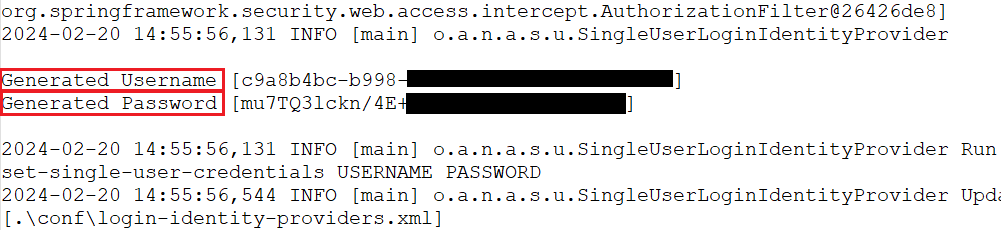
URL から Apache NiFi にアクセスすると、ログイン用のユーザー名とパスワードの入力を求められます。

ログイン資格情報を取得するには、NiFi のインストールディレクトリ内の log ディレクトリにある「App.log」ファイルを確認してください。このファイルには通常、NiFi インターフェースにアクセスするために必要な情報が含まれています。
- NiFi Flow のワークスペースを右クリックし、「Controller Services」をクリックします。

- ボタンをクリックして、新しいコントローラーサービスを作成します。

- Controller Services セクションで、新しく作成した「DBCPConnection Pool」を見つけ、メニュー()から「Edit」をクリックして新しい接続を設定します。

以下のプロパティを入力します:
- Database Connection URL:jdbc:esalesmanager:User=MyUsername;Password=MyPassword;URL=MyInstanceURL;TenantId=MyTenantId;
- Database Driver Class Name:cdata.jdbc.esalesmanager.ESalesManagerDriver
- Database Driver Location(s):Apache NiFi の lib フォルダへのパス(JAR ファイルが配置されている場所)。
組み込みの接続文字列デザイナー
JDBC URL の構築には、e-Sales Manager JDBC Driver に組み込まれている接続文字列デザイナーを使用できます。JAR ファイルをダブルクリックするか、コマンドラインから JAR ファイルを実行してください。
java -jar cdata.jdbc.esalesmanager.jar
接続プロパティを入力し、接続文字列をクリップボードにコピーします。
e セールスマネージャー Remix に接続するには、User、Passowrd、URL、TenantId パラメータが必要です。
- User:API を実行するためのログインユーザーのユーザーID。
- Password:API を実行するためのログインユーザーのユーザーパスワード 。
- URL:e-Sales Manager Remix エンドポイントへのURL。例:https://XXX.softbrain.co.jp
- TenantId:e-Sales Manager Remix テナント名のTenantd。例:cdata

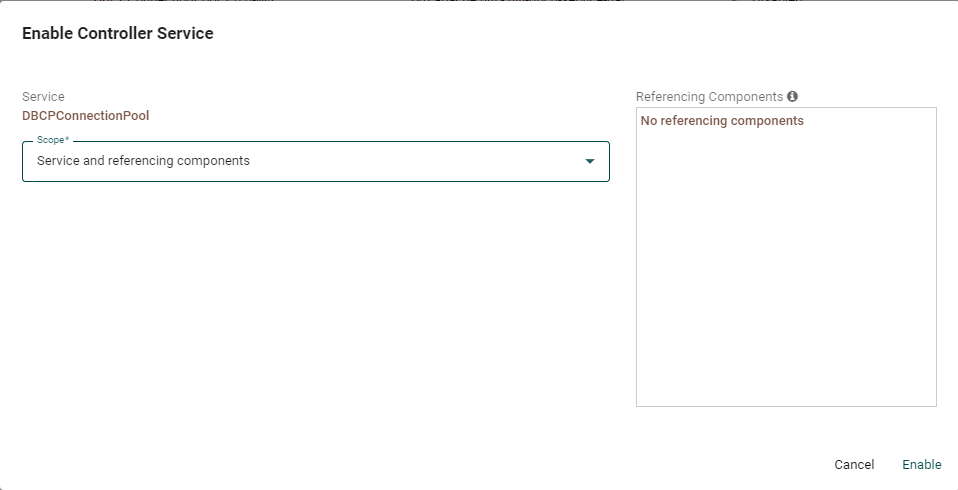
- Controller Services セクションで、新しく作成した DBCPConnection Pool を見つけ、メニュー()から「Enable」をクリックして新しい接続を有効にします。
- 「Enable Controller Service」ウィンドウで、Scope を「Service and referencing components」に設定します。
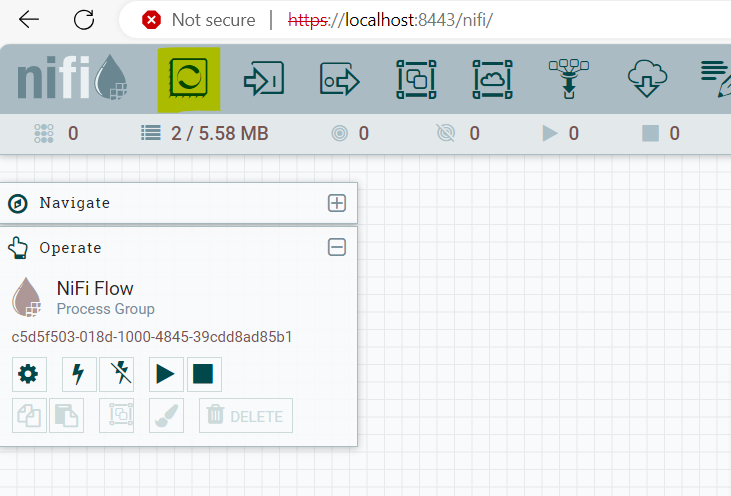
- 接続を確立し、SELECT クエリを実行するには、プロセッサー(黄色でハイライトされている部分)をワークスペースにドラッグ&ドロップします。
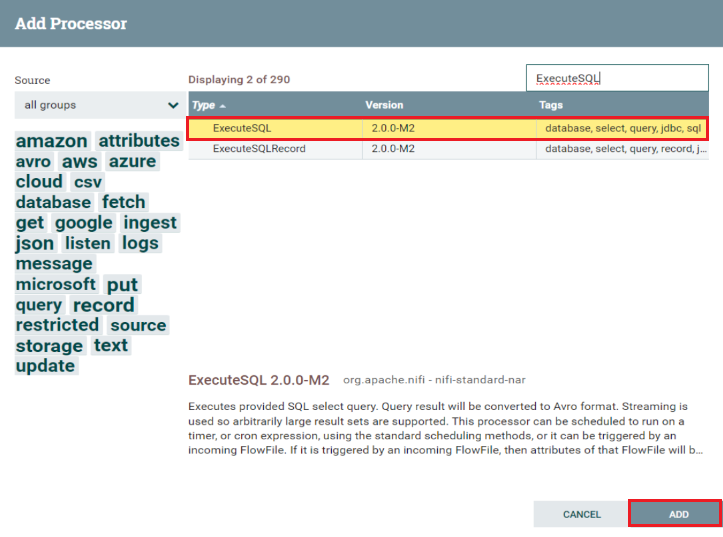
- 「ExecuteSQL」プロセッサーを選択し、「Add」ボタンをクリックしてワークスペースに表示させます。
- 追加したプロセッサー(ExecuteSQL)をダブルクリックして、接続ページを開きます。
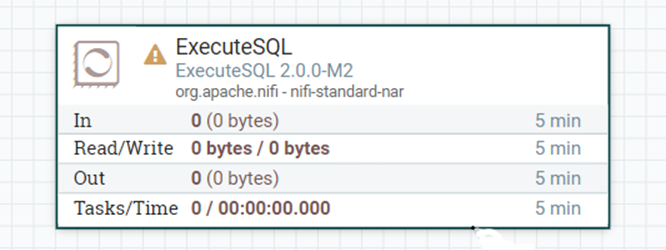
- Properties セクションで、必要な情報を入力します。Database Connection Pooling Service を作成した DBCPConnectionPool に一致させ、SQL select query セクションに実行したい SQL クエリを設定してください。

- Relationships に移動し、実行プロセスの成功時と失敗時にコンポーネントがどのように処理を進めるかのオプションを選択してください。
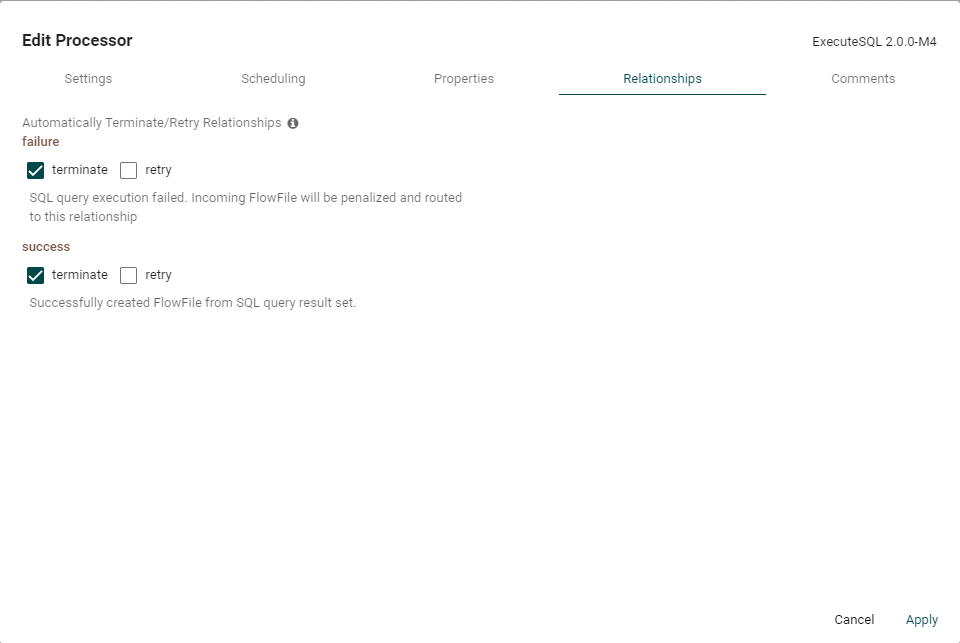
- ExecuteSQL コンポーネントを有効にするには、それを選択して Operation セクションの「Enable」をクリックするか、右クリックして「Enable」を選択します。

これでe-Sales Manager のデータ が Apache NiFi で使用できるようになりました。たとえば、DBCPConnection Pool を QueryDatabaseTable プロセッサーのソースとして使用できます(以下に表示)。

30日間の無料トライアルをダウンロードして、Apache NiFi でリアルタイムのe-Sales Manager のデータ を操作してみてください。ご不明な点は、サポートチームまでお気軽にお問い合わせください。
はじめる準備はできましたか?
e-Sales Manager Remixi Driver の無料トライアルをダウンロードしてお試しください:
ダウンロード詳細:
 e-Sales Manager Remix JDBC Driver
お問い合わせ
e-Sales Manager Remix JDBC Driver
お問い合わせ
商品、在庫、発送状況などのe-Sales Manager データを組み込んだ強力なJava アプリケーションを迅速に作成して配布できます。