






Tableau Bridge でTableau Cloud からのOracle Eloqua Reporting のデータ連携を実現

Tableau Bridge は、データソースとのライブ接続を維持したままTableau Cloud にダッシュバードをパブリッシュ可能にします。本記事では、Tableau Bridge を使って、Oracle Eloqua Reporting のデータに連携するワークブックをデータ更新可能な状態でパブリッシュする方法を説明します。
CData ODBC drivers は、Tableau Cloud からOracle Eloqua Reporting のデータにノーコードでのアクセスを実現します。ドライバーにはパフォーマンスを向上させるための効率的なデータ処理が組み込まれています。Oracle Eloqua Reporting からTableau Cloud に複雑なSQlクエリを発行すると、ドライバーはファイルタリング、集計などのクエリオペレーションでデータソース側でサポートされているものはOracle Eloqua Reporting 側に、JOIN などのサポートされていないクエリはドライバーの内部SQL エンジンにて処理を行います。また、動的なメタデータクエリ機能が実装されており、Tableau からノーコードでOracle Eloqua Reporting のデータのネイティブなデータ型を使ってデータを効率的に分析できます。
CData ODBC ドライバとは?
CData ODBC ドライバは、以下のような特徴を持ったリアルタイムデータ連携ソリューションです。
- Oracle Eloqua Reporting をはじめとする、CRM、MA、会計ツールなど多様なカテゴリの270種類以上のSaaS / オンプレミスデータソースに対応
- 多様なアプリケーション、ツールにOracle Eloqua Reporting のデータを連携
- ノーコードでの手軽な接続設定
- 標準 SQL での柔軟なデータ読み込み・書き込み
CData ODBC ドライバでは、1.データソースとしてOracle Eloqua Reporting の接続を設定、2.Tableau Bridge 側でODBC Driver との接続を設定、という2つのステップだけでデータソースに接続できます。以下に具体的な設定手順を説明します。
CData ODBC ドライバのインストールとOracle Eloqua Reporting への接続設定
まずは、本記事右側のサイドバーからOracleEloquaReporting ODBC Driver の無償トライアルをダウンロード・インストールしてください。30日間無償で、製品版の全機能が使用できます。
接続プロパティの指定がまだの場合は、DSN (データソース名)で行います。Microsoft ODBC データソースアドミニストレーターを使ってODBC DSN を作成および設定できます。一般的な接続プロパティは以下のとおりです:
Oracle Eloqua Reporting では、以下の認証方法に対応しています。
- Basic 認証(ユーザーとパスワード)
- OAuth 2.0 コードグラントフロー
- OAuth 2.0 パスワードグラントフロー
Basic 認証(ユーザーとパスワード)
ユーザーとパスワードで認証するには、以下のプロパティを設定します。
- AuthScheme: Basic を指定します。
- Company: Oracle Eloqua Reporting アカウントに関連付けられた会社名を指定します。
- User: ログインアカウント名を指定します。
- Password: ログインパスワードを指定します。
OAuth 認証(コードグラントフロー)
OAuth コードグラントフローで認証するには、AuthScheme を OAuth に設定し、カスタム OAuth アプリケーションを作成します。カスタム OAuth アプリケーションの作成方法については、ヘルプドキュメントをご参照ください。
続いて、以下のプロパティを設定します。
- InitiateOAuth: GETANDREFRESH を指定します。OAuthAccessToken の自動取得と更新に使用します。
- OAuthClientId: アプリケーション登録時に割り当てられたクライアント ID を指定します。
- OAuthClientSecret: アプリケーション登録時に割り当てられたクライアントシークレットを指定します。
- CallbackURL: アプリケーション登録時に定義したリダイレクト URI を指定します。
接続すると、デフォルトブラウザで Oracle Eloqua Reporting の OAuth エンドポイントが開きます。ログインしてアプリケーションに権限を付与してください。アクセストークンの有効期限が切れると、ドライバーが自動的に更新します。
OAuth 認証(パスワードグラントフロー)
OAuth パスワードグラントフローでは、OAuth アプリケーションの資格情報とユーザー資格情報を組み合わせて認証できます。ブラウザでの手動による権限付与は必要ありません。この認証方法を使用するには、OAuth アプリを作成する必要があります(ヘルプドキュメントを参照)。
以下のプロパティを設定します。
- AuthScheme: OAuthPassword を指定します。
- Company: 会社の一意の識別子を指定します。
- User: ログインアカウント名を指定します。
- Password: ログインパスワードを指定します。
- OAuthClientId: カスタム OAuth アプリケーション登録時に割り当てられたクライアント ID を指定します。
- OAuthClientSecret: カスタム OAuth アプリケーション登録時に割り当てられたクライアントシークレットを指定します。
DSN を設定する際には、Max Rows プロパティを設定することをお勧めします。これにより取得される行数が制限され、パフォーマンスを向上させます。
Oracle Eloqua Reporting のデータをTableau ダッシュボードに設定
- 新しいワークブックで、データソース画面で、その他のデータベース(ODBC) を選択します。システムDSN であるCData OracleEloquaReporting Sys を選択します。
- [データベース]メニューでCData を選択します。
- [表]ボックスにテーブル名を入力、または[🔎]マーククリックして、テーブル一覧を表示させます。[新しいカスタムSQL]をクリックしてSQL クエリを入力することもできます。この記事では テーブルを選択します。
- テーブルをJOIN エリアにドラッグします。複数のテーブルを選択することも可能で、ドライバーにビルトインされたSQL エンジンで複雑なデータリクエストでも処理が可能です。
- ワークシートタブを選択すると、カラムがディメンションとメジャーに区別されて表示されます。これらをダッシュボードで使ってビジュアライズを行います。
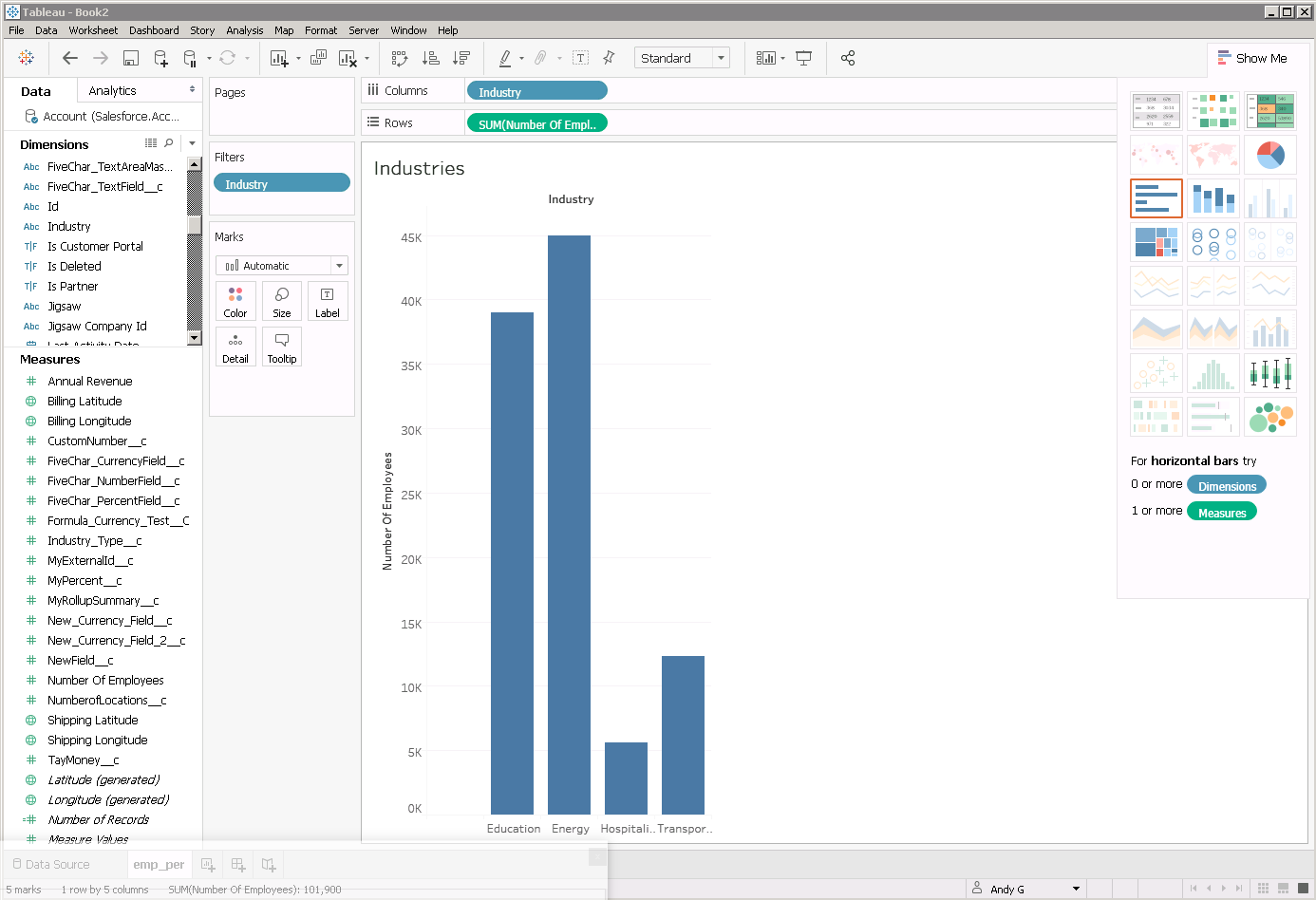
Tableau Bridge をサービスとして起動する
- [サーバー]メニューから[Tableau Bridge クライアントを起動]を選択します。
- サイト管理者権限でTableau Bridge にサインインします。
- プロンプトが出たら、データをパブリッシュするTableau Cloud サイトを選択します。Bridge クライアントが開き、システムトレーからアクセスできるようになります。
- デフォルトで、Tableau Bridge クライアントはApplication モードに設定されています。[Switch to service]を選択してライブ接続が扱えるようにします。
- Tableau Cloud サイトに管理者としてログインします。
- [設定]->[Bridge]をクリックします。
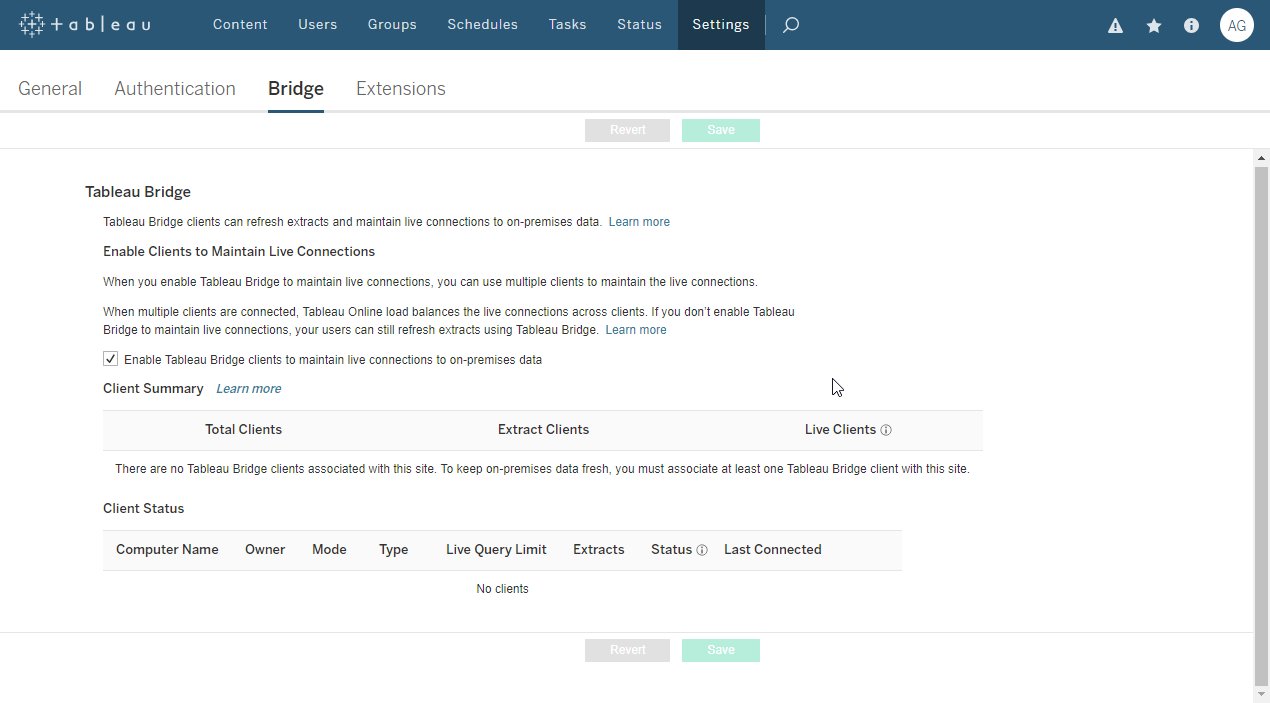
- Bridge 設定では、[Enable Clients to Maintain Live Connections]で、[Enable Tableau Bridge clients to maintain live connections to on-premises data.]をチェックして有効化します。
リアルタイムデータソース接続を設定したTableau ダッシュボードをパブリッシュする
Tableau Bridge とTabelau Online 両方のデータ接続設定が完了したら、Tableau Cloud にワークブックをパブリッシュしましょう。 [サーバー]メニューから[ワークブックのパブリッシュ]をクリックし、ワークブックを指定します。
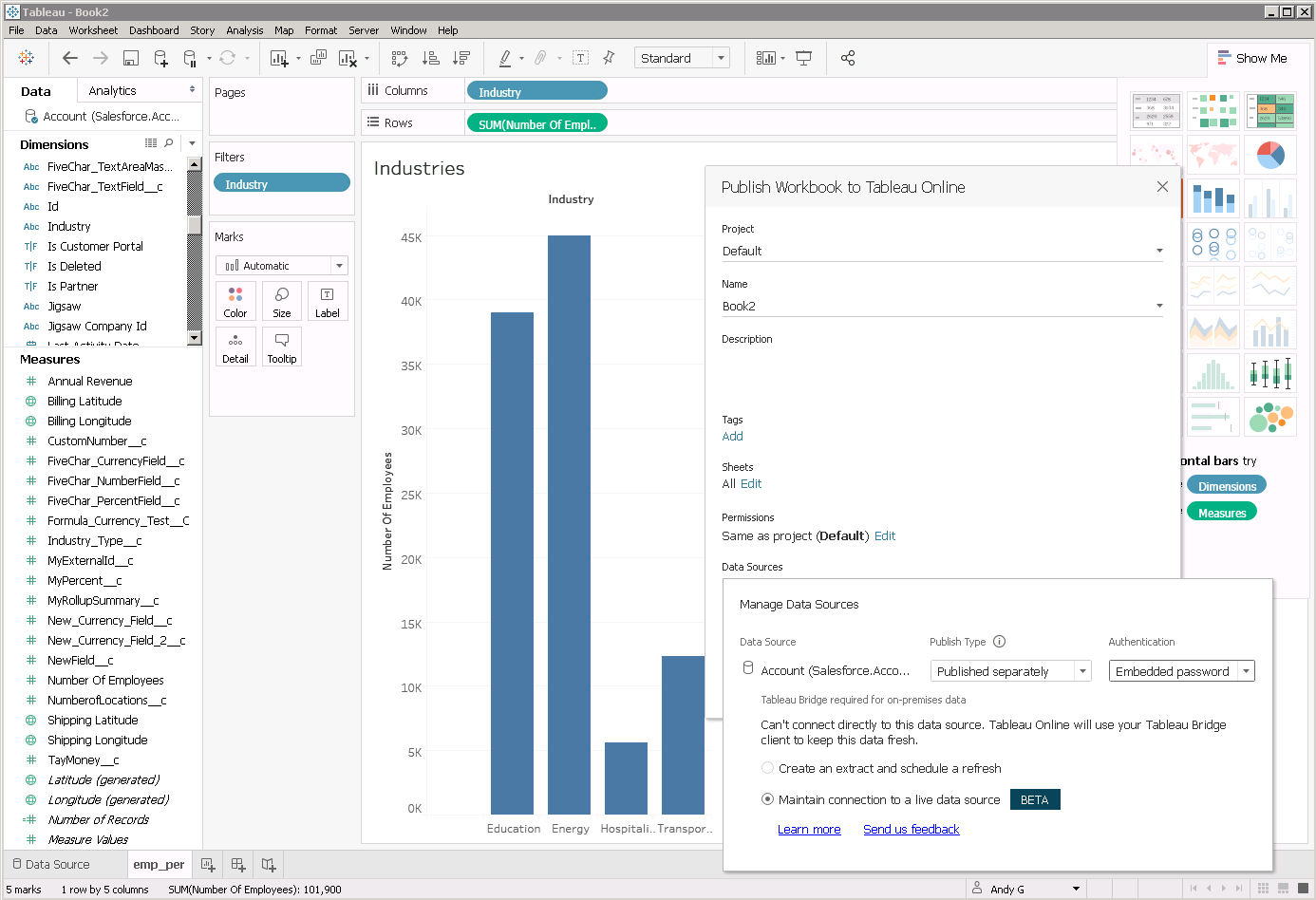
公開するワークブックを選択したら、公開設定でCData ODBC Driver for Oracle Eloqua Reporting がワークブックに個別のリアルタイムデータソースとして含まれるようにします。
- [データソース]で、オプションをクリックしてワークブックにデータソースを埋め込む編集を行います。
- パブリッシュタイプを[Publish Separately]に変更し、認証方法を選択します。
- [リアルタイムデータソースへの接続維持]を選択して、パブリッシュボタンを押して完了します。
パブリッシュされたワークブックは、[更新]ボタンを押すことでOracle Eloqua Reporting のデータを更新することができます。
Oracle Eloqua Reporting からTableau Bridge へのデータ連携には、ぜひCData ODBC ドライバをご利用ください
このようにCData ODBC ドライバと併用することで、270を超えるSaaS、NoSQL データをコーディングなしで扱うことができます。30日の無償評価版が利用できますので、ぜひ自社で使っているクラウドサービスやNoSQL と合わせて活用してみてください。
CData ODBC ドライバは日本のユーザー向けに、UI の日本語化、ドキュメントの日本語化、日本語でのテクニカルサポートを提供しています。
はじめる準備はできましたか?
Oracle Eloqua Reporting ODBC Driver の無料トライアルをダウンロードしてお試しください:
ダウンロード詳細:
 Oracle Eloqua Reporting ODBC Driver
お問い合わせ
Oracle Eloqua Reporting ODBC Driver
お問い合わせ
Oracle Eloqua Reporting ODBCドライバは、ODBC接続をサポートするあらゆるアプリケーションから、Oracle Eloqua Reportingのライブデータに直接接続できる強力なツールです。
Oracle Eloqua Reportingデータをデータベースのように操作 - 標準ODBCドライバインターフェースを通じてOracle Eloqua Reportingデータの読み取り・書き込み・更新が可能。