






Dynamics CRM のデータ 用のシンプルな VCL アプリケーションを構築

Embarcadero RAD Studio は、Delphi および C++Builder アプリケーション用の開発環境を提供します。CData ODBC Driver for Dynamics CRM を使用すると、RAD Studio 内からリアルタイムDynamics CRM のデータにアクセスでき、データをテーブル、ビュー、ストアドプロシージャとして抽象化してDynamics CRM のデータの取得および更新が可能です。この記事では、Dynamics CRM に接続し、フォームデザイナを使用してシンプルな VCL アプリケーションを作成する方法を説明します。
Dynamics CRM データ連携について
CData は、Microsoft Dynamics CRM のライブデータへのアクセスと統合を簡素化します。お客様は CData の接続機能を以下の目的で活用しています:
- Dynamics CRM 2011+ サービスおよび Dynamics CRM Online のデータの読み取りと書き込みができます。
- カスタマイズ可能なキャッシュと、インテリジェントなクエリ集約・分離により、Dynamics CRM のネイティブ機能を拡張できます。
- Azure Active Directory、Azure マネージド サービス ID 認証情報、クライアントシークレットまたは証明書を使用した Azure サービスプリンシパルなど、さまざまな方法で Dynamics CRM に安全に認証できます。
CData のお客様は、データをデータウェアハウスにレプリケートしたい場合(他のデータソースと併せて)や、Microsoft エコシステム内のお気に入りのデータツール(Power BI、Excel など)または外部ツール(Tableau、Looker など)からライブ Dynamics CRM データを分析したい場合など、さまざまな理由で当社の Dynamics CRM 接続ソリューションを使用しています。
はじめに
Dynamics CRM のデータ への接続を作成
まだ設定していない場合は、ODBC DSN(データソース名)で接続プロパティを指定します。これはドライバーインストールの最後のステップです。Microsoft ODBC データソースアドミニストレーターを使用して、ODBC DSN を作成・設定できます。
Dynamics CRM 接続プロパティの取得・設定方法
Dynamics CRM では、インスタンスごとに接続文字列の設定が必要です。 Authentication セクションでは、有効なDynamics CRM のUser、Password の入力、およびDynamics CRM Server Organization root のURL を設定します。さらに、CRMVersion プロパティに、'CRM2011+' もしくは'CRMOnline' を設定します。IFD コンフィグレーションもサポートされていますので、InternetFacingDeployment をTRUE に設定してください。
また、Security Token Service(STS)、もしくはAD FS エンドポイントをSTSURL プロパティに設定することもできます。 この値はGetSTSUrl ストアドプロシージャで取得できます。 Office 365 ユーザーはデフォルトSTS URL にCRMVersion の設定だけで接続することができます。
次に、以下の手順で Data Explorer を使用してDynamics CRM のデータへの FireDAC 接続を作成します。
- 新しい VCL フォームアプリケーションで、Data Explorer の FireDAC ノードを展開します。
- Data Explorer で ODBC Data Source ノードを右クリックします。
- [新しい接続の追加] をクリックします。
- 接続の名前を入力します。
- 表示される FireDAC Connection Editor で、DataSource プロパティに Dynamics CRM 用 ODBC DSN の名前を設定します。
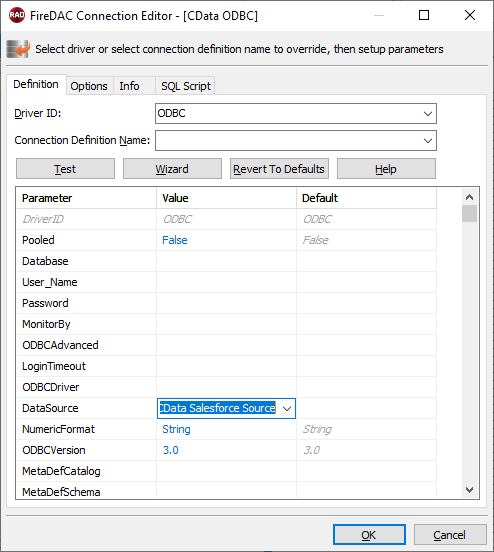
Dynamics CRM のデータ に接続する VCL アプリケーションを作成
以下の手順に従って、クエリ結果をグリッドに表示するシンプルな VCL アプリケーションからDynamics CRM のデータへのクエリ実行を開始します。
-
TFDConnection コンポーネントをフォームにドロップし、以下のプロパティを設定します。
- ConnectionDefName:Dynamics CRM のデータへの FireDAC 接続を選択します。
- Connected: メニューから True を選択し、表示されるダイアログで資格情報を入力します。
-
TFDQuery コンポーネントをフォームにドロップし、以下のプロパティを設定します。
- Connection: まだ指定されていない場合は、このプロパティを TFDConnection コンポーネントに設定します。
SQL: SQL プロパティのボタンをクリックしてクエリを入力します。例:
SELECT Contact.FirstName, SUM(Account.NumberOfEmployees) FROM Contact, Account GROUP BY Contact.FirstName
- Active: このプロパティを true に設定します。
TDataSource コンポーネントをフォームにドロップし、以下のプロパティを設定します。
- DataSet: このプロパティのメニューで、TFDQuery コンポーネントの名前を選択します。
-
TDBGrid コントロールをフォームにドロップし、以下のプロパティを設定します。
- DataSource: TDataSource の名前を選択します。
- TFDGUIxWaitCursor をフォームにドロップします。これはランタイムエラーを回避するために必要です。
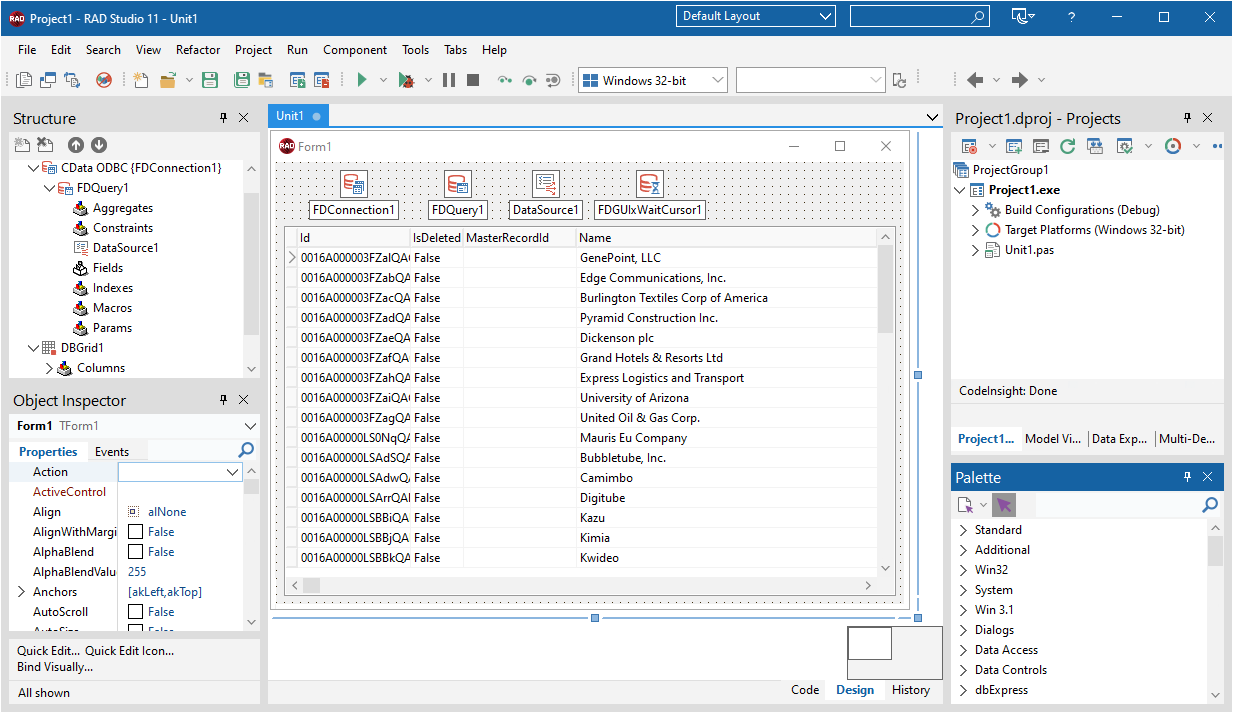
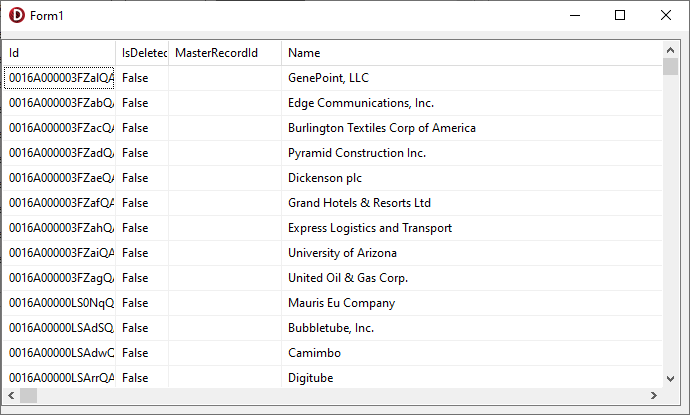
これで、TFDQuery オブジェクトに設定された SQL クエリの結果を表示する実行可能なアプリケーションが完成しました。
関連記事
RAD Studio、Delphi、C++ Builder で CData ODBC ドライバを使用するその他の記事は以下をご覧ください。
はじめる準備はできましたか?
Dynamics CRM ODBC Driver の無料トライアルをダウンロードしてお試しください:
ダウンロード詳細:
 Dynamics CRM ODBC Driver
お問い合わせ
Dynamics CRM ODBC Driver
お問い合わせ
Dynamics CRM ODBC ドライバーは、ODBC 接続をサポートする任意のアプリケーションからリアルタイムなDynamics CRM アカウントデータに直接接続できるパワフルなツールです。標準のODBC ドライバーインターフェースを使用して、データベースのようにMicrosoft CRM データにアクセスし、潜在顧客、連絡先、営業案件、アカウントなどの読み、書き、更新を実行できます。