






RAD Studio Data Explorer で Dynamics CRM のデータ を表示

Embarcadero RAD Studio は、Delphi および C++Builder アプリケーション用の開発環境を提供します。CData ODBC ドライバ for Dynamics CRM を使用すると、RAD Studio 内からリアルタイムDynamics CRM のデータにアクセスでき、データをテーブル、ビュー、ストアドプロシージャとして抽象化してDynamics CRM のデータの取得および更新が可能です。この記事では、Data Explorer を使用して Dynamics CRM に接続する方法を説明します。
Dynamics CRM データ連携について
CData は、Microsoft Dynamics CRM のライブデータへのアクセスと統合を簡素化します。お客様は CData の接続機能を以下の目的で活用しています:
- Dynamics CRM 2011+ サービスおよび Dynamics CRM Online のデータの読み取りと書き込みができます。
- カスタマイズ可能なキャッシュと、インテリジェントなクエリ集約・分離により、Dynamics CRM のネイティブ機能を拡張できます。
- Azure Active Directory、Azure マネージド サービス ID 認証情報、クライアントシークレットまたは証明書を使用した Azure サービスプリンシパルなど、さまざまな方法で Dynamics CRM に安全に認証できます。
CData のお客様は、データをデータウェアハウスにレプリケートしたい場合(他のデータソースと併せて)や、Microsoft エコシステム内のお気に入りのデータツール(Power BI、Excel など)または外部ツール(Tableau、Looker など)からライブ Dynamics CRM データを分析したい場合など、さまざまな理由で当社の Dynamics CRM 接続ソリューションを使用しています。
はじめに
Dynamics CRM への接続を設定
まだ設定していない場合は、ODBC DSN(データソース名)で接続プロパティを指定します。これはドライバーインストールの最後のステップです。Microsoft ODBC データソースアドミニストレーターを使用して、ODBC DSN を作成・設定できます。
Dynamics CRM 接続プロパティの取得・設定方法
Dynamics CRM では、インスタンスごとに接続文字列の設定が必要です。 Authentication セクションでは、有効なDynamics CRM のUser、Password の入力、およびDynamics CRM Server Organization root のURL を設定します。さらに、CRMVersion プロパティに、'CRM2011+' もしくは'CRMOnline' を設定します。IFD コンフィグレーションもサポートされていますので、InternetFacingDeployment をTRUE に設定してください。
また、Security Token Service(STS)、もしくはAD FS エンドポイントをSTSURL プロパティに設定することもできます。 この値はGetSTSUrl ストアドプロシージャで取得できます。 Office 365 ユーザーはデフォルトSTS URL にCRMVersion の設定だけで接続することができます。
Data Explorer を使用して Dynamics CRM のデータ に接続
CData FireDAC Components for Dynamics CRM と新しい VCL フォームアプリケーションを利用して、Dynamics CRM のデータ を表示するシンプルなアプリケーションを作成できます。
- RAD Studio で Data Explorer を開き、FireDAC を展開します。
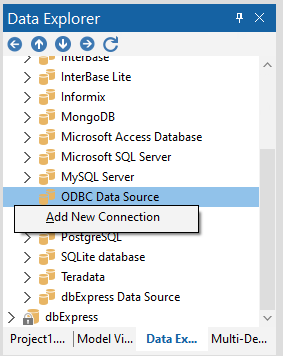
- Data Explorer で ODBC Data Source ノードを右クリックします。
- [新しい接続の追加] をクリックします。
- 接続の名前を入力します。
- 表示される FireDAC Connection Editor で、DataSource プロパティに Dynamics CRM 用 ODBC DSN の名前を設定します。

- Data Explorer に戻り、この接続のテーブルを展開します。
新しい VCL フォームアプリケーションを作成し、テーブル(例: Account)をフォームにドラッグします。

- フォーム上の AccountTable オブジェクトを選択し、Active プロパティを true に設定します。
オブジェクトを右クリックし、[ビジュアルにバインド] を選択して、すべて(*)を新しいコントロール(TStringGrid)にリンクします。

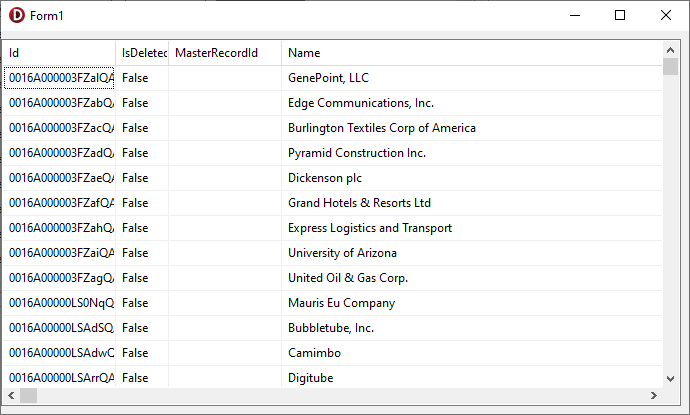
TStringGrid をフォームに配置し、アプリケーションを実行して Account データを確認します。
関連記事
RAD Studio、Delphi、C++ Builder で CData ODBC ドライバを使用するその他の記事は以下をご覧ください。
はじめる準備はできましたか?
Dynamics CRM ODBC Driver の無料トライアルをダウンロードしてお試しください:
ダウンロード詳細:
 Dynamics CRM ODBC Driver
お問い合わせ
Dynamics CRM ODBC Driver
お問い合わせ
Dynamics CRM ODBC ドライバーは、ODBC 接続をサポートする任意のアプリケーションからリアルタイムなDynamics CRM アカウントデータに直接接続できるパワフルなツールです。標準のODBC ドライバーインターフェースを使用して、データベースのようにMicrosoft CRM データにアクセスし、潜在顧客、連絡先、営業案件、アカウントなどの読み、書き、更新を実行できます。