






【徹底解説】HCL Dominoのデータを使った動的なアプリを作成する方法 | React

今回は、React をHCL Domino のデータに連携する方法をご紹介します。React(React.js)は宣言型で高速かつ柔軟な、JavaScript の定番UI 構築ライブラリです。CData API Server を使えば、HCL Domino を含む多様なSaaS、データベース、外部システムのAPI をノーコードで手軽に生成して、React から接続できます。 この記事では、CData API Server をセットアップしてHCL Domino のOData API を作成し、HCL Domino のデータにリアルタイムで接続できるReact ベースのWeb アプリケーションを作成する方法を説明します。
本記事のReact アプリでは、HCL Domino のデータをテーブル形式で取得して、表として出力します。本記事で説明するコードは、こちらからサンプルのReact プロジェクトとしてダウンロードできるので、ローカルの環境ですぐに実行できます。
API Server の設定
以下のリンクからAPI Server の無償トライアルをスタートしたら、セキュアなHCL Domino OData サービスを作成していきましょう。
HCL Domino への接続
Salesforce Connect からHCL Domino のデータを操作するには、まずHCL Domino への接続を作成・設定します。
- API Server にログインして、「Connections」をクリック、さらに「接続を追加」をクリックします。

- 「接続を追加」をクリックして、データソースがAPI Server に事前にインストールされている場合は、一覧から「HCL Domino」を選択します。
- 事前にインストールされていない場合は、コネクタを追加していきます。コネクタ追加の手順は以下の記事にまとめてありますので、ご確認ください。
CData コネクタの追加方法はこちら >> - それでは、HCL Domino への接続設定を行っていきましょう!

-
Domino への接続
それでは、Domino のデータに接続していきましょう。接続するには、以下のプロパティを設定してください。
- URL:Domino データベースをホスティングしているサーバーのホスト名またはIP アドレス。Domino データベースをホスティングしているサーバーのポートを含めます。例:http://sampleserver:1234/
- DatabaseScope:Domino Web UI でのスコープ名。CData 製品は、指定されたスコープに適合するスキーマのフォームとビューを公開します。Domino Admin UI で、サイドバーのScopes メニューを選択してください。このプロパティを既存のスコープ名に設定します
Domino での認証
続いて、認証方法を設定しましょう。Domino では、ログインクレデンシャル(OAuthPassword)またはMicrosoft Entra ID(AzureAD)のいずれかによる認証をサポートしています。
ログインクレデンシャル
ログインクレデンシャルで認証するには、以下のプロパティを設定してください:
- AuthScheme:OAuthPassword
- User:認証するDomino ユーザーのユーザー名
- Password:認証するDomino ユーザーに関連付けられたパスワード
ドライバーがログインクレデンシャルを使用して、自動的にOAuth トークン交換を実行します。
Microsoft Entra ID(Azure AD)
この認証方法は、Azure Active Directory をIdP として使用してJWT トークンを取得します。Azure Active Directory にカスタムのアプリケーションを作成し、それをIdP として設定する必要があります。詳しい手順については、ヘルプドキュメントの指示に従ってください。その後、以下のプロパティを設定します。
- AuthScheme:AzureAD
- InitiateOAuth:これをGETANDREFRESH に設定します。InitiateOAuth を使用すると、OAuth 交換の繰り返しやOAuthAccessToken の手動設定を避けることができます
- OAuthClientId:カスタムAzure AD アプリケーションの作成時に取得したクライアントID
- OAuthClientSecret:カスタムAzure AD アプリケーションの作成時に取得したクライアントシークレット
- CallbackURL:カスタムAzure AD アプリケーションの登録時に指定されたリダイレクトURI。例えば、https://localhost:33333
- AzureTenant:データにアクセスするために使用されるMicrosoft Online テナント。companyname.microsoft.com 形式の値またはテナントID のいずれかを指定してください
テナントID は、Azure ポータルのAzure Active Directory > プロパティページに表示されているディレクトリID と同じです。
- 接続情報の入力が完了したら、「保存およびテスト」をクリックします。
Domino への接続
それでは、Domino のデータに接続していきましょう。接続するには、以下のプロパティを設定してください。
- URL:Domino データベースをホスティングしているサーバーのホスト名またはIP アドレス。Domino データベースをホスティングしているサーバーのポートを含めます。例:http://sampleserver:1234/
- DatabaseScope:Domino Web UI でのスコープ名。CData 製品は、指定されたスコープに適合するスキーマのフォームとビューを公開します。Domino Admin UI で、サイドバーのScopes メニューを選択してください。このプロパティを既存のスコープ名に設定します
Domino での認証
続いて、認証方法を設定しましょう。Domino では、ログインクレデンシャル(OAuthPassword)またはMicrosoft Entra ID(AzureAD)のいずれかによる認証をサポートしています。
ログインクレデンシャル
ログインクレデンシャルで認証するには、以下のプロパティを設定してください:
- AuthScheme:OAuthPassword
- User:認証するDomino ユーザーのユーザー名
- Password:認証するDomino ユーザーに関連付けられたパスワード
ドライバーがログインクレデンシャルを使用して、自動的にOAuth トークン交換を実行します。
Microsoft Entra ID(Azure AD)
この認証方法は、Azure Active Directory をIdP として使用してJWT トークンを取得します。Azure Active Directory にカスタムのアプリケーションを作成し、それをIdP として設定する必要があります。詳しい手順については、ヘルプドキュメントの指示に従ってください。その後、以下のプロパティを設定します。
- AuthScheme:AzureAD
- InitiateOAuth:これをGETANDREFRESH に設定します。InitiateOAuth を使用すると、OAuth 交換の繰り返しやOAuthAccessToken の手動設定を避けることができます
- OAuthClientId:カスタムAzure AD アプリケーションの作成時に取得したクライアントID
- OAuthClientSecret:カスタムAzure AD アプリケーションの作成時に取得したクライアントシークレット
- CallbackURL:カスタムAzure AD アプリケーションの登録時に指定されたリダイレクトURI。例えば、https://localhost:33333
- AzureTenant:データにアクセスするために使用されるMicrosoft Online テナント。companyname.microsoft.com 形式の値またはテナントID のいずれかを指定してください
テナントID は、Azure ポータルのAzure Active Directory > プロパティページに表示されているディレクトリID と同じです。
API Server のユーザー設定
次に、API Server 経由でHCL Domino にアクセスするユーザーを作成します。「Users」ページでユーザーを追加・設定できます。やってみましょう。
- 「Users」ページで ユーザーを追加をクリックすると、「ユーザーを追加」ポップアップが開きます。
-
次に、「ロール」、「ユーザー名」、「権限」プロパティを設定し、「ユーザーを追加」をクリックします。

-
その後、ユーザーの認証トークンが生成されます。各ユーザーの認証トークンとその他の情報は「Users」ページで確認できます。

HCL Domino 用のAPI エンドポイントの作成
ユーザーを作成したら、HCL Domino のデータ用のAPI エンドポイントを作成していきます。
-
まず、「API」ページに移動し、
「 テーブルを追加」をクリックします。
-
アクセスしたい接続を選択し、次へをクリックします。
-
接続を選択した状態で、各テーブルを選択して確認をクリックすることでエンドポイントを作成します。

OData のエンドポイントを取得
以上でHCL Domino への接続を設定してユーザーを作成し、API Server でHCL Domino データのAPI を追加しました。これで、OData 形式のHCL Domino データをREST API で利用できます。API Server の「API」ページから、API のエンドポイントを表示およびコピーできます。

(オプション)Cross-Origin Resource Sharing (CORS) を構成
Ajax などのアプリケーションから複数の異なるドメインにアクセスして接続すると、クロスサイトスクリプティングの制限に違反する恐れがあります。その場合には、[OData]->[Settings]でCORS を設定することで回避できます。
- Enable cross-origin resource sharing (CORS):ON
- Allow all domains without '*':ON
- Access-Control-Allow-Methods:GET, PUT, POST, OPTIONS
- Access-Control-Allow-Headers:Authorization
設定への変更を保存します。

OData フィードのサンプルURL
HCL Domino への接続を設定してユーザーを作成し、API Server でOData エンドポイントを作成すると、HCL Domino のデータのOData フィードにアクセスできるようになります。 以下は、テーブルにアクセスするためのURL とテーブルのリストです。テーブルへのアクセスについてより詳しくは、API Server の「ODATA」ページにある「API」タブの情報を参照してください。URL については、API Server インスタンスのURL が必要になります(例えばローカルホストなら、http://localhost:8080/)。React を使用するので、URL の末尾に@json パラメータを追加してJSON 形式でデータを取得します。
| Table | URL | |
|---|---|---|
| テーブル一覧 | API_SERVER_URL/odata.rsc/ | |
| ByName テーブルのメタデータ | API_SERVER_URL/odata.rsc/ByName/$metadata?@json | |
| ByName テーブル | API_SERVER_URL/odata.rsc/Domino_ByName |
標準のOData フィードと同様、フィードにフィルタリング、ソートといった操作を実行したい場合は、$filter、$orderby、$skip、$top などOData URL パラメータを$select クエリに追加することができます。 サポートされているOData クエリの詳細については、ヘルプドキュメントを参照してください。
React でWeb アプリを作る
API Server のセットアップが完了したら、HCL Domino と連携するReact アプリを作成できます。以下のステップでは、サンプルプロジェクトの.zip ファイルに含まれているReact アプリのソースファイルの内容を説明していきます。
index.html
サンプルReact アプリケーションのトップページです。最小限のHTML とスクリプトファイルの読み込みを行っています。
main.js
このファイルでは、必要なライブラリ、モジュール、React クラスをインポートしています。メインとなるReact クラスのプロパティ(props)もここで定義されます。
そのほか、パッケージの依存関係を定義したpackage.json ファイルとwebpack の設定ファイルが含まれます。
App.jsx
React アプリを作成する上でメインとなるファイルです。このApp クラスで、API Server からデータを取得してReact アプリのさまざまなコンポーネントをレンダリングするために必要な関数を定義しています。ここから定義している関数について説明していきます。
constructor
App クラスのコンストラクターです。このうちstate には、Web アプリの構築に使用される動的データが含まれます。また、this でほかのメソッドをバインドすることで、メソッド内でstate を編集することもできます。
  constructor(props) {
    super(props);

    this.state = {
      selectedTable: '',
      selectedColumns: [],
      tables: [],
      columns: [],
      tableData: [],
      auth:'Basic ' + btoa(props.user + ':' + props.pass),
    };

    this.onTableChange = this.onTableChange.bind(this);
    this.onColumnChange = this.onColumnChange.bind(this);
    this.renderTableHeaders = this.renderTableHeaders.bind(this);
    this.renderTableBody = this.renderTableBody.bind(this);
    this.getColumnList = this.getColumnList.bind(this);
    this.getData = this.getData.bind(this);

  }
componentDidMount
React の仕様に従って、componentDidMount メソッドはrender メソッドの前に呼び出され、コンストラクタの実行後にアプリのstate 変数を更新するために使用できます。 このメソッドでは、テーブルのリストを取得するHTTP リクエストをAPI Server に送信し、tablesとselectedTable の状態変数を設定します。
サンプルでは、getColumnList メソッドを呼び出すと、現在選択されている最初のテーブルで使用可能なカラムのリストが取得されます。
  componentDidMount() {
    Object.assign(axios.defaults, {headers: {"x-cdata-authtoken": this.state.auth}});
    axios.get(`${this.props.baseUrl}`)
      .then(res => {
        const tables = res.data.value;
        this.setState({ tables });
        this.setState({ selectedTable: tables[0].name});
      })
      .catch(function (error) {
        if (error.response) {
          alert('Code: '
            + error.response.data.error.code
            + '\r\nMessage: '
            + error.response.data.error.message);
        } else {
          console.log('Error', error.message);
        }
      });
    this.getColumnList();
  }
getColumnList
この関数は、selectedTable パラメータ(パラメータが定義されていない場合はUI で現在選択されているテーブル)に使用できるカラムのリストを取得します。 HTTP リクエストを実行し、応答を解析してcolumnsとselectedColumns の状態を設定します。
  getColumnList(selectedTable) {
    if (!selectedTable) {
      selectedTable = this.state.selectedTable;
    }
    Object.assign(axios.defaults, {headers: {"x-cdata-authtoken": this.state.auth}});
    axios.get(`${this.props.baseUrl}/${selectedTable}/$metadata?@json`)
      .then(res => {
        let columns = res.data.items[0]["odata:cname"];
        this.setState({
          columns,
          selectedColumns: [],
        });
      })
      .catch(error => {
        if (error.response) {
          alert('Code: '
            + error.response.data.error.code
            + '\r\nMessage: '
            + error.response.data.error.message);
        } else {
          console.log('Error', error.message);
        }
      });
  }
renderTableList
この関数は、tables 変数を使用してテーブルを選択するためのHTML ドロップダウンのオプションを作成します。
renderTableList() {
let tablesHTML = [];
for (let i = 0; i < this.state.tables.length; i++) {
let table = this.state.tables[i];
tablesHTML.push();
}
return tablesHTML;
}
renderColumnList
この関数は、columns 変数を使用してカラムを選択するためのHTML マルチセレクトのオプションを作成します。
renderColumnList() {
let columnsHTML = [];
for (let i = 0; i < this.state.columns.length; i++){
let column = this.state.columns[i];
columnsHTML.push();
}
return columnsHTML;
}
renderTable
この関数は、API Server から取得したデータを使用してHTML テーブルをレンダリングします。renderTableHeaders() とrenderTableBody() の二つのヘルパー関数を使用して、テーブルヘッダーとデータ行を作成します。
  renderTable() {
    return (
      <table>
        <thead>
          { this.renderTableHeaders() }
        </thead>
        { this.renderTableBody() }
      </table>
    );
  }
renderTableHeaders
この関数は、selectedColumns 変数を使用してAPI Server からのデータを表示するために使用されるHTML テーブルのヘッダーを構築します。
  renderTableHeaders() {
    let headers = [];
    for (let i = 0; i < this.state.selectedColumns.length; i++) {
      let col = this.state.selectedColumns[i];
      headers.push(<th key={col}>{col}</th>)
    }
    return (<tr>{headers}</tr>);
  }
renderTableBody
この関数は、tableData 変数とselectedColumns 変数を使用してAPI Server からのデータを表示するために使用されるHTML テーブルのデータ行を構築します。
  renderTableBody() {
    let rows = [];
    this.state.tableData.forEach(function(row) {
      rows.push(
        <tr key={btoa('row'+rows.length)}>
          {this.state.selectedColumns.map(col =>
            <td key={col}>{row[col]}</td>
          )}
        </tr>
      )
    }.bind(this));
    return (<tbody>{rows}</tbody>);
  }
getData
この関数は、API Server からデータを取得してselectedColumns 変数を使用した$select パラメータのリストを作成し、selectedTable 変数を使用してデータを要求するテーブルを決定します。 API Server によって返されるデータは、tableData 状態変数に格納されます。
  getData() {
    let columnList = '';
    columnList = this.state.selectedColumns.join(',');
    Object.assign(axios.defaults, {headers: {"x-cdata-authtoken": this.state.auth}});
    axios.get(`${this.props.baseUrl}/${this.state.selectedTable}/?$select=${columnList}`)
      .then(res => {
        const tableData = res.data.value;
        this.setState({ tableData });
      })
      .catch(error => {
        if (error.response) {
          alert('Code: '
            + error.response.data.error.code
            + '\r\nMessage: '
            + error.response.data.error.message);
        } else {
          console.log('Error', error.message);
        }
      });
  }
onTableChange
この関数は、テーブルを選択するためのHTML ドロップダウンの変更イベントを処理します。この関数では、selectedTable 変数が選択された値に設定され、tableData 変数からすべての値がクリアされます。 また、getColumnList 関数を呼び出すと、カラムを選択するためのHTML マルチセレクト要素が更新されます。
  onTableChange(event) {
    const selectedTable = event.target.value;
    this.setState({
      selectedTable,
      tableData: [],
    });
    this.getColumnList(selectedTable);
  }
onColumnChange
この関数は、取得して表示するカラムを選択するためのHTML マルチセレクトの変更イベントを処理します。選択するカラムを決定した後、selectedColumns が更新され、tableData がクリアされます。
  onColumnChange(event) {
    let options = event.target.options;
    let selectedColumns = [];
    for (let i = 0; i < options.length; i++){
      if (options[i].selected){
        selectedColumns.push(options[i].value);
      }
    }
    this.setState({
      selectedColumns,
      tableData: [],
      });
  }
render
この関数は、さまざまなHTML 要素のレイアウトと表示を制御します。すべての静的HTML 機能と、動的要素をレンダリングする関数への関数呼び出しを含みます。
  render() {
    return (
      <div>
        <h1>CData API Server React Demo</h1>
        <br/>
        <label>Select a Table</label>
        <br/>
        <select className='tableDropDown' onChange={this.onTableChange}>
          { this.renderTableList() }
        </select>
        <br/>
        <br/>
        <label>Select {this.state.selectedTable} Columns</label>
        <br/>
        <select className='columnMultiSelect' onChange={this.onColumnChange} multiple>
          { this.renderColumnList() }
        </select>
        <br/>
        <br/>
        { this.state.selectedColumns.length > 0
          ? <button onClick={this.getData}>Get [{ this.state.selectedTable }] Data</button>
          : null }
        <br/>
        <br/>
        { this.state.tableData.length > 0
          ? this.renderTable()
          : null }
      </div>
    );
  }
React アプリを構成
データへの接続を構成してReact アプリのソースファイルを確認したら、React アプリを実行してみましょう。React アプリを実行するには、マシンにnode.js をインストールする必要があります。また、アプリケーションを実行する前に依存関係のモジュールをインストールしてください。
グローバルモジュール
React アプリを実行するには、babel とbabel-cli モジュールをグローバルにインストールします。
- npm install -g babel
- npm install -g babel-cli
プロジェクトのセットアップ
次のステップではReact プロジェクトをセットアップし、package.json ファイルから依存関係のモジュールをインストールします。
コマンドラインで、ソースファイルのあるディレクトリに移動します。
cd ./connectserver-react
-
ディレクトリに移動したら、設定済みのpackage.json ファイルを使用して必要なモジュールをインストールします。
npm install
React アプリを実行
package.json ファイルを作成して必要なモジュールをインストールすれば、React アプリを実行することができます。実行するには、React アプリのディレクトリに移動して以下のコマンドを実行します。
npm start
React アプリが起動すると、タイトルとテーブルを選択するためのドロップダウンメニューが表示されます。テーブルのリストはAPI Server から取得され、API Server 構成時にOData エンドポイントとして追加したすべてのテーブルが含まれます。

テーブルを選択すると、カラムのドロップダウンにマルチセレクトメニューが表示され、テーブルに表示するカラムを選択できます。カラムを選択すると、テーブルヘッダーが表示されます。
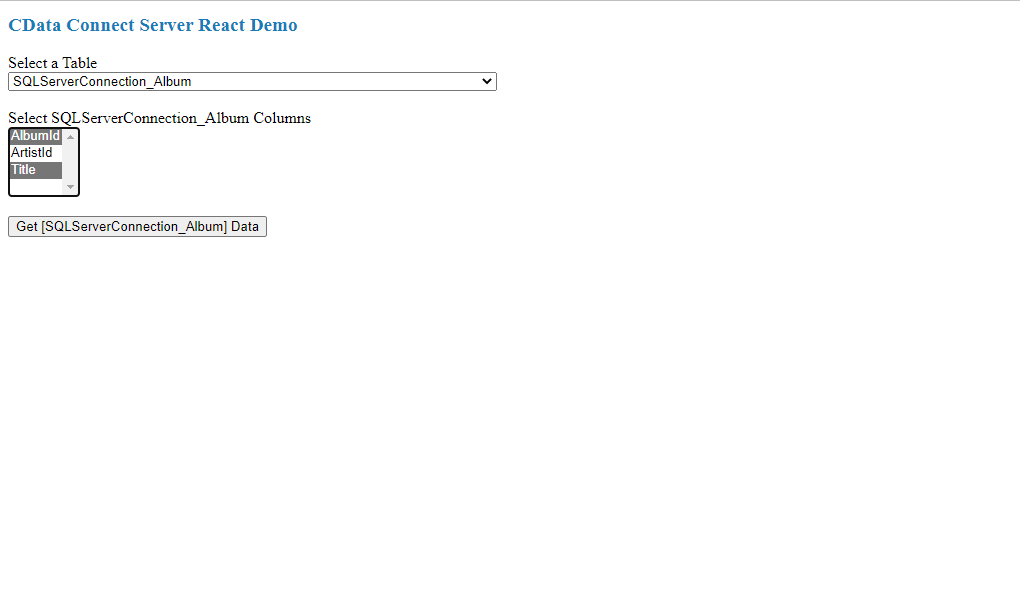
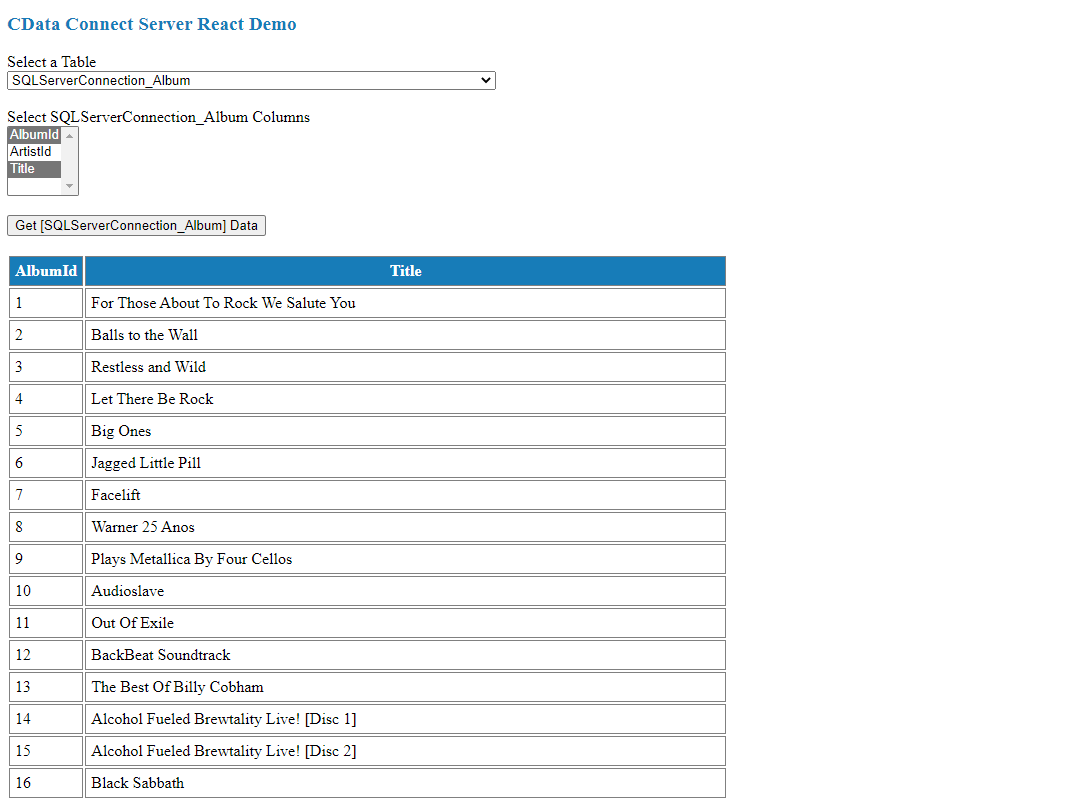
テーブルとカラムを選択したら「Get [ByName] Data」ボタンをクリックし、API Server を介してHCL Domino の仮想データベースからデータを取得できます。 HTML テーブルには、ボタンをクリックする前に選択したテーブルとカラムに基づいたデータが入力されます。
おわりに
これで、HCL Domino のデータに連携するReact アプリを作成できました。CData API Server は30日間の無償トライアルを提供していますので、お気軽にお試しください。HCL Domino 以外にも270種類以上のSaaS、データベース、外部システムからのリアルタイムデータに対応しています。