






Birst でHCL Domino データのビジュアライゼーションを構築

Birst は、組織が複雑なプロセスを迅速に理解し、最適化することを支援するクラウドビジネスインテリジェンス(BI)ツールおよび分析プラットフォームです。CData JDBC Driver for Domino と組み合わせると、Birst Cloud Agent を経由してリアルタイムHCL Domino のデータ に接続し、ビジュアライズを構築できます。ここでは、Cloud Agent を使用してHCL Domino に連携し、Birst で動的レポートを作成する方法を段階的に説明します。
強力なデータ処理機能により、CData JDBC Driver はBirst のHCL Domino のデータ 操作に高いパフォーマンスを提供します。Birst からHCL Domino への複雑なSQL クエリを発行すると、ドライバーはフィルタや集計などのサポートされているSQL 操作を直接HCL Domino にプッシュし、組込みSQL エンジンを利用してクライアント側でサポートしない操作を処理します。組み込みの動的メタデータクエリにより、JDBC ドライバーはネイティブのBirst データ型を使用してHCL Domino のデータ を視覚化および分析することを可能にします。
Birst でHCL Domino データへのJDBC 接続を設定
Birst プロジェクトを作成する前に、JDBC Driver を操作するためのBirst Cloud Agent をインストールする必要があります。また、JDBC ドライバーのJAR ファイル(および存在する場合はLIC ファイル)をCloud Agent のインストール場所の/drivers/ ディレクトリにコピーします。
ドライバーとCloud Agent のインストールが完了したら、開始できます。
- Birst で新しいプロジェクトを作成します。
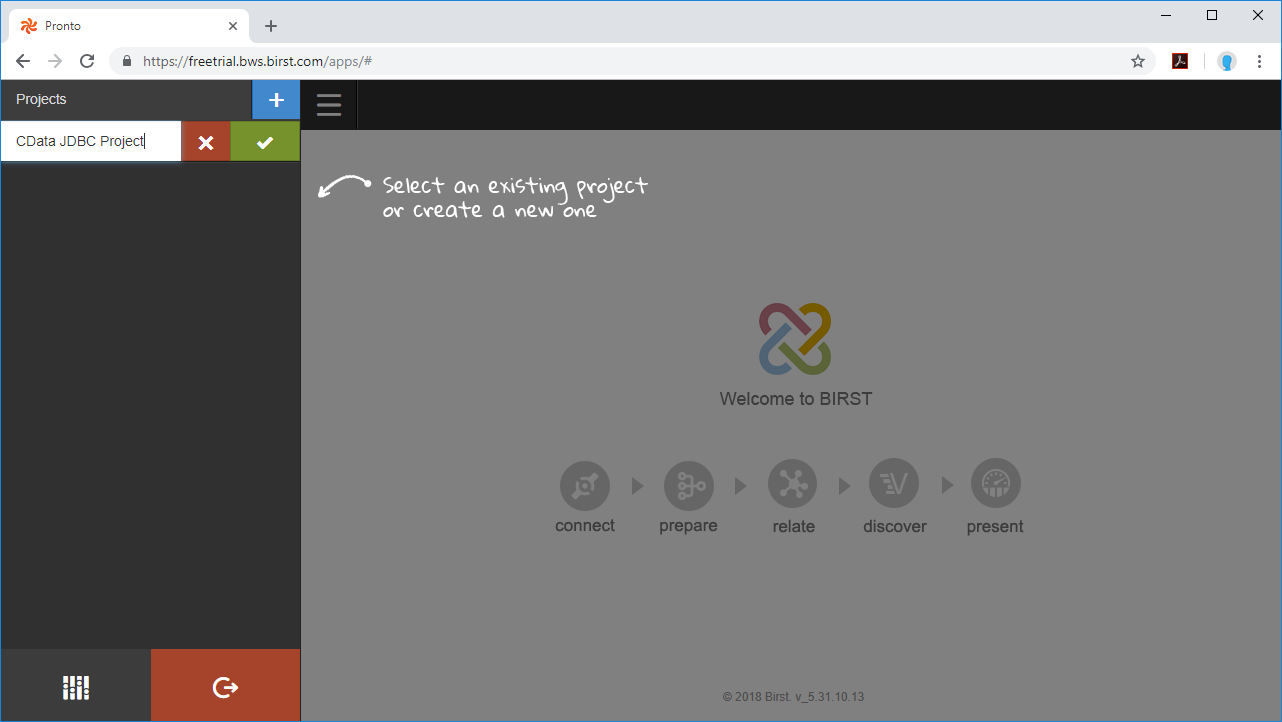
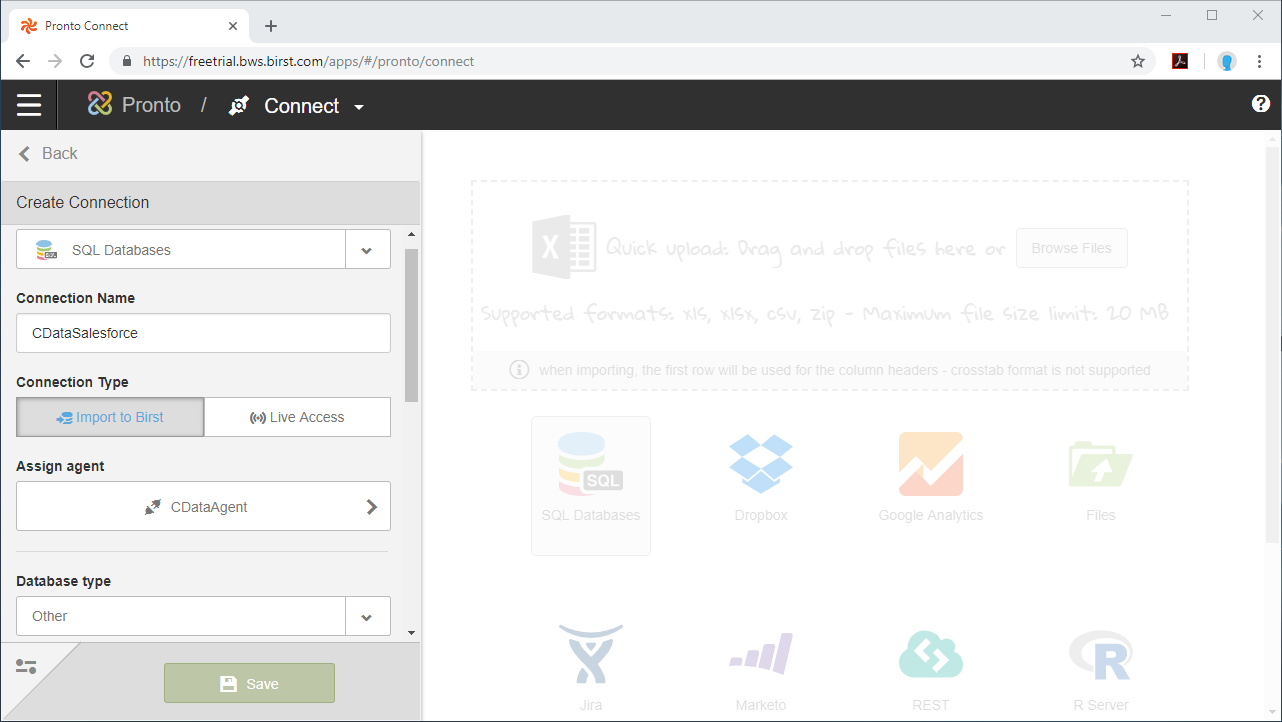
- 接続に名前を付けます。(e.g. CDataDomino)
- Live Access を選択します。
- エージェントを選択します。
- Database Type をOther に設定します。
- SQL タイプをMSSQL に設定します。
- 接続文字列を設定します。
Domino への接続
それでは、Domino のデータに接続していきましょう。接続するには、以下のプロパティを設定してください。
- URL:Domino データベースをホスティングしているサーバーのホスト名またはIP アドレス。Domino データベースをホスティングしているサーバーのポートを含めます。例:http://sampleserver:1234/
- DatabaseScope:Domino Web UI でのスコープ名。CData 製品は、指定されたスコープに適合するスキーマのフォームとビューを公開します。Domino Admin UI で、サイドバーのScopes メニューを選択してください。このプロパティを既存のスコープ名に設定します
Domino での認証
続いて、認証方法を設定しましょう。Domino では、ログインクレデンシャル(OAuthPassword)またはMicrosoft Entra ID(AzureAD)のいずれかによる認証をサポートしています。
ログインクレデンシャル
ログインクレデンシャルで認証するには、以下のプロパティを設定してください:
- AuthScheme:OAuthPassword
- User:認証するDomino ユーザーのユーザー名
- Password:認証するDomino ユーザーに関連付けられたパスワード
ドライバーがログインクレデンシャルを使用して、自動的にOAuth トークン交換を実行します。
Microsoft Entra ID(Azure AD)
この認証方法は、Azure Active Directory をIdP として使用してJWT トークンを取得します。Azure Active Directory にカスタムのアプリケーションを作成し、それをIdP として設定する必要があります。詳しい手順については、ヘルプドキュメントの指示に従ってください。その後、以下のプロパティを設定します。
- AuthScheme:AzureAD
- InitiateOAuth:これをGETANDREFRESH に設定します。InitiateOAuth を使用すると、OAuth 交換の繰り返しやOAuthAccessToken の手動設定を避けることができます
- OAuthClientId:カスタムAzure AD アプリケーションの作成時に取得したクライアントID
- OAuthClientSecret:カスタムAzure AD アプリケーションの作成時に取得したクライアントシークレット
- CallbackURL:カスタムAzure AD アプリケーションの登録時に指定されたリダイレクトURI。例えば、https://localhost:33333
- AzureTenant:データにアクセスするために使用されるMicrosoft Online テナント。companyname.microsoft.com 形式の値またはテナントID のいずれかを指定してください
テナントID は、Azure ポータルのAzure Active Directory > プロパティページに表示されているディレクトリID と同じです。
ビルトイン接続文字列デザイナー
JDBC URL の構成については、HCL Domino JDBC Driver に組み込まれている接続文字列デザイナーを使用してください。JAR ファイルのダブルクリック、またはコマンドラインからJAR ファイルを実行します。
java -jar cdata.jdbc.domino.jar
接続プロパティを入力し、接続文字列をクリップボードにコピーします。

JDBC URL を構成する際、Max Rows 接続プロパティを設定することもできます。これによって戻される行数を制限するため、可視化・レポートのデザイン設計時のパフォーマンスを向上させるのに役立ちます。
以下はHCL Domino の一般的なJDBC 接続文字列です。
jdbc:domino:URL=http://dominoserver:3002/;DatabaseScope=names;TableTypes=Tables;AuthScheme=OAuthPassword;User=MyUser;Password=MyPassword;
- Driver Name cdata.jdbc.domino.DominoDriver を設定し、[Save]をクリックします。
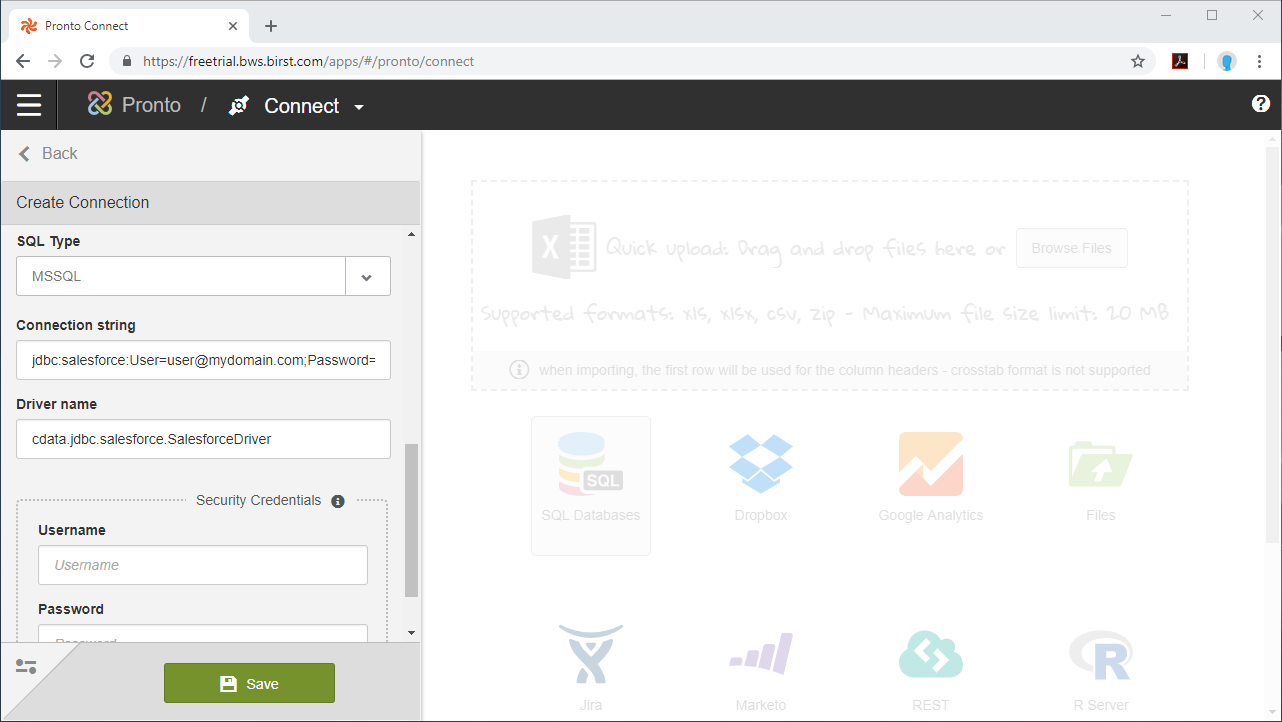
NOTE HCL Domino への認証は接続文字列に管理されるため、[Security Credentials]は空白でも問題ありません。
HCL Domino データオブジェクトを設定
接続が構成されたら、データセットのスキーマを構成し、ビジュアライズするテーブル、ビュー、そしてカラムを選択することができるようになります。
- スキーマを選択します。 (e.g. Domino)
- [Tables]や[Views]をクリックしてこれらのエンティティに接続し、[Apply]をクリックします。
- アクセスする[Tables]と[Columns]を選択し、[Done]をクリックします。
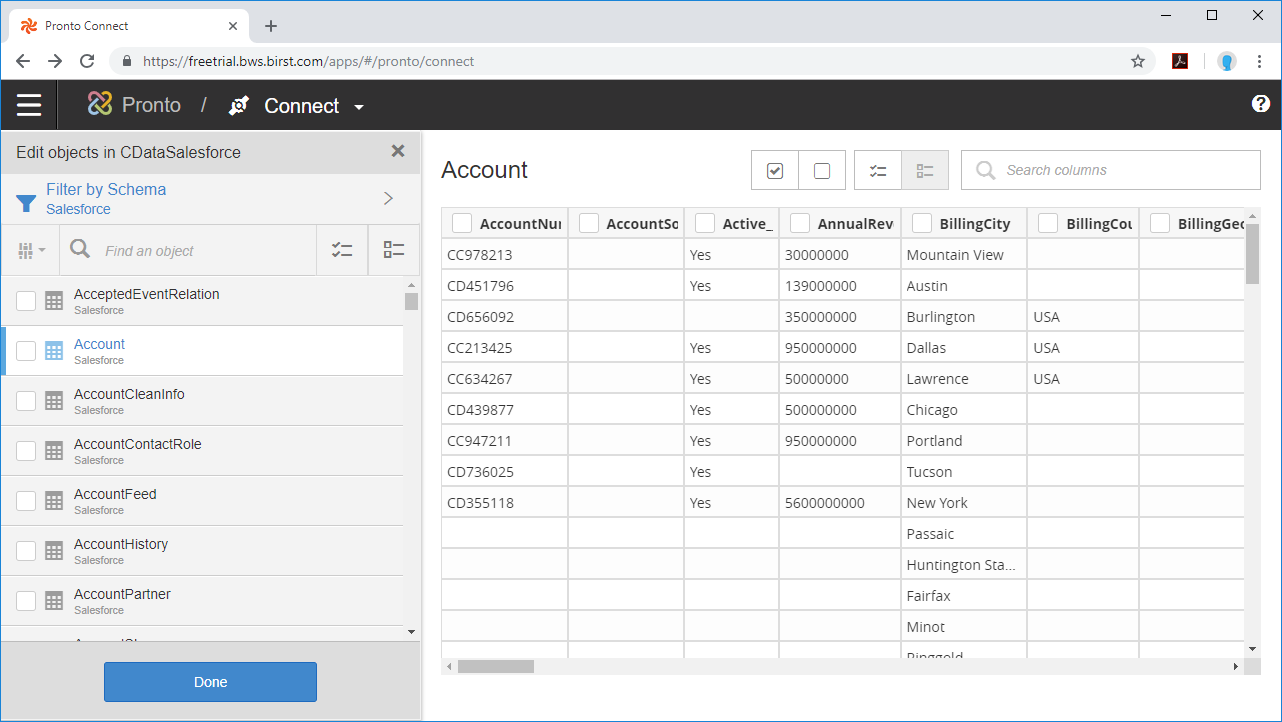
オブジェクトが構成されたら、Pronto Prepare and Relate ツールを用いて、データ準備の実行やデータのリレーションを検出できるようになります。
ビジュアライゼーションを構築
データを準備し、接続されたオブジェクト間のリレーションを定義することで、ビジュアライゼーションを構築することができるようになります。
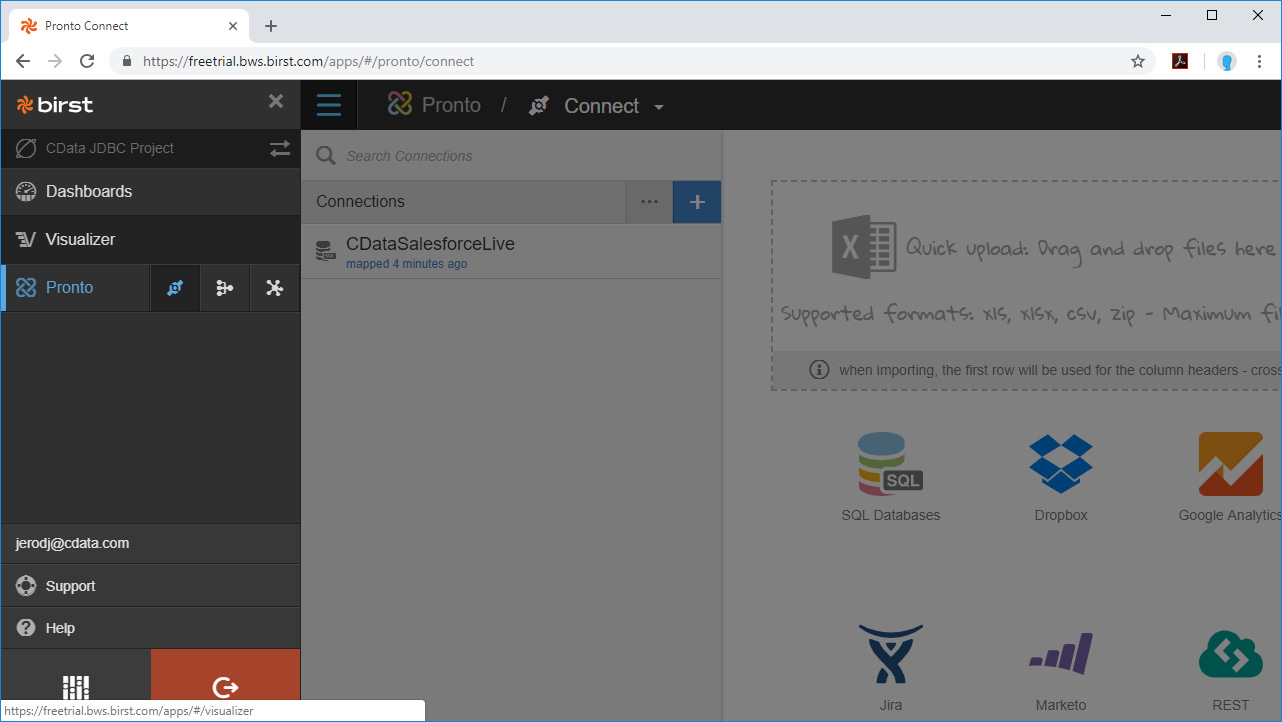
- メニューから、Visualizer ツールを選択します。
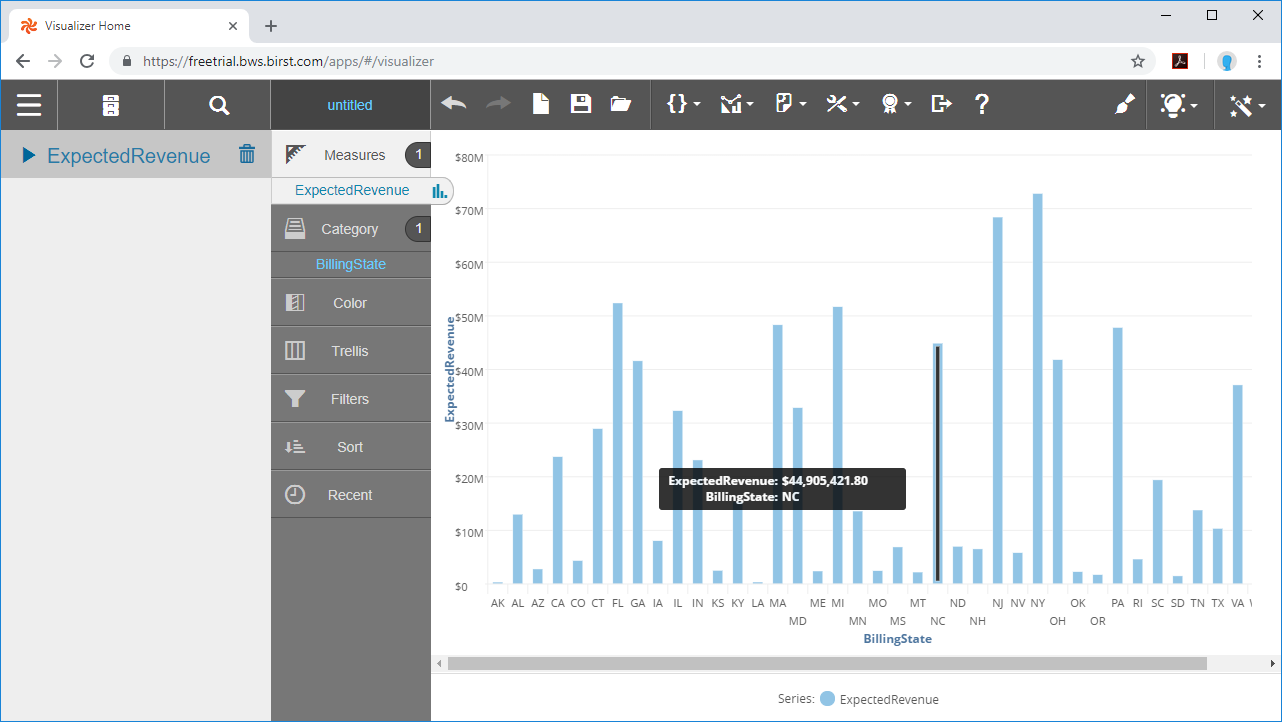
- オブジェクトからMeasures & Categories を選択します。
- 選択したMeasure(s) に適切なビジュアライゼーションを選択し、構成します。
CData JDBC Driver for Domino をCloud Agent やBirst とともに用いることにより、HCL Domino で簡単に堅牢なビジュアライゼーションとレポートを作成できます。30日の無償評価版をダウンロードし、Birst ビジュアライゼーションの構築を開始してください。
はじめる準備はできましたか?
HCL Domino Driver の無料トライアルをダウンロードしてお試しください:
ダウンロード