






CData Connect AI を経由してPower BI Service でIBM Informix のデータをリアルタイムでビジュアライズ

Power BI を使えば、データを美しいビジュアルに可視化したり、重要な情報を整理してダッシュボード化できます。CData Connect AI と組み合わせると、ビジュアライゼーションやダッシュボードでの使用のためにIBM Informix のデータにアクセスできます。この記事では、CData Connect を使用してIBM Informix のリアルタイム接続を作成し、IBM Informix のデータをPower BI に接続してIBM Informix のデータに関するレポートをPower BI で作成する方法を説明します。
Connect AI からIBM Informix に接続する
CData Connect AI では、直感的なクリック操作ベースのインターフェースを使ってデータソースに接続できます。- Connect AI にログインし、 Add Connection をクリックします。

- Add Connection パネルから「IBM Informix」を選択します。

-
必要な認証プロパティを入力し、IBM Informix に接続します。
以下のプロパティを設定してIBM Informix に接続します。
- Server:IBM Informix を実行しているサーバーの名前に設定。
- Port:IBM Informix サーバーがリッスンしているポートに設定。
- Database:IBM Informix データベースの名前に設定。
- User:データベースへのアクセスを許可されたユーザーのユーザー名に設定。
- Password:データベースへのアクセスを許可されたユーザーのパスワードに設定。

- Create & Test をクリックします。
- Edit IBM Informix Connection ページのPermissions タブに移動し、ユーザーベースのアクセス許可を更新します。

接続が構成されたら、Power BI からIBM Informix に接続できるようになります。
Connect AI Power BI コネクタをインストールする
バージョン: 2.112.603.0 (2022年12月)以降のバージョンのPower BI Desktop では、すでにCData Connect AI 用のMicrosoft 認定コネクタがPower BI Desktop に含まれています。Power BI Desktop で最初のデータセット設定が必要です。従来まではPower BI Desktop からデータソースの更新毎にデータセットを手動でパブリッシュもしくはオンプレミスGateway での定期リフレッシュが必要でした。今回のPower BI 提供のCData Connect 向けコネクタでは、一度Power BI Desktop からデータセットをパブリッシュした後のデータ更新はPower BI サービス(クラウド)上で実施できる点がポイントです! では、「データを取得」から「オンラインサービス」カテゴリを選び、「CData Connect AI」を選択します。
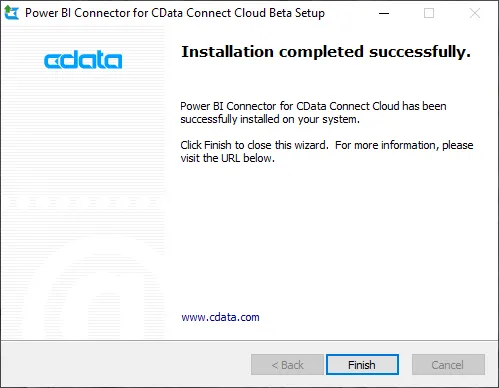
それより前のPower BI Desktop をご利用の場合には、CData Connect AI Power BI コネクタ をダウンロードしインストールします。インストールが完了すると、CData Connect AI を経由してPower BI のデータに接続できるようになります。
IBM Informix テーブルをクエリ
以下のステップに従って、IBM Informix のデータをレポートにプルするクエリを作成します。
-
「Power BI Desktop」を開いて「Get Data」->「Online Services」->「CData Connect AI」と進み、「Connect」をクリックします。
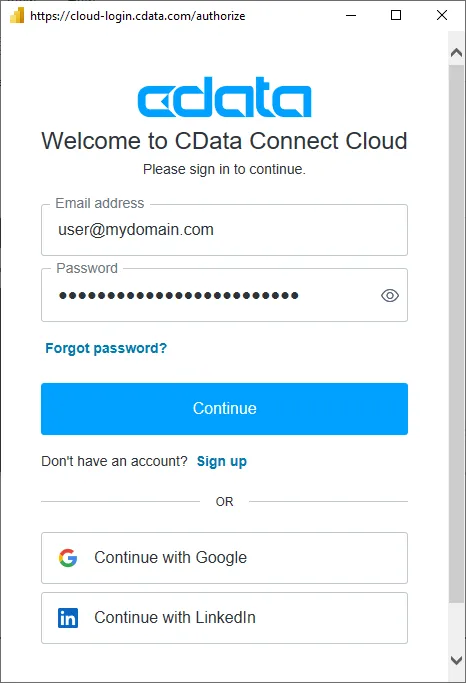
「Sign-in」をクリックしCData Connect AI のアカウントで認証します。
- サインイン後「Connect」をクリックします。

- 「Navigator」ダイアログでテーブルを選択します。
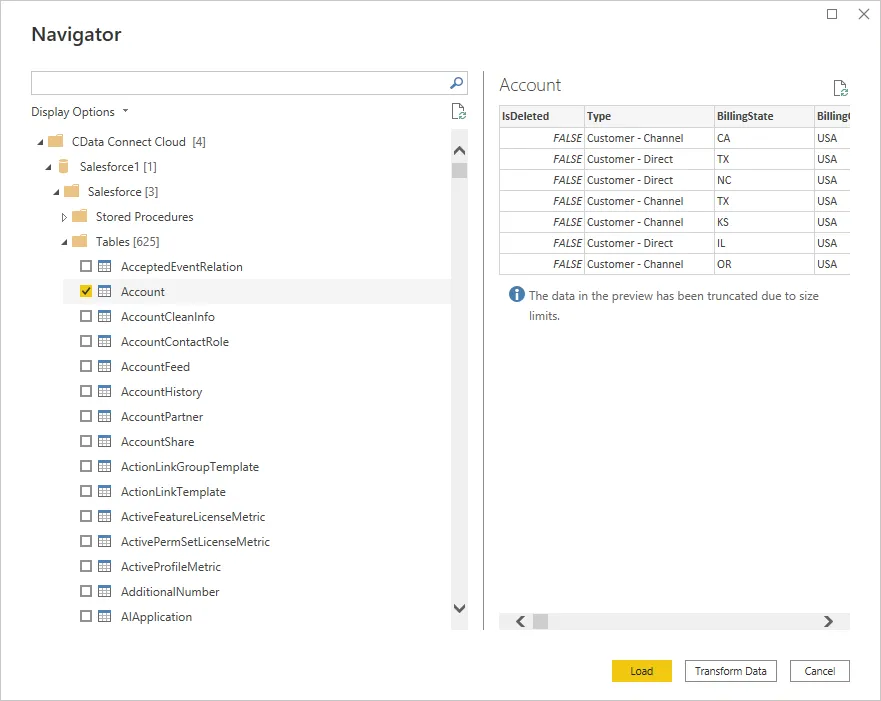
- 「Load」をクリックしPower BI からIBM Informix のデータの接続を確立します。
IBM Informix のデータをビジュアライゼーションを作成する
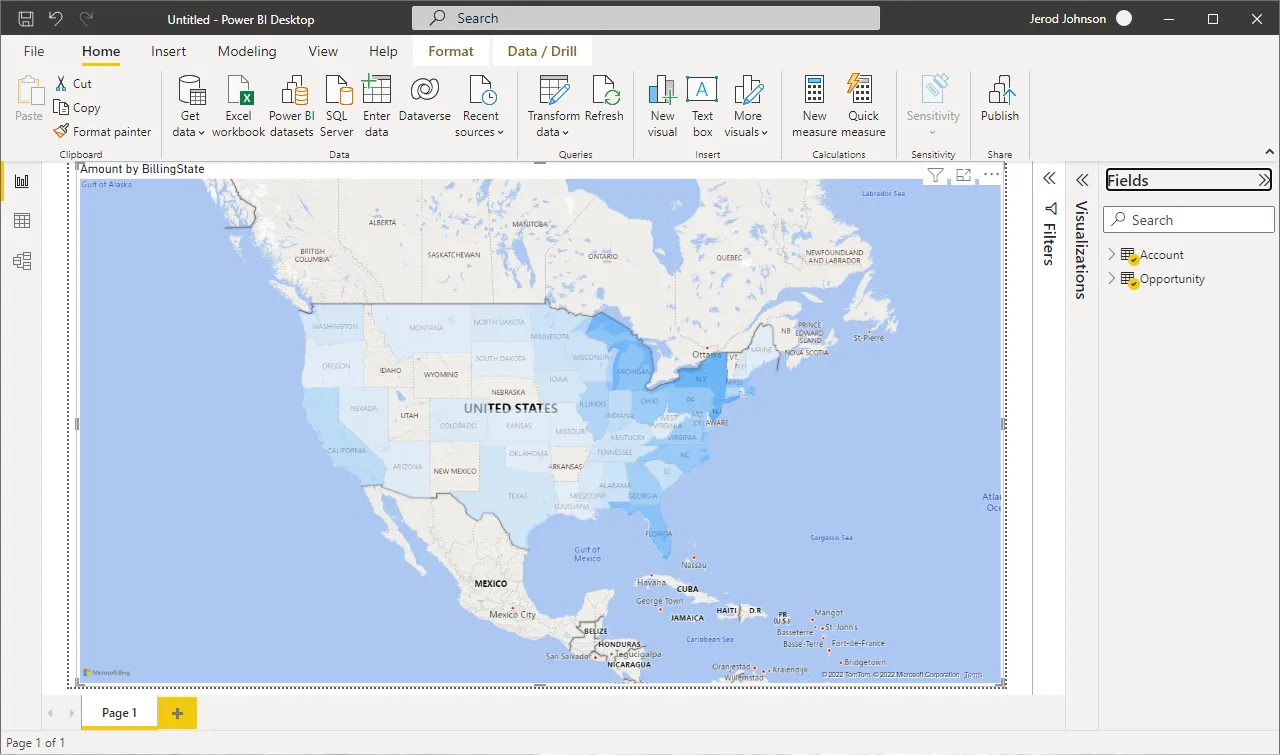
Power BI にデータを接続した後、「Fields」ペインのフィールドをキャンバスにドラッグすることで、「Report」ビューでデータビジュアライゼーションを作成できます。チャートタイプと、ビジュアライズするディメンションとメジャーを選択します。
Power BI サービス(クラウド)から最新のIBM Informix のデータに更新
ここからが2022年12月以降の認定コネクタの最大のキモになります。発行したPower BI サービスで使用できるIBM Informix のデータを使ったレポートのデータをPower BI 側から最新のデータに更新が可能です。まずは右上のメニュー から「データセットの表示」をクリックします。

まずは、データソースであるCData Connect AI にアクセスする資格を設定する必要がありますので、「ファイル」→「設定」をクリックします。レポートで使用しているデータセットをワークスペースから選択し、「データソースの資格情報」を開き、「資格情報を編集」の文字をクリックします。

クリックすると再度CData Connect AI へのサインインを求められます。
- 認証方法:OAuth2 を選択
- このデータソースのプライバシーレベルの設定:適切なレベルを設定
「サインイン」ボタンをクリックして、CData Connect AI のユーザー名とパスワードでサインインします。
これで、Power BI サービスからConnect AI 経由でIBM Informix のデータソースを最新の状態に更新することができます。「更新」→「今すぐ更新」をクリックするとデータを更新できます。このように簡単にPower BI サービス(クラウド)側から外部データソースであるIBM Informix のデータをリアルタイムで更新して分析利用することができました。
データアプリケーションからIBM Informix のデータへのリアルタイムアクセス
CData Connect AI を使用してPower BI からIBM Informix のデータへの直接接続ができるようになりました。これで、IBM Informix を複製せずにより多くのデータをインポート、新しいビジュアライゼーションやレポートを作成することができます。
オンプレミスのBI やレポート、ETL、その他のデータアプリケーションから、250を超えるSaaS、ビッグデータ、NoSQL ソース(IBM Informix を含む)への直接のSQL データアクセスを取得するには、CData Connect ページにアクセスして無償トライアルを開始できます。