






Apache Airflow で HCL Domino データを連携

Apache Airflow は、データエンジニアリングワークフローの作成、スケジューリング、モニタリングをサポートするツールです。 CData JDBC Driver for HCL Domino と組み合わせることで、Airflow からリアルタイムの HCL Domino のデータ を扱うことができます。 この記事では、Apache Airflow インスタンスから HCL Domino のデータ に接続してクエリを実行し、結果を CSV ファイルに保存する方法を説明します。
CData JDBC ドライバーは、最適化されたデータ処理機能を組み込んでおり、 リアルタイムの HCL Domino のデータ を扱う際に比類のないパフォーマンスを発揮します。複雑な SQL クエリを HCL Domino に発行すると、 ドライバーはフィルタや集計などのサポートされている SQL 操作を直接 HCL Domino にプッシュし、 サポートされていない操作(主に SQL 関数や JOIN 操作)は組み込みの SQL エンジンを使用してクライアント側で処理します。 また、組み込みの動的メタデータクエリ機能により、ネイティブのデータ型を使用して HCL Domino のデータ の操作・分析が可能です。
HCL Domino への接続を設定
組み込みの接続文字列デザイナー
JDBC URL の構築には、HCL Domino JDBC Driver に組み込まれている接続文字列デザイナーを使用できます。JAR ファイルをダブルクリックするか、コマンドラインから JAR ファイルを実行してください。
java -jar cdata.jdbc.domino.jar
接続プロパティを入力し、接続文字列をクリップボードにコピーします。
Domino への接続
それでは、Domino のデータに接続していきましょう。接続するには、以下のプロパティを設定してください。
- URL:Domino データベースをホスティングしているサーバーのホスト名またはIP アドレス。Domino データベースをホスティングしているサーバーのポートを含めます。例:http://sampleserver:1234/
- DatabaseScope:Domino Web UI でのスコープ名。CData 製品は、指定されたスコープに適合するスキーマのフォームとビューを公開します。Domino Admin UI で、サイドバーのScopes メニューを選択してください。このプロパティを既存のスコープ名に設定します
Domino での認証
続いて、認証方法を設定しましょう。Domino では、ログインクレデンシャル(OAuthPassword)またはMicrosoft Entra ID(AzureAD)のいずれかによる認証をサポートしています。
ログインクレデンシャル
ログインクレデンシャルで認証するには、以下のプロパティを設定してください:
- AuthScheme:OAuthPassword
- User:認証するDomino ユーザーのユーザー名
- Password:認証するDomino ユーザーに関連付けられたパスワード
ドライバーがログインクレデンシャルを使用して、自動的にOAuth トークン交換を実行します。
Microsoft Entra ID(Azure AD)
この認証方法は、Azure Active Directory をIdP として使用してJWT トークンを取得します。Azure Active Directory にカスタムのアプリケーションを作成し、それをIdP として設定する必要があります。詳しい手順については、ヘルプドキュメントの指示に従ってください。その後、以下のプロパティを設定します。
- AuthScheme:AzureAD
- InitiateOAuth:これをGETANDREFRESH に設定します。InitiateOAuth を使用すると、OAuth 交換の繰り返しやOAuthAccessToken の手動設定を避けることができます
- OAuthClientId:カスタムAzure AD アプリケーションの作成時に取得したクライアントID
- OAuthClientSecret:カスタムAzure AD アプリケーションの作成時に取得したクライアントシークレット
- CallbackURL:カスタムAzure AD アプリケーションの登録時に指定されたリダイレクトURI。例えば、https://localhost:33333
- AzureTenant:データにアクセスするために使用されるMicrosoft Online テナント。companyname.microsoft.com 形式の値またはテナントID のいずれかを指定してください
テナントID は、Azure ポータルのAzure Active Directory > プロパティページに表示されているディレクトリID と同じです。

クラスター環境やクラウドで JDBC ドライバーをホストする場合は、ライセンス(製品版またはトライアル版)とランタイムキー(RTK)が必要です。ライセンス(またはトライアル)の取得については、弊社営業チームにお問い合わせください。
以下は、JDBC 接続に必要な主なプロパティです。
| プロパティ | 値 |
|---|---|
| データベース接続 URL | jdbc:domino:RTK=5246...;URL=http://dominoserver:3002/;DatabaseScope=names;TableTypes=Tables;AuthScheme=OAuthPassword;User=MyUser;Password=MyPassword; |
| データベースドライバークラス名 | cdata.jdbc.domino.DominoDriver |
Airflow で JDBC 接続を設定
- Apache Airflow インスタンスにログインします。
- Airflow インスタンスのナビゲーションバーで、Admin にカーソルを合わせ、Connections をクリックします。
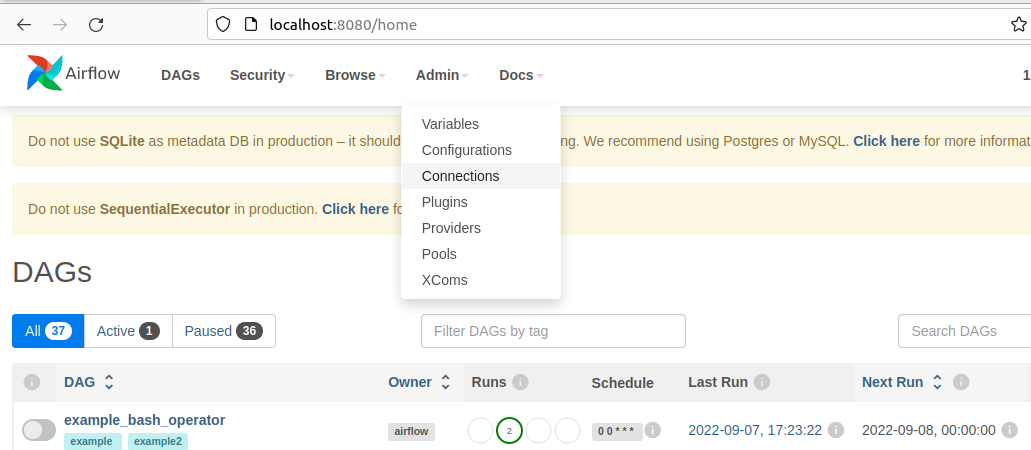
- 次の画面で + ボタンをクリックして、新しい接続を作成します。
- Add Connection フォームで、必要な接続プロパティを入力します:
- Connection Id:接続の名前を入力します(例:domino_jdbc)
- Connection Type:JDBC Connection
- Connection URL:上記の JDBC 接続 URL(例:jdbc:domino:RTK=5246...;URL=http://dominoserver:3002/;DatabaseScope=names;TableTypes=Tables;AuthScheme=OAuthPassword;User=MyUser;Password=MyPassword;)
- Driver Class:cdata.jdbc.domino.DominoDriver
- Driver Path:PATH/TO/cdata.jdbc.domino.jar
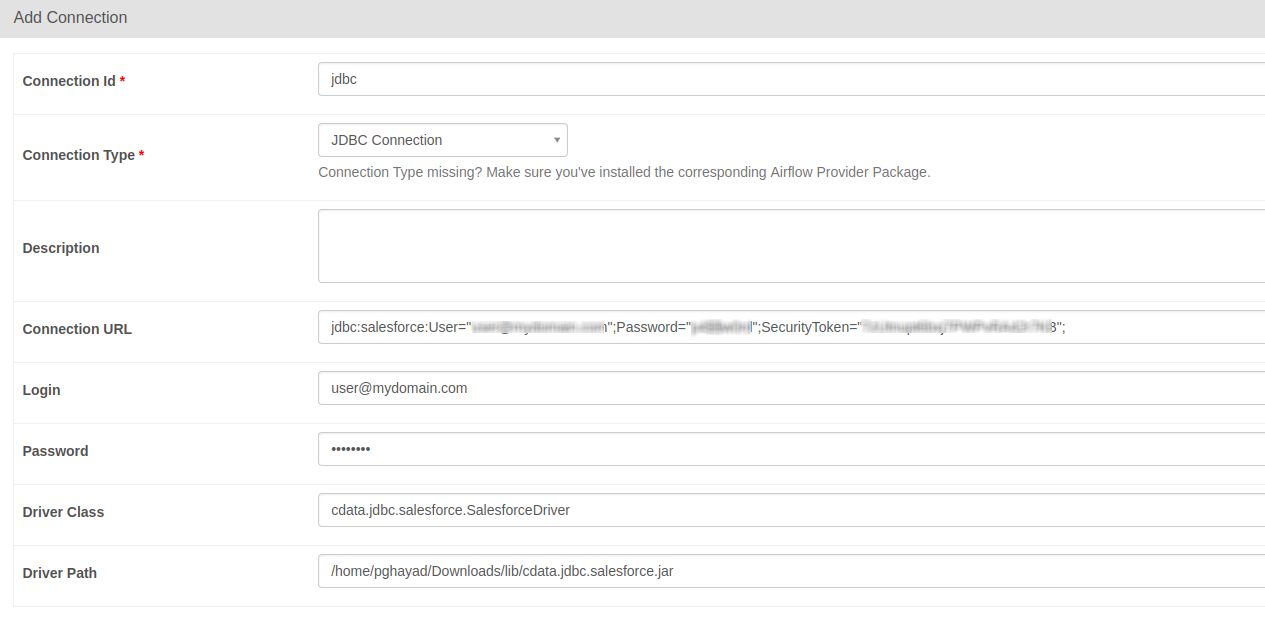
- フォーム下部の Test ボタンをクリックして、新しい接続をテストします。
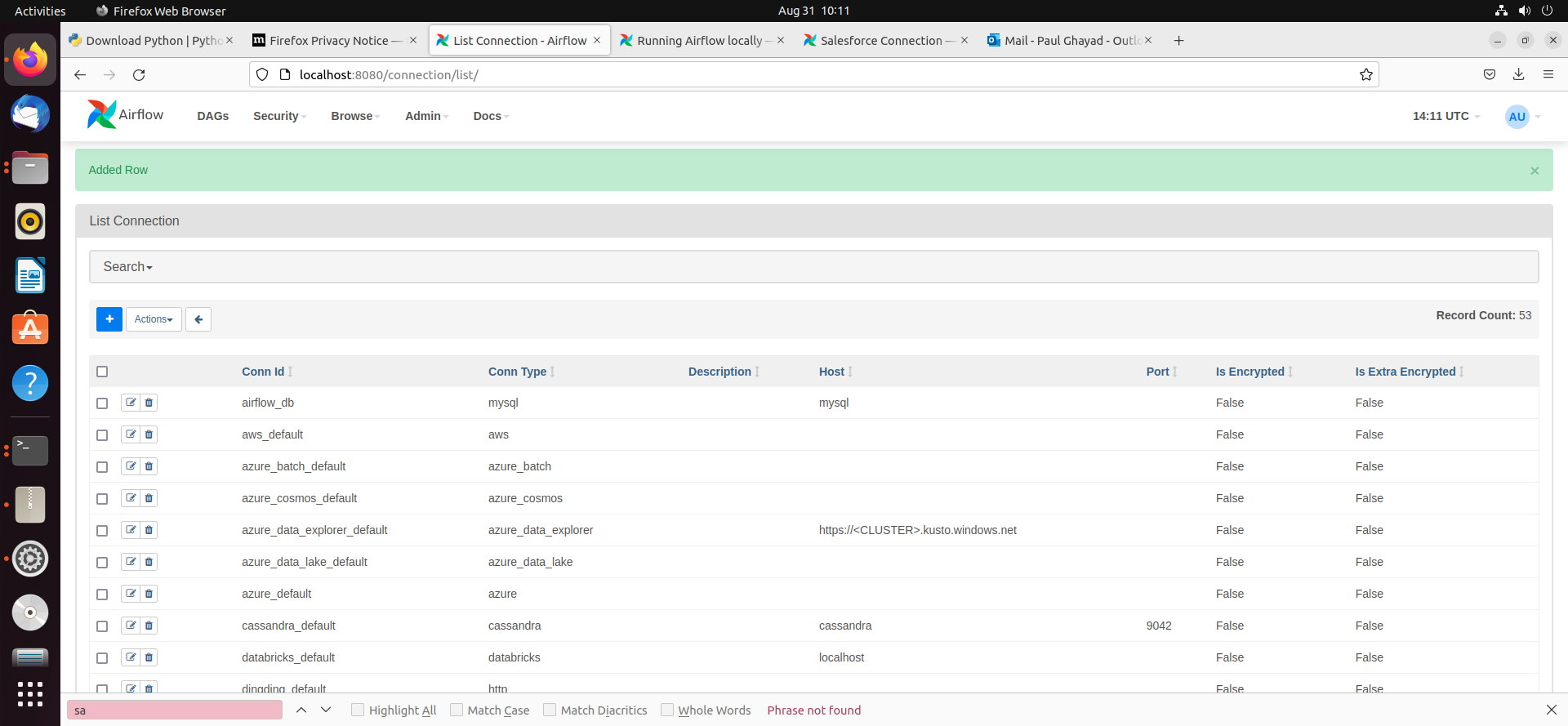
- 新しい接続を保存すると、次の画面で接続リストに新しい行が追加されたことを示す緑色のバナーが表示されます。
DAG の作成
Airflow の DAG は、ワークフローのプロセスを保存し、トリガーすることでワークフローを実行できるエンティティです。 ここでのワークフローは、HCL Domino のデータ に対して SQL クエリを実行し、結果を CSV ファイルに保存するというシンプルなものです。
- まず、ホームディレクトリに「airflow」フォルダがあるはずです。その中に「dags」という新しいディレクトリを作成します。 ここに Python ファイルを保存すると、UI 上で Airflow DAG として表示されます。
- 次に、新しい Python ファイルを作成し、hcl domino_hook.py という名前を付けます。このファイルに以下のコードを挿入してください:
import time from datetime import datetime from airflow.decorators import dag, task from airflow.providers.jdbc.hooks.jdbc import JdbcHook import pandas as pd # DAG を宣言 @dag(dag_id="hcl domino_hook", schedule_interval="0 10 * * *", start_date=datetime(2022,2,15), catchup=False, tags=['load_csv']) # DAG 関数を定義 def extract_and_load(): # タスクを定義 @task() def jdbc_extract(): try: hook = JdbcHook(jdbc_conn_id="jdbc") sql = """ select * from Account """ df = hook.get_pandas_df(sql) df.to_csv("/{some_file_path}/{name_of_csv}.csv",header=False, index=False, quoting=1) # print(df.head()) print(df) tbl_dict = df.to_dict('dict') return tbl_dict except Exception as e: print("Data extract error: " + str(e)) jdbc_extract() sf_extract_and_load = extract_and_load() - このファイルを保存し、Airflow インスタンスを更新します。DAG のリストに「hcl domino_hook」という新しい DAG が表示されるはずです。

- この DAG をクリックし、次の画面で一時停止スイッチをクリックして青色にオンにします。次に、トリガー(再生)ボタンをクリックして DAG を実行します。これにより、hcl domino_hook.py ファイル内の SQL クエリが実行され、コード内で指定したファイルパスに CSV として結果がエクスポートされます。

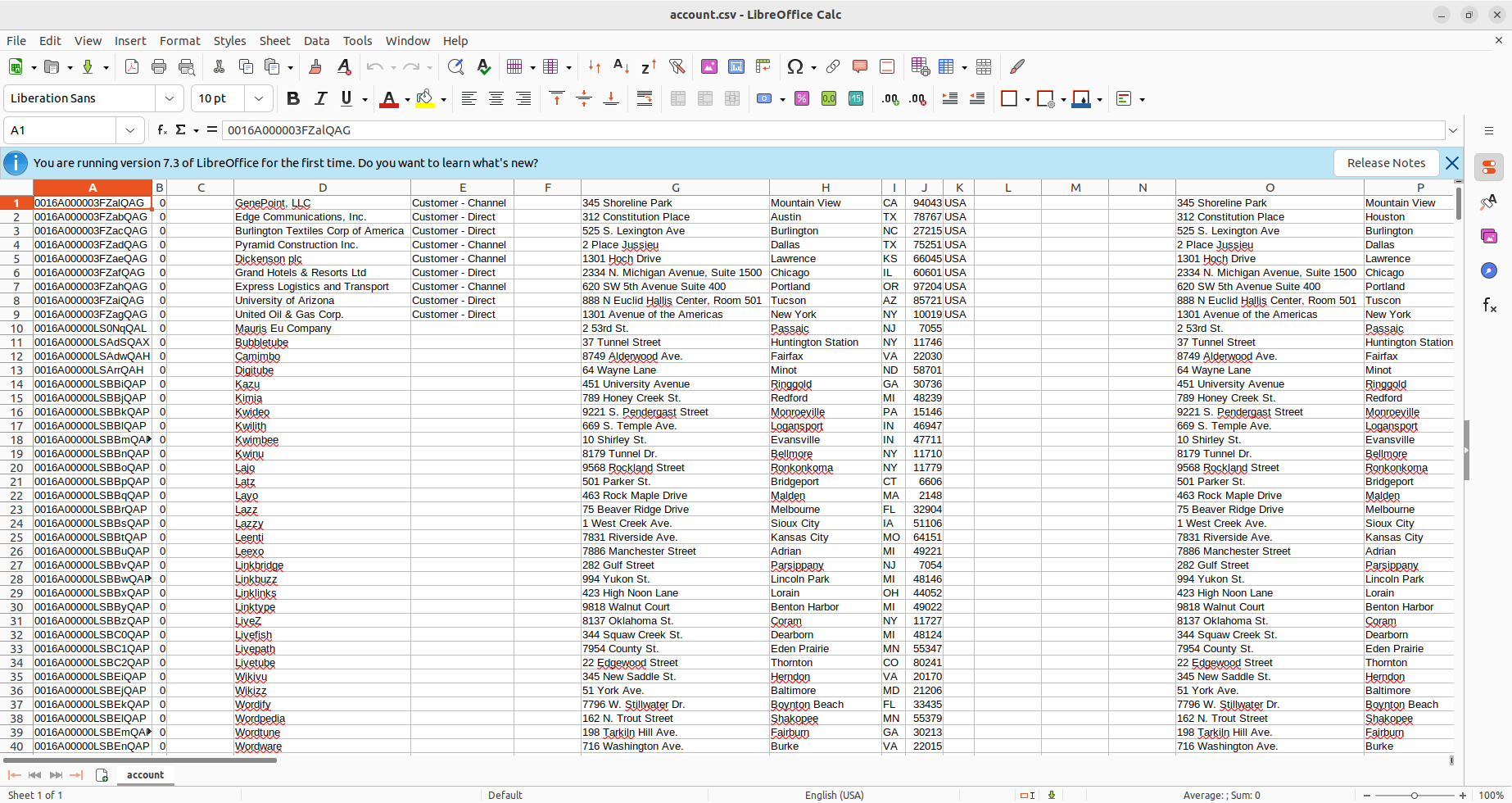
- 新しい DAG をトリガーした後、Downloads フォルダ(または Python スクリプト内で指定した場所)を確認すると、CSV ファイルが作成されていることがわかります。この例では account.csv です。

- CSV ファイルを開くと、Apache Airflow によって HCL Domino のデータ が CSV 形式で利用可能になっていることを確認できます。
詳細情報と無料トライアル
CData JDBC Driver for HCL Domino の30日間無料トライアルをダウンロードして、Apache Airflow でリアルタイムの HCL Domino のデータ を活用してみてください。ご質問があれば、サポートチームまでお気軽にお問い合わせください。はじめる準備はできましたか?
HCL Domino Driver の無料トライアルをダウンロードしてお試しください:
ダウンロード