






ETL Validator JDBC でXero のデータを扱う方法

ETL Validator は、組織全体のデータプラットフォームを統合するためのデータ移動と変換機能を提供します。 CData JDBC ドライバーは ETL Validator とシームレスに統合され、ネイティブの接続機能を拡張してXero のデータを含めることができます。
このチュートリアルでは、シンプルな ETL Validator データフローを構築し、Xero のデータを抽出して、サンプルのデータストレージソリューションである SQL Server にロードする手順を説明します。
Xero データ連携について
CData を使用すれば、Xero のライブデータへのアクセスと統合がこれまでになく簡単になります。お客様は CData の接続機能を以下の目的で利用しています:
- Xero Accounts と、米国およびオーストラリアの Payroll API の両方に接続できます。
- Customers、Transactions、Invoices、Sales Receipts などの Xero オブジェクトの読み取り、書き込み、更新、削除ができます。
- SQL ストアドプロシージャを使用して、カートへのアイテム追加、注文の送信、添付ファイルのダウンロードなどのアクションを実行できます。
- 会計、給与、ファイル、固定資産、プロジェクトデータを扱うことができます。
お客様は、Tableau、Qlik Sense、Excel などのお気に入りのツールと Xero データを定期的に統合し、Xero データをデータベースやデータウェアハウスに統合しています。
はじめに
CData 経由で新しい ETL Validator データソースを追加
CData は、CData JDBC ドライバー経由で接続するデータソースを追加できるようにすることで、ETL Validator のデータ接続機能を拡張します。Xero のデータへの接続は、以下の手順で CData の接続スイートを通じて ETL Validator で新しいデータソースを作成するだけです。
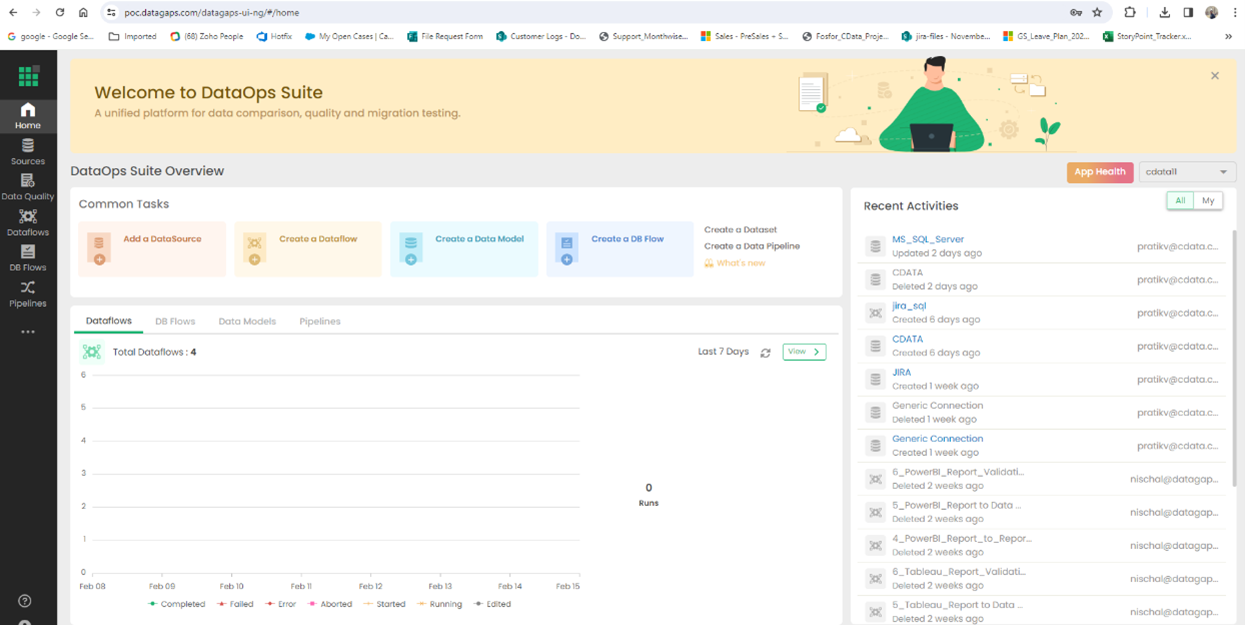
ETL Validator にログイン
まず、ETL Validator にログインしてアプリケーションダッシュボードを表示します。
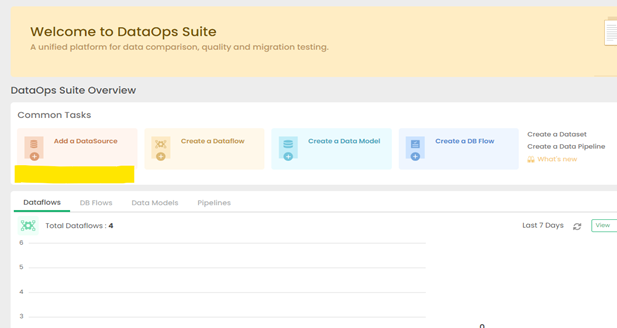
データソースの追加をクリック
CData は ETL Validator 内のデータソースオプションを拡張します。
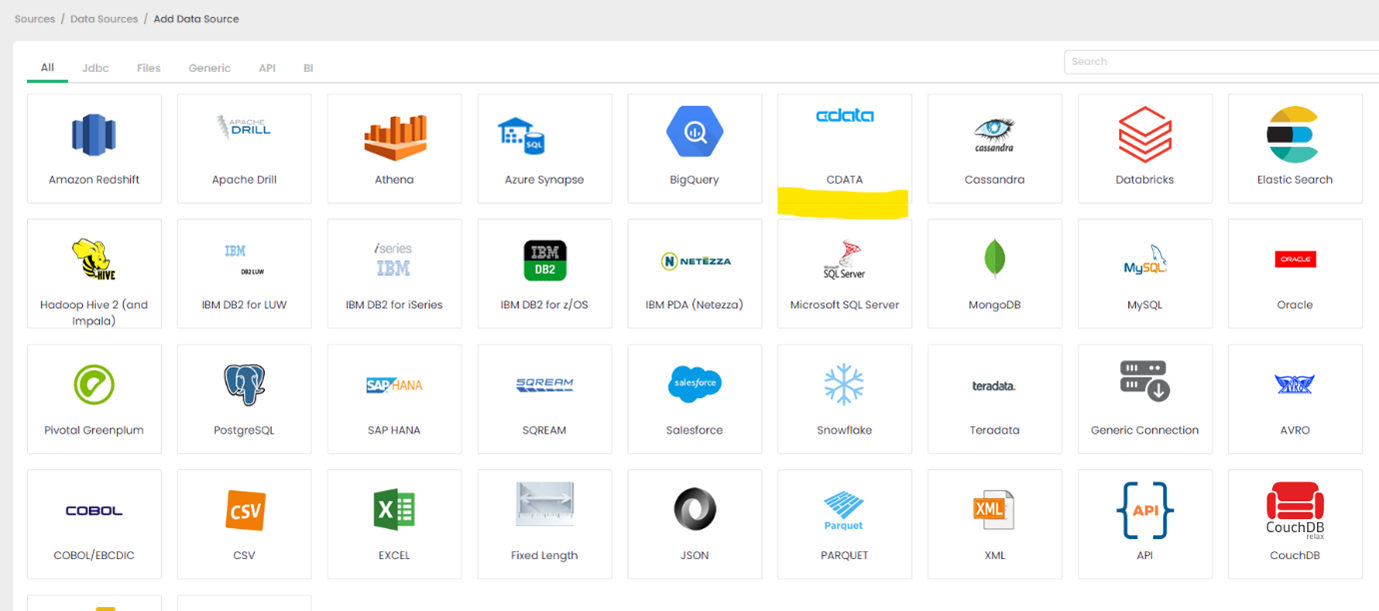
CData をクリック
CData の接続機能は ETL Validator のデータソースオプションに組み込まれています。
CData Driver の接続文字列を設定
ETL Validator で Xero への接続を確立するには、JDBC 接続文字列が必要です。
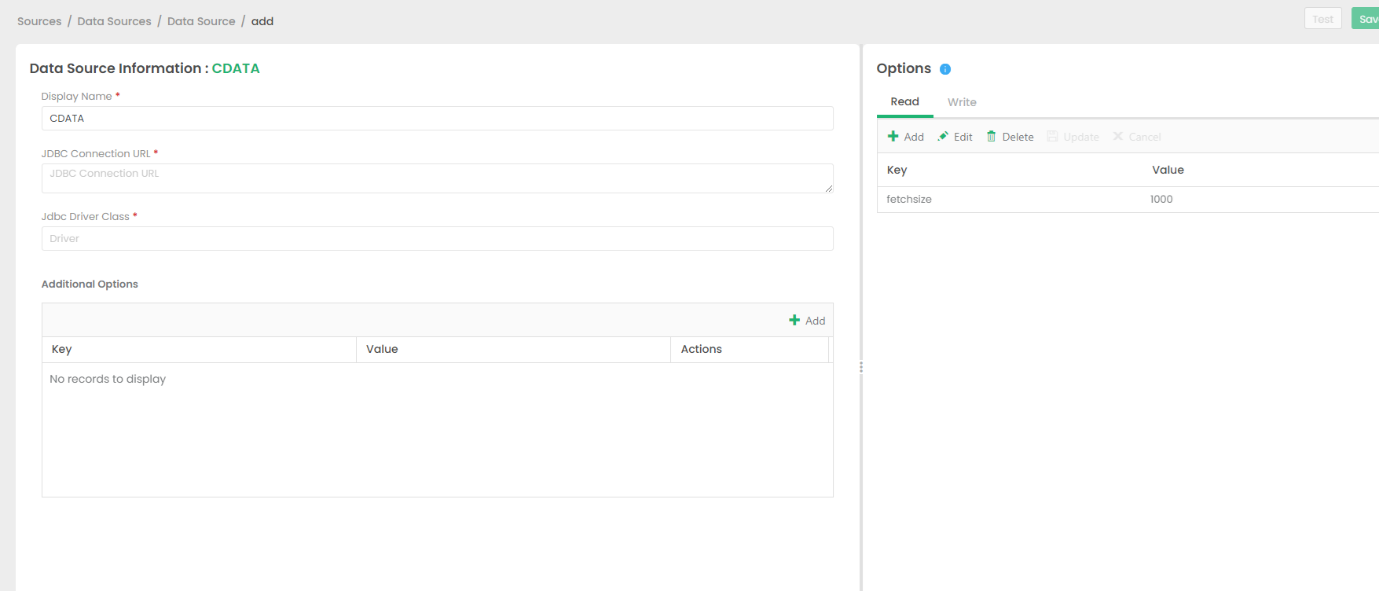
接続には、認証用の値に加えてSchema 接続プロパティを設定してください。Xero はプライベートアプリケーション、 パブリックアプリケーション、パートナーアプリケーションに認証を提供します。設定したアプリケーションに応じて、XeroAppAuthentication プロパティを PUBLIC、PRIVATE、またはPARTNER に設定する必要があります。プライベートアプリケーションから接続するには、追加でOAuthAccessToken、OAuthClientId、 OAuthClientSecret、CertificateStoreType、CertificateStore、およびCertificateStorePassword を設定してください。
パブリックまたはパートナーアプリケーションから接続する場合は、埋め込みOAuthClientId、OAuthClientSecret、 およびCallbackURL を指定するか、アプリを登録してOAuth の値を入手できます。
Xero への認証については、ヘルプドキュメントの「はじめに」を参照してください。
ビルトイン接続文字列デザイナー
JDBC URL の構成については、Xero JDBC Driver に組み込まれている接続文字列デザイナーを使用してください。JAR ファイルをダブルクリックするか、コマンドラインから JAR ファイルを実行します。
java -jar cdata.jdbc.xero.jar

一般的な接続文字列は以下のようになります。
jdbc:xero:
ドライバーのライセンス
JDBC ドライバーが適切にライセンスされていることを確認するには、ライセンスファイルを適切な場所にコピーします。
Xero 用の JDBC Driver と lic ファイルを「C:\Program Files\CData[product_name]\lib」から 「C:\Datagaps\ETLValidator\Server\apache-tomcat\bin」にコピーします。
            cdata.jdbc.xero.jar
            cdata.jdbc.xero.lic
注意:.lic ファイルを jar と一緒にコピーしない場合、有効なライセンスがインストールされていないことを示すライセンスエラーが表示されます。これは評価版と正式版の両方に当てはまります。
接続を保存
CData JDBC ドライバークラスのロードで問題が発生した場合は、DataGap のチームにお問い合わせください。関連するドライバーの jar ファイルをロードする方法について案内を受けることができます。
SQL Server をターゲットとして追加
この例では Xero のデータの保存先として SQL Server を使用しますが、任意の保存先を代わりに使用できます。
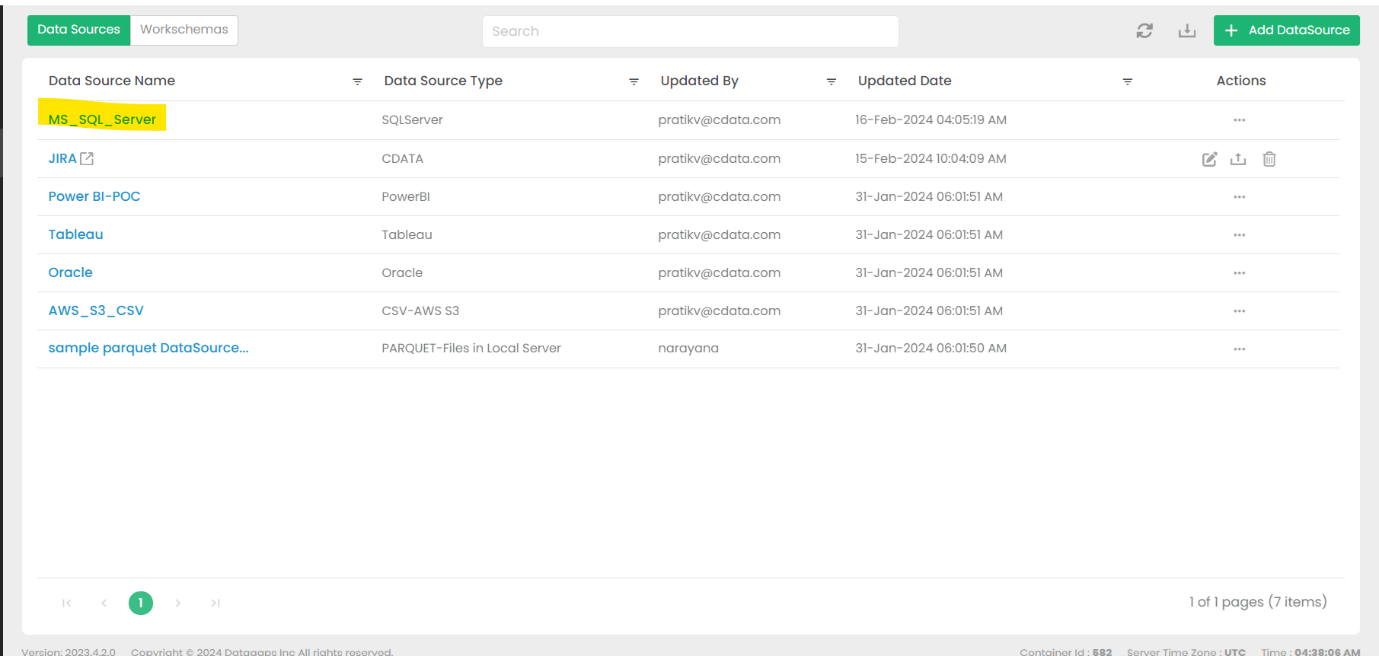
DataSources に移動し、MS_SQL_SERVER を選択
このオプションがデフォルトです。
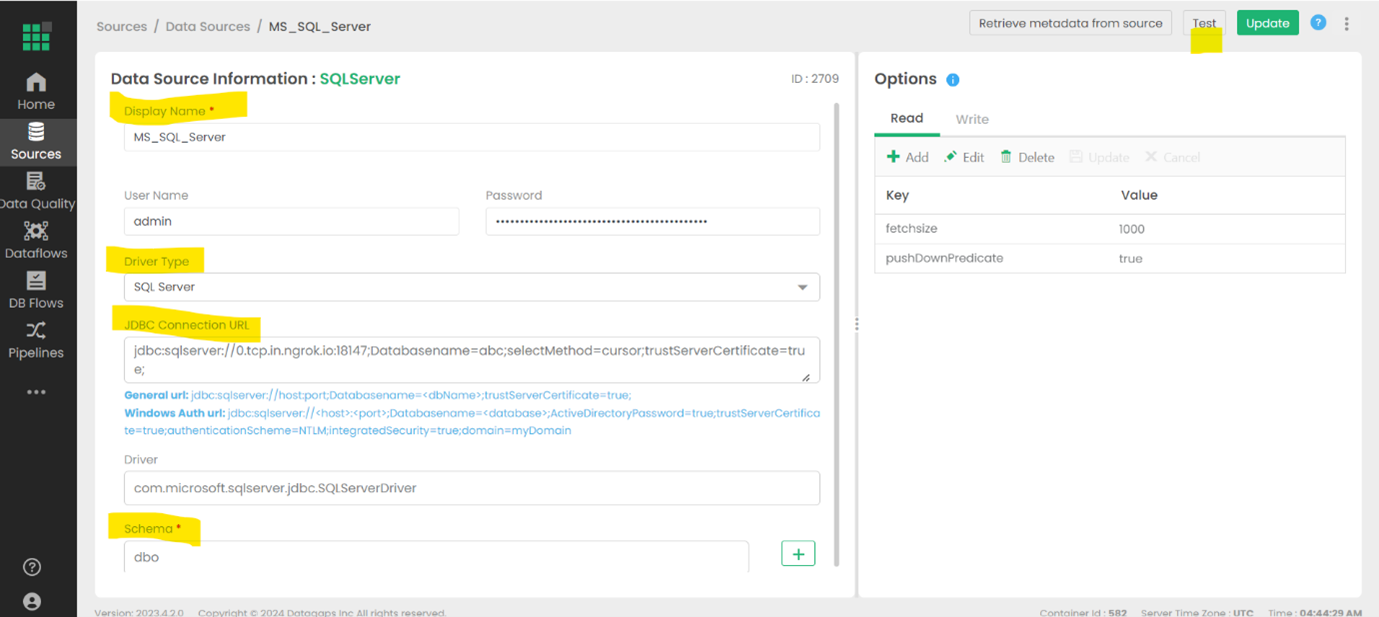
必要な接続の詳細を入力し、接続をテスト
詳細は特定のターゲットによって異なりますが、URL、認証情報などが含まれる場合があります。
ETL Validator でデータフローを作成
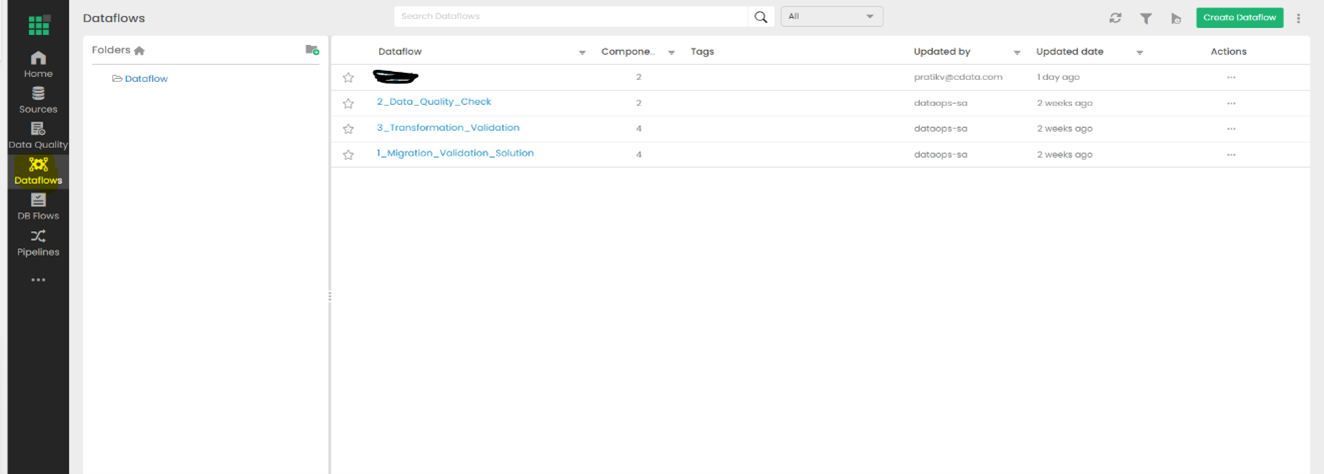
Dataflows タブを開く
設定済みのデータフローがこのウィンドウに表示されます。
Create Dataflow を選択
新しいデータフローに名前を付けて保存します。
データフローを開いてデータフロー図を表示
データ移動の詳細はこのパネルで設定します。
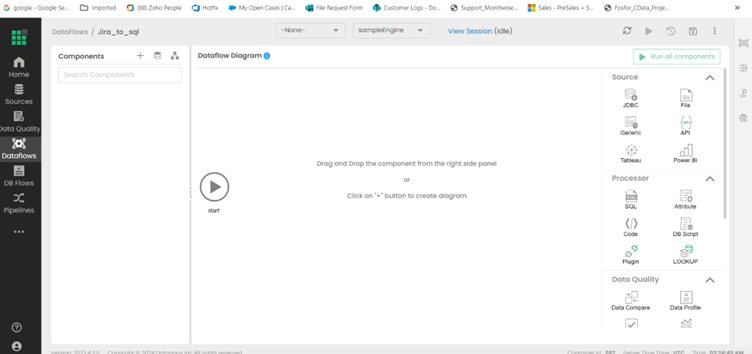
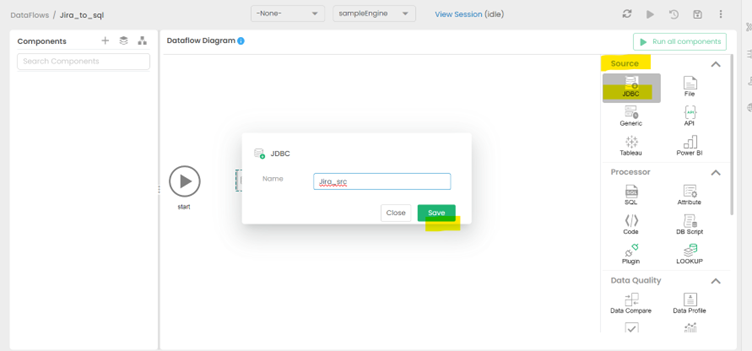
右側から JDBC をソースとしてドラッグ&ドロップ
新しいソースに適切な名前を付けて保存します。
新しいソースの Query セクションを入力
Xero のデータからどのデータを取得するかを反映するテーブルを Schema オプションから選択します。
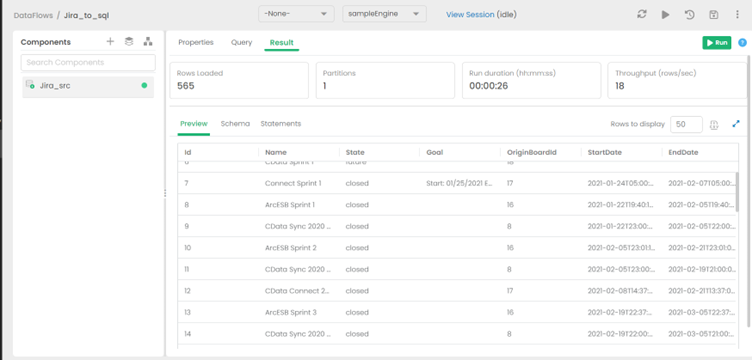
クエリの予想結果を確認
設定したクエリの予想される結果が Result タブに表示されます。
データフローに保存先を追加
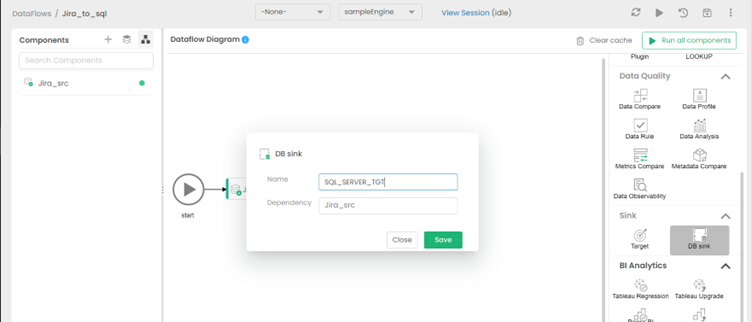
「Switch to Diagram」を選択し、右側(Sink オプションの下)から DB Sink をターゲットとしてドラッグ&ドロップします。シンクに適切な名前を付けて保存します。
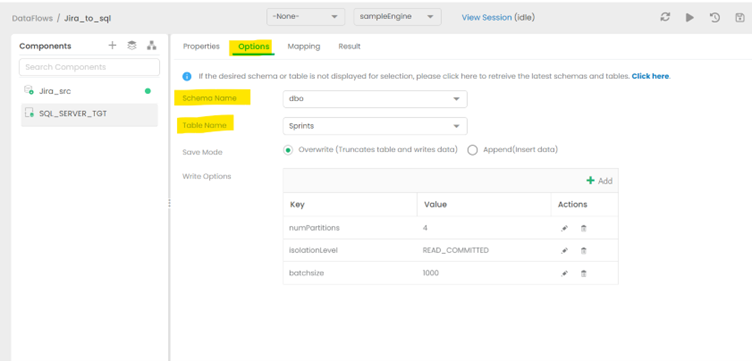
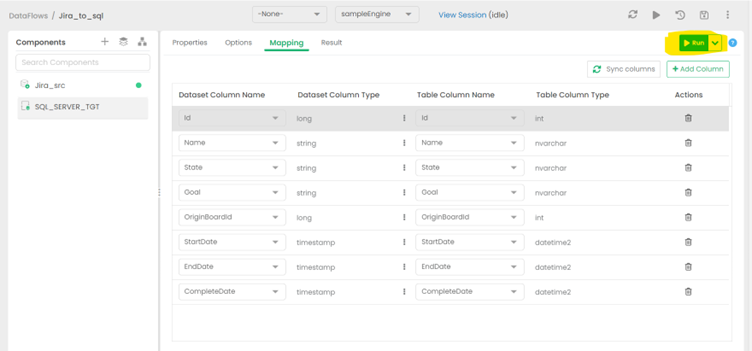
保存先の適切なスキーマを設定
ソーステーブルの構造に一致するスキーマとテーブルを選択します。この例では、ターゲット側のテーブルがソースに一致するように作成されているため、データがシームレスに流れます。より高度なスキーマ変換操作については、この記事の範囲外です。
RUN オプションをクリックしてレプリケーションを開始
ジョブの実行には時間がかかります。
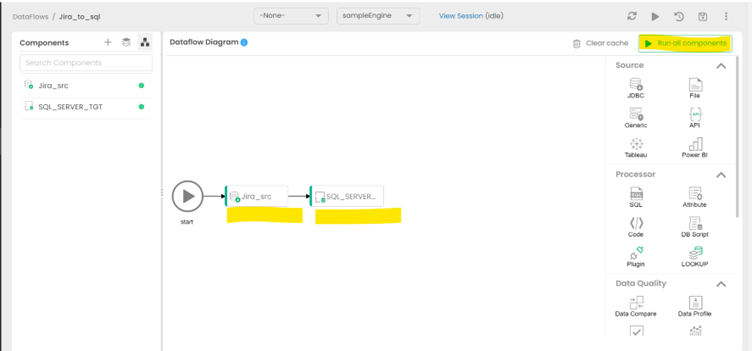
完成したデータフローを確認
図に戻り、Xero のデータから SQL Server への完成したデータレプリケーションジョブを確認します。
今すぐ始めましょう
CData JDBC Driver for Xero の30日間無償トライアルをダウンロードして、 ETL Validator で Xero 連携アプリケーションの構築を始めましょう。ご不明な点がございましたら、 サポートチームまでお問い合わせください。
はじめる準備はできましたか?
Xero Driver の無料トライアルをダウンロードしてお試しください:
ダウンロード詳細:
 Xero JDBC Driver
お問い合わせ
Xero JDBC Driver
お問い合わせ
Xero 会計への完全な読み書きアクセスにより、任意のJava / J2EE アプリケーションから検索(顧客、トランザクション、請求書、販売レシートなど)、アイテムの更新、顧客の編集などを実行できます。