






SnapLogic を使用して Cassandra を外部サービスと連携

SnapLogic は、ノーコードでデータ連携フローを作成できる iPaaS(Integration Platform as a Service)です。CData JDBC Driver と組み合わせることで、Cassandra を含む250を超える SaaS、ビッグデータ、NoSQL ソースのリアルタイムデータに SnapLogic ワークフローからアクセスできます。
CData JDBC Driver は、最適化されたデータ処理機能を内蔵しており、リアルタイム Cassandra のデータ とのやり取りにおいて比類ないパフォーマンスを発揮します。外部ツールから複雑な SQL クエリが発行されると、ドライバーはフィルタや集計などのサポートされている SQL 操作を Cassandra に直接プッシュし、サポートされていない操作(多くの場合、SQL 関数や JOIN 操作)は内蔵の SQL エンジンを使用してクライアント側で処理します。動的なメタデータクエリ機能により、ネイティブデータ型を使用して Cassandra のデータ を操作できます。
SnapLogic から Cassandra に接続
SnapLogic から Cassandra のデータ に接続するには、CData Cassandra JDBC Driver をダウンロードしてインストールします。インストールウィザードに従って進めてください。インストールが完了すると、JAR ファイルはインストールディレクトリ(デフォルトでは C:/Program Files/CData/CData JDBC Driver for Apache Cassandra/lib)に配置されます。
Cassandra JDBC Driver のアップロード
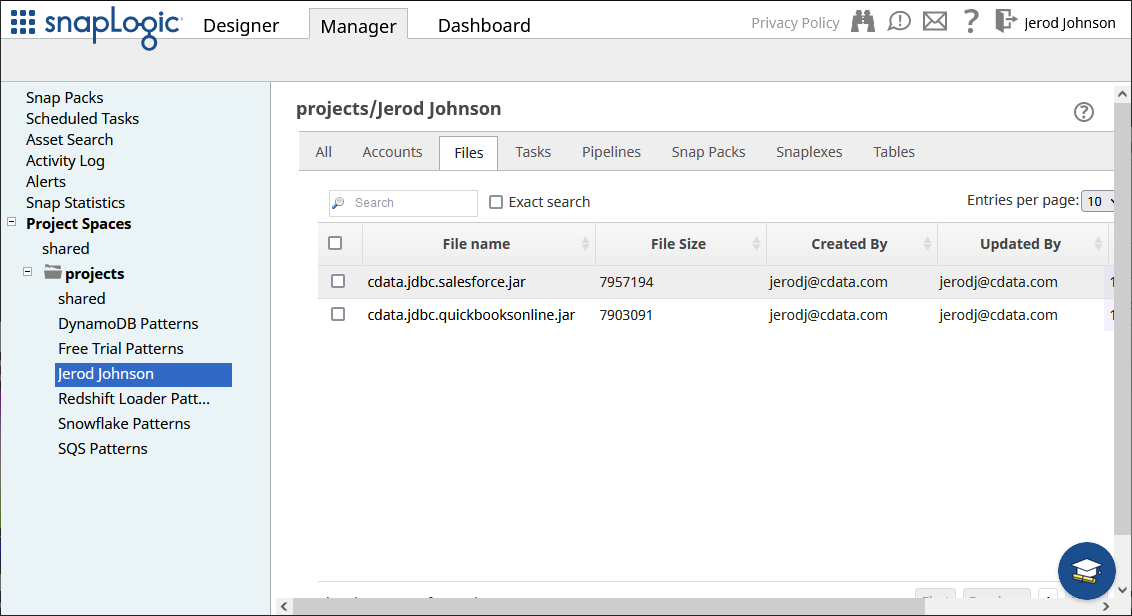
インストール後、Manager タブから SnapLogic 内の場所(例:projects/Jerod Johnson)に JDBC JAR ファイルをアップロードします。
接続の設定
JDBC Driver をアップロードしたら、Cassandra への接続を作成します。
- Designer タブに移動します
- Snaps から「JDBC」を展開し、「Generic JDBC - Select」snap をデザイナーにドラッグします
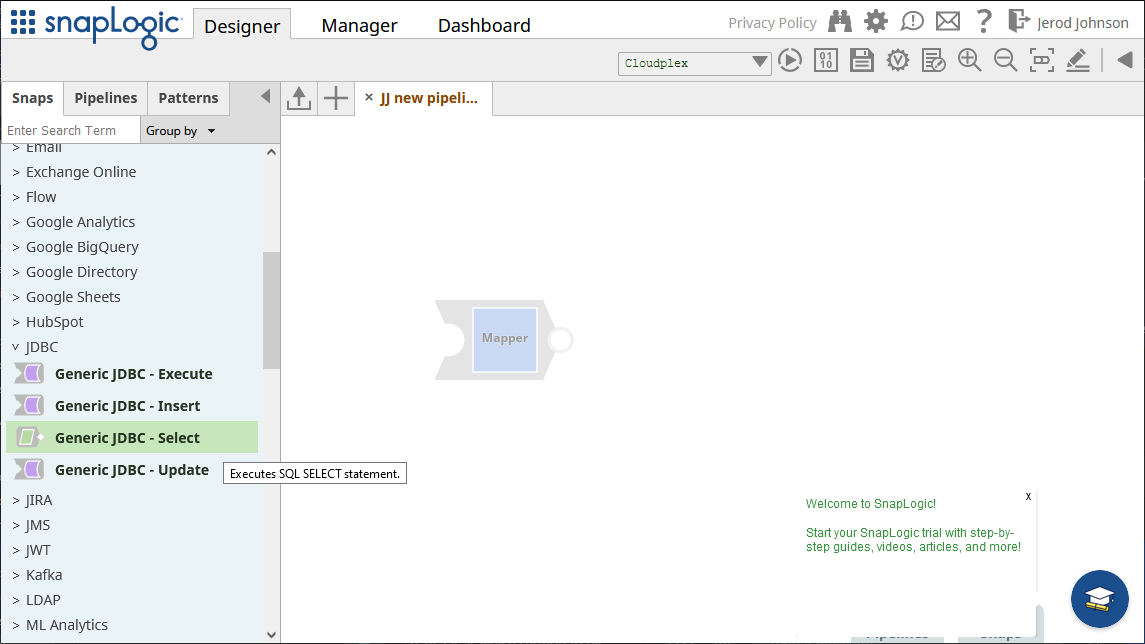
- Add Account をクリック(または既存のアカウントを選択)し、「Continue」をクリックします
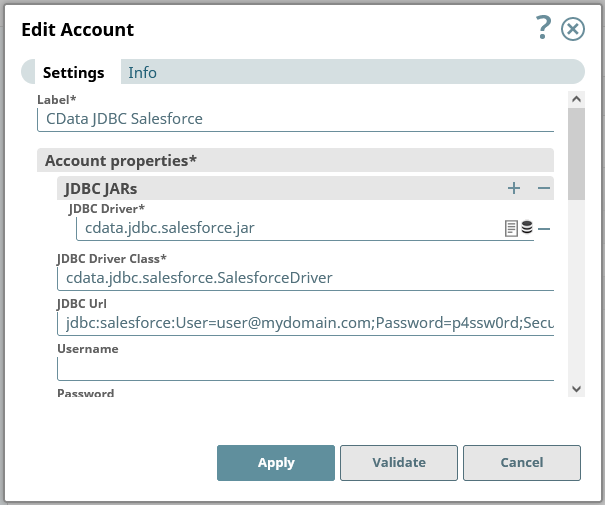
- 次のフォームで、JDBC 接続プロパティを設定します:
- JDBC JARs に、先ほどアップロードした JAR ファイルを追加します
- JDBC Driver Class を cdata.jdbc.cassandra.CassandraDriver に設定します
JDBC URL を Cassandra JDBC Driver の JDBC 接続文字列に設定します。例:
jdbc:cassandra:Database=MyCassandraDB;Port=7000;Server=127.0.0.1;RTK=XXXXXX;
注意:RTK はトライアルキーまたは製品キーです。詳細についてはサポートチームまでお問い合わせください。
組み込みの接続文字列デザイナー
JDBC URL の構築には、Cassandra JDBC Driver に組み込まれている接続文字列デザイナーを使用できます。JAR ファイルをダブルクリックするか、コマンドラインから JAR ファイルを実行してください。
java -jar cdata.jdbc.cassandra.jar
接続プロパティを入力し、接続文字列をクリップボードにコピーします。
Cassandra 接続プロパティの取得・設定方法
Cassandra への接続には、Server、Port、Database を接続プロパティとして設定します。追加で、内部認証を使う場合には、User、Password を接続プロパティに設定します。

- 接続プロパティを入力したら、「Validate」をクリックし、「Apply」をクリックします
Cassandra のデータ の読み取り
接続の検証と適用後に開くフォームで、クエリを設定します。
- Schema name を「Cassandra」に設定します
- Table name を Cassandra のテーブルに設定します。スキーマ名を使用して、例:「Cassandra」.「Customer」(ドロップダウンで利用可能なテーブルの一覧を確認できます)
- テーブルから使用する各項目の Output fields を追加します
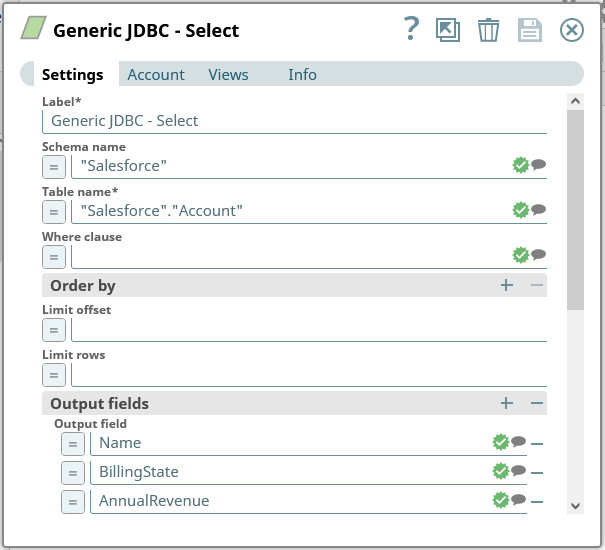
Generic JDBC - Select snap を保存します。
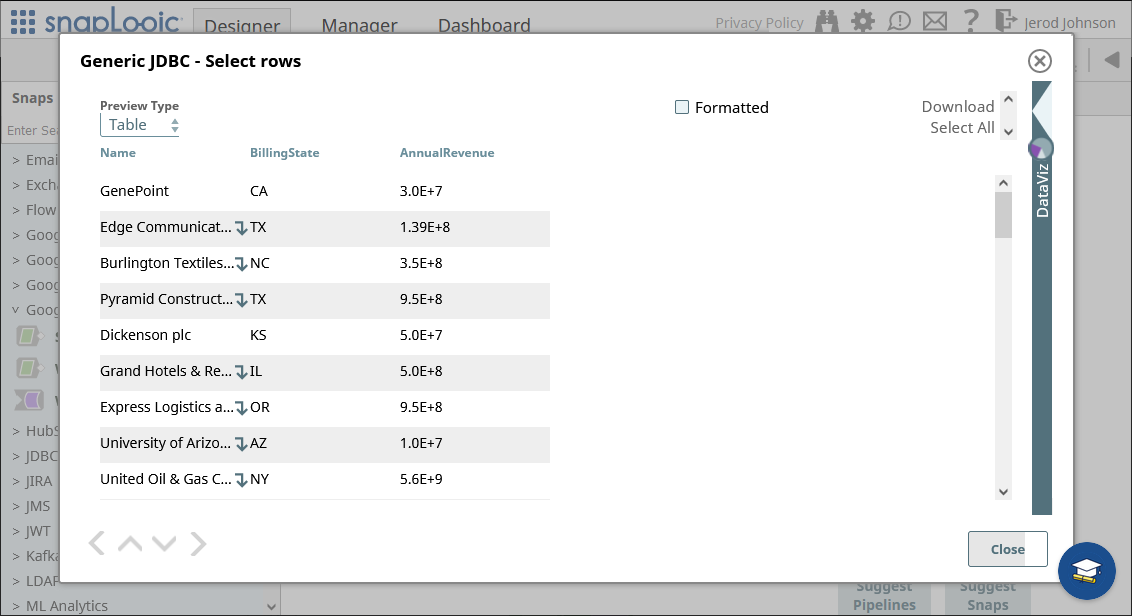
接続とクエリを設定したら、snap の末尾をクリックしてデータをプレビューします(下図でハイライト表示)。
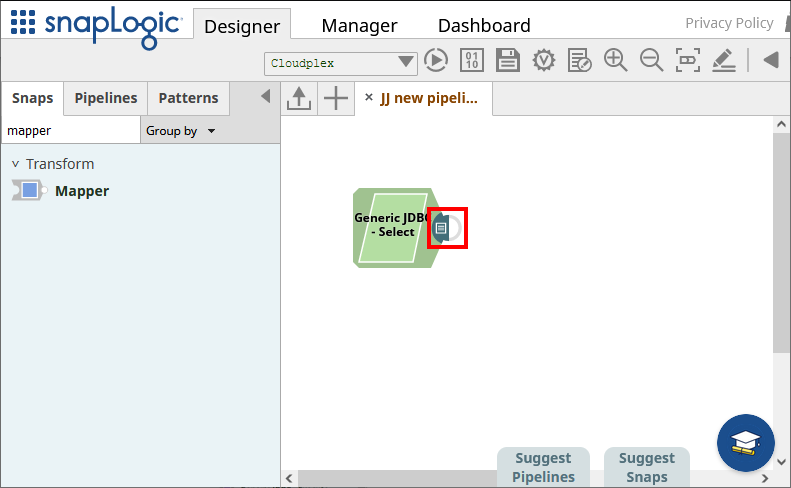
結果が期待通りであることを確認したら、追加の snap を使用して Cassandra のデータ を別のエンドポイントに送信できます。
Cassandra のデータ を外部サービスにパイプ
この記事では、データを Google スプレッドシートに読み込みます。サポートされている任意の snap を使用するか、別の CData JDBC Driver と Generic JDBC snap を使用して、外部サービスにデータを移動できます。
- 「Worksheet Writer」snap を「Generic JDBC - Select」snap の末尾にドロップします。
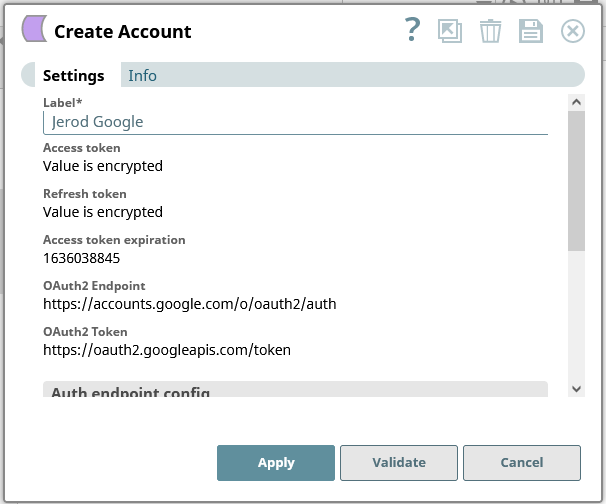
- Google Sheets に接続するためのアカウントを追加します
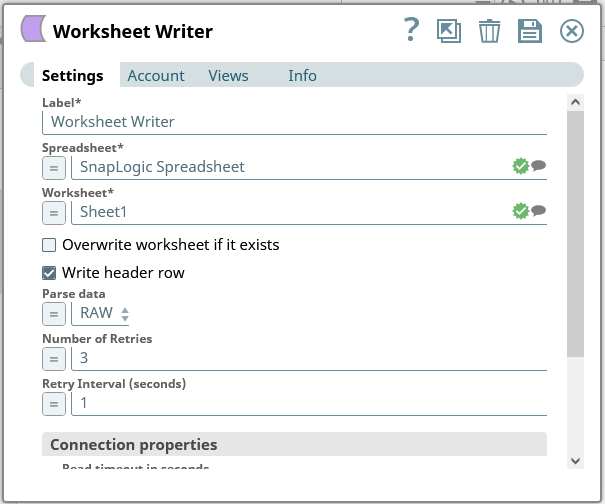
- Worksheet Writer snap を設定して、Cassandra のデータ を Google スプレッドシートに書き込みます
これで、完全に設定されたパイプラインを実行して、Cassandra からデータを抽出し、Google スプレッドシートにプッシュできます。
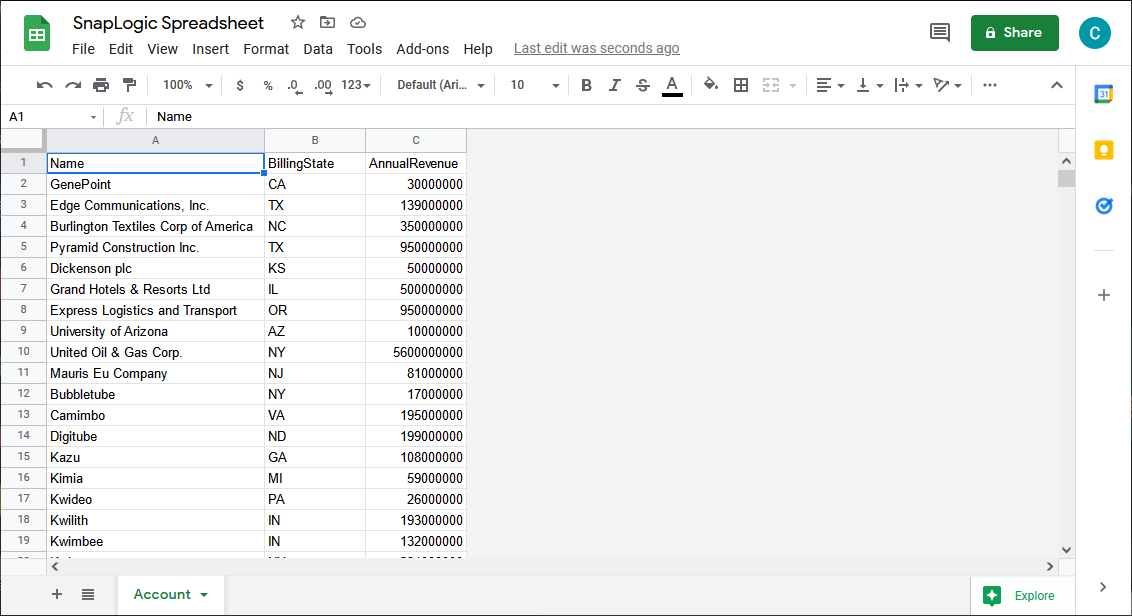
外部データを Cassandra にパイプ
上記の通り、SnapLogic で Cassandra 用の JDBC Driver を使用して Cassandra にデータを書き込むこともできます。まず、Generic JDBC - Insert または Generic JDBC - Update snap をダッシュボードに追加します。
- 既存の「Account」(接続)を選択するか、新しいものを作成します
- クエリを設定します:
- Schema name を「Cassandra」に設定します
- Table name を Cassandra のテーブルに設定します。スキーマ名を使用して、例:「Cassandra」.「Customer」(ドロップダウンで利用可能なテーブルの一覧を確認できます)
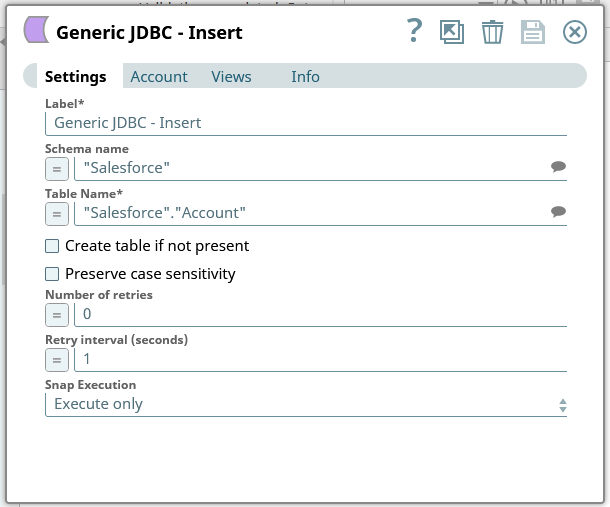
- Generic JDBC - Insert/Update snap を保存します
これで、Cassandra にデータを書き込み、新しいレコードを挿入したり既存のレコードを更新したりする snap が設定されました。
詳細情報と無料トライアル
CData JDBC Driver for Apache Cassandra を使用することで、SnapLogic で Cassandra のデータ を外部サービスと連携するパイプラインを作成できます。Cassandra への接続の詳細については、CData JDBC Driver for Apache Cassandra ページをご覧ください。CData JDBC Driver for Apache Cassandra の30日間無料トライアルをダウンロードして、今すぐお試しください。
はじめる準備はできましたか?
Cassandra Driver の無料トライアルをダウンロードしてお試しください:
ダウンロード詳細:
 Cassandra JDBC Driver
お問い合わせ
Cassandra JDBC Driver
お問い合わせ
Java アプリケーションからCassandra のリアルタイムNoSQL クラウドデータベースサービスに接続。Apache Cassandra をJava/J2EE アプリケーションのパワフルなビッグデータバックエンドとして使うことができます。