






Azure App サービスでBullhorn CRM のIFTTT フローをトリガー

Azure Logic Apps は ノーコードでアプリを構築できるクラウドサービスです。CData API Server と連携することで、ノーコードアプリ開発用のBullhorn CRM のデータへのクラウドベースのアクセスをノーコードで追加できます。本記事では、API Server 経由でAzure Logic Apps からBullhorn CRM 連携を実現する方法を紹介します。
API Server の設定
以下のリンクからAPI Server の無償トライアルをスタートしたら、セキュアなBullhorn CRM OData サービスを作成していきましょう。
Bullhorn CRM への接続
Azure Logic Apps からBullhorn CRM のデータを操作するには、まずBullhorn CRM への接続を作成・設定します。
- API Server にログインして、「Connections」をクリック、さらに「接続を追加」をクリックします。

- 「接続を追加」をクリックして、データソースがAPI Server に事前にインストールされている場合は、一覧から「Bullhorn CRM」を選択します。
- 事前にインストールされていない場合は、コネクタを追加していきます。コネクタ追加の手順は以下の記事にまとめてありますので、ご確認ください。
CData コネクタの追加方法はこちら >> - それでは、Bullhorn CRM への接続設定を行っていきましょう!

-
Bullhorn CRM 接続プロパティの取得・設定方法
Bullhorn CRM に接続するには、Bullhorn CRM アカウントの資格情報を入力します。また、DataCenterCode プロパティをデータセンターに対応するデータセンターコードに設定してください。詳しくは、こちら を参照してください。
CLS2、CLS21 などのコードはクラスタID で、ログインした際のブラウザのURL(アドレスバー)に含まれます。
例えば、
https://cls21.bullhornstaffing.com/BullhornSTAFFING/MainFrame.jsp?#no-baこちらのURL は、ログインしたユーザーがCLS21 クラスタに存在することを示しています。
ちなみに、コールバックURL の末尾に"/" を含む値、例えば http://localhost:33333/ を指定する場合は、アプリケーション設定で指定したコールバックURL と厳密に同じ値を指定する必要があります。このパラメータの文字が一致しない場合、エラーとなります。
Bullhorn CRM への認証(OAuth)
Bullhorn CRM ではOAuth 2.0 認証標準を利用できます。 OAuth を使用して認証するには、すべてのシナリオでカスタムOAuth アプリケーションを作成して設定する必要があります。詳しい認証方法については、ヘルプドキュメントの「OAuth」セクションを参照してください。
- 接続情報の入力が完了したら、「保存およびテスト」をクリックします。
Bullhorn CRM 接続プロパティの取得・設定方法
Bullhorn CRM に接続するには、Bullhorn CRM アカウントの資格情報を入力します。また、DataCenterCode プロパティをデータセンターに対応するデータセンターコードに設定してください。詳しくは、こちら を参照してください。
CLS2、CLS21 などのコードはクラスタID で、ログインした際のブラウザのURL(アドレスバー)に含まれます。
例えば、
https://cls21.bullhornstaffing.com/BullhornSTAFFING/MainFrame.jsp?#no-baこちらのURL は、ログインしたユーザーがCLS21 クラスタに存在することを示しています。
ちなみに、コールバックURL の末尾に"/" を含む値、例えば http://localhost:33333/ を指定する場合は、アプリケーション設定で指定したコールバックURL と厳密に同じ値を指定する必要があります。このパラメータの文字が一致しない場合、エラーとなります。
Bullhorn CRM への認証(OAuth)
Bullhorn CRM ではOAuth 2.0 認証標準を利用できます。 OAuth を使用して認証するには、すべてのシナリオでカスタムOAuth アプリケーションを作成して設定する必要があります。詳しい認証方法については、ヘルプドキュメントの「OAuth」セクションを参照してください。
API Server のユーザー設定
次に、API Server 経由でBullhorn CRM にアクセスするユーザーを作成します。「Users」ページでユーザーを追加・設定できます。やってみましょう。
- 「Users」ページで ユーザーを追加をクリックすると、「ユーザーを追加」ポップアップが開きます。
-
次に、「ロール」、「ユーザー名」、「権限」プロパティを設定し、「ユーザーを追加」をクリックします。

-
その後、ユーザーの認証トークンが生成されます。各ユーザーの認証トークンとその他の情報は「Users」ページで確認できます。

Bullhorn CRM 用のAPI エンドポイントの作成
ユーザーを作成したら、Bullhorn CRM のデータ用のAPI エンドポイントを作成していきます。
-
まず、「API」ページに移動し、
「 テーブルを追加」をクリックします。
-
アクセスしたい接続を選択し、次へをクリックします。
-
接続を選択した状態で、各テーブルを選択して確認をクリックすることでエンドポイントを作成します。

OData のエンドポイントを取得
以上でBullhorn CRM への接続を設定してユーザーを作成し、API Server でBullhorn CRM データのAPI を追加しました。これで、OData 形式のBullhorn CRM データをREST API で利用できます。API Server の「API」ページから、API のエンドポイントを表示およびコピーできます。

コネクションとOData エンドポイントを設定したら、Azure Logic Apps からBullhorn CRM のデータに接続できます。
Logic App でBullhorn CRM にアクセス
Logic App でAPI Server を使用し、Bullhorn CRM の周りにプロセスフローを作成できます。HTTP + Swagger アクションは、Bullhorn CRM に対して実行する操作を定義するためのウィザードを提供します。以下のステップでは、Logic App でBullhorn CRM を取得する方法を説明しています。
テーブルにレコードの作成日を含むカラムがある場合は、以下のステップに従って新しいレコードのカラム値をチェックする関数を作成できます。それ以外の場合は、[Create a Logic App]セクションにスキップし、フィルタに一致するエンティティにメールを送信します。
新しいBullhorn CRM エンティティを確認
特定の新しいBullhorn CRM エンティティを見つけるために、インターバルの開始日時の値を取得する関数を作成できます。
- [Azure Portal]で、[New]->[Function App]->[Create]と進みます。
- 名前を入力し、サブスクリプション、リソースグループ、App Service プラン、そしてストレージアカウントを選択します。
- Function App を選択し、Webhook + API シナリオを選択します。
- 言語を選択します。この記事では、JavaScript を使用します。
- 以下のコードを追加し、JSON オブジェクトで前の時間を返します。
module.exports = function (context, data) {
  var d = new Date();
  d.setHours(d.getHours()-1);
  // Response of the function to be used later.
  context.res = {
    body: {
      start: d
    }
  };
  context.done();
};
トリガーにBullhorn CRM を追加
以下のステップに従って、フィルタに一致する結果をBullhorn CRM で検索するトリガーを作成します。上記の関数を作成した場合は、返されたインターバルの開始後に作成されたオブジェクトを検索できます。
- Azure Portal で[New]をクリックし、[Web + Mobile]セクションで[Logic App]を選択してリソースグループとApp Service プランを選択します。
- これで、Logic App Designer で使用可能なウィザードが使用できます。このウィザードには、Logic App の設定ブレードからアクセスできます。Blank Logic App templateを選択します。
- Bullhorn CRM オブジェクトをポーリングするRecurrence アクションを追加します。この記事では、一時間ごとにポーリングします。タイムゾーンを選択します。デフォルトはUTC です。
- 関数アクションを追加します。[Add Action]ダイアログのメニューを展開し、リジョンにAzure 関数を表示するオプションを選択します。先に作成したFunction App を選択し、インターバル開始を返す関数を選択します。
- からの中括弧のペア({})を入力し、からのペイロードオブジェクトを関数に渡します。
- HTTP + Swagger アクションを追加し、API Server のOData エンドポイントを入力します。
http://MySite:MyPort/api.rsc/@MyAuthtoken/$oas
- [Return Candidate]操作を選択します。
各プロパティの説明を使用して、取得する列やフィルターなどの追加パラメータを指定します。以下はフィルタの一例です。
CandidateName eq '山田太郎'
getInterval 関数から返された日時値を使用するには、Candidate テーブルの日時列で[ge]演算子を使用し、ダイアログでBody パラメータを選択します。日時値を囲むには、クォーテーションを使用する必要があることに注意して下さい。
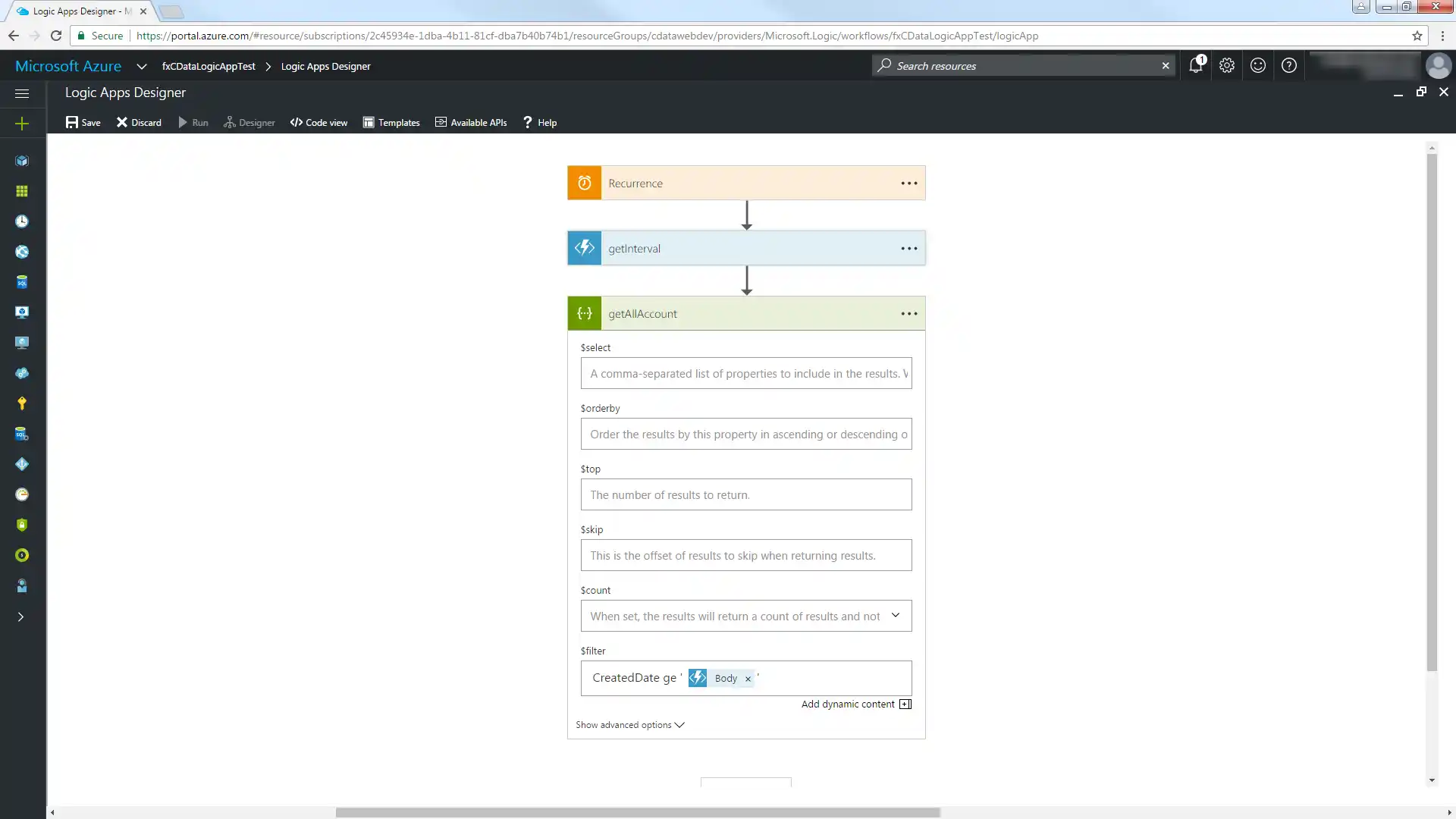
[Code View]に切り替え、$filter 式を変更してインターバルの開始を含むプロパティを抽出します。'@{body('MyFunc')['MyProp']' 構文を使用します。
"getAllAccount": {
  "inputs": {
    "method": "get",
      "queries": {
        "$filter":"CreatedDate ge '@{body('getInterval')['start']}'"
      },
      "uri": "https://MySite:MyPort/api.rsc/@MyAuthtoken/Candidate"
  }
これで、ワークフローのデータソースおよび宛先としてBullhorn CRM にアクセスできます。
新しレコードをメールで送信
以下のステップに従って、新しいCandidate エンティティを含むレポートをメールで送信します。
- [Logic Apps Designer]で[SMTP - Send Email]アクションを追加します。
- SMTP サーバーに必要な情報を構成します。
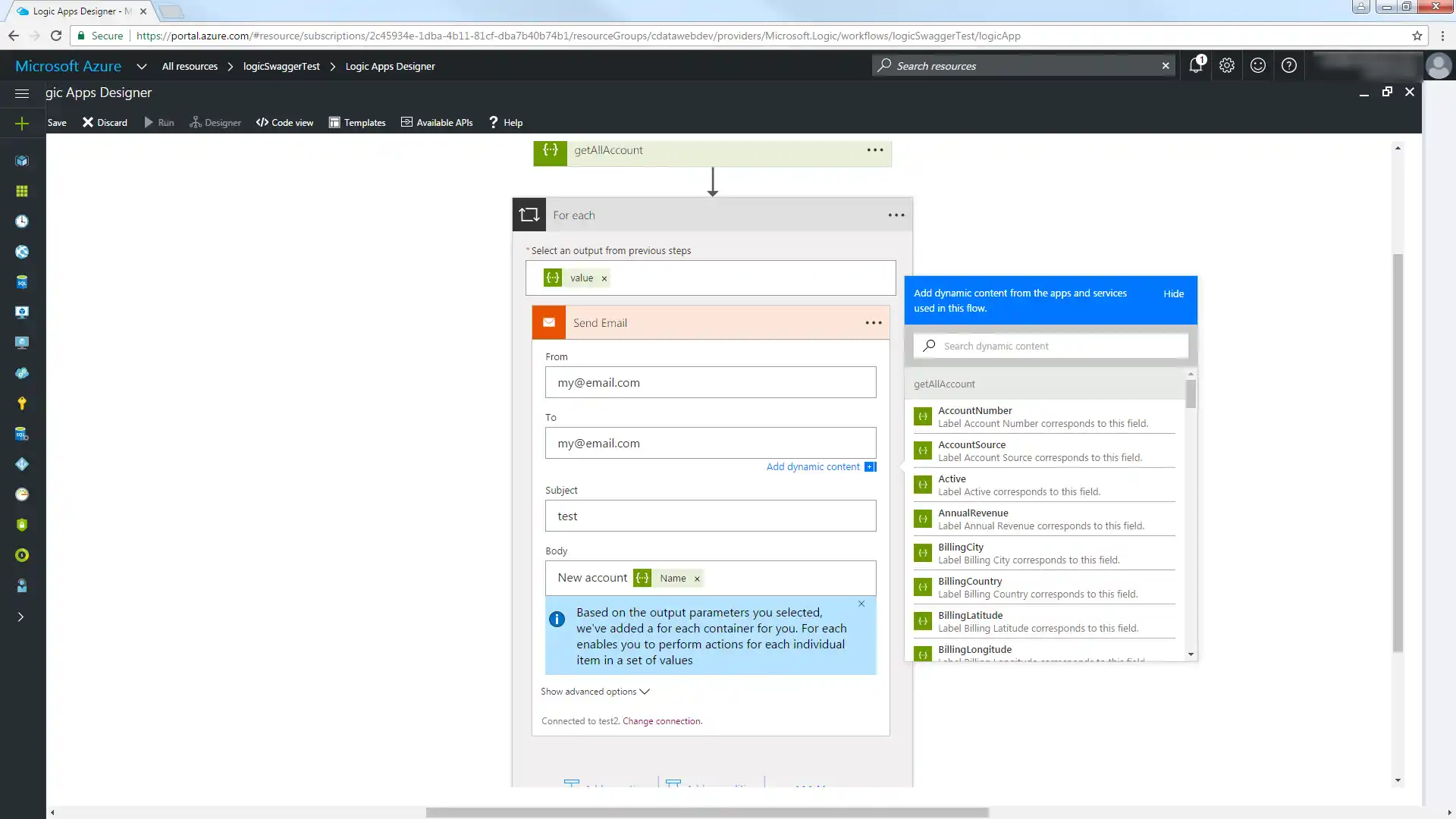
- From、To、Subject、Body を構成します。返されたBullhorn CRM 列からパラメータを追加できます。
[Save]をクリックし、[Run]をクリックして過去一時間に作成されたBullhorn CRM レコードに関する電子メール通知を送信します。
クラウドアプリケーションからBullhorn CRM のデータへのライブ接続
Azure Logic Apps からBullhorn CRM のリアルタイムデータに直接接続できるようになりました。これで、Bullhorn CRM のデータを複製せずにより多くの接続とアプリを作成できます。
クラウドアプリケーションから直接100を超えるSaaS 、ビッグデータ、NoSQL ソースへのリアルタイムデータアクセスを取得するには、API Server を参照してください。