






デジタルワークプレイス Slingshot のダッシュボードでBullhorn CRM のデータを可視化・分析

Slingshot はインフラジスティックス社が提供するオールインワンのデジタルワークプレイスサービスです。この記事では、CData Connect AI を経由して Slingshot からBullhorn CRM に連携するダッシュボードを作成する方法を説明します。
CData Connect AI は、Bullhorn CRM のデータのクラウド to クラウドの仮想OData インターフェースを提供し、Slingshot からリアルタイムにBullhorn CRM のデータへ連携することができます。
CData Connect AI の設定
Slingshot でBullhorn CRM のデータをリアルタイムで操作するには、Connect AI からBullhorn CRM に接続し、コネクションにユーザーアクセスを提供してBullhorn CRM のデータのOData エンドポイントを作成する必要があります。
(オプション)新しいConnect AI ユーザーの追加
必要であれば、Connect AI 経由でBullhorn CRM に接続するユーザーを作成します。
- ユーザーページに移動し、 Invite Users をクリックします。
- 新しいユーザーのE メールアドレスを入力して、 Send to invite the user をクリックします。
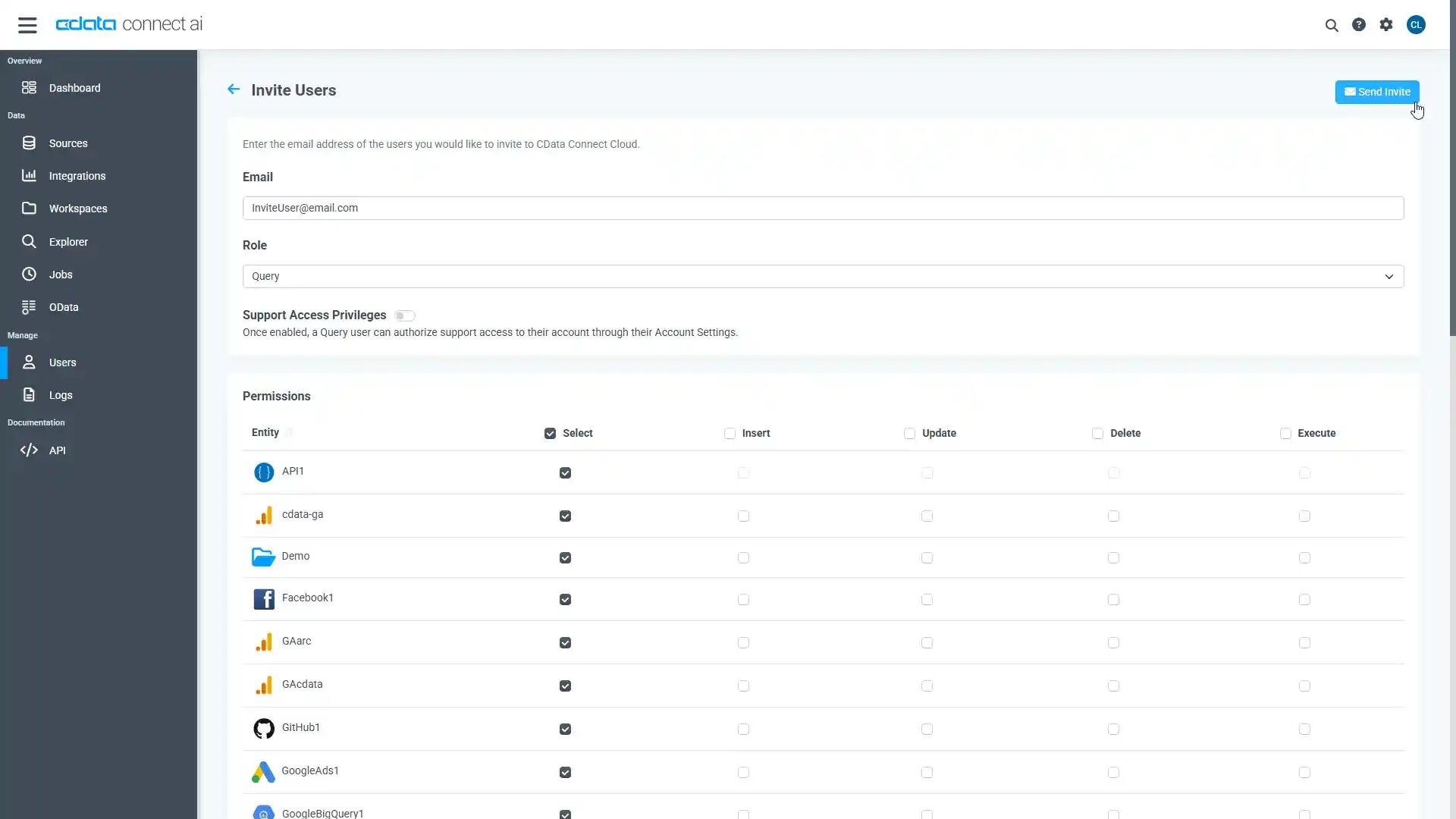
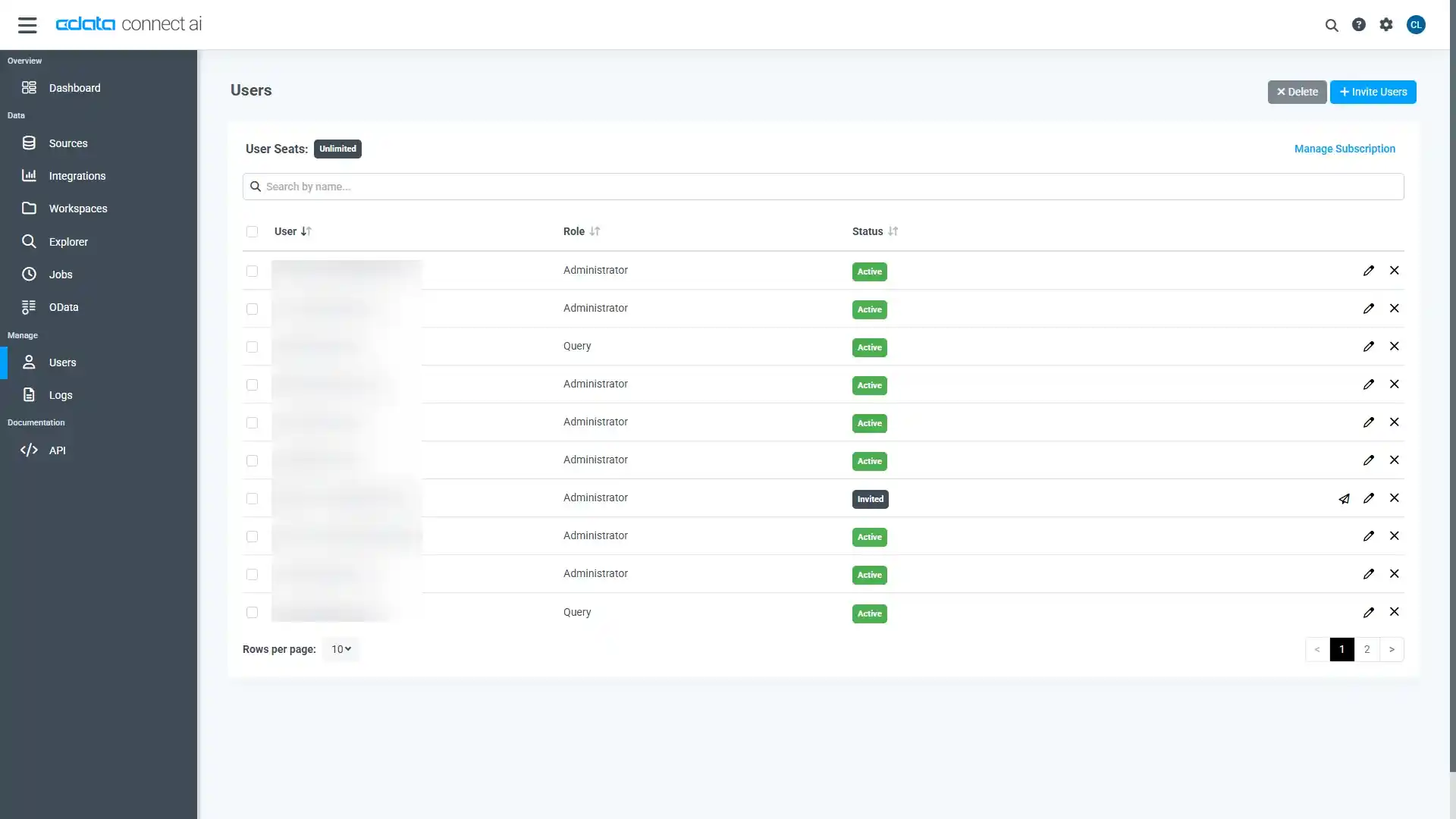
- ユーザーページからユーザーを確認および編集できます。
パーソナルアクセストークンの追加
OAuth 認証をサポートしていないサービス、アプリケーション、プラットフォーム、またはフレームワークから接続する場合は、認証に使用するパーソナルアクセストークン(PAT)を作成できます。きめ細かなアクセス管理を行うために、サービスごとに個別のPAT を作成するのがベストプラクティスです。
- Connect AI アプリの右上にあるユーザー名をクリックし、User Profile をクリックします。
- User Profile ページでPersonal Access Token セクションにスクロールし、 Create PAT をクリックします。
- PAT の名前を入力して Create をクリックします。

- パーソナルアクセストークンは作成時にしか表示されないため、必ずコピーして安全に保存してください。
Connect AI からBullhorn CRM に接続
CData Connect AI では、簡単なクリック操作ベースのインターフェースでデータソースに接続できます。
- Connect AI にログインし、 Add Connection をクリックします。

- Add Connection パネルから「Bullhorn CRM」を選択します。

-
必要な認証プロパティを入力し、Bullhorn CRM に接続します。
Bullhorn CRM 接続プロパティの取得・設定方法
Bullhorn CRM に接続するには、Bullhorn CRM アカウントの資格情報を入力します。また、DataCenterCode プロパティをデータセンターに対応するデータセンターコードに設定してください。詳しくは、こちら を参照してください。
CLS2、CLS21 などのコードはクラスタID で、ログインした際のブラウザのURL(アドレスバー)に含まれます。
例えば、
https://cls21.bullhornstaffing.com/BullhornSTAFFING/MainFrame.jsp?#no-baこちらのURL は、ログインしたユーザーがCLS21 クラスタに存在することを示しています。
ちなみに、コールバックURL の末尾に"/" を含む値、例えば http://localhost:33333/ を指定する場合は、アプリケーション設定で指定したコールバックURL と厳密に同じ値を指定する必要があります。このパラメータの文字が一致しない場合、エラーとなります。
Bullhorn CRM への認証(OAuth)
Bullhorn CRM ではOAuth 2.0 認証標準を利用できます。 OAuth を使用して認証するには、すべてのシナリオでカスタムOAuth アプリケーションを作成して設定する必要があります。詳しい認証方法については、ヘルプドキュメントの「OAuth」セクションを参照してください。

- Create & Test をクリックします。
- Edit Bullhorn CRM Connection ページのPermissions タブに移動し、ユーザーベースのアクセス許可を更新します。

Connect AI にBullhorn CRM OData エンドポイントを追加する
Bullhorn CRM に接続したら、目的のテーブルのOData エンドポイントを作成します。
- OData ページに移動し、 Add to create new OData endpoints をクリックします。
- Bullhorn CRM 接続(例:BullhornCRM1)を選択し、Next をクリックします。
- 使用するテーブルを選択し、Confirm をクリックします。
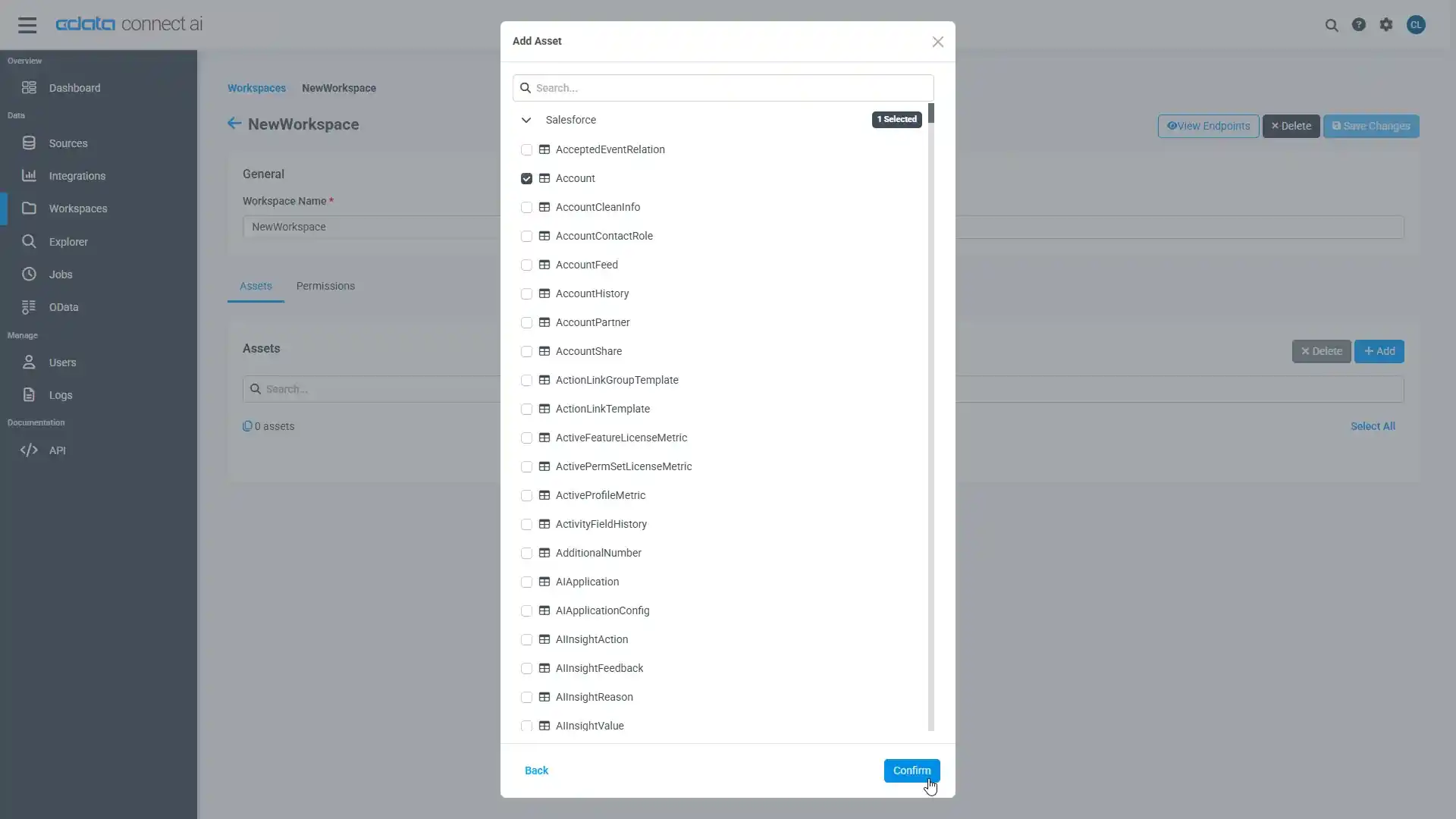
コネクションとOData エンドポイントを設定したら、Slingshot からBullhorn CRM のデータに接続できます。
Slingshot にデータソースを追加する
CData Connect AI の設定が完了したら、Slingshot 側に接続設定を追加しましょう。
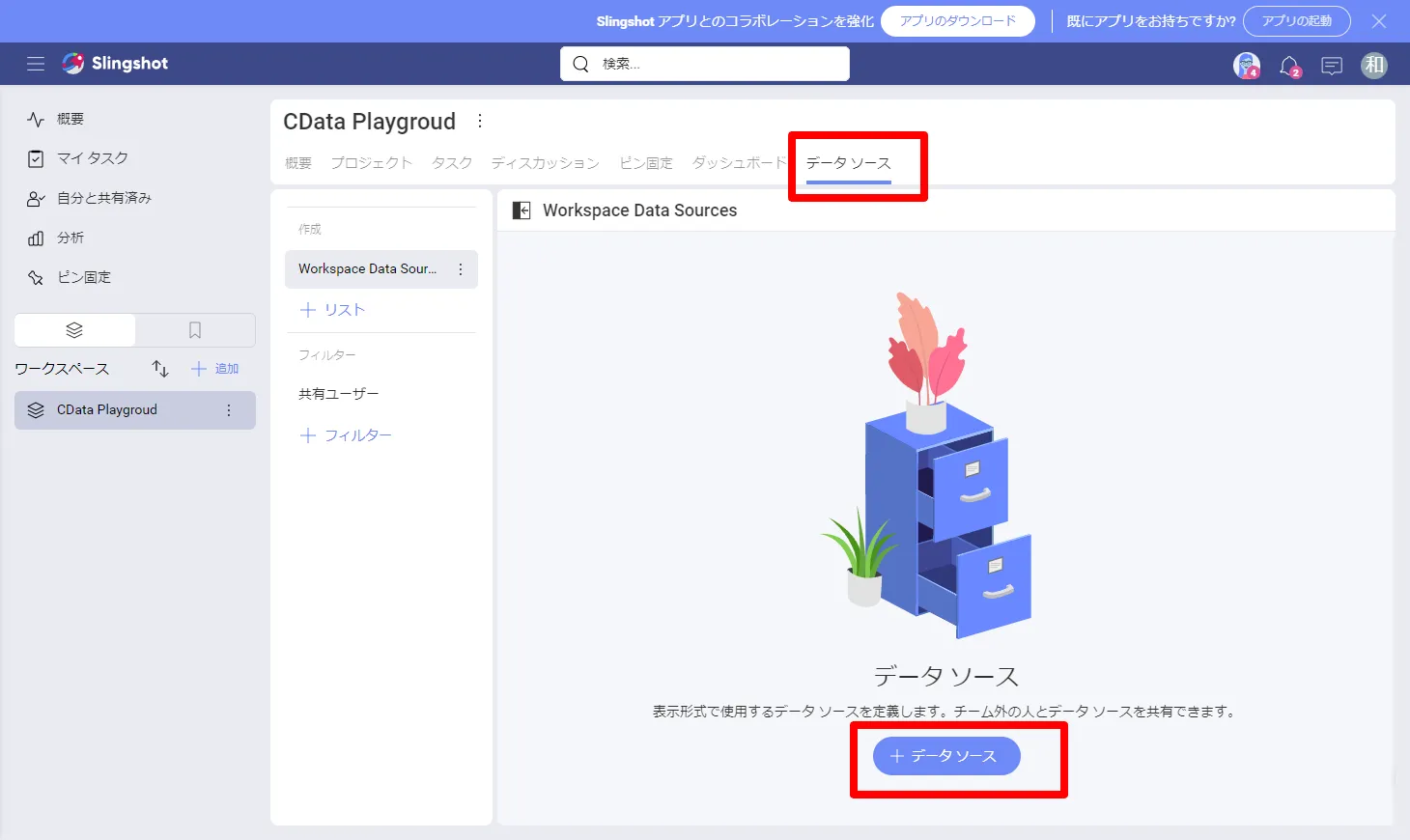
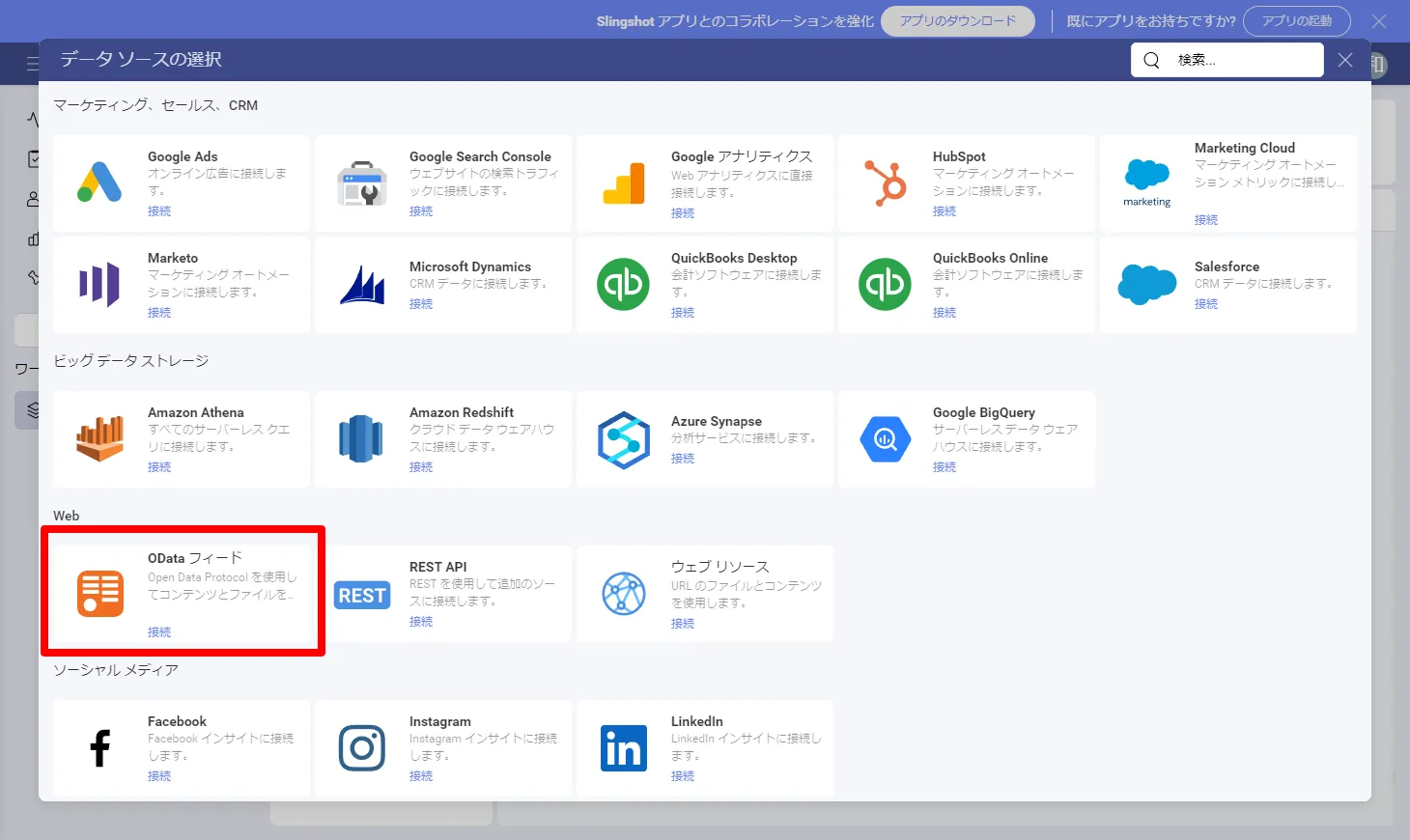
- Slingshot の対象のワークスペースに移動して「データソース」タブに移動し「+データソース」をクリックします。
- データソースの一覧から利用したいサービスを選択します。ここで先程CData Connect AI で設定したOData エンドポイントの接続を追加します。
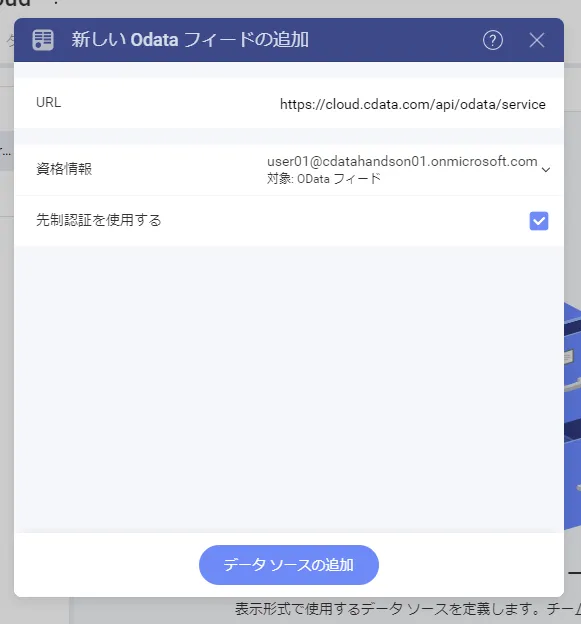
- 「URL」にOData エンドポイントのURL を指定し「先制認証を使用する」にチェックを入れます。その上で「資格情報」を追加しましょう。
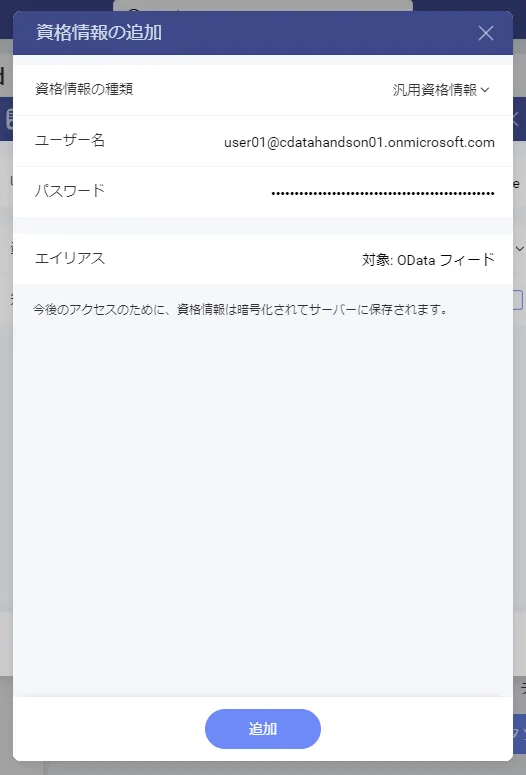
- 資格情報の種類は「汎用資格情報」になります。合わせてCData Connect AI へのログインユーザーIDをユーザー名に入力し、パスワードには先程生成したPAT を入力します。
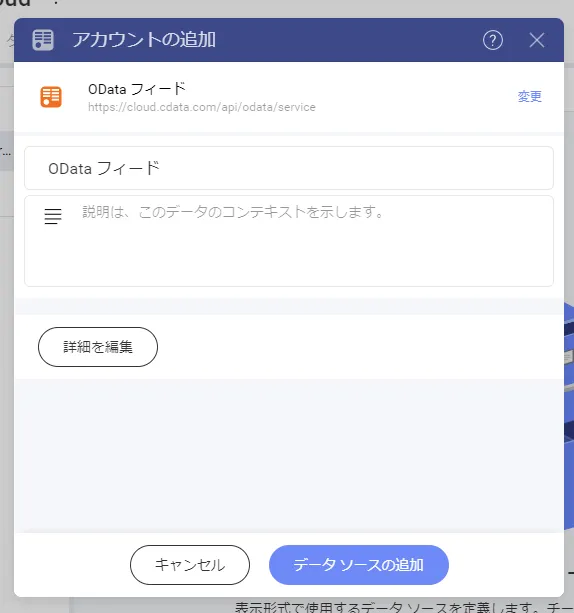
- あとは「データソースの追加」をクリックすれば、データソースの接続設定は完了になります。
ダッシュボードを作成する
すべての準備が整ったのでBullhorn CRM のデータを活用してダッシュボードを作成していきましょう。
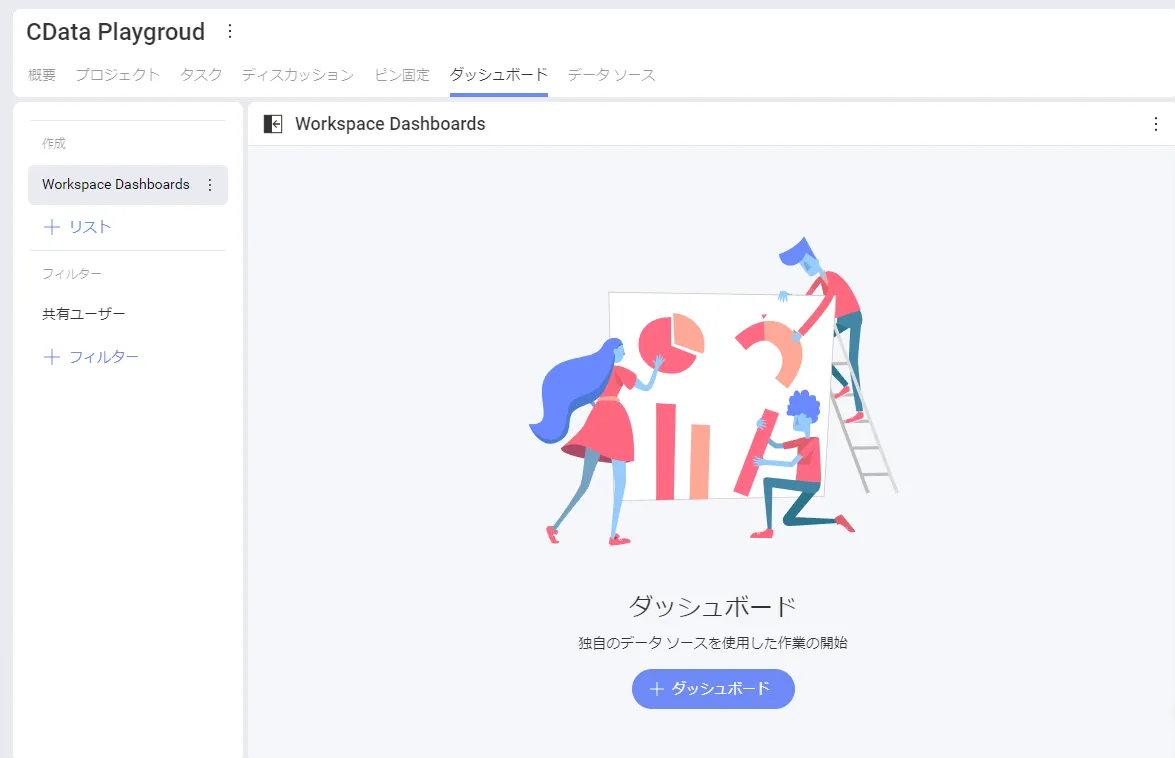
- 「ダッシュボード」タブに移動して「+ダッシュボード」をクリックします。
- 先程追加したCData Connect AI へのOData フィードデータソースが表示されるので、これを選択します。
- すると、事前にCData Connect AI 上で登録しておいたテーブルの一覧がエンティティのセットとして表示されるので、任意のエンティティを選択しましょう。
- これでSlingshot 上に対象のデータがシームレスに読み込まれます。あとは可視化するためのラベルや値を選択することで、以下のように簡単にビジュアライズが実施できます。


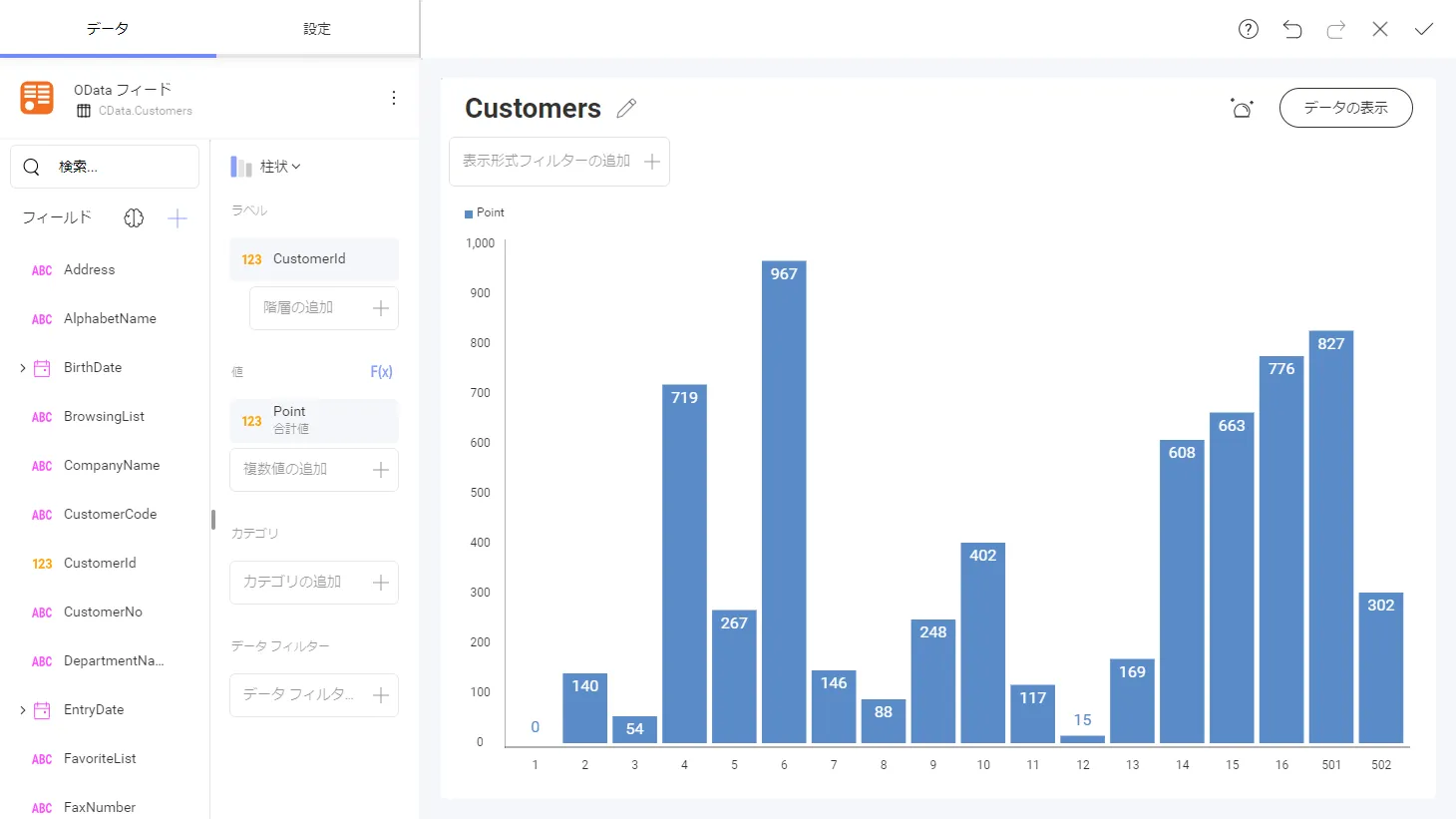
このように、CData Connect AIを経由することで、API 側の複雑な仕様を意識せずにAPI 連携をしたダッシュボードをSlingshot で開発できます。他にも多くのデータソースに対応するCData Connect AI の詳細をこちらからご覧ください。