






SAP Crystal Reports で Bitbucket ののデータをレポートに出力

Crystal Reports にはリモートデータへのデータ処理をオフロードするためのさまざまなオプションが用意されており、リアルタイムレポートを実現できます。Crystal Reports がJDBC に対応しているため、CData JDBC Driver for Bitbucket によってこの機能をCrystal Reports で利用できるようになります。この記事では、レポート実行時にデータを更新するBitbucket のデータレポートを作成する方法を紹介します。
以下の表は、この記事で使用するツールとバージョンです。
| アプリケーション名 | バージョン |
|---|---|
| SAP Crystal Reports 2020 | SP3 |
| JDBC Driver | 23.0.8565 |
JDBC Driver のデプロイ
Crystal Reports のクラスパスにドライバーJAR を含めて、CData JDBC Driver for Bitbucket をインストールします。DataDriverCommonElement の下にあるClassPath 要素のパスに、.jar を含むフルファイルパスを追加します。
CRConfig.xml ファイルのデフォルトの場所はC:\Program Files (x86)\SAP BusinessObjects\SAP BusinessObjects Enterprise XI 4.0\java ですが、インストールによって多少異なる場合があります。ドライバーJAR はインストールディレクトリのlib サブフォルダにあります。
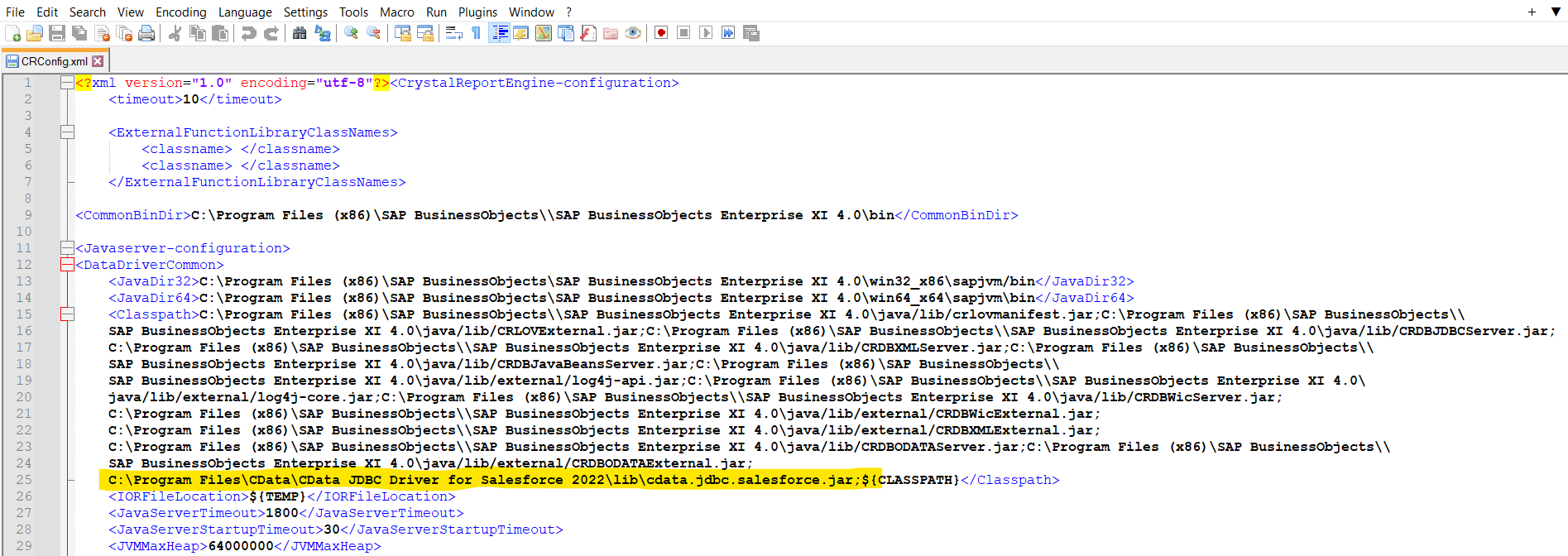
ClassPath にJAR を追加したら、Crystal Reports を再起動します。
Bitbucket のデータに接続
BitbucketのJDBC Driver をデプロイしたら、レポートウィザードを使用して新しいレポートにBitbucket のデータを追加できます。
- File -> New -> Standard Report をクリックします。
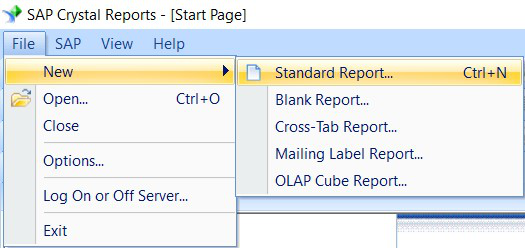
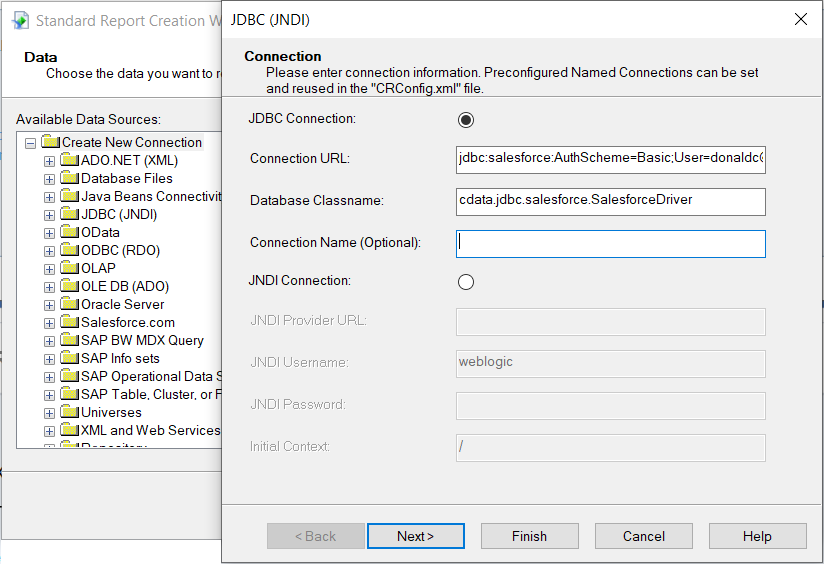
- Create New Connection の下にあるJDBC (JNDI) を展開し、Make a New Connection をダブルクリックします。
- CData JDBC Driver for Bitbucket を使用して接続文字列を作成します。
- Schema: ワークスペースのユーザー、リポジトリ、プロジェクトなどの一般的な情報を表示するには、これを'Information'に設定します。それ以外の場合は、クエリを実行するリポジトリまたはプロジェクトのスキーマに設定します。利用可能なスキーマの完全なセットを取得するには、sys_schemasテーブルにクエリを実行してください。
- Workspace: Workspacesテーブルにクエリを実行する場合を除き、必須です。Workspacesテーブルへのクエリにはこのプロパティは必要ありません。そのクエリはWorkspaceの設定に使用できるワークスペーススラッグのリストのみを返すためです。
- 設定(歯車アイコン)に移動し、ワークスペース設定を選択します。
- アプリと機能セクションで、OAuthコンシューマーを選択します。
- コンシューマーを追加をクリックします。
- カスタムアプリケーションの名前と説明を入力します。
- コールバックURLを設定します。
- デスクトップアプリケーションとヘッドレスマシンの場合、http://localhost:33333または任意のポート番号を使用します。ここで設定するURIがCallbackURLプロパティになります。
- Webアプリケーションの場合、信頼できるリダイレクトURLにコールバックURLを設定します。このURLは、ユーザーがアプリケーションにアクセスが許可されたことを確認するトークンを持って戻るWebの場所です。
- クライアント認証情報を使用して認証する予定の場合、これはプライベートコンシューマーですを選択する必要があります。ドライバーでは、AuthSchemeをclientに設定する必要があります。
- OAuthアプリケーションに与える権限を選択します。これにより、読み取りおよび書き込みできるデータが決まります。
- 新しいカスタムアプリケーションを保存するには、保存をクリックします。
- アプリケーションが保存された後、それを選択して設定を表示できます。アプリケーションのKeyとSecretが表示されます。これらを将来の使用のために記録してください。Keyを使用してOAuthClientIdを設定し、Secretを使用してOAuthClientSecretを設定します。
ウィザードでJDBC 接続URL を入力します。
jdbc:bitbucket:Workspace=myworkspaceslug;Schema=Information
ドライバークラス名を設定します。
cdata.jdbc.bitbucket.BitbucketDriver
- レポートに必要なテーブルを選択します。
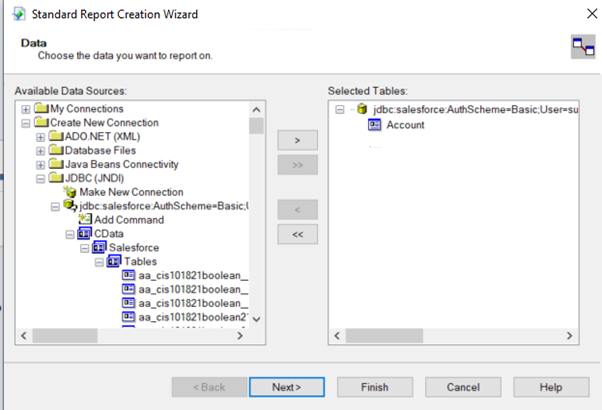
- SAP Crystal Reports でBitbucket のデータのテーブルをリンクすることもできます。テーブル間のリンクを追加したら、NEXT をクリックします。
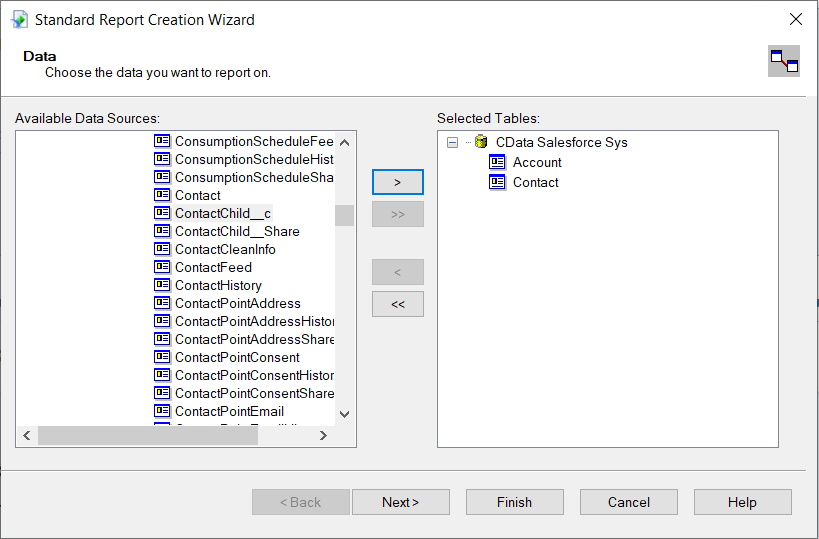
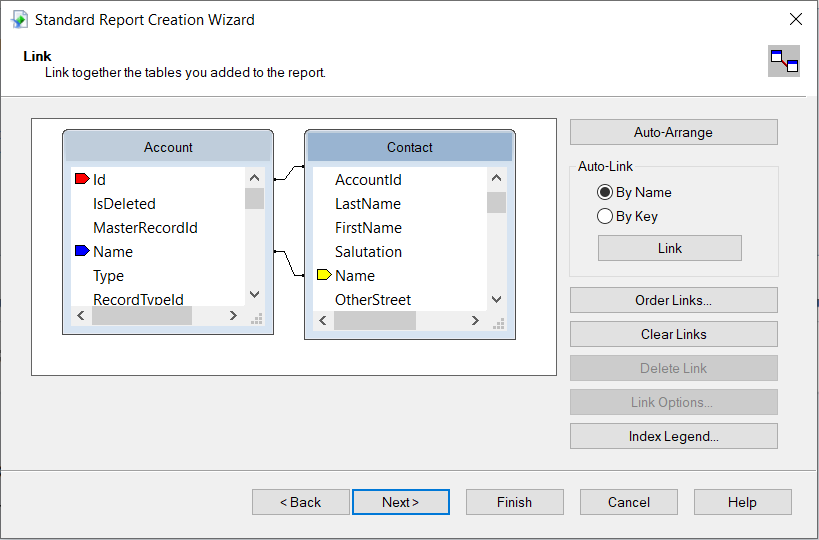
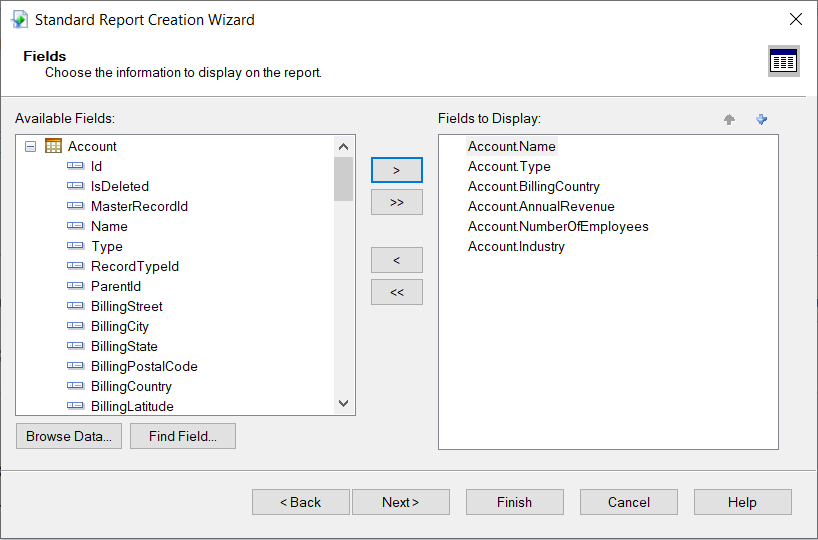
- テーブルを選択したら、選択したテーブルからレポートに表示するフィールドを選び、NEXT をクリックします。
- レポート上の情報をグループ化するために「Group By」フィールドを選択します。
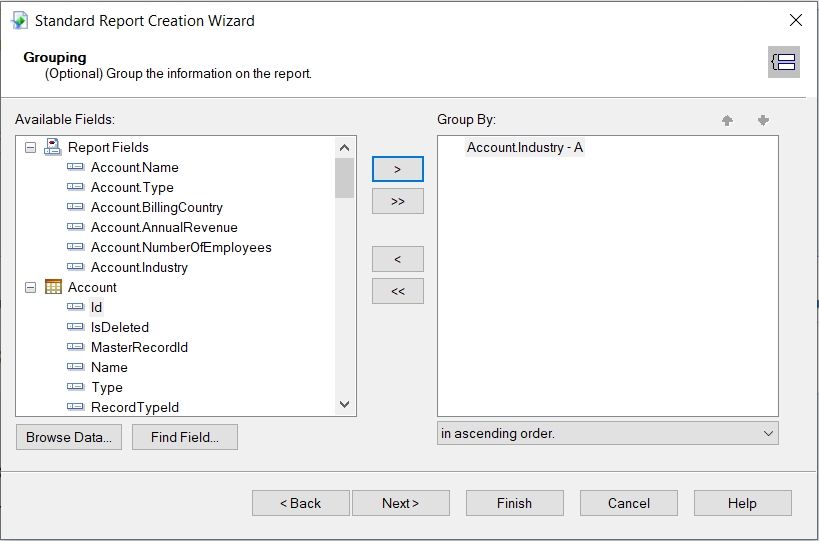
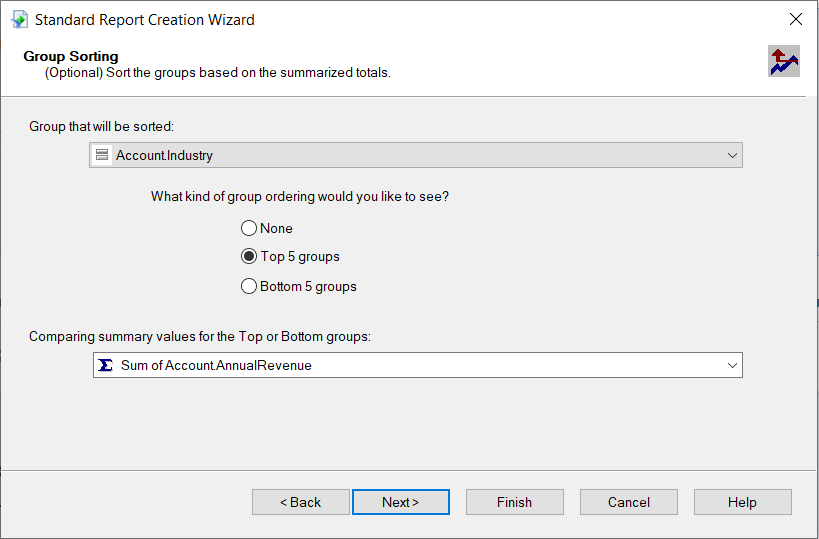
- 集計合計に基づいてグループを並べ替え、NEXT をクリックします。
JDBC URL の構成については、Bitbucket JDBC Driver に組み込まれている接続文字列デザイナーを使用してください。JAR ファイルをダブルクリックするか、コマンドラインからjar ファイルを実行します。
java -jar cdata.jdbc.bitbucket.jar
ほとんどのクエリでは、ワークスペースを設定する必要があります。唯一の例外は、Workspacesテーブルです。このテーブルはこのプロパティの設定を必要とせず、クエリを実行すると、Workspaceの設定に使用できるワークスペーススラッグのリストが提供されます。このテーブルにクエリを実行するには、スキーマを'Information'に設定し、SELECT * FROM Workspacesクエリを実行する必要があります。
Schemaを'Information'に設定すると、一般的な情報が表示されます。Bitbucketに接続するには、以下のパラメータを設定してください。
Bitbucketでの認証
BitbucketはOAuth認証のみをサポートしています。すべてのOAuthフローからこの認証を有効にするには、カスタムOAuthアプリケーションを作成し、AuthSchemeをOAuthに設定する必要があります。
特定の認証ニーズ(デスクトップアプリケーション、Webアプリケーション、ヘッドレスマシン)に必要な接続プロパティについては、ヘルプドキュメントを必ず確認してください。
カスタムOAuthアプリケーションの作成
Bitbucketアカウントから、以下のステップを実行します。
接続プロパティを入力し、接続文字列をクリップボードにコピーします。

JDBC URL を設定する際に、Max Rows 接続プロパティを設定することもできます。これにより返される行数が制限され、レポートやビジュアライゼーションをデザインする際のパフォーマンス向上に役立ちます。
その後、グループ化、並べ替え、集計を設定できます。集計とサマリーを使用してチャートを作成するには、次のセクションを参照してください。
チャートの作成
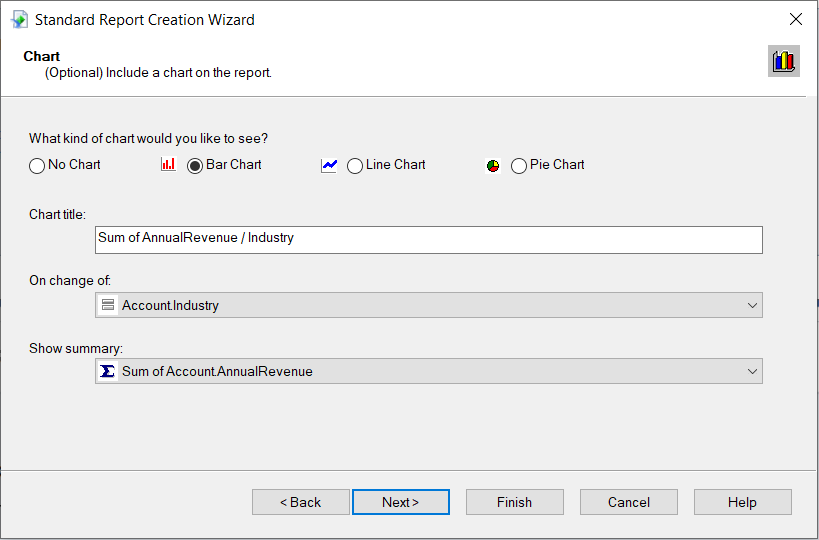
グループ化するカラムを選択した後、標準レポート作成ウィザードでチャートを作成するオプションが表示されます。以下の手順に従って、Title カラムの値を集計するチャートを作成します。
- 標準レポート作成ウィザードで、Bar Chart オプションを選択し、「On change of」メニューでグループ化したカラムを選択します。
- Show Summary メニューで、作成した集計を選択します。
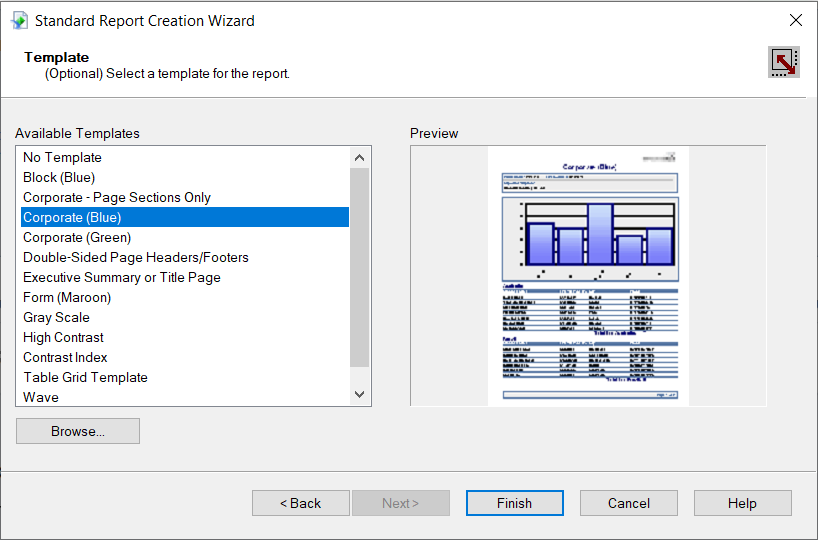
- 必要に応じてフィルターとテンプレートを選択し、ウィザードを完了します。
レポートのテンプレートを選択すると、完成したレポートをプレビューし、データが入力されたチャートを表示できます。
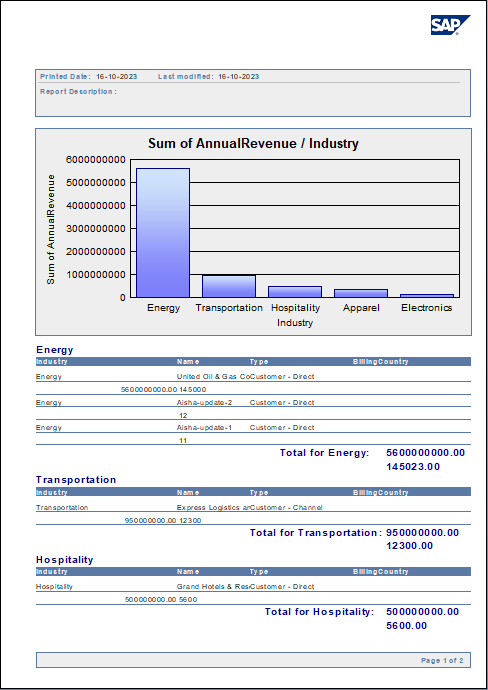
完成したレポート
レポートに最初に指定したすべてのフィールドが含まれていることを確認できます。
リモートデータの操作
データの更新を確認するには、File をクリックし、「Save Data with Report」オプションをオフにします。レポートを操作すると(例えば、詳細にドリルダウンすると)、Crystal Reports はレポートの表示に必要なデータを取得するためにSQL クエリを実行します。すでに取得したデータを再読み込みするには、レポートを更新または再実行します。
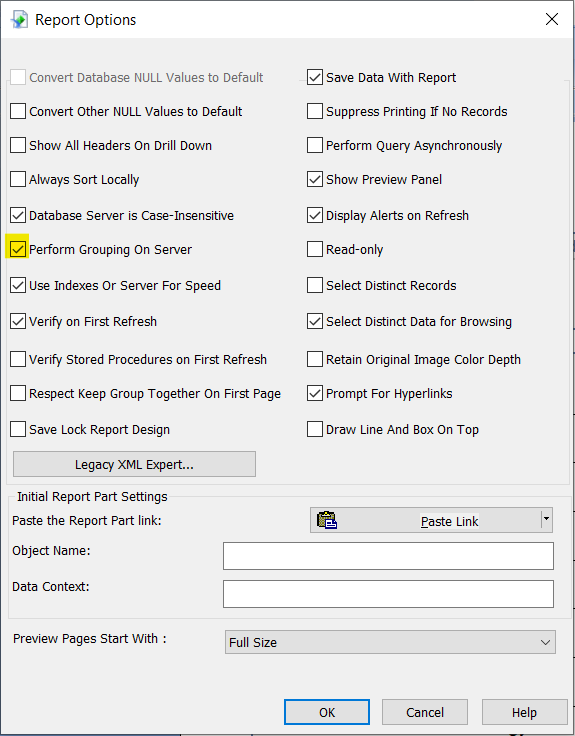
詳細要素を非表示にし、サーバー側グループ化を有効にすることで、ドライバーに処理をオフロードできます。これを行うには、レポート作成ウィザードでグループ化するカラムを選択する必要があります。
- File -> Report Options をクリックし、「Perform Grouping On Server」オプションを選択します。
- Report -> Section Expert をクリックし、レポートのDetails セクションを選択します。「Hide (Drill-Down OK)」オプションを選択します。
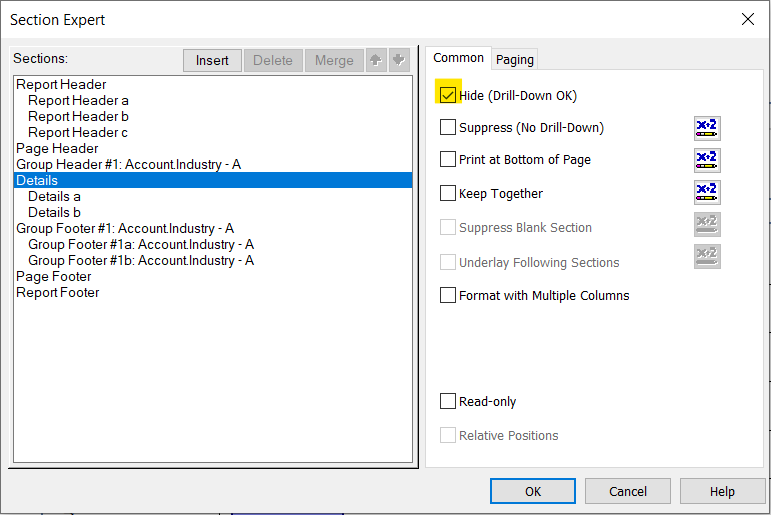
詳細を非表示にしてレポートをプレビューすると、Crystal Reports はGROUP BY クエリを実行します。チャートのカラムをダブルクリックして詳細にドリルダウンすると、Crystal Reports は必要なデータのみを取得するSELECT WHERE クエリを実行し、読み込み時間を短縮します。
これで、SAP Crystal Reports とCData JDBC Driver を使用して、Bitbucket のデータに基づくSAP Crystal レポートが作成できました。CData JDBC Driver for Bitbucket の詳細と無料トライアルのダウンロードについては、Bitbucket JDBC Driver ページをご覧ください。ご不明な点がございましたら、サポートチームまでお問い合わせください。
はじめる準備はできましたか?
Bitbucket Driver の無料トライアルをダウンロードしてお試しください:
ダウンロード