






【徹底解説】Google Apps Script とBigQuery のデータを連携する方法 | コード付き

Google Apps Script を使えばGoogle スプレッドシート、Google ドキュメントといったGoogle のサービス内でカスタム機能を作成できます。CData Connect AI を使えば、BigQuery を含むCData がサポートする100以上のすべてのデータソースのSQL Server インターフェースを利用できます。SQL Server プロトコルはGoogle Apps Script のJDBC サービスでネイティブにサポートされているので、Connect AI を活用すればご利用のGoogle サービスからBigQuery のリアルタイムデータにアクセスできます。
この記事では、Connect AI でBigQuery に接続する方法を説明し、Google スプレッドシートでBigQuery のデータを扱うためのサンプルスクリプトを提供します。
BigQuery データ連携について
CData は、Google BigQuery のライブデータへのアクセスと統合を簡素化します。お客様は CData の接続機能を以下の目的で活用しています:
- OAuth、OAuth JWT、GCP インスタンスなど、すぐに使える幅広い認証スキームのサポートにより、BigQuery へのアクセスを簡素化します。
- BigQuery と他のアプリケーション間の双方向データアクセスにより、データワークフローを強化します。
- SQL ストアドプロシージャを通じて、ジョブの開始・取得・キャンセル、テーブルの削除、ジョブロードの挿入など、主要な BigQuery アクションを実行できます。
多くの CData のお客様は、Google BigQuery をデータウェアハウスとして使用しており、CData ソリューションを使用して、別々のソースからビジネスデータを BigQuery に移行し、包括的な分析を行っています。また、BigQuery データの分析やレポート作成に当社の接続機能を使用するお客様も多く、両方のソリューションを使用しているお客様も多数います。
CData が Google BigQuery 体験をどのように向上させるかについての詳細は、ブログ記事をご覧ください:https://jp.cdata.com/blog/what-is-bigquery
はじめに
この記事のスクリプトは指定したテーブルからのみデータを読み込みますが、スクリプトを拡張して更新機能を追加することもできます。
Connect AI からBigQuery への接続
CData Connect AI では、直感的なクリック操作ベースのインターフェースを使ってデータソースに接続できます。
- Connect AI にログインし、 Add Connection をクリックします。

- Add Connection パネルから「BigQuery」を選択します。

-
必要な認証プロパティを入力し、BigQuery に接続します。
BigQuery 接続プロパティの取得・設定方法
Google BigQuery はOAuth 認証標準を使用します。個々のユーザーとしてGoogle API にアクセスするには、組み込みクレデンシャルを使うか、OAuth アプリを作成します。
OAuth では、Google Apps ドメインのユーザーとしてサービスアカウントを使ってアクセスすることもできます。サービスカウントでの認証では、OAuth JWT を取得するためのアプリケーションを登録する必要があります。
OAuth 値に加え、DatasetId、ProjectId を設定する必要があります。詳細はヘルプドキュメントの「はじめに」を参照してください。

- Create & Test をクリックします。
- 「Add BigQuery Connection」ページの「Permissions」タブに移動し、ユーザーベースのアクセス許可を更新します。

パーソナルアクセストークンの追加
OAuth 認証をサポートしていないサービス、アプリケーション、プラットフォーム、またはフレームワークから接続する場合は、認証に使用するパーソナルアクセストークン(PAT)を作成できます。きめ細かなアクセス管理を行うために、サービスごとに個別のPAT を作成するのがベストプラクティスです。
- Connect AI アプリの右上にあるユーザー名をクリックし、「Settings」をクリックします。
- 「Settings」ページで「Access Token」セクションにスクロールし、 Create PAT をクリックします。
- PAT の名前を入力して Create をクリックします。

- パーソナルアクセストークンは作成時にしか表示されないため、必ずコピーして安全に保存してください。
コネクションの設定が完了したら、Google Apps Script からBigQuery のデータへの接続準備ができました。
Apps Script からBigQuery のデータに接続
ここまでで、Connect AI でのBigQuery のコネクション設定は完了していると思います。ここからは、Google Apps Script からConnect AI に接続して、Google スプレッドシートでBigQuery のデータを扱います。
このセクションでは、スプレッドシートからBigQuery のデータを取得する、スクリプトを呼び出すメニューオプション付きのスクリプトを作成していきます。本記事用に、各部分にコメントをつけたサンプルスクリプトを作成しました。サンプルスクリプトは、記事の最後に記載しています。
1.空のスクリプトを作成
Google スプレッドシート用のスクリプトを作るには、Google スプレッドシートのメニューから拡張機能 Apps Script をクリックします。
2.クラス変数の宣言
スクリプトで作成した関数で利用するためのクラス変数をいくつか作成します。
//replace the variables in this block with real values as needed
var address = 'tds.cdata.com:14333';
var user = 'CONNECT_USER'; // user@mydomain.com
var userPwd = 'CONNECT_USER_PAT';
var db = 'GoogleBigQuery1';

var dbUrl = 'jdbc:sqlserver://' + address + ';databaseName=' + db;
3.メニューオプションを追加
この関数はGoogle スプレッドシートに、作成した関数を呼び出すためのメニューオプションを追加します。
function onOpen() {
  var spreadsheet = SpreadsheetApp.getActive();
  var menuItems = [
    {name:'Export data to a sheet', functionName: 'connectToGoogleBigQueryData'}
  ];
  spreadsheet.addMenu('BigQuery のデータ', menuItems);
}

4.ヘルパー関数を作成
スプレッドシートの最初の空行を見つけるために、この関数を使用します。
/*
 * Finds the first empty row in a spreadsheet by scanning an array of columns
 * @return The row number of the first empty row.
 */
function getFirstEmptyRowByColumnArray(spreadSheet, column) {
  var column = spreadSheet.getRange(column + ":" + column);
  var values = column.getValues(); // get all data in one call
  var ct = 0;
  while ( values[ct] && values[ct][0] != "" ) {
    ct++;
  }
  return (ct+1);
}
5.BigQuery のデータをスプレッドシートに書き込む関数を作成
以下の関数はGoogle Apps Script のJDBC 機能を使ってConnect AI に接続し、BigQuery のデータを書き込み、データをSELECT してスプレッドシートにデータを読み込みます。スクリプトを実行すると、2つの入力ボックスが表示されます。
最初のボックスはユーザーに、データを保持するためのシート名を入力するよう求めます。スプレッドシートが存在しなければ、関数側で作成します。
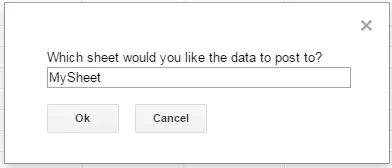
2つ目のボックスはユーザーに、読み込むBigQuery テーブル名を入力するよう求めます。無効なテーブルを選択すると、エラーメッセージが表示され関数は終了します。
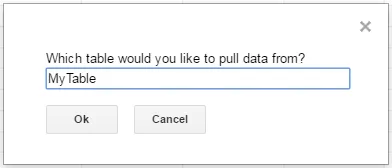
関数はメニューオプションとして使用するよう設計されていますが、スプレッドシートの式として使用するよう拡張することもできます。
/*
 * Reads data from a specified BigQuery 'table' and writes it to the specified sheet.
 *    (If the specified sheet does not exist, it is created.)
 */
function connectToGoogleBigQueryData() {
  var thisWorkbook = SpreadsheetApp.getActive();

  //select a sheet and create it if it does not exist
  var selectedSheet = Browser.inputBox('Which sheet would you like the data to post to?',Browser.Buttons.OK_CANCEL);
  if (selectedSheet == 'cancel')
    return;

  if (thisWorkbook.getSheetByName(selectedSheet) == null)
    thisWorkbook.insertSheet(selectedSheet);
  var resultSheet = thisWorkbook.getSheetByName(selectedSheet);
  var rowNum = 2;

  //select a BigQuery 'table'
  var table = Browser.inputBox('Which table would you like to pull data from?',Browser.Buttons.OK_CANCEL);
  if (table == 'cancel')
    return;

  var name = Jdbc.getConnection(dbUrl, {
    user: user,
    password: userPwd
	}
  );

  //confirm that var table is a valid table/view
  var dbMetaData = name.getMetaData();
  var tableSet = dbMetaData.getTables(null, null, table, null);
  var validTable = false;
  while (tableSet.next()) {
    var tempTable = tableSet.getString(3);
    if (table.toUpperCase() == tempTable.toUpperCase()){
      table = tempTable;
      validTable = true;
      break;
    }
  }
  tableSet.close();
  if (!validTable) {
    Browser.msgBox("Invalid table name: " + table, Browser.Buttons.OK);
    return;
  }

  var stmt = name.createStatement();

  var results = stmt.executeQuery('SELECT * FROM ' + table);
  var rsmd = results.getMetaData();
  var numCols = rsmd.getColumnCount();

  //if the sheet is empty, populate the first row with the headers
  var firstEmptyRow = getFirstEmptyRowByColumnArray(resultSheet, "A");
  if (firstEmptyRow == 1) {
    //collect column names
    var headers = new Array(new Array(numCols));
    for (var col = 0; col < numCols; col++){
      headers[0][col] = rsmd.getColumnName(col+1);
    }
    resultSheet.getRange(1, 1, headers.length, headers[0].length).setValues(headers);
  } else {
    rowNum = firstEmptyRow;
  }

  //write rows ofBigQuery のデータto the sheet
  var values = new Array(new Array(numCols));
  while (results.next()) {
    for (var col = 0; col < numCols; col++) {
      values[0][col] = results.getString(col + 1);
    }
    resultSheet.getRange(rowNum, 1, 1, numCols).setValues(values);
    rowNum++;
  }

  results.close();
  stmt.close();
}
関数の処理が完了すると、スプレッドシートにBigQuery のデータが読み込まれ、Google スプレッドシートの表計算、グラフ作成機能をどこでも自在に活用できます。
完全なGoogle Apps Script
//replace the variables in this block with real values as needed
var address = 'tds.cdata.com:14333';
var user = 'CONNECT_USER'; // user@mydomain.com
var userPwd = 'CONNECT_USER_PAT';
var db = 'GoogleBigQuery1';

var dbUrl = 'jdbc:sqlserver://' + address + ';databaseName=' + db;

function onOpen() {
  var spreadsheet = SpreadsheetApp.getActive();
  var menuItems = [
    {name:'Write table data to a sheet', functionName: 'connectToGoogleBigQueryData'}
  ];
  spreadsheet.addMenu('BigQuery のデータ', menuItems);
}

/*
 * Finds the first empty row in a spreadsheet by scanning an array of columns
 * @return The row number of the first empty row.
 */
function getFirstEmptyRowByColumnArray(spreadSheet, column) {
  var column = spreadSheet.getRange(column + ":" + column);
  var values = column.getValues(); // get all data in one call
  var ct = 0;
  while ( values[ct] && values[ct][0] != "" ) {
    ct++;
  }
  return (ct+1);
}

/*
 * Reads data from a specified 'table' and writes it to the specified sheet.
 *    (If the specified sheet does not exist, it is created.)
 */
function connectToGoogleBigQueryData() {
  var thisWorkbook = SpreadsheetApp.getActive();

  //select a sheet and create it if it does not exist
  var selectedSheet = Browser.inputBox('Which sheet would you like the data to post to?',Browser.Buttons.OK_CANCEL);
  if (selectedSheet == 'cancel')
    return;

  if (thisWorkbook.getSheetByName(selectedSheet) == null)
    thisWorkbook.insertSheet(selectedSheet);
  var resultSheet = thisWorkbook.getSheetByName(selectedSheet);
  var rowNum = 2;

  //select a BigQuery 'table'
  var table = Browser.inputBox('Which table would you like to pull data from?',Browser.Buttons.OK_CANCEL);
  if (table == 'cancel')
    return;

  var name = Jdbc.getConnection(dbUrl, {
    user: user,
    password: userPwd
	}
  );

  //confirm that var table is a valid table/view
  var dbMetaData = name.getMetaData();
  var tableSet = dbMetaData.getTables(null, null, table, null);
  var validTable = false;
  while (tableSet.next()) {
    var tempTable = tableSet.getString(3);
    if (table.toUpperCase() == tempTable.toUpperCase()){
      table = tempTable;
      validTable = true;
      break;
    }
  }
  tableSet.close();
  if (!validTable) {
    Browser.msgBox("Invalid table name: " + table, Browser.Buttons.OK);
    return;
  }

  var stmt = name.createStatement();

  var results = stmt.executeQuery('SELECT * FROM ' + table);
  var rsmd = results.getMetaData();
  var numCols = rsmd.getColumnCount();

  //if the sheet is empty, populate the first row with the headers
  var firstEmptyRow = getFirstEmptyRowByColumnArray(resultSheet, "A");
  if (firstEmptyRow == 1) {
    //collect column names
    var headers = new Array(new Array(numCols));
    for (var col = 0; col < numCols; col++){
      headers[0][col] = rsmd.getColumnName(col+1);
    }
    resultSheet.getRange(1, 1, headers.length, headers[0].length).setValues(headers);
  } else {
    rowNum = firstEmptyRow;
  }

  //write rows ofBigQuery のデータto the sheet
  var values = new Array(new Array(numCols));
  while (results.next()) {
    for (var col = 0; col < numCols; col++) {
      values[0][col] = results.getString(col + 1);
    }
    resultSheet.getRange(rowNum, 1, 1, numCols).setValues(values);
    rowNum++;
  }

  results.close();
  stmt.close();
}