






Appsmith で Azure Data Lake Storage 連携アプリケーションを作成

Appsmith は、チームがビジネスオペレーションを改善するためのUI を素早く簡単に構築できる、オープンソースの内部ツールビルダーです。CData Connect AI と組み合わせることで、ビジネスアプリケーションから Azure Data Lake Storage のデータ に即座にアクセスできるようになります。この記事では、Connect AI を使用して Azure Data Lake Storage に接続し、Appsmith で Azure Data Lake Storage のデータ から基本的なアプリケーションを作成するプロセスを説明します。
CData Connect AI は、Azure Data Lake Storage への純粋なSQL Server のクラウドtoクラウドインターフェースを提供し、Appsmith 内からライブ Azure Data Lake Storage のデータ を直接使用してビジネスアプリケーションを作成できます。ネイティブデータベースへのデータレプリケーションは必要ありません。アプリケーションを構築する際、Appsmith はデータを収集するためのSQL クエリを生成します。CData Connect AI は、最適化されたデータ処理機能により、フィルタやJOIN を含むすべてのサポートされるSQL オペレーションを Azure Data Lake Storage に直接送信します。これにより、サーバーサイドの処理を活用して、リクエストされた Azure Data Lake Storage のデータ を迅速に取得できます。
Appsmith 用に Azure Data Lake Storage への接続を構成
Appsmith から Azure Data Lake Storage への接続は、CData Connect AI を介して行います。Appsmith から Azure Data Lake Storage のデータ を操作するには、まず Azure Data Lake Storage 接続を作成して構成します。
- Connect AI にログインし、Sources をクリックして、 Add Connection をクリックします
- Add Connection パネルから「Azure Data Lake Storage」を選択します
-
Azure Data Lake Storage に接続するために必要な認証プロパティを入力します。
Azure Data Lake Storage 接続プロパティの取得・設定方法
Azure Data Lake Storage Gen2 への接続
それでは、Gen2 Data Lake Storage アカウントに接続していきましょう。接続するには、以下のプロパティを設定します。
- Account:ストレージアカウントの名前
- FileSystem:このアカウントに使用されるファイルシステム名。例えば、Azure Blob コンテナの名前
- Directory(オプション):レプリケートされたファイルが保存される場所へのパス。パスが指定されない場合、ファイルはルートディレクトリに保存されます
Azure Data Lake Storage Gen2への認証
続いて、認証方法を設定しましょう。CData 製品では、5つの認証方法をサポートしています:アクセスキー(AccessKey)の使用、共有アクセス署名(SAS)の使用、Azure Active Directory OAuth(AzureAD)経由、Azure サービスプリンシパル(AzureServicePrincipal またはAzureServicePrincipalCert)経由、およびManaged Service Identity(AzureMSI)経由です。
アクセスキー
アクセスキーを使用して接続するには、まずADLS Gen2ストレージアカウントで利用可能なアクセスキーを取得する必要があります。
Azure ポータルでの手順は以下のとおりです:
- ADLS Gen2ストレージアカウントにアクセスします
- 設定でアクセスキーを選択します
- 利用可能なアクセスキーの1つの値をAccessKey 接続プロパティにコピーします
接続の準備ができたら、以下のプロパティを設定してください。
- AuthScheme:AccessKey
- AccessKey:先ほどAzure ポータルで取得したアクセスキーの値
共有アクセス署名(SAS)
共有アクセス署名を使用して接続するには、まずAzure Storage Explorer ツールを使用して署名を生成する必要があります。
接続の準備ができたら、以下のプロパティを設定してください。
- AuthScheme:SAS
- SharedAccessSignature:先ほど生成した共有アクセス署名の値
その他の認証方法については、 href="/kb/help/" target="_blank">ヘルプドキュメントの「Azure Data Lake Storage Gen2への認証」セクションをご確認ください。

- Save & Test をクリックします
-
Add Azure Data Lake Storage Connection ページのPermissions タブに移動し、User-based permissions を更新します。



パーソナルアクセストークンの追加
REST API、OData API、またはVirtual SQL Server を介してConnect AI に接続する場合、パーソナルアクセストークン(PAT)を使用してConnect AI への接続を認証します。アクセスの粒度を維持するために、サービスごとに個別のPAT を作成することをお勧めします。
- Connect AI アプリの右上にある歯車アイコン()をクリックして、設定ページを開きます。
- 設定ページで、Access Tokens セクションに移動し、 Create PAT をクリックします。
-
PAT に名前を付けて、Create をクリックします。

- パーソナルアクセストークンは作成時にのみ表示されるため、必ずコピーして安全な場所に保存してください。
接続が構成され、PAT が生成されたので、Appsmith から Azure Data Lake Storage のデータ に接続する準備が整いました。
ライブ Azure Data Lake Storage のデータ からAppsmith アプリケーションを作成
Appsmith からCData Connect AI Virtual SQL Server への接続を確立するには、以下の手順に従います。
Appsmith で Azure Data Lake Storage に接続
- Appsmith インスタンスにログインし、新しいアプリケーションを作成します。
-
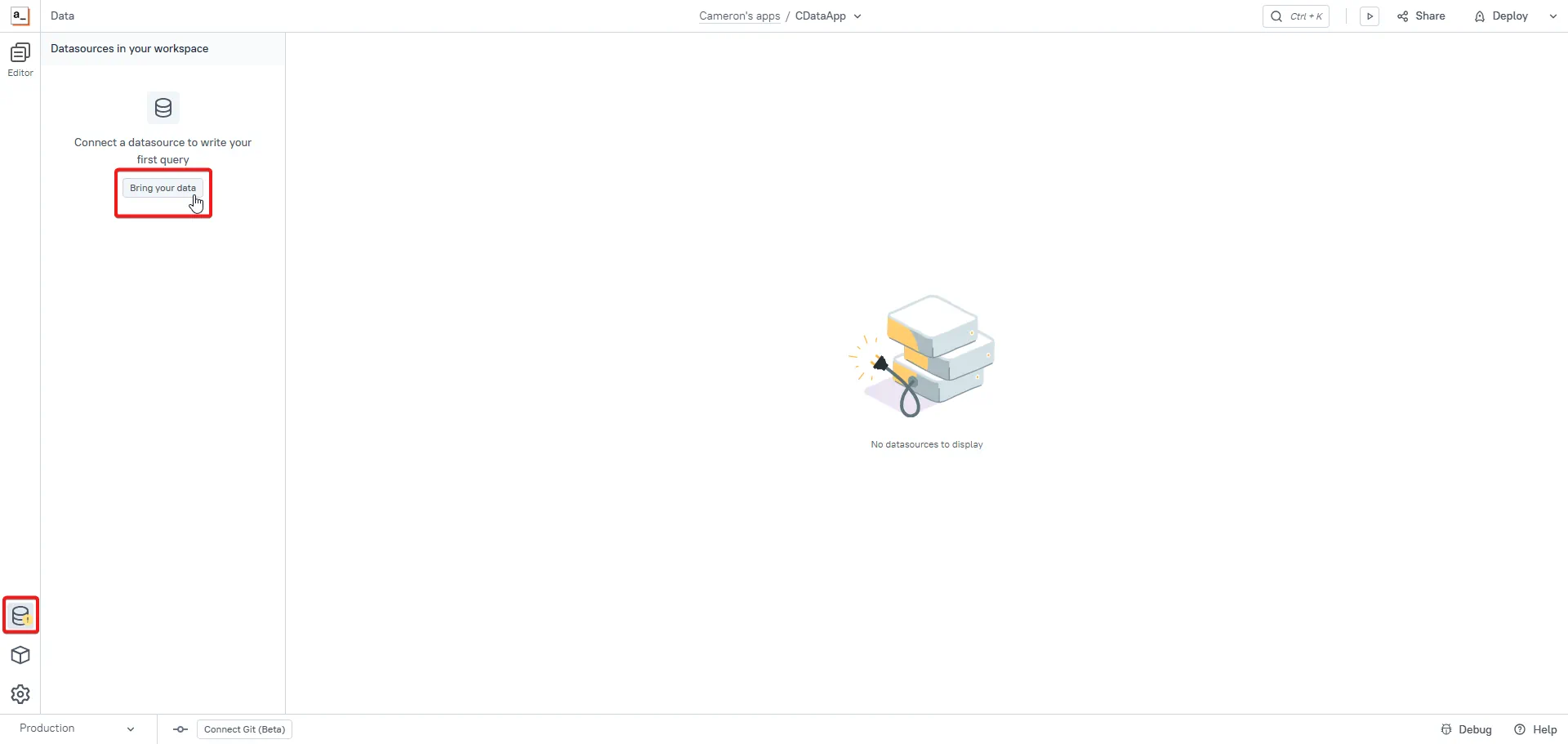
新しいアプリケーションで、Data ページを開き、Bring your data を選択します。
-
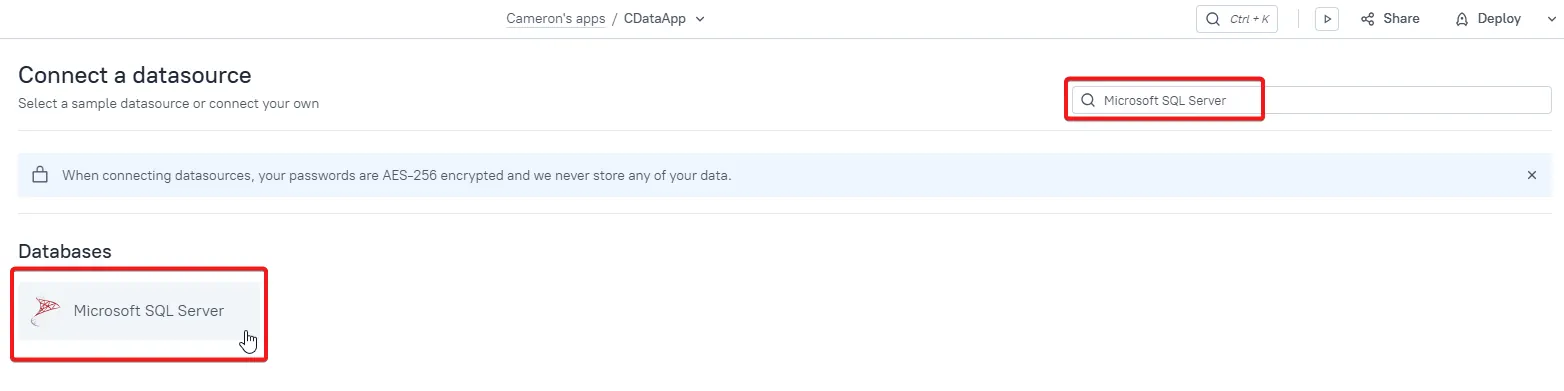
このページで、Microsoft SQL Server を検索し、データソースとして選択します。
-
新しいデータソースの名前を入力し、以下の接続設定を入力します。
- Host address: tds.cdata.com
- Port: 14333
- Database name: 接続するCData Connect AI データソースの接続名を入力します(例:ADLS1)。
- Username: CData Connect AI のユーザー名を入力します。これはCData Connect AI インターフェースの右上に表示されます。例:test@cdata.com。
- Password: 先ほど生成したPAT を入力します。
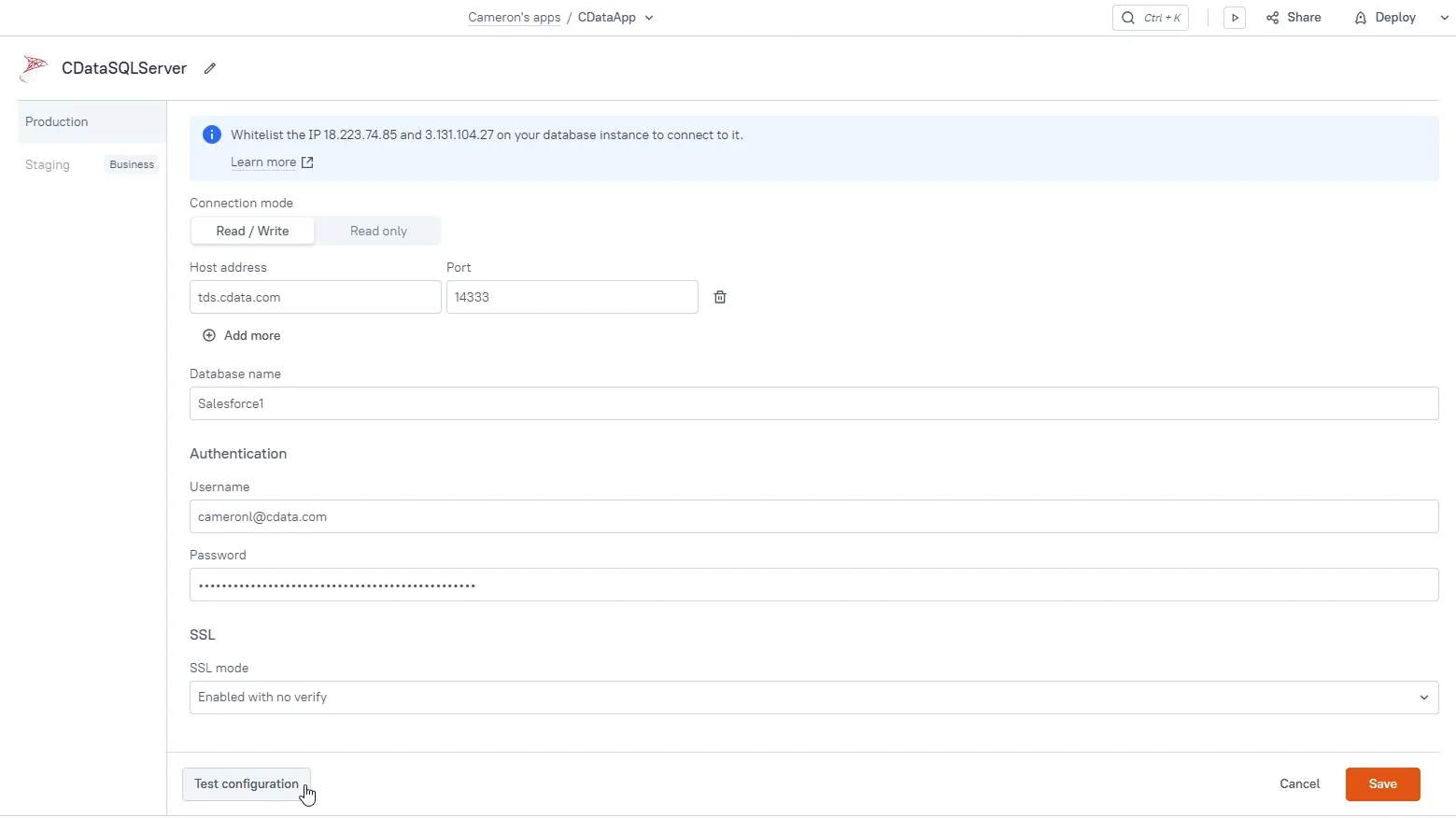
- Test configuration をクリックして接続が成功したことを確認し、Save をクリックしてデータソースを保存します。
新しいクエリを作成
データソースへの接続を構成したら、SQL クエリを追加してデータソースから実際にデータを取得します。
-
新しいデータソースの画面で、New Query をクリックします。

-
クエリエディタが開き、データを選択するSQL クエリを入力できます。SQL クエリの指定については、CData Connect AI のExplorer を使用して、SQL クエリと取得するデータをプレビューできます。

-
SQL クエリを作成したら、Appsmith のクエリエディタに戻り、SQL クエリを入力してRun をクリックします。
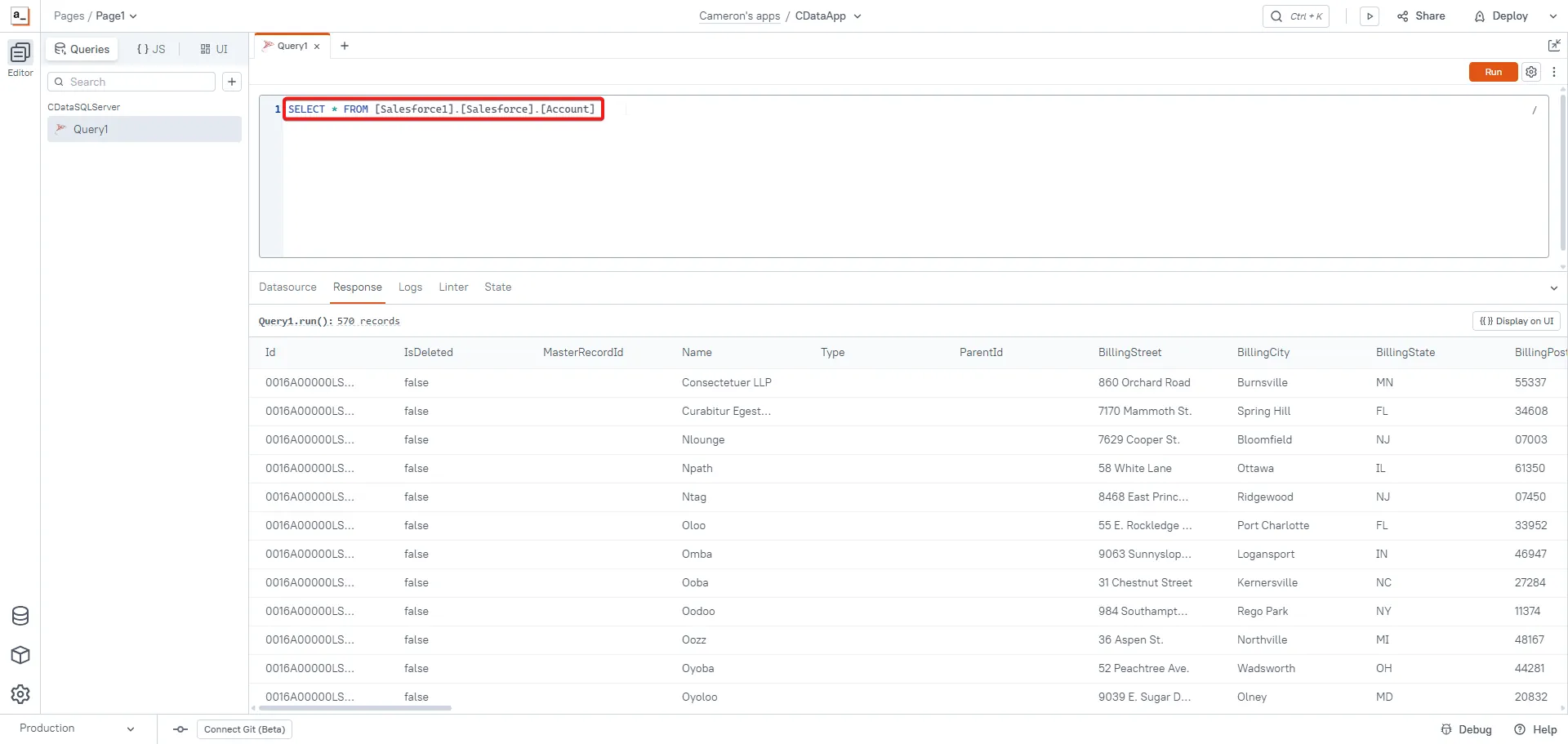
- クエリが正常に実行されたら、あとは取得したデータを表示するためのページをセットアップするだけです。
Azure Data Lake Storage のデータ を表示
-
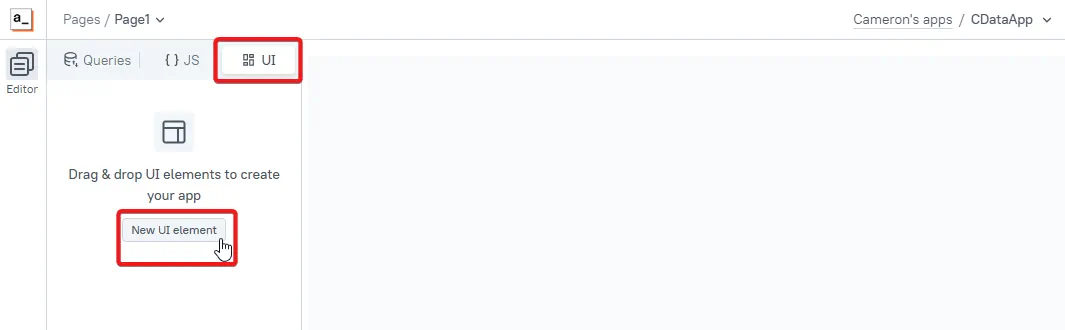
UI タブを開き、New UI element をクリックします。
-
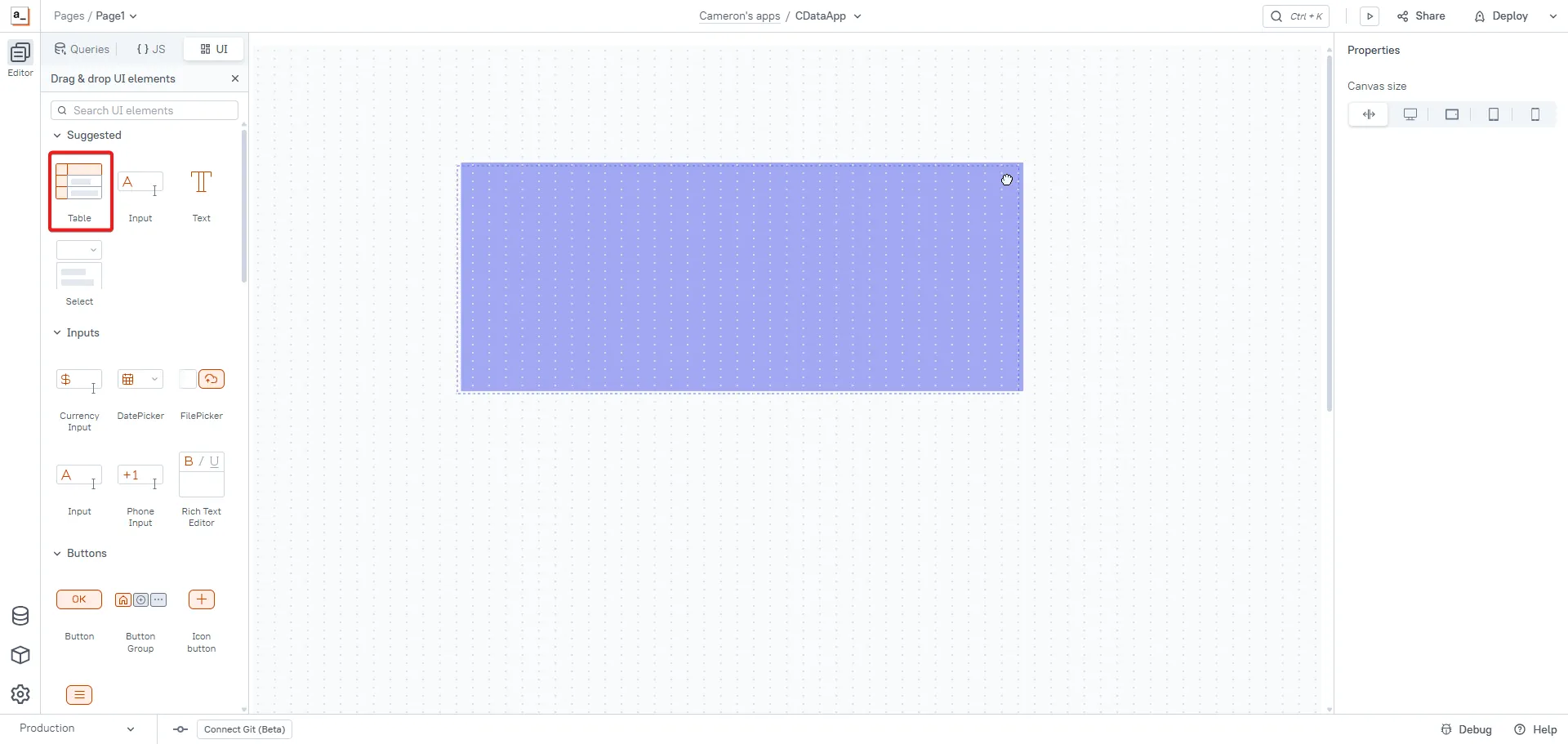
新しいUI 要素を選択し、ページ上にドラッグアンドドロップします。
-
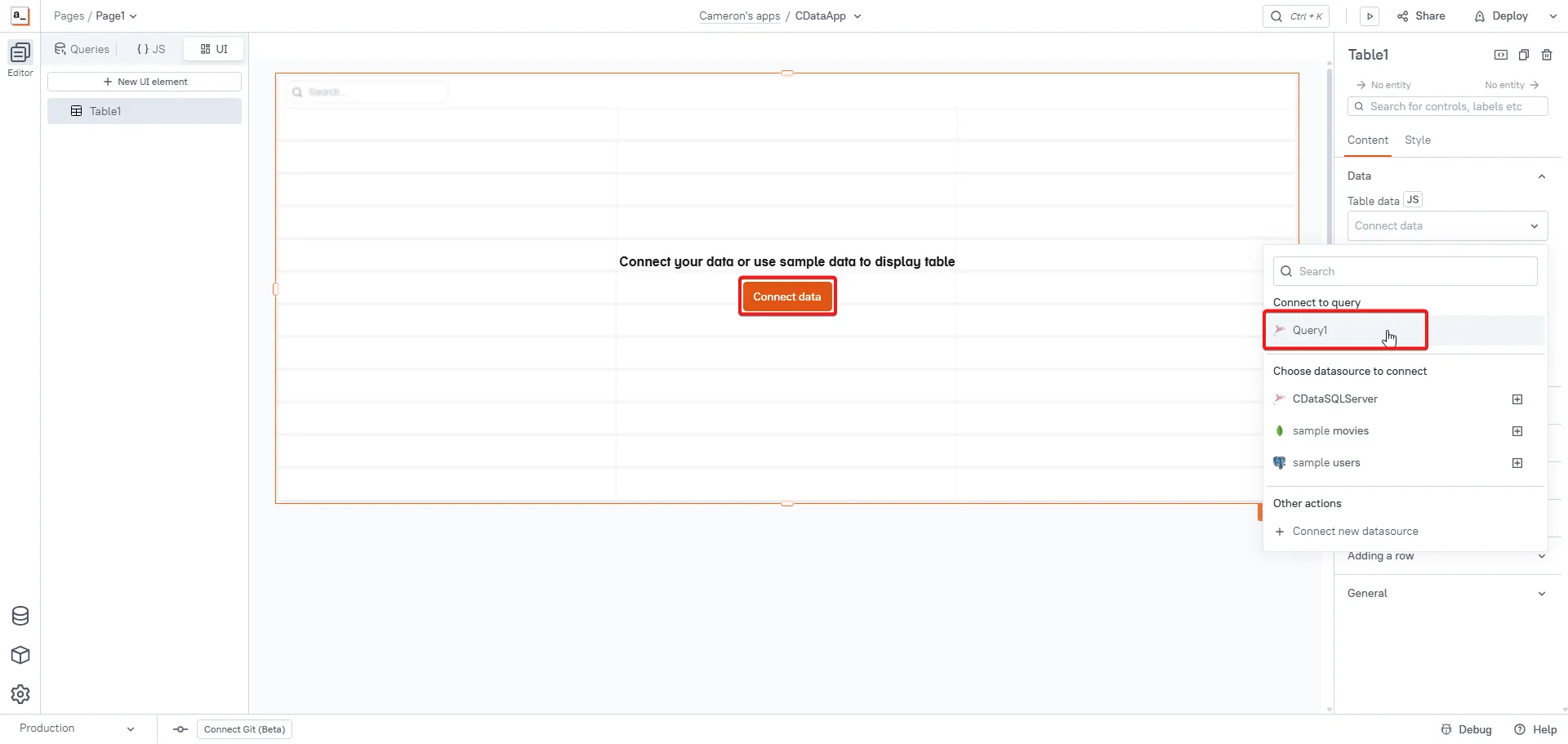
新しいUI 要素でConnect data をクリックし、先ほど作成したクエリを選択します。
-
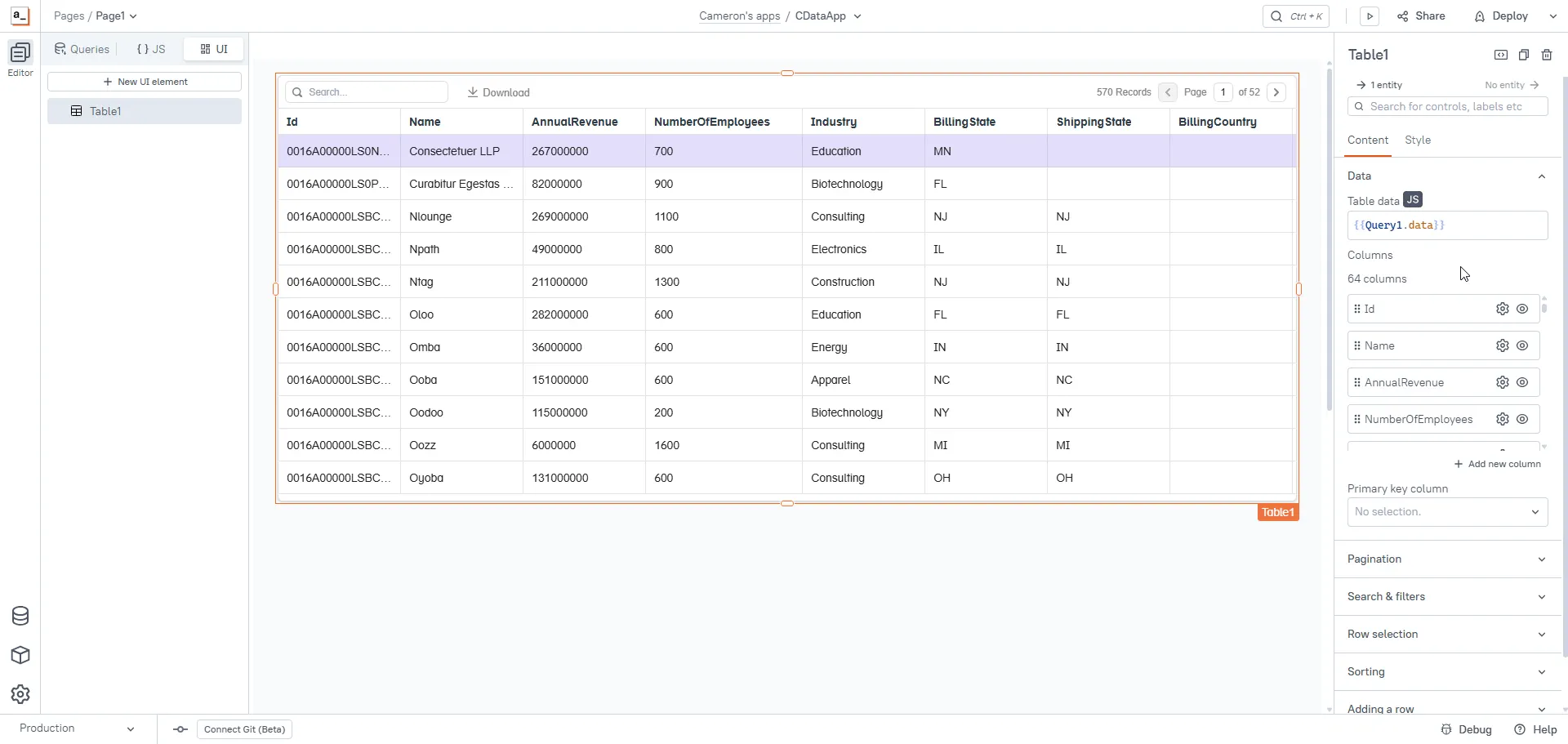
データが接続されると、UI 要素にデータが表示されます。
アプリケーションをデプロイ
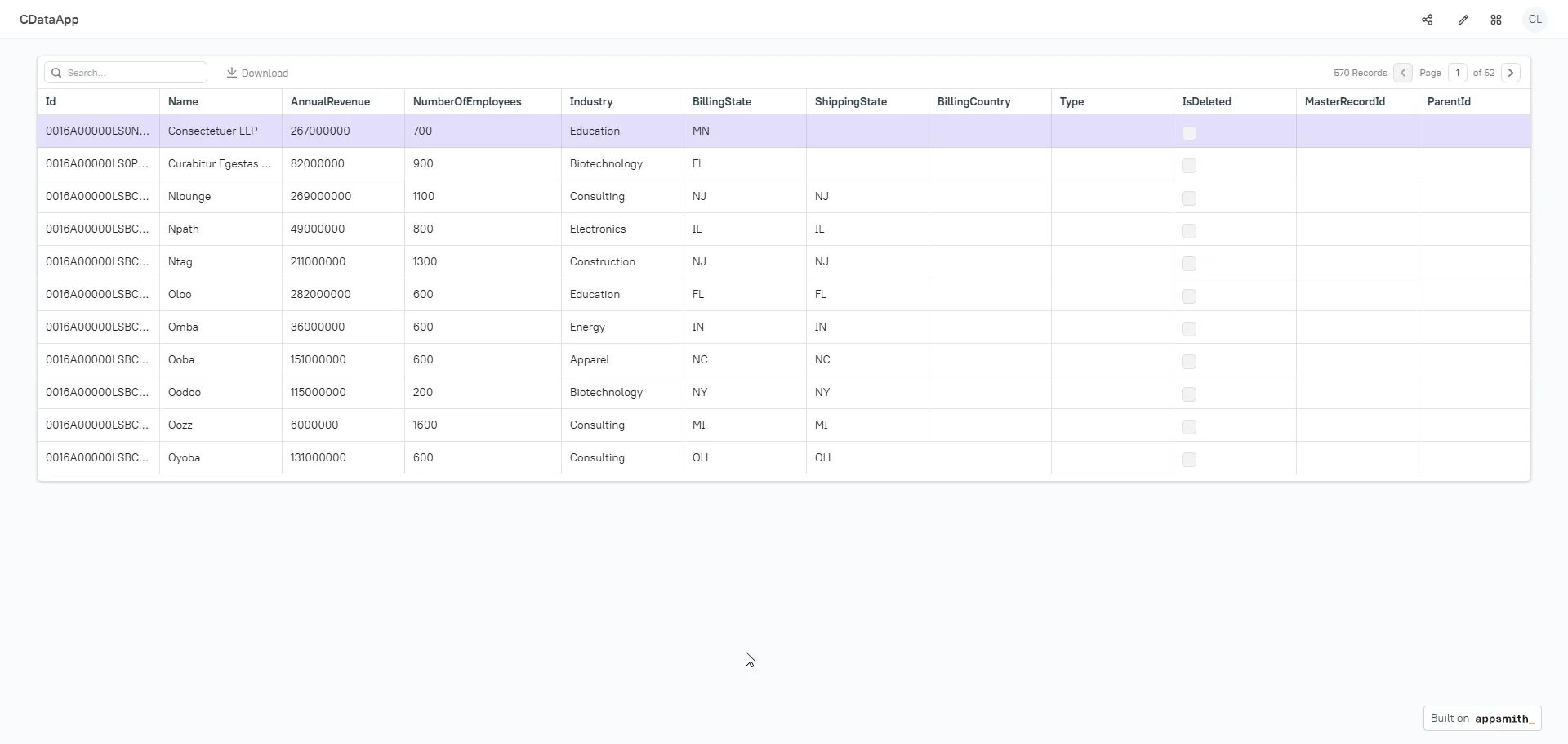
Azure Data Lake Storage のデータ がアプリケーションのUI 要素に接続されたら、アプリケーションをデプロイできます。Appsmith の右上にあるDeploy をクリックすると、Azure Data Lake Storage のデータ を表示するアプリケーションが別ウィンドウで開きます。
CData Connect AI の入手
クラウドアプリケーションから300以上のSaaS、ビッグデータ、NoSQL ソースへのリアルタイムデータアクセスを実現するには、CData Connect AI をお試しください。