






DbVisualizer でAdobe Target のデータに連携しクエリを作成

CData JDBC Driver for AdobeTarget は、JDBC 標準に準拠し、BI ツールからIDE まで幅広いアプリケーションでAdobe Target のデータへの接続を提供します。この記事では、DbVisualizer からAdobe Target のデータに接続する方法、およびtable エディタを使ってAdobe Target をロード、する方法を説明します。
CData JDBC ドライバとは?
CData JDBC ドライバは、以下の特徴を持ったリアルタイムデータ接続ツールです。
- Adobe Target をはじめとする、CRM、MA、グループウェア、広告、会計ツールなど多様な270種類以上のSaaS / DB に対応
- DBeaver を含む多様なアプリケーション、ツールにAdobe Target のデータを連携
- ノーコードでの手軽な接続設定
- 標準 SQL での柔軟なデータ読み込み・書き込み
CData JDBC ドライバでは、1.データソースとしてAdobe Target の接続を設定、2.DBeaver 側でJDBC Driver との接続を設定、という2つのステップだけでデータソースに接続できます。以下に具体的な設定手順を説明します。
Adobe Target のデータの新しいドライバー定義を作成
下記の手順に従い、Driver Manager を使ってDbVisualizer ツールからAdobe Target のデータに接続します。
- DbVisualizer で「Tools」->「Driver Manager」をクリックします。
- 「」ボタンをクリックして新しくドライバーを作成します。
- テンプレートは「Custom」を選択します。
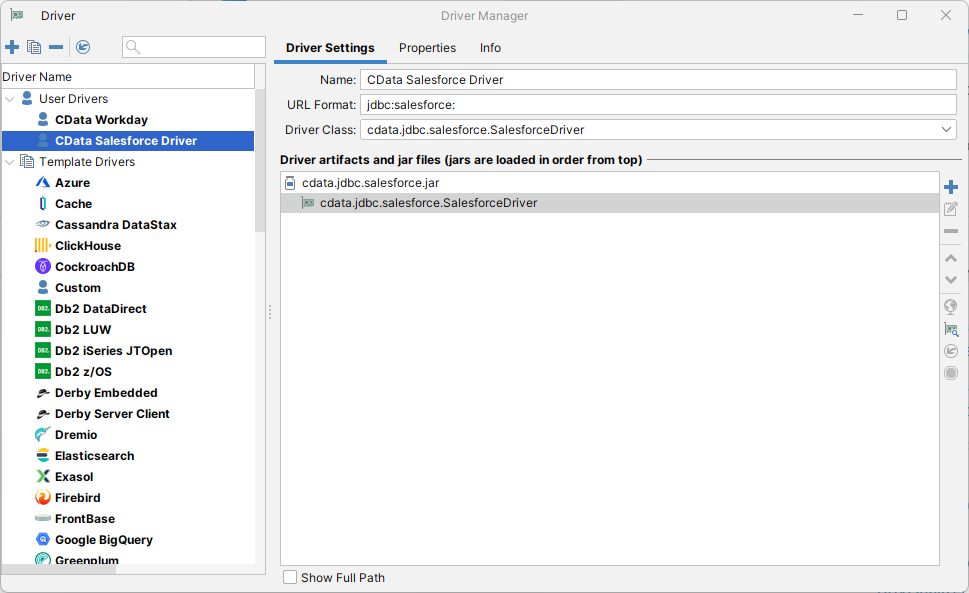
- Driver Settings タブで:
- Name をわかりやすい名前に設定します(例:CData Adobe Target Driver)。
- URL Format をjdbc:adobetarget: に設定します。

- Driver artifacts and jar files (jars are loaded in order from top) セクションで:
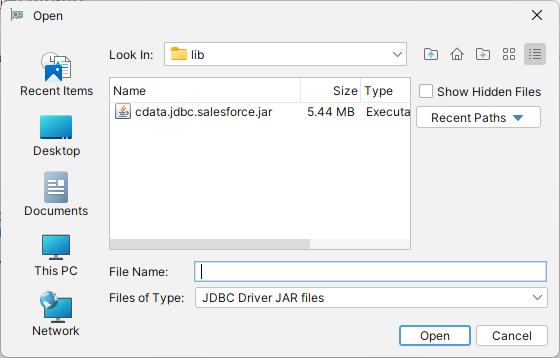
- 「」ボタンをクリックして、「Add Files」に進みます。
- インストールディレクトリ(C:\Program Files\CData\CData JDBC Driver for Adobe Target XXXX\)の「lib」フォルダに移動します。
- JAR ファイル(cdata.jdbc.AdobeTarget.jar)を選択して「Open」をクリックします。
- Driver Class は自動的に入力されます。もし入力されない場合は、クラス(cdata.jdbc.adobetarget.AdobeTargetDriver)を選択してください。
JDBC データソースへの接続を定義
「Driver Manager」を終了し、下記の手順に従ってJDBC URL に接続プロパティを入力します。
- 「Databases」タブで「」ボタンをクリックし、先ほど作成したドライバーを選択します。
「Connection」セクションで以下のオプションを設定します。
- Database Type:ウィザードオプションを選択した場合は、データベースの種類は自動検出されます。「No Wizard」オプションを選択した場合は、「Database Type」メニューから「Generic」または「Auto Detect」オプションを選択します。
- Driver Type:先ほど作成したドライバーを選択します。
Database URL:完全なJDBC URL を入力します。JDBC URL 構文は、jdbc:adobetarget: に続けてセミコロン区切りでname-value ペアの接続プロパティを入力します。
Adobe Target に接続するには、以下に記載されているOAuth 接続プロパティとともにTenant プロパティを指定する必要があります。他の接続プロパティは処理動作に影響を与える可能性がありますが、接続には影響しません。
以下のステップでTenant 名を確認できます。
- Adobe Experience にログインします。URL は「https://experience.adobe.com/#/@mycompanyname/preferences/general-section」です。
- 「/#/@」の後の値を抽出します。この例では「mycompanyname」です。
- Tenant 接続プロパティをその値に設定します。
ユーザーアカウント(OAuth)
すべてのユーザーアカウントフローでAuthScheme をOAuthClient に設定する必要があります。
注意:OAuth を介したAdobe 認証では、2週間ごとにトークンを更新する必要があります。
すべてのアプリケーション
CData では、OAuth 認証を簡素化する組み込みOAuth アプリケーションを提供しています。または、カスタムOAuth アプリケーションを作成することもできます。詳細については、ヘルプドキュメントの「カスタムOAuthアプリの作成」をご確認ください。OAuth アクセストークンの取得
接続するには以下のプロパティを設定します:
- InitiateOAuth:GETANDREFRESH に設定して、OAuth 交換を自動的に実行し、必要に応じてOAuthAccessToken を更新します。
- OAuthClientId:アプリを登録した際に割り当てられたクライアントID に設定します。
- OAuthClientSecret:アプリを登録した際に割り当てられたクライアントシークレットに設定します。
- CallbackURL:アプリを登録した際に定義されたリダイレクトURI に設定します。例:https://localhost:3333
これらの設定により、プロバイダーはAdobe Target からアクセストークンを取得し、それを使用してデータを要求します。OAuth値はOAuthSettingsLocation で指定された場所に保存され、接続間で確実に保持されます。
組み込みの接続文字列デザイナー
JDBC URL の作成の補助として、Adobe Target JDBC Driver に組み込まれている接続文字列デザイナーが使用できます。JAR ファイルをダブルクリックするか、コマンドラインからjar ファイルを実行します。
java -jar cdata.jdbc.adobetarget.jar
接続プロパティを入力し、接続文字列をクリップボードにコピーします。

JDBC URL を構成する際に、Max Rows 接続プロパティを設定することもできます。この設定は返される行数を制限するため、レポートやビジュアライゼーションを作成する際のパフォーマンスが向上します。
一般的な接続文字列は次のとおりです。
jdbc:adobetarget:Tenant=mycompanyname;
- NOTE:Adobe Target は認証にUser やPassword を必要としないため、Database Userid とDatabase Password には任意の値を使用できます。
- 「Connection」タブで「Connect」をクリックします。
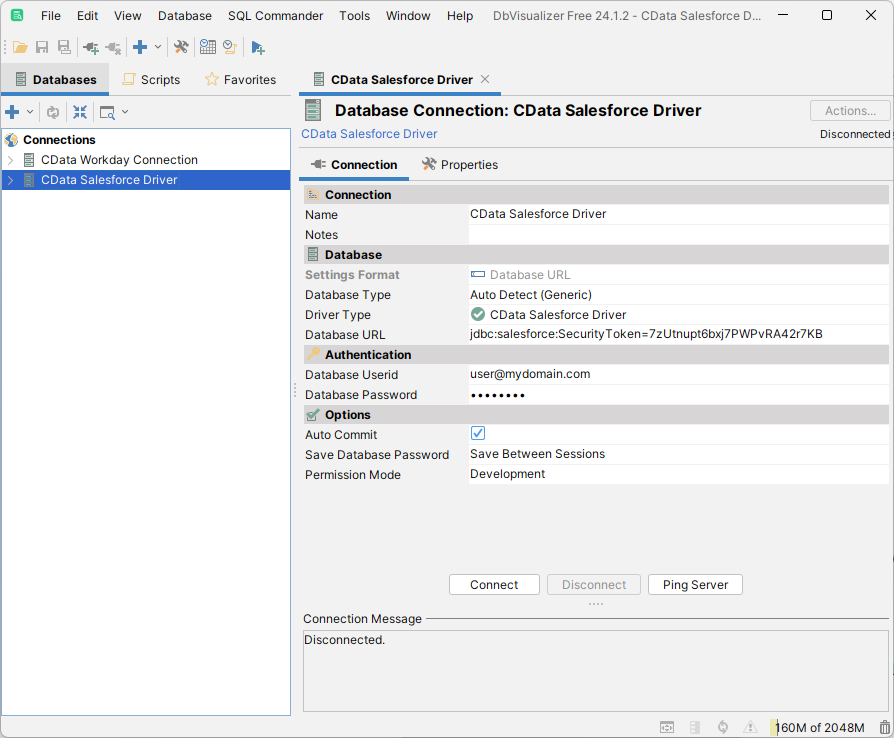
Adobe Target JDBC Driver が表示するテーブルをブラウズするには、テーブルを右クリックして「Open In New Tab」をクリックします。
SQL クエリの実行には、SQL Commander ツールを使用します。「SQL Commander」->「New SQL Commander」をクリックします。利用可能なメニューから「Database Connection」、「Database」、「Schema」を選択します。
サポートされるSQL についての詳細は、ヘルプドキュメントの「サポートされるSQL」をご覧ください。テーブルに関する情報は「データモデル」をご覧ください。

おわりに
CData JDBC Driver for AdobeTarget の 30日間無償トライアル をダウンロードして、DbVisualizer でリアルタイムAdobe Target のデータの操作をはじめましょう!ご不明な点があれば、サポートチームにお問い合わせください。はじめる準備はできましたか?
Adobe Target Driver の無料トライアルをダウンロードしてお試しください:
ダウンロード