






生産スケジューラFLEXSCHE へAdobe Target からデータを取り込む

FLEXSCHE はあらゆる生産ルールに対応可能な柔軟性と拡張性を備えた生産スケジューラで、さまざまな業界・業種へ導入実績があります。
この記事では、FLEXSCHE と CData ADO.NET Provider を使って、FLEXSCHE へAdobe Target からデータを取り込む方法を紹介します。
CData ADO.NET Provider
まずCData ADO.NET Provider を対象の環境にセットアップします。
- 30日の無償評価版のページからダウンロードし、FLEXSCHE と同じマシンでセットアップします。
データソース接続の設定
それでは、ここからFLEXSCHE 上でデータを取り込むための設定を行います。
- 「ファイル」メニューから「外部データソース」の「EDIF構成ツールを起動」を選択し、「EDIF構成ツール」を開きます。
- メニューの「マッピング」から「テーブルマッピングを追加」を選択し、「テーブルのマッピング設定」ダイアログを開きます。 対象とするFLEXSCHE テーブルを選択します。
- ここでマッピングの外部テーブルとしてAdobe Target のデータを参照する設定を行います。「外部テーブル」で「<<新規>>」を選択すると「データソース設定」ダイアログが開きます。
- 「種類」を「.NET Frameworkデータ接続(ADO.NET)」にします。「プロバイダー」をインストールしたADO.NETドライバーにします。
- 続いて接続の詳細設定を行います。「接続文字列」の横にあるボタンを押下すると「接続文字列」ダイアログが開きます。 この画面で認証やプロキシ、ログ出力などの設定を行います。
Adobe Target に接続するには、以下に記載されているOAuth 接続プロパティとともにTenant プロパティを指定する必要があります。他の接続プロパティは処理動作に影響を与える可能性がありますが、接続には影響しません。
以下のステップでTenant 名を確認できます。
- Adobe Experience にログインします。URL は「https://experience.adobe.com/#/@mycompanyname/preferences/general-section」です。
- 「/#/@」の後の値を抽出します。この例では「mycompanyname」です。
- Tenant 接続プロパティをその値に設定します。
ユーザーアカウント(OAuth)
すべてのユーザーアカウントフローでAuthScheme をOAuthClient に設定する必要があります。
注意:OAuth を介したAdobe 認証では、2週間ごとにトークンを更新する必要があります。
すべてのアプリケーション
CData では、OAuth 認証を簡素化する組み込みOAuth アプリケーションを提供しています。または、カスタムOAuth アプリケーションを作成することもできます。詳細については、ヘルプドキュメントの「カスタムOAuthアプリの作成」をご確認ください。OAuth アクセストークンの取得
接続するには以下のプロパティを設定します:
- InitiateOAuth:GETANDREFRESH に設定して、OAuth 交換を自動的に実行し、必要に応じてOAuthAccessToken を更新します。
- OAuthClientId:アプリを登録した際に割り当てられたクライアントID に設定します。
- OAuthClientSecret:アプリを登録した際に割り当てられたクライアントシークレットに設定します。
- CallbackURL:アプリを登録した際に定義されたリダイレクトURI に設定します。例:https://localhost:3333
これらの設定により、プロバイダーはAdobe Target からアクセストークンを取得し、それを使用してデータを要求します。OAuth値はOAuthSettingsLocation で指定された場所に保存され、接続間で確実に保持されます。
- 「接続文字列」画面でプロパティを編集したら「テスト接続」を押下して接続を確認してください。 「接続に成功しました。」というメッセージが表示されれば接続設定は完了です。


データソースの対象テーブルの選択
次に接続先のテーブルを選択します。
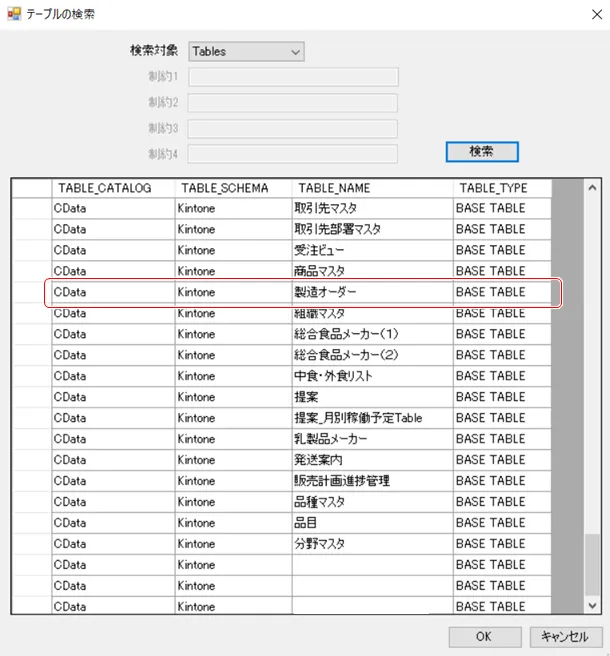
- 「データソース設定」ダイアログの「テーブル名」の右のボタンを押下し「テーブルの検索」画面を開いてください。 検索対象が「Tables」になっていることを確認し「検索」ボタンを押下します。 Adobe Target のテーブル一覧が表示されるので、対象のテーブルを選択します。
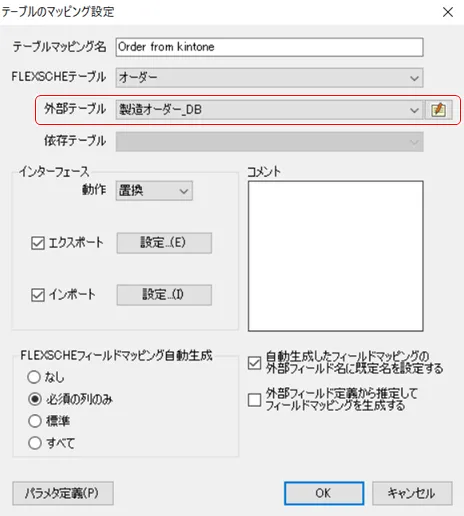
- 「データソース設定」ダイアログの「OK」を押下すると、外部テーブルへの接続情報が「テーブルのマッピング設定」画面の「外部テーブル」に反映されます。
- 「OK」を押下し「テーブルのマッピング設定」画面を閉じます。
フィールドマッピングの設定
続いてフィールドマッピングを行います。
- マッピングするテーブル情報の設定が完了すると、「EDIF構成ツール」ダイアログにフィールドマッピングを設定するタブが表示されます。 FLEXSCHE のテーブルとAdobe Target のテーブルのカラムをそれぞれ対応付けます。
- 設定が完了しましたらマッピングを保存し、「EDIF構成ツール」を閉じてください。

データのインポートと確認
それでは実際にFLEXSCHE にデータが取り込めるか確認してみましょう。
- 「ファイル」メニューの「外部データソース」にある「EDIFインポート」をクリックするとデータのインポートが実行されます。 FLEXSCHE のデータを確認し、Adobe Target にあるデータが表示されれば成功です。

このようにCData ODBC Driver for AdobeTarget とFLEXSCHE を組み合わせることで、簡単にAdobe Target のデータを活用した連携を実現できます。ぜひ、30日の無償評価版をお試しください。
はじめる準備はできましたか?
Adobe Target Data Provider の無料トライアルをダウンロードしてお試しください:
ダウンロード