






国産セルフサービスBI ツールData Knowledge でAdobe Target のデータを分析・可視化する方法

今回は、クロスユーアイエス社の国産セルフサービスBI ツールData Knowledge とCData ODBC ドライバを組み合わせて、Adobe Target のデータの分析・可視化を行う方法を紹介します。
Data Knowledge とは?
Data Knowledge は株式会社クロスユーアイエスが提供する国産セルフサービスBI ツールです。わかりやすいインターフェースとシンプルな手順でデータの可視化を行うことができ、BI ツールを使用した経験がない人でも簡単に使うことができます。
連携シナリオ
さて、今回の記事ではData Knowledge からAdobe Target に接続していきますが、このときに必要となるのがCData ODBC ドライバです。
Data Knowledge にはODBC を経由してExcel やAccess、SQL Server などに接続する機能が標準提供されています。この機能とCData が提供しているODBC Drivers ラインナップを組み合わせることで、各種クラウドサービスのAPI やデータベースにシームレスにアクセスすることができるようになります。
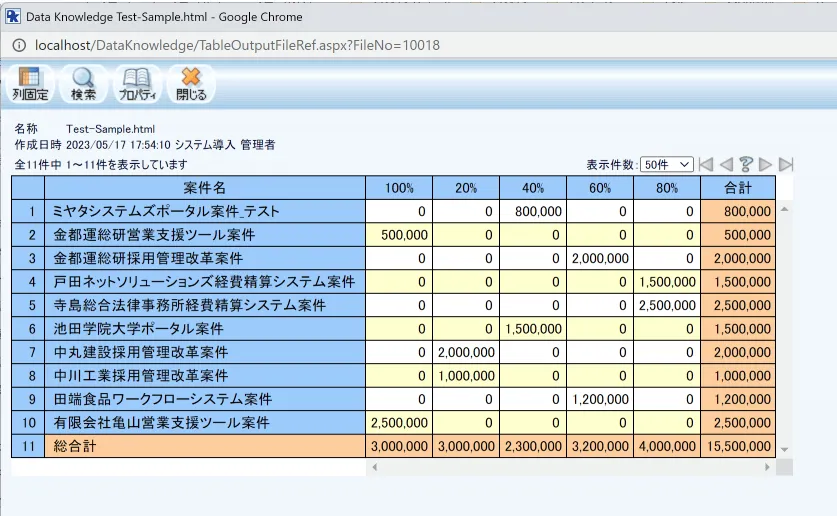
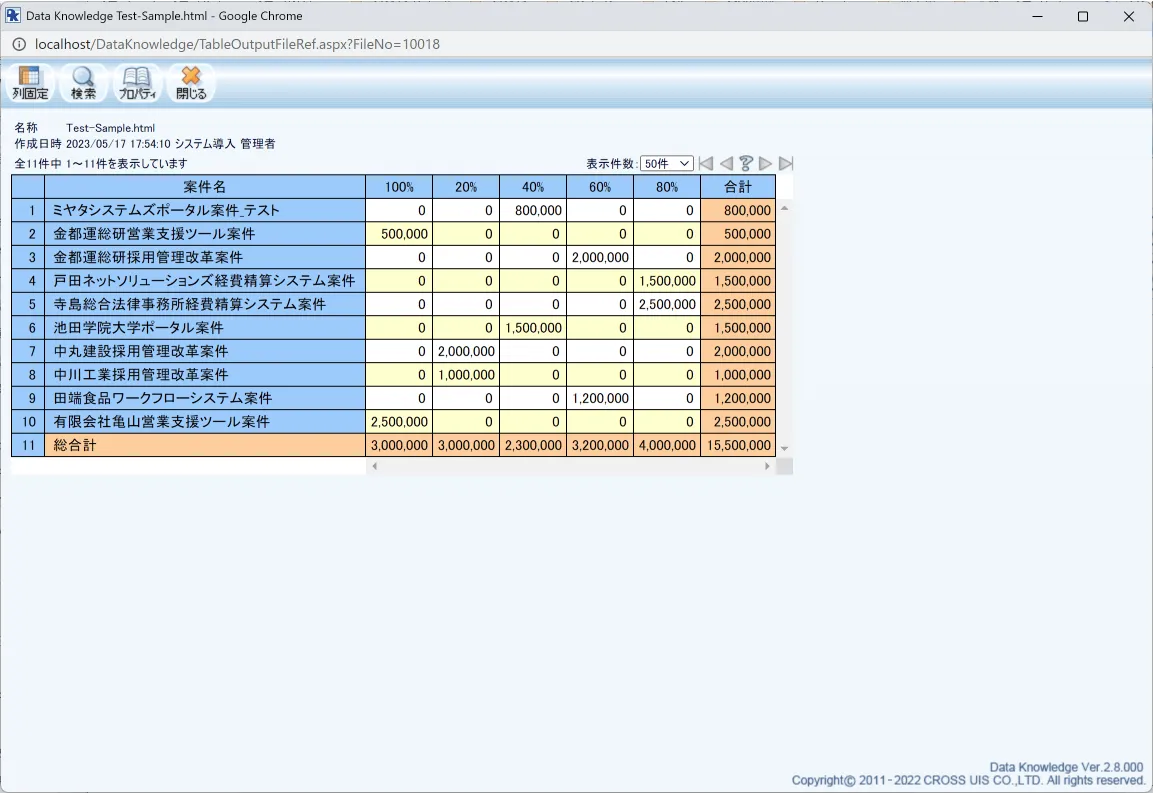
とは言っても、説明だけではイメージできない部分もあると思うので、実際に連携を試してみましょう。今回はData Knowledge とAdobe Target のデータを組み合わせて以下のようなクロス集計の表を作ってみたいと思います。
手順
Adobe Target ODBC Driver のインストール・セットアップ
まずは、CData Adobe Target ODBC Driver を対象のマシンにインストール・セットアップします。インストーラーを立ち上げると、以下のような画面になるので、ダイアログに従ってセットアップを完了してください。
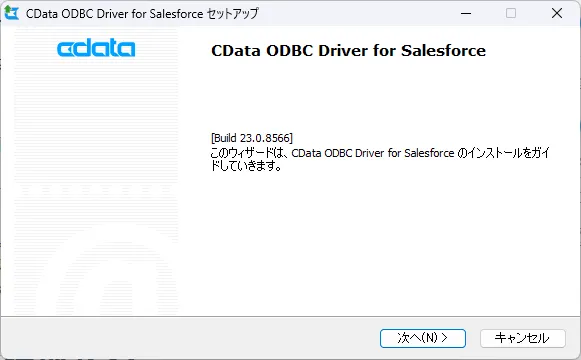
セットアップ完了後、接続設定画面が立ち上がりますので、Adobe Target への接続情報を設定してください。
Adobe Target に接続するには、以下に記載されているOAuth 接続プロパティとともにTenant プロパティを指定する必要があります。他の接続プロパティは処理動作に影響を与える可能性がありますが、接続には影響しません。
以下のステップでTenant 名を確認できます。
- Adobe Experience にログインします。URL は「https://experience.adobe.com/#/@mycompanyname/preferences/general-section」です。
- 「/#/@」の後の値を抽出します。この例では「mycompanyname」です。
- Tenant 接続プロパティをその値に設定します。
ユーザーアカウント(OAuth)
すべてのユーザーアカウントフローでAuthScheme をOAuthClient に設定する必要があります。
注意:OAuth を介したAdobe 認証では、2週間ごとにトークンを更新する必要があります。
すべてのアプリケーション
CData では、OAuth 認証を簡素化する組み込みOAuth アプリケーションを提供しています。または、カスタムOAuth アプリケーションを作成することもできます。詳細については、ヘルプドキュメントの「カスタムOAuthアプリの作成」をご確認ください。OAuth アクセストークンの取得
接続するには以下のプロパティを設定します:
- InitiateOAuth:GETANDREFRESH に設定して、OAuth 交換を自動的に実行し、必要に応じてOAuthAccessToken を更新します。
- OAuthClientId:アプリを登録した際に割り当てられたクライアントID に設定します。
- OAuthClientSecret:アプリを登録した際に割り当てられたクライアントシークレットに設定します。
- CallbackURL:アプリを登録した際に定義されたリダイレクトURI に設定します。例:https://localhost:3333
これらの設定により、プロバイダーはAdobe Target からアクセストークンを取得し、それを使用してデータを要求します。OAuth値はOAuthSettingsLocation で指定された場所に保存され、接続間で確実に保持されます。
あとは「接続のテスト」ボタンをクリックし、接続が成功したら、「接続ウィザード」の「OK」ボタンをクリックして保存します。
Data Knowledge へのログイン
続いてData Knowledge へログインし作業を進めていきます。
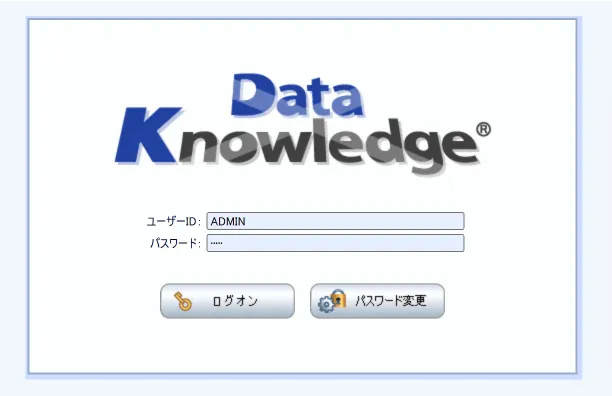
ログイン後以下のような画面に移動するので「メインへ移動する」をクリック。続いて「管理」をクリックして、以下のような管理画面に移動します。ここから接続設定の構成を進めていきます。
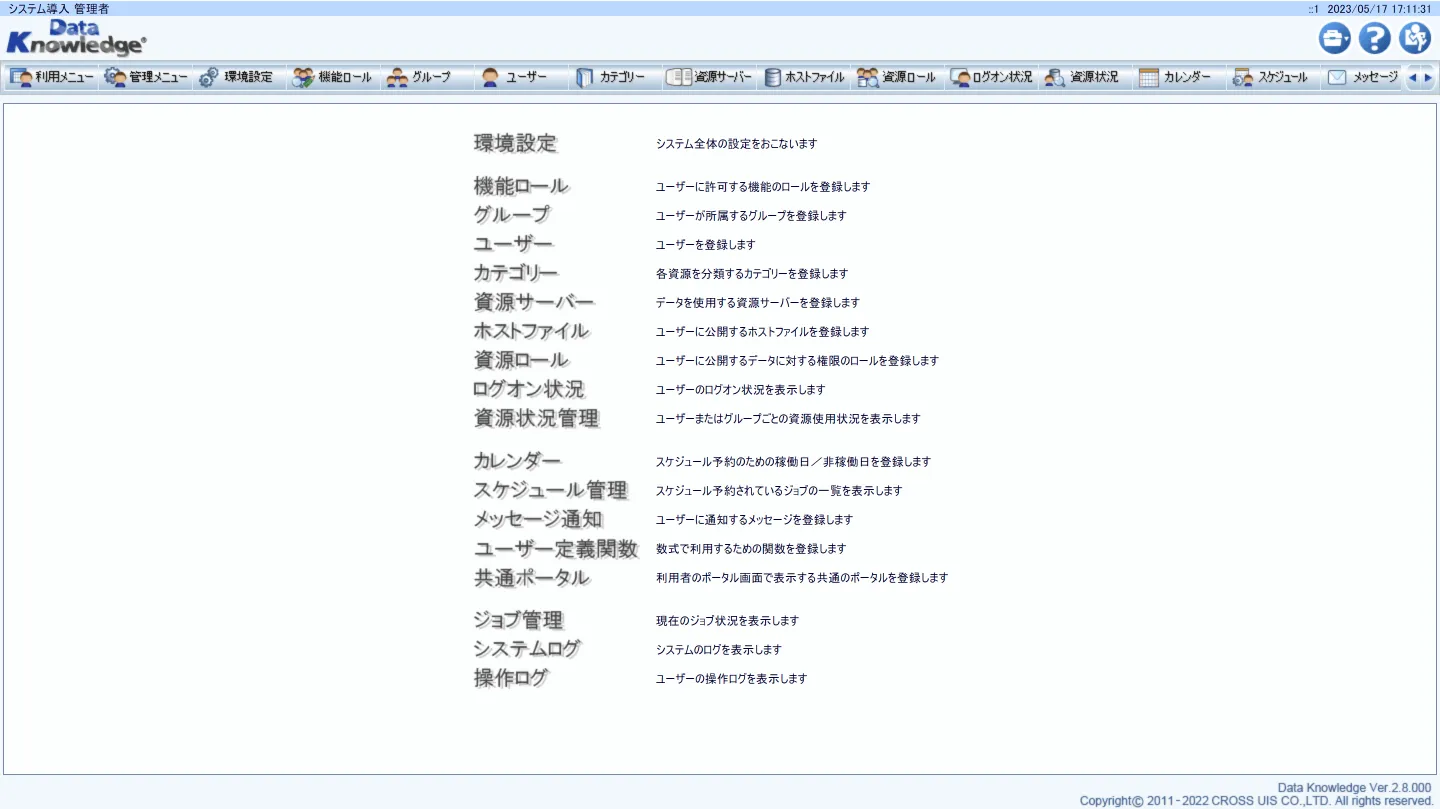
資源サーバーの登録
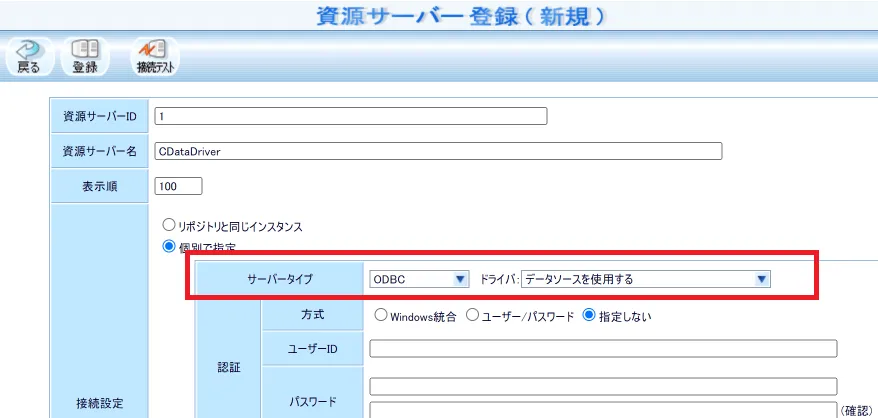
Data Knowledge では最初に資源サーバーという形で接続先のRDB の情報などを管理します。ここに先程作成したCData ODBC ドライバの接続情報を指定します。
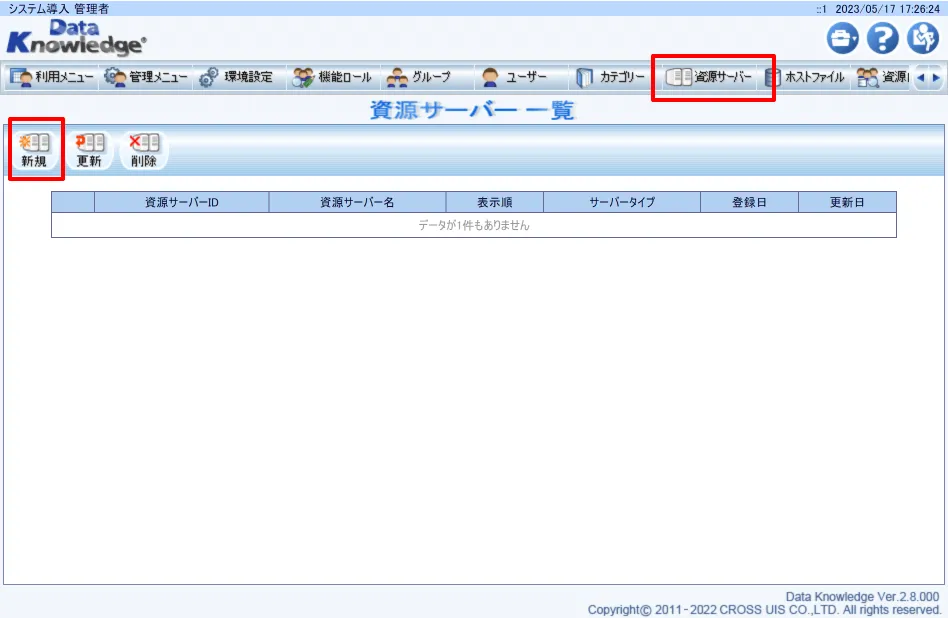
「資源サーバー」タブに移動し、「新規」をクリックします。
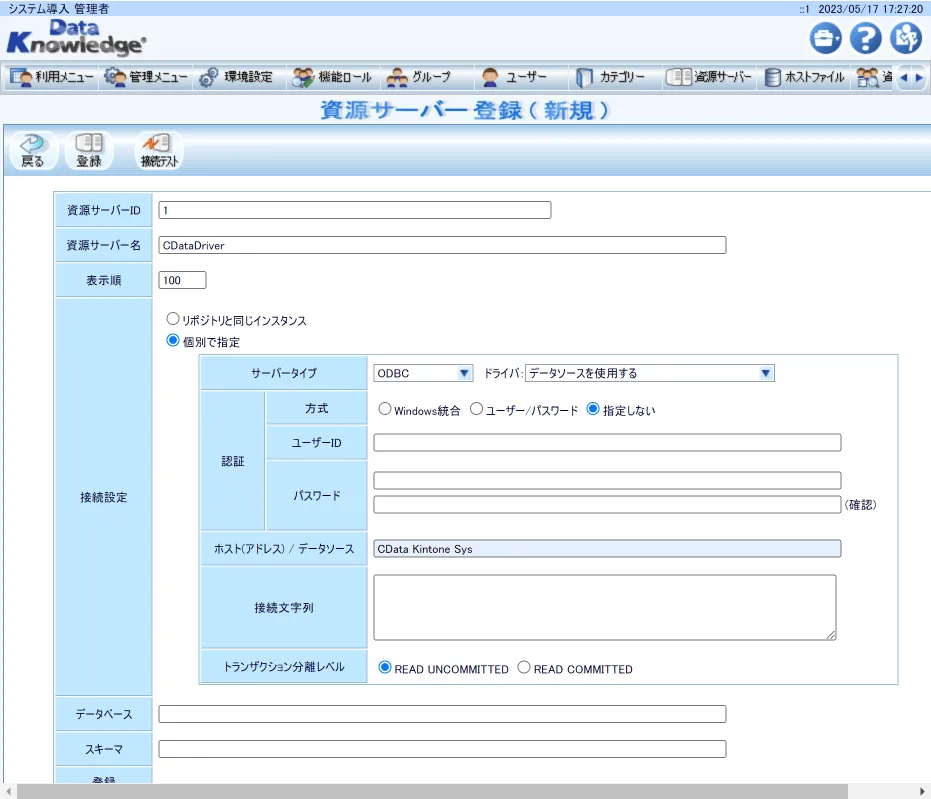
資源サーバー登録画面が表示されるので、任意の「資源サーバーID」と「資源サーバー名」を入力します。
続いて接続設定で「個別で指定」のラジオボタンを指定し、サーバータイプを「ODBC」「ドライバ:データソースを使用する」と選択します。
認証はODBC DSN で事前に指定しているため、「指定しない」でOKです。
最後にホスト(アドレス)/データソースに先程構成したODBC DSNのシステムDSNである「CData AdobeTarget Sys」を入力して登録します。
ホストファイルの登録
続いてData Knowledge で利用するデータモデルをホストファイルという形で登録します。
「ホストファイル」タブに移動し、「新規」をクリックします。
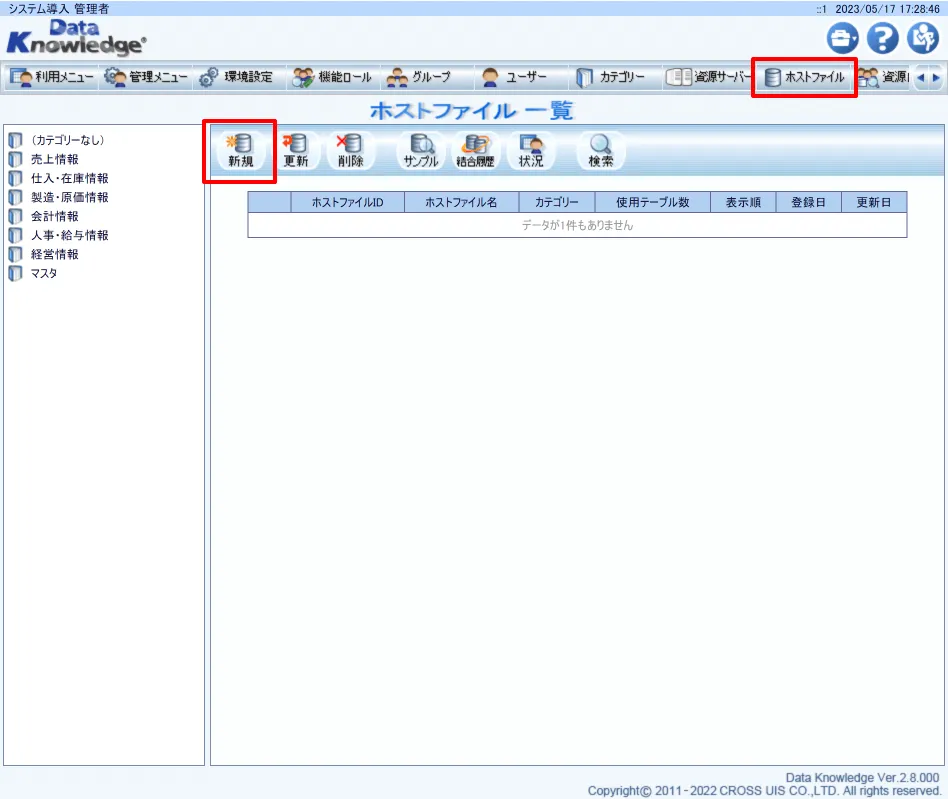
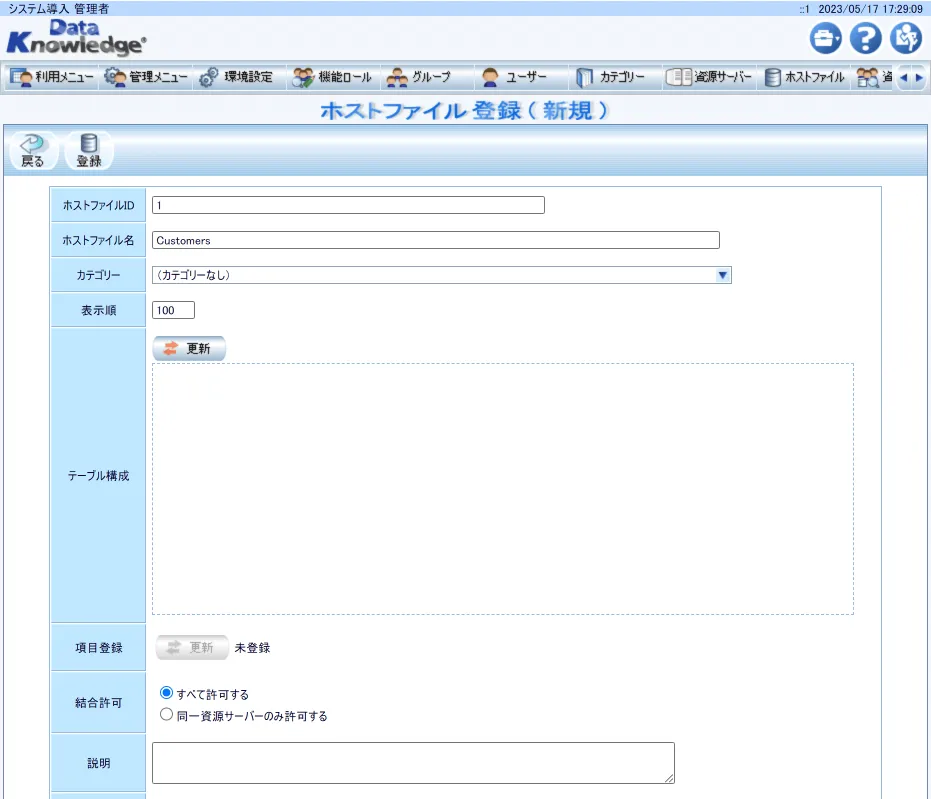
任意のホストファイルID とホストファイル名を指定し、テーブル構成の「更新」をクリックしましょう。

左メニューの資源サーバーに先程追加したAdobe Target のデータモデルが表示されますので、ここでData Knowledge で分析したいテーブルをドラッグアンドドロップで取り込みます。
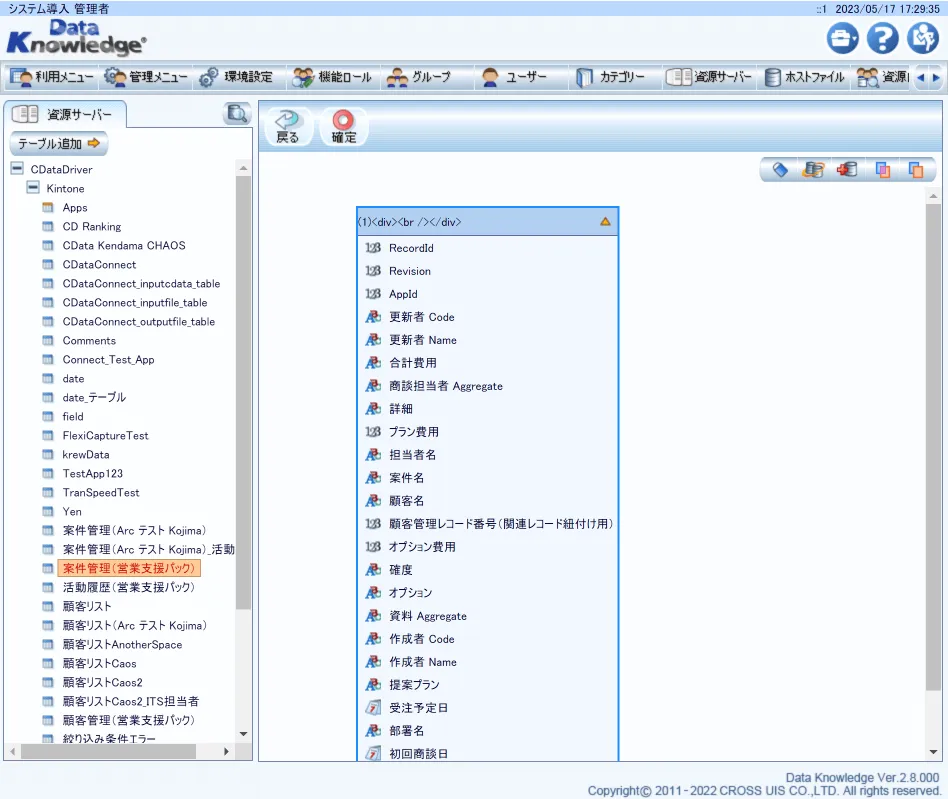
以下のように取り込めればOKです。登録ボタンをクリックして保存します。
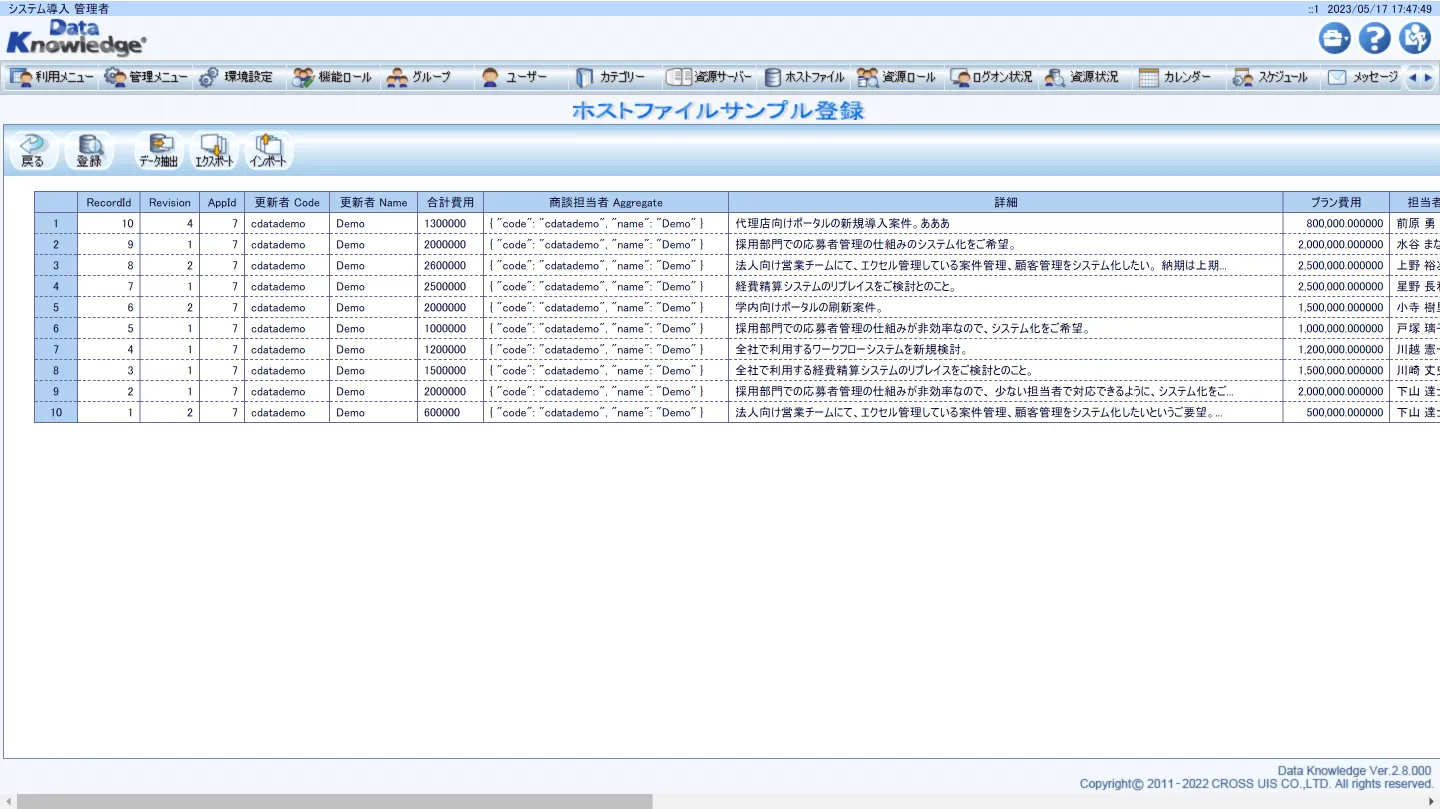
また、必要に応じてサンプルも登録しておきましょう。
資源ロールの権限へ対象のホストファイルの追加
ホストファイルは追加しただけだとユーザーが利用できませんので、資源ロールに権限を追加します。「資源ロール」タブに移動し、利用する資源ロールを選択します。
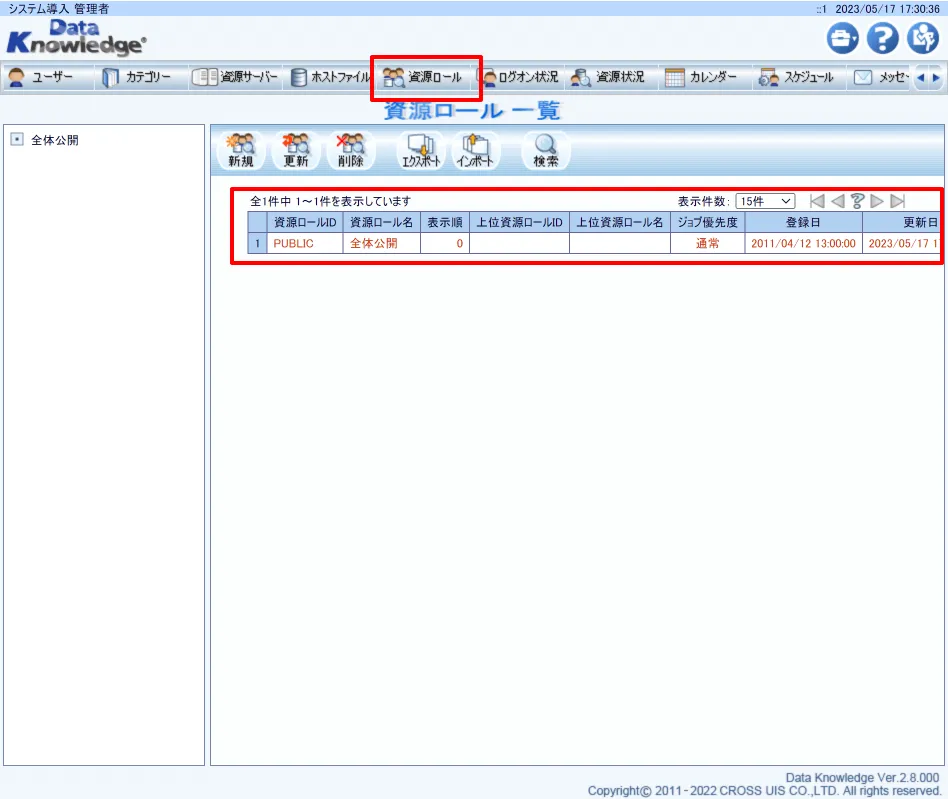
ホストファイルの欄から「+追加」ボタンをクリックし
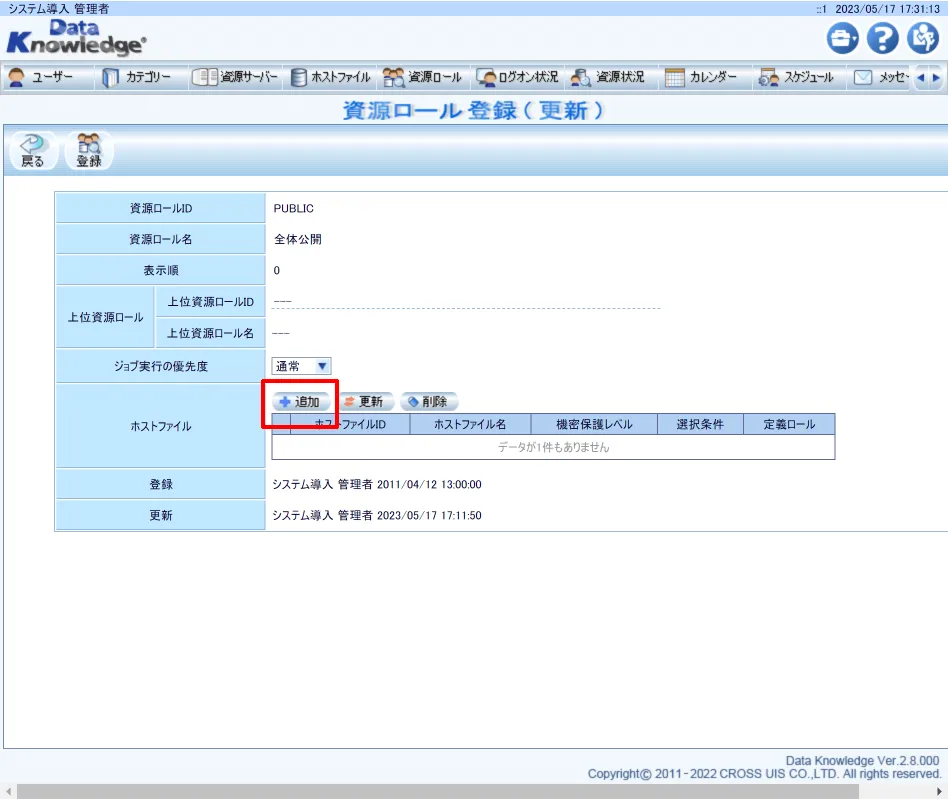
先程作成したホストファイルを追加します。
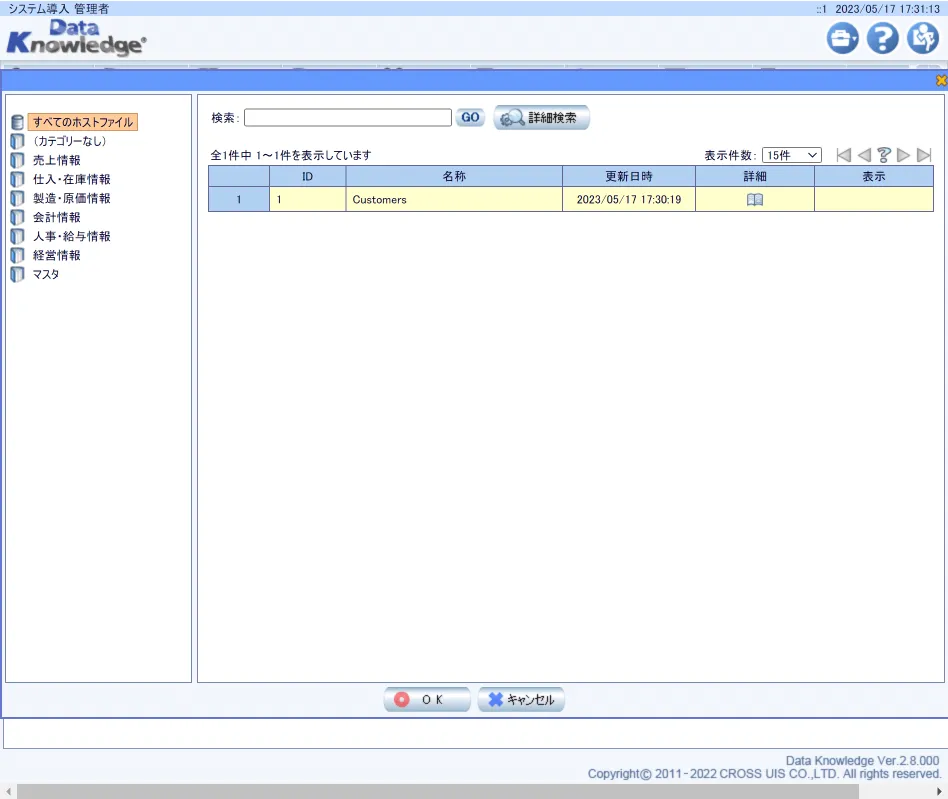
追加後、「登録」ボタンをクリックすればロールの構成は完了です。
デザインの作成
それでは登録したホストファイルをもとに実際のデータの分析・デザインの作成を行っていきましょう。まず、利用メニューに戻ります。
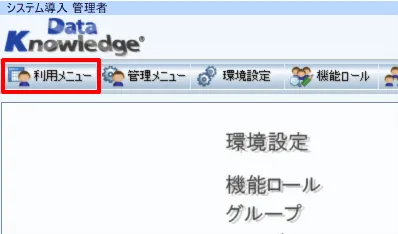
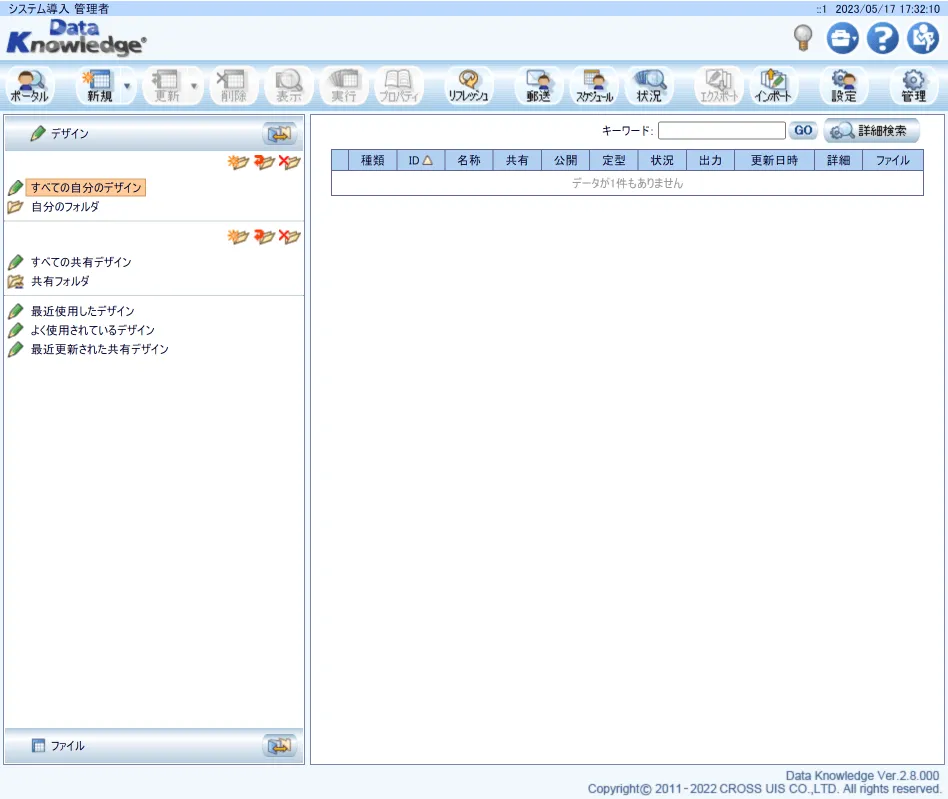
デザインの管理画面から「新規」をクリックして、新しくデザインを作成していきます。
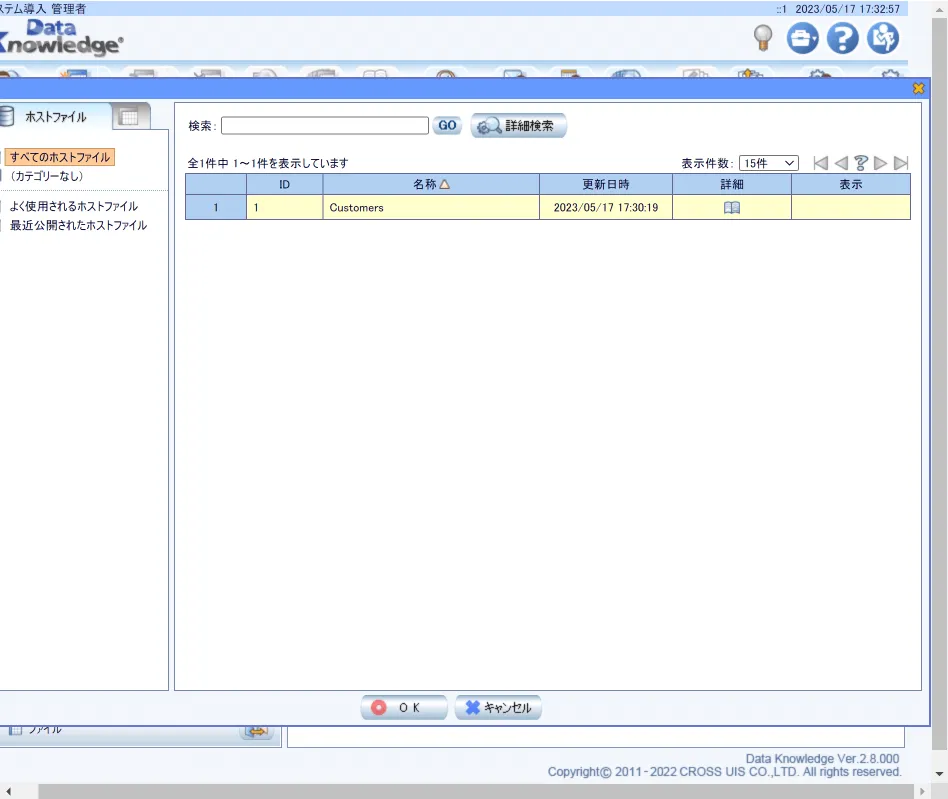
デザインの作成では最初に事前に登録したホストファイルを選択します。
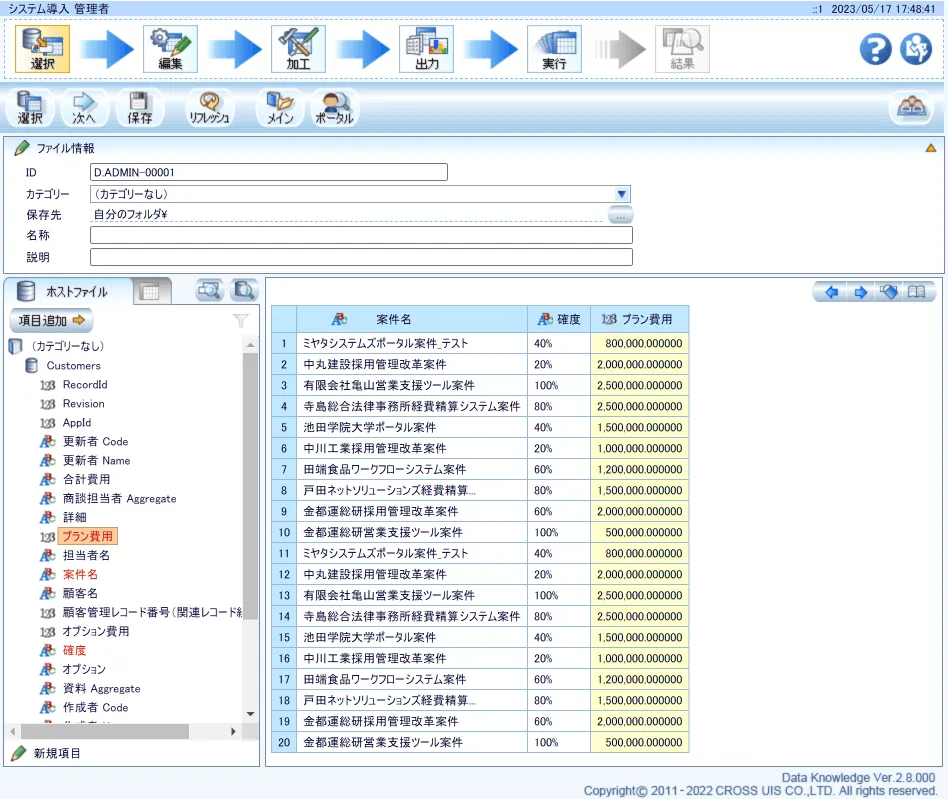
ホストファイルを選択すると、次にどの項目を取り込んでデザインを選択するか?の画面に移るので、任意の項目を選択しましょう。
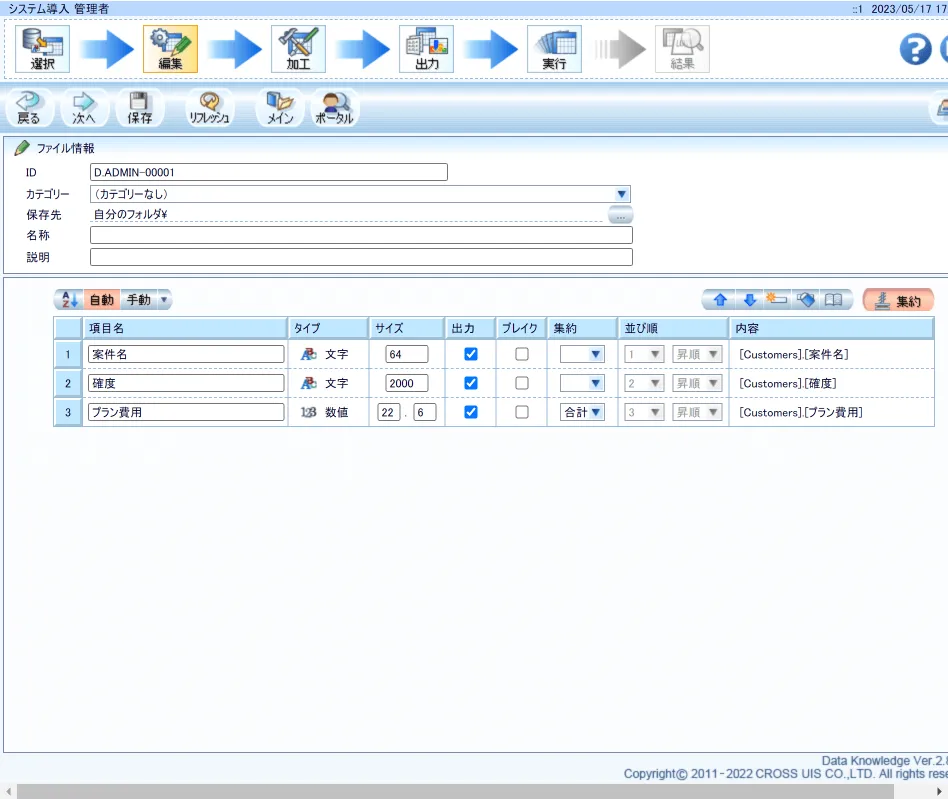
デザインの編集画面では集計項目や並び順が調整できます。
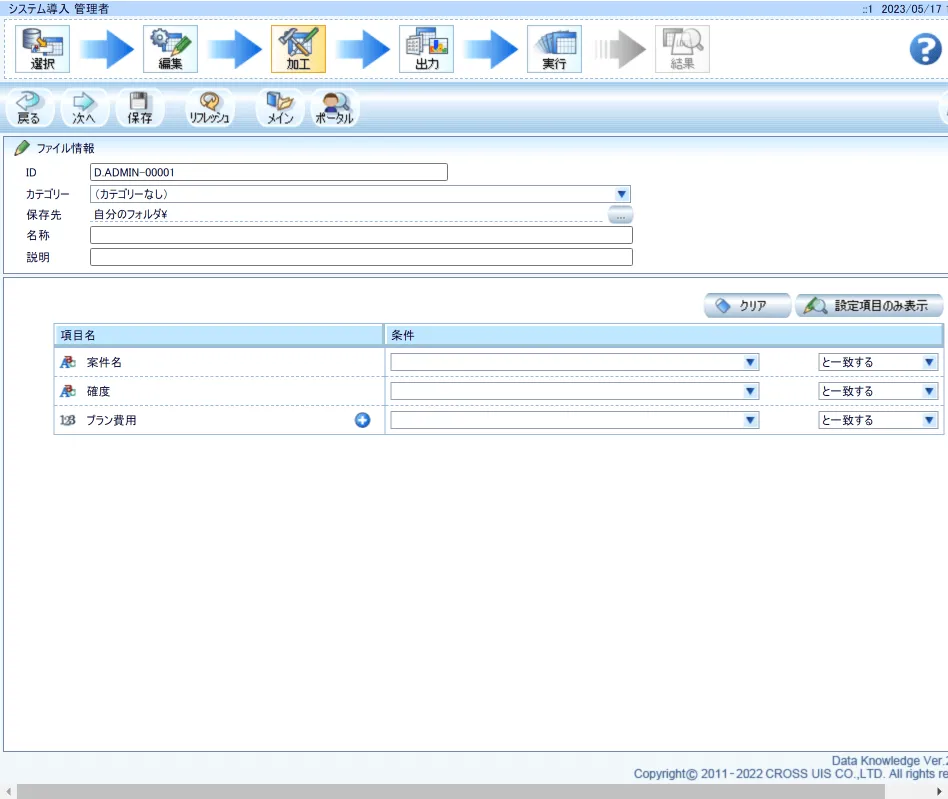
加工の画面ではデータの抽出条件を設定できます。
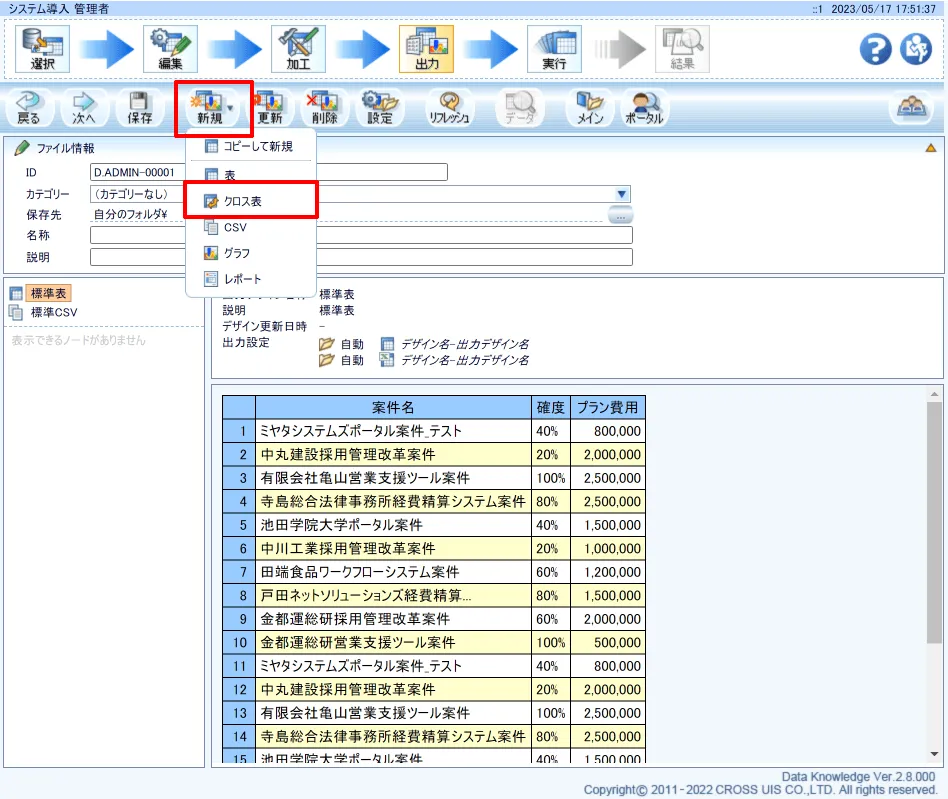
出力画面では抽出したデータの結果をどのようなデザインで表現するか、を設定できます。今回はクロス表を表示するような構成にしてみました。
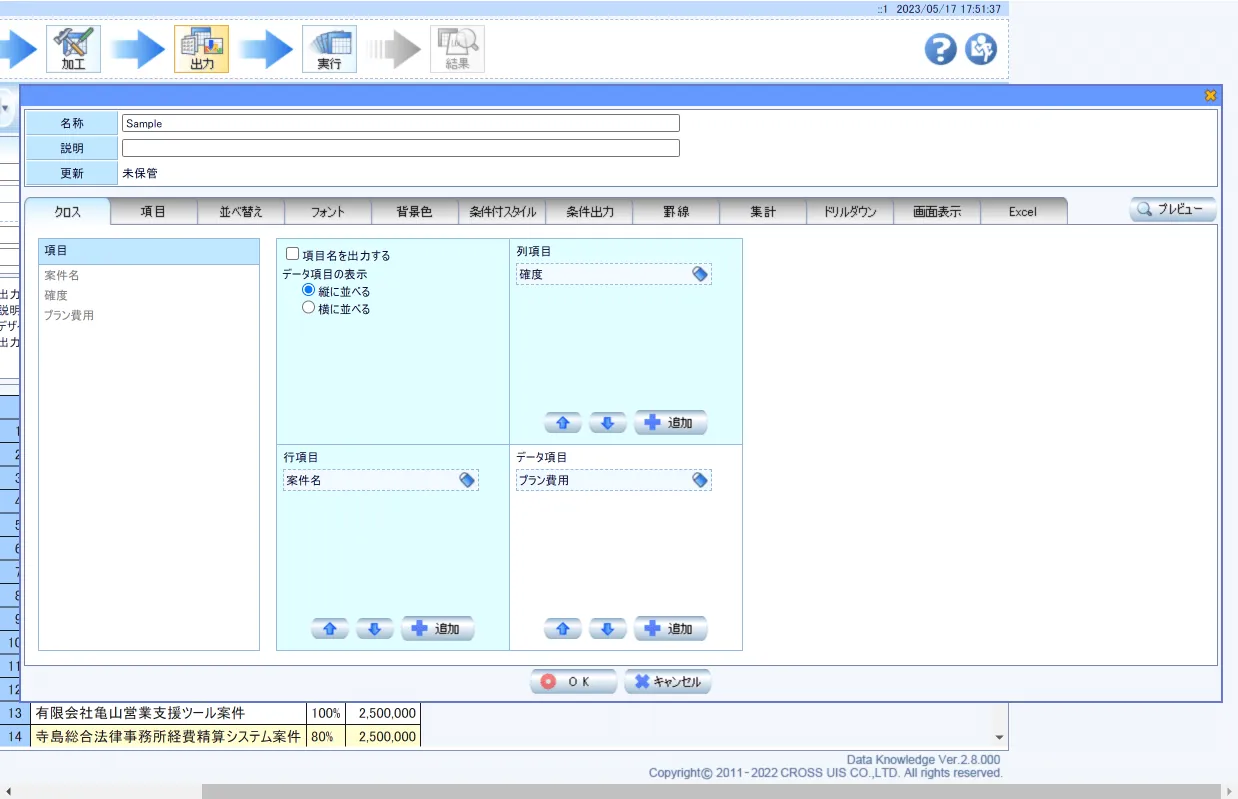
以下のようにクロス集計の縦軸・横軸・集計項目を指定しています。
あとは任意の名前を入力して「実行」します。
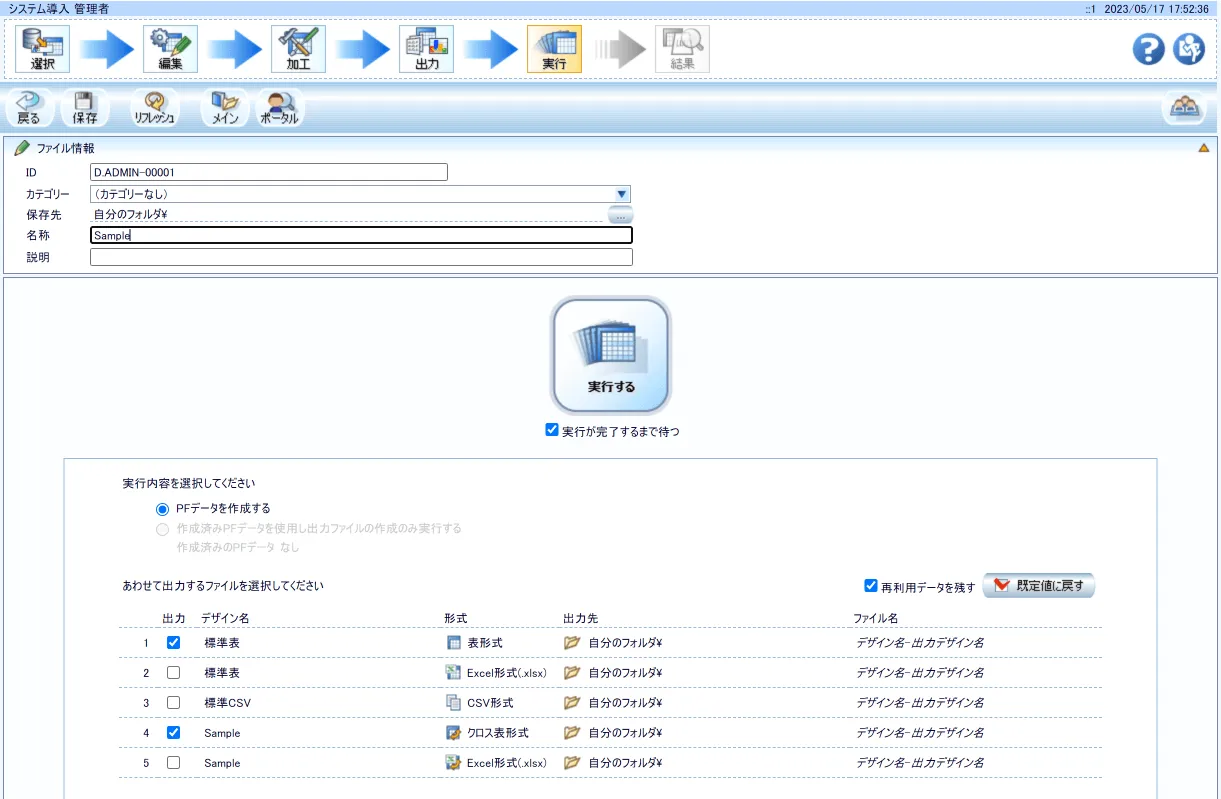
正常に実行が完了すると、結果の表示後集計表が作成されます。
おわりに
このようにCData ODBC ドライバを利用することで、各種クラウドサービスを Data Knowledge に取り込んでデザインを作成することができます。
CData ではAdobe Target 以外にもODBC Driver を多数提供しています。270種類以上のデータソースをサポートしているので、ぜひ自社で使っているクラウドサービスやNoSQL と合わせて活用してみてください。
