






CData SSIS Components を Azure Data Factory にデプロイ
Azure Data Factory は、ビジュアルなドラッグアンドドロップ UI で自動データ統合ソリューションを構築できる、スケーラブルで信頼性の高いクラウドベースのソリューションです。オンプレミスの SSIS ワークロードを Azure に移行することで、インフラストラクチャ管理にかかる運用コストを削減し、クラスターごとに複数のノードを指定して可用性を向上させ、迅速なスケーラビリティを実現できます。Azure Data Factory V2 Integration Runtime(ADFv2 IR)のリリースにより、CData コンポーネントを使用する SSIS プロジェクトも Azure クラウドへのデプロイが可能になりました。
この記事では、CData SSIS コンポーネントを Azure にデプロイする手順を説明します。
デプロイの前提条件
CData コンポーネントのデプロイには、以下が必要です。
- CData SSIS コンポーネントのライセンスと RTK
Azure クラウドにデプロイするには、デプロイする各 CData コンポーネントのライセンス(製品版または評価版)とランタイムキー(RTK)が必要です。ライセンス(または評価版)の取得については、弊社セールスチームまでお問い合わせください。 - Azure サブスクリプション
Azure Portal で管理できます。Azure サブスクリプションの詳細については、Microsoft の Web サイトを参照してください。 - AzureRM PowerShell 6.2.0 以上
PowerShellGet を使用して Install-Module -Name AzureRM -AllowClobber でインストールするか、Microsoft Releases から .msi インストーラーを使用してインストールできます。対応する Azure PowerShell の取得に関する詳細な手順は、Microsoft の Web ドキュメントを参照してください。 - SSMS 2012 以上
Microsoft から入手可能な最新バージョンの使用を推奨します。
デプロイガイド
概要
- Azure リソースグループを作成する
- Azure SQL Server(論理サーバー)を作成する
- CData PowerShell スクリプト AzureDeploy.ps1 を実行して Integration Runtime をセットアップおよび作成する
- Visual Studio から SSIS プロジェクトを Azure にデプロイする
- SSMS を使用してデプロイされたプロジェクトを管理および実行する
ステップバイステップガイド
- Azure SQL Server(論理サーバー)とリソースグループを作成するか、既存のものを再利用します。
既存の SQL Server にすでに Integration Runtime(および SSISDB)がある場合は、-InterationRuntimeName パラメータでその名前を指定して上書きできます。各 SQL Server には Integration Runtime を1つだけ設定できます。

- 必要に応じて、SQL Server ファイアウォールで IP アドレスを許可します。

- AzureDeploy.ps1 PowerShell スクリプトを実行し、必要なパラメータを入力します。
デフォルトの場所(例:Salesforce 2018)は C:\Program Files\CData\CData SSIS Components for Salesforce 2018\lib です。
現在のセッションの実行ポリシー制限をバイパスするには、powershell -ExecutionPolicy Bypass を使用します。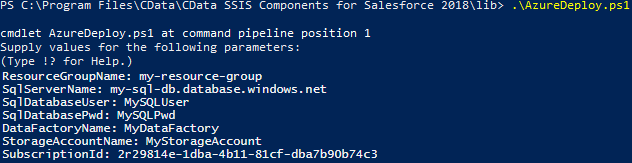
(オプション) 複数の CData コンポーネントをデプロイする
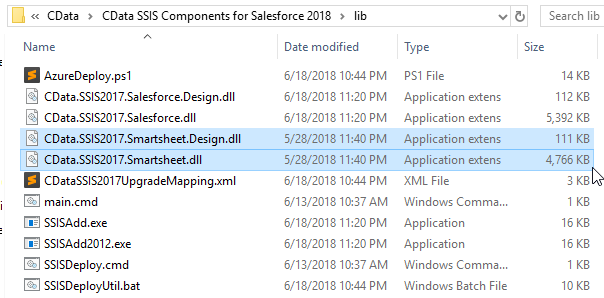
複数の CData コンポーネントをデプロイするには、追加の 2017 CData .dll および .Design.dll ファイルをすべて現在のディレクトリにコピーします。
- 生成されたポップアップで Azure にログインします。
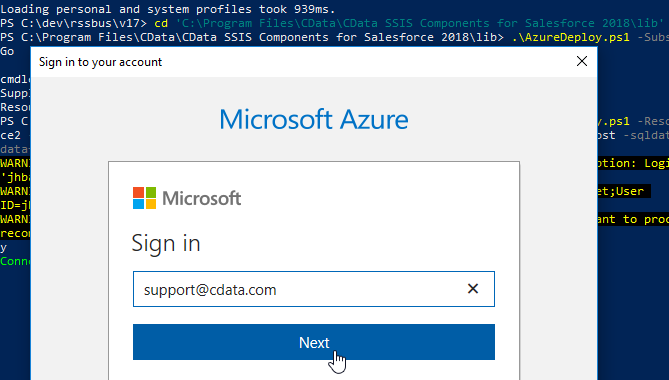
- Azure にログインすると、スクリプトはデプロイに必要なリソースを作成し、Integration Runtime を起動します。

- これで SSIS パッケージをデプロイする準備が整いました。
Visual Studio でプロジェクトを右クリックし、[Deploy] を選択します。
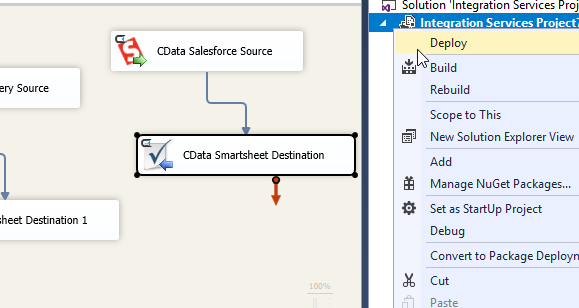
デプロイウィザードを使用して、デプロイするプロジェクトを選択し、デプロイ先として Azure Server に認証します。

(オプション)この手順の後、パッケージがデプロイされ、Azure Data Factory の Web UI(https://adf.azure.com)からアクセスできるようになります。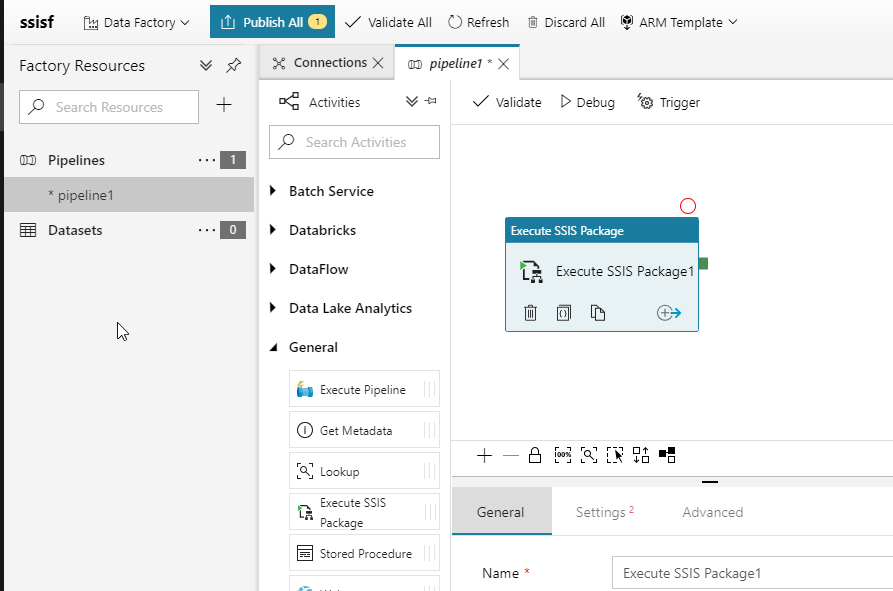
SSMS でプロジェクトを管理する
デフォルトでは、機密情報(パスワード、セキュリティトークンなど)を含む接続設定は、Azure へのデプロイ時に削除されます。この情報は SSMS を通じて再度入力できます。
- Azure SQL Server に接続します。
[Options] -> [Connection Properties] で、[Connect to Database] フィールドを SSISDB に設定します。
- Integration Services Catalog で SSIS プロジェクトを構成します(プロジェクトを右クリック -> [Configure])。
(注:Integration Services Catalogs が表示されない場合は、SSMS のバージョンをアップグレードするか、手順1で「SSISDB」を設定する必要がある場合があります。)
- Connection Manager タブで必要な接続情報を追加します。ここで RTK を追加できます。
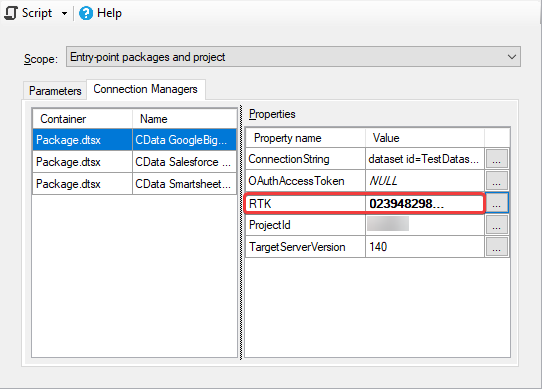
- プロジェクトを実行します(プロジェクトを右クリック -> [Execute])。
ここからプロジェクトは設定された Azure Data Factory で実行され、実行結果はプロジェクトを右クリック -> [Reports] -> [All Executions] で確認できます。