






SSIS で SQL Server から Azure DevOps へのデータフローを構築


SQL Server データベースは、エンタープライズレコードの保存に広く使用されています。このデータを他の場所に移動する必要がある場合がよくあります。CData SSIS Task for Azure DevOps を使用すると、Azure DevOps のデータを簡単に転送できます。この記事では、SQL Server から Azure DevOps にデータをエクスポートする方法を説明します。
ソースとデスティネーションコンポーネントの追加
まず、新しい ADO.NET Source コントロールと新しい Azure DevOps Destination コントロールを Data Flow Task に追加します。

ADO.NET ソースの設定
以下の手順に従って、SQL Server インスタンスへの接続に必要なプロパティを指定します。
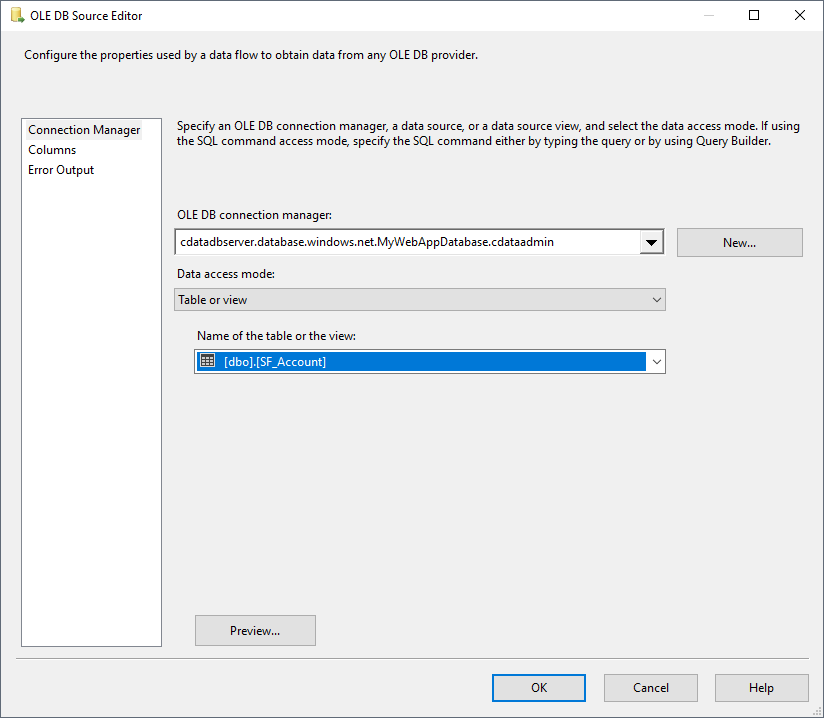
- ADO.NET Source を開き、新しい接続を追加します。ここでサーバーとデータベースの情報を入力します。
- Data access mode メニューで「Table or view」を選択し、Azure DevOps にエクスポートするテーブルまたはビューを選択します。
- ADO NET Source ウィザードを閉じ、デスティネーションコンポーネントに接続します。
Azure DevOps 用の新しい Connection Manager を作成
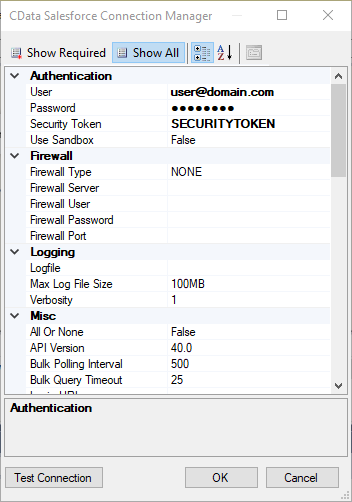
以下の手順に従って、Connection Manager で必要な接続プロパティを設定します。
- 新しい Connection Manager を作成します:Connection Manager ウィンドウで右クリックし、New Connection をクリックします。Add SSIS Connection Manager ダイアログが表示されます。
- メニューから CData AzureDevOps Connection Manager を選択します。
-
接続プロパティを設定します。
AzureDevOps 接続プロパティの取得・設定方法
Azure DevOps アカウントに接続するには、Profile -> Organizations に移動し、アカウントの組織名を取得します。Organization プロパティをこの値に設定します。
Note: 複数のカタログやスキーマに存在するテーブル名もあります。テーブルをクエリする際は、Catalog およびSchema 接続プロパティ、または完全修飾テーブル名のいずれかでカタログとスキーマを指定する必要があります。
Azure DevOps への認証
Azure DevOps は、Basic 認証とAzure AD(OAuth ベース)認証の両方をサポートします。
Basic
Basic 認証でAzure DevOps に接続する場合、Organization とPersonalAccessToken の両方を指定します。 パーソナルアクセストークンを生成するには、Azure DevOps 組織アカウントにログインし、Profile -> Personal Access Tokens -> New Token に移動します。生成されたトークンが表示されます。
Azure AD
Azure AD は、Microsoft のマルチテナント、クラウドベースのディレクトリおよびID 管理サービスです。 これはユーザーベースの認証で、AuthScheme をAzureAD に設定し、Organization をAzure DevOps Organization の名前に設定する必要があります。 Web アプリケーションを介したAzure AD への認証には、必ずカスタムOAuth アプリケーションの作成が必要です。 詳しい認証方法は、ヘルプドキュメント の「Azure DevOps への認証」セクションを参照してください。
Azure DevOps デスティネーションの設定
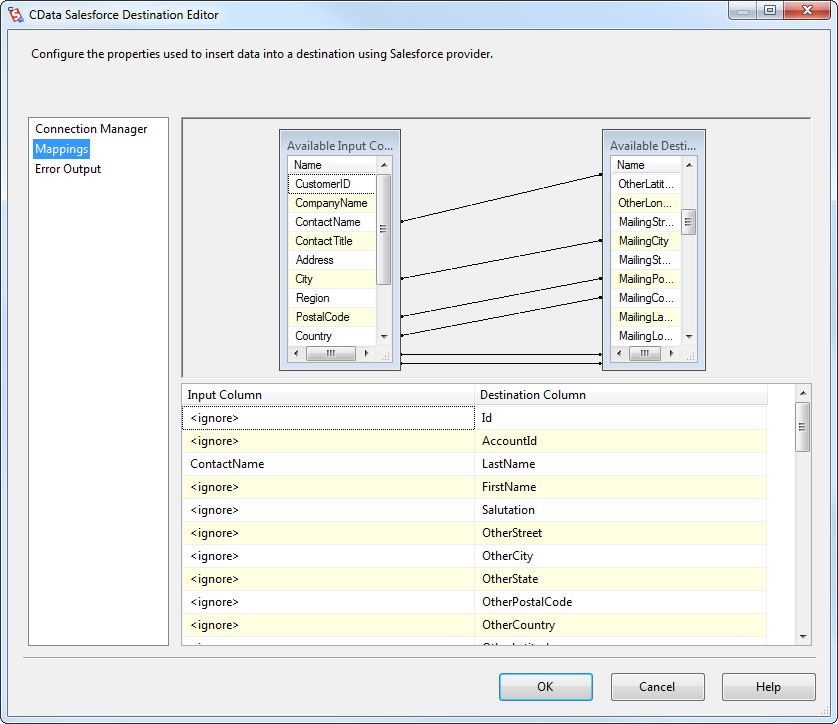
デスティネーションコンポーネントの Connection Manager で、SQL Server ソーステーブルから Azure DevOps デスティネーションテーブルへのマッピングと、Azure DevOps のデータに対して実行するアクションを定義します。この記事では、Builds エンティティを Azure DevOps に挿入します。
- Azure DevOps Destination をダブルクリックして、デスティネーションコンポーネントエディタを開きます。
- Connection Managers タブで、先ほど作成した Connection Manager を選択します。
-
Use a Table メニューで Builds を選択します。
Action メニューで Insert を選択します。
-
Column Mappings タブで、入力カラムからデスティネーションカラムへのマッピングを設定します。
プロジェクトの実行
これでプロジェクトを実行できます。 SSIS Task の実行が完了すると、SQL テーブルのデータが選択したテーブルにエクスポートされます。
はじめる準備はできましたか?
Azure DevOps SSIS Component の無料トライアルをダウンロードしてお試しください:
ダウンロード詳細:
 Azure DevOps SSIS Components
お問い合わせ
Azure DevOps SSIS Components
お問い合わせ
パワフルなSSIS Source & Destination Components で、SQL Server とAzure DevOps をSSIS ワークフローで連携。
Azure DevOps Data Flow Components を使って、Azure DevOps のAccounts、Approvals、Builds、Tests などを簡単に同期。データ同期、ローカルバックアップ、ワークフロー自動化に最適!