






Alteryx Designer でSalesforce データの準備、ブレンド、分析を実行
CData ODBC Driver for Salesforce を使用すると、ODBC 標準でSalesforce へのリアルタイム接続が可能になり、BI ツール、レポートツール、ETL ツールなど、ODBC に対応した幅広いアプリケーションからSalesforce データを直接操作できます。また、使い慣れたSQL クエリを使ってデータにアクセスできます。本記事では、Alteryx Designer のODBC 接続を使用してSalesforce データに接続し、セルフサービスBI、データ準備、データブレンド、高度なアナリティクスを実行する方法を解説します。
CData ODBC ドライバーは、ドライバーに組み込まれた最適化されたデータ処理機能により、Alteryx Designer でSalesforce のリアルタイムデータを扱う際に卓越したパフォーマンスを発揮します。Alteryx Designer からSalesforce に複雑なSQL クエリを発行すると、ドライバーはフィルタや集計などのサポートされているSQL 操作をSalesforce に直接プッシュし、サポートされていない操作(多くの場合、SQL 関数やJOIN 操作)はドライバーに組み込まれたSQL エンジンを使用してクライアント側で処理します。組み込みの動的メタデータクエリにより、ネイティブのAlteryx データフィールド型を使用してSalesforce データの可視化と分析を行えます。
Salesforce データに接続
以下のステップに従って、Alteryx Designer でODBC データソースとしてSalesforce に接続します。
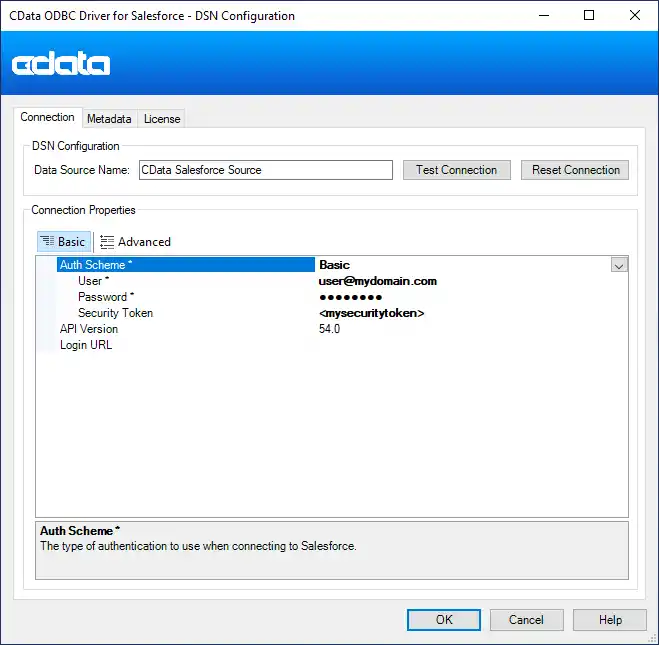
まだ設定していない場合は、データソース名(DSN)に必要な接続プロパティの値を設定します。DSN はMicrosoft の組み込みODBC データソースアドミニストレーターを使用して設定できます。これはドライバーインストールの最後のステップでもあります。Microsoft ODBC データソースアドミニストレーターを使用したDSN の作成と設定方法については、ヘルプドキュメントの「はじめに」を参照してください。
Salesforce への接続には、Login、OAuth、SSO など複数の認証方法が利用可能です。Login 方式では、ユーザーのユーザー名、パスワード、セキュリティトークンが必要です。
ユーザー名とパスワードへのアクセスがない場合や、それらを必要としたくない場合は、OAuth 認証を使用できます。
SSO(シングルサインオン)は、SSOProperties、SSOLoginUrl、TokenUrl の各接続プロパティを設定することで使用でき、ID プロバイダーへの認証が可能になります。
詳細については、ヘルプドキュメントの「はじめに」を参照してください。
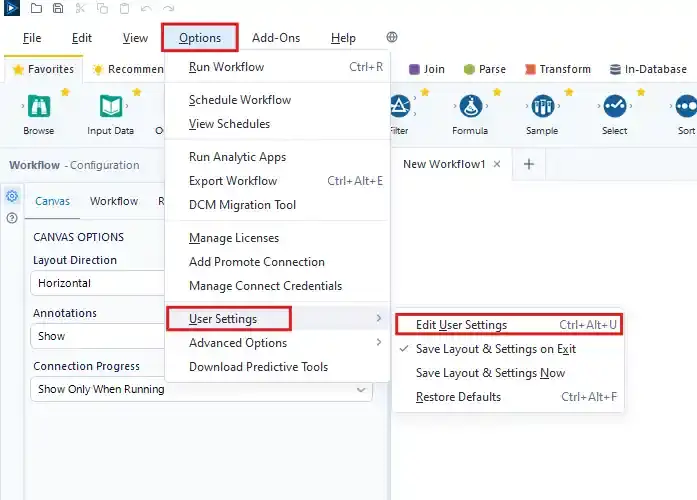
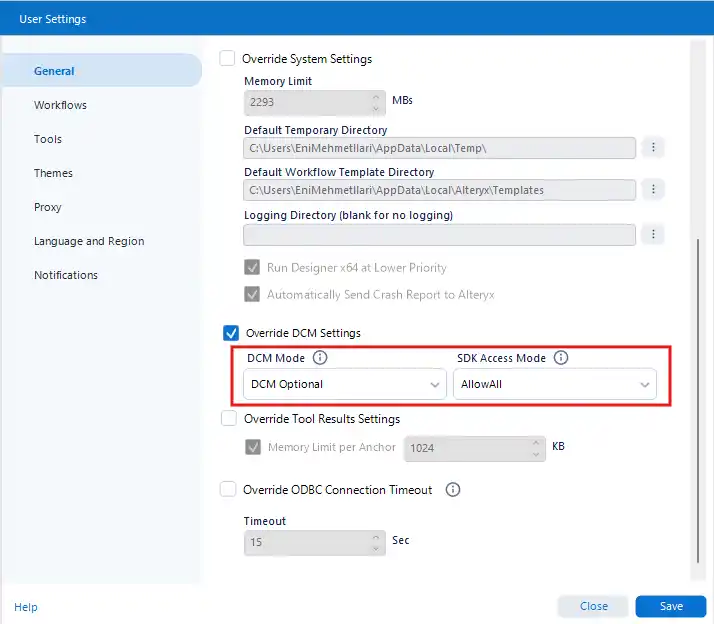
- Alteryx Designer を開き、新しいワークフローを作成します。
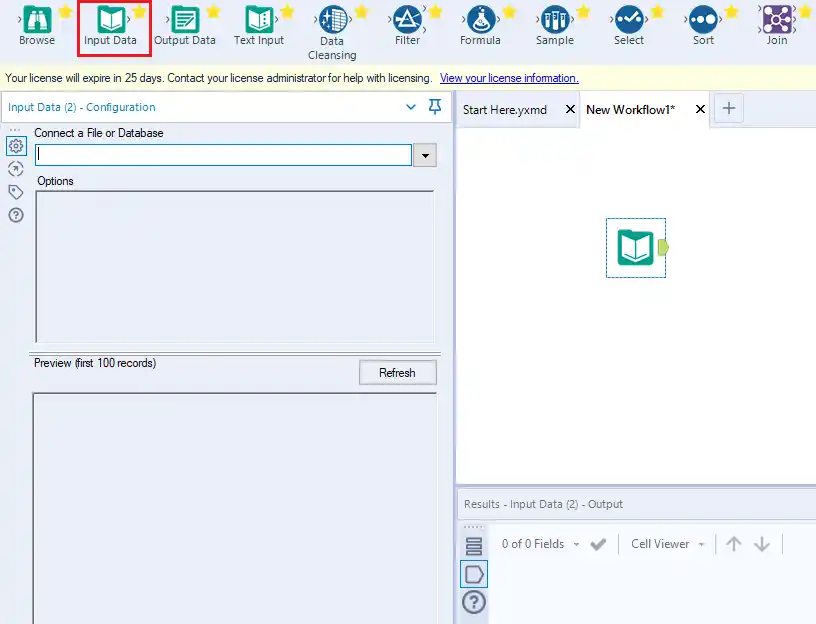
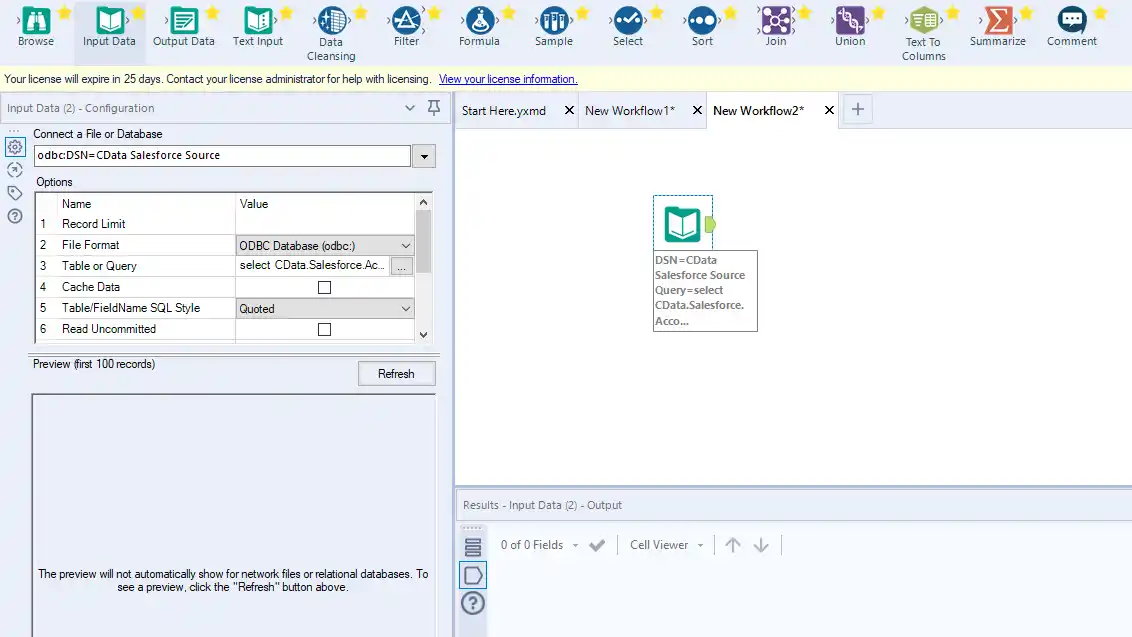
- 新しいInput Data ツールをワークフローにドラッグ&ドロップします。
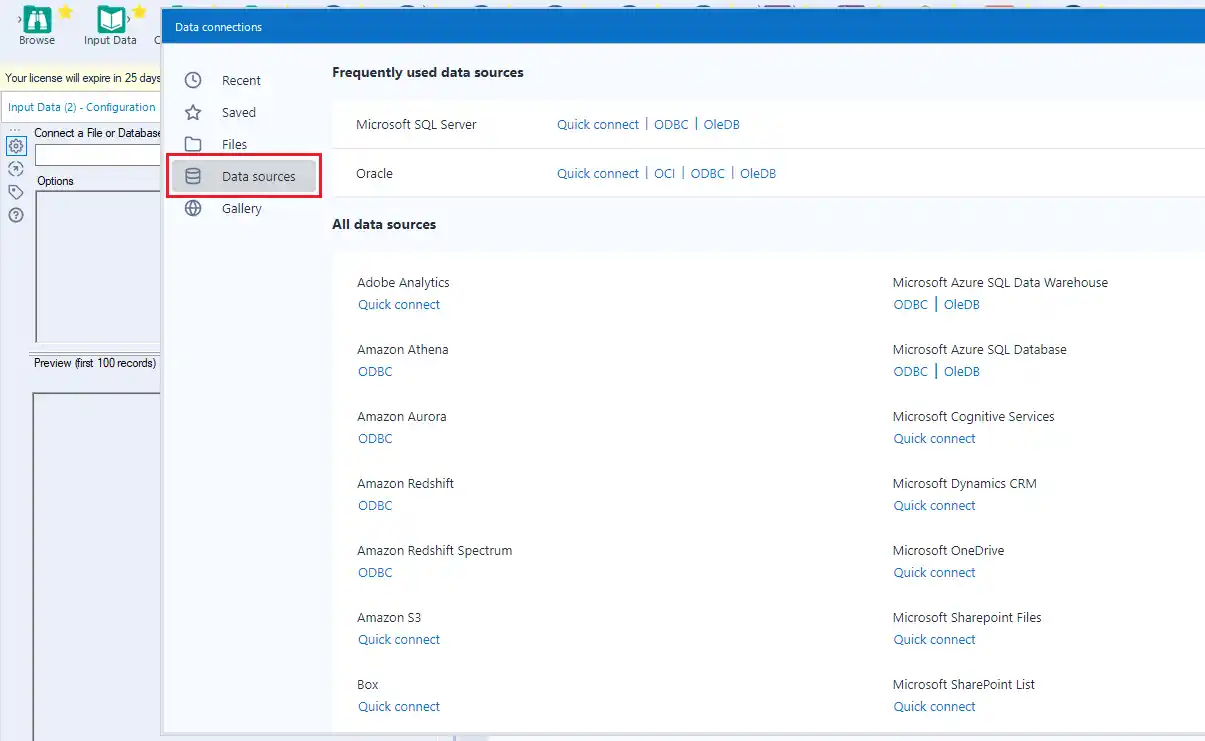
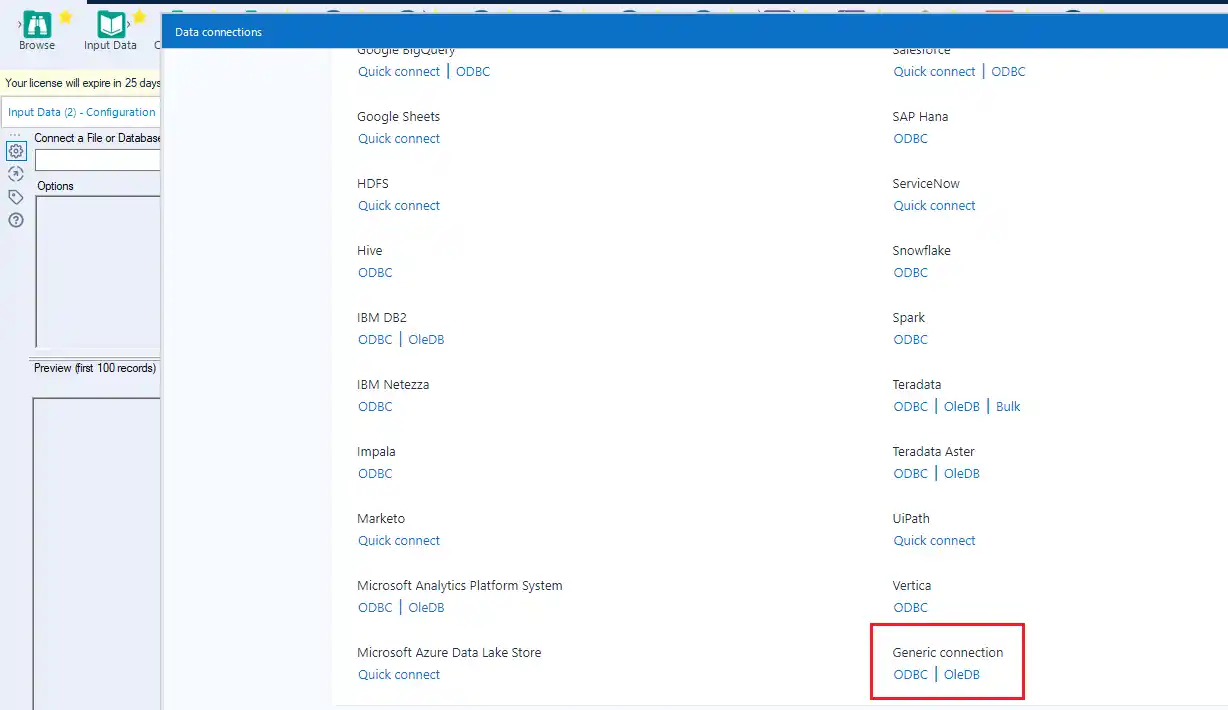
- 追加したInput Data ツールをクリックし、「Connect a File or Database」で「Database Connection」->「New ODBC Connection」を選択します。
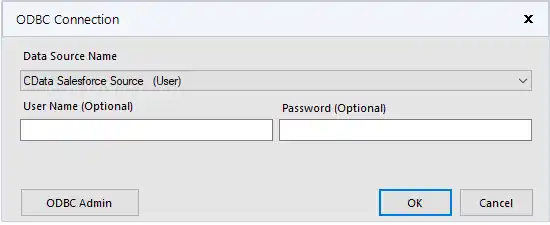
- Alteryx で使用するために設定したDSN を選択します。
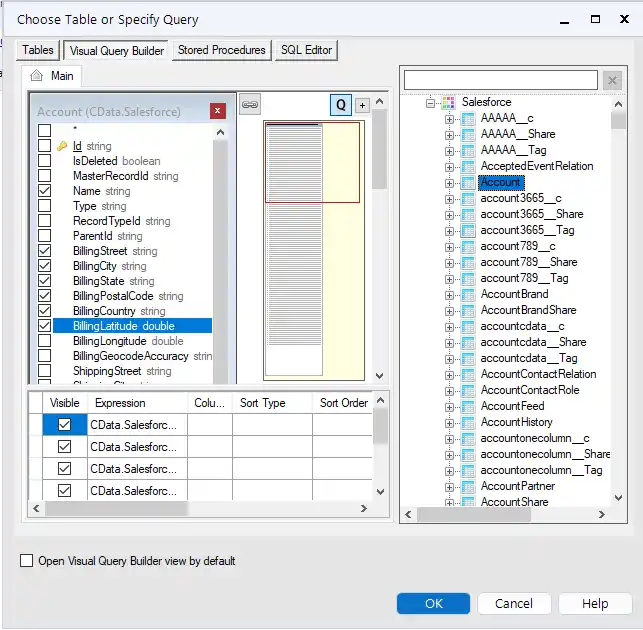
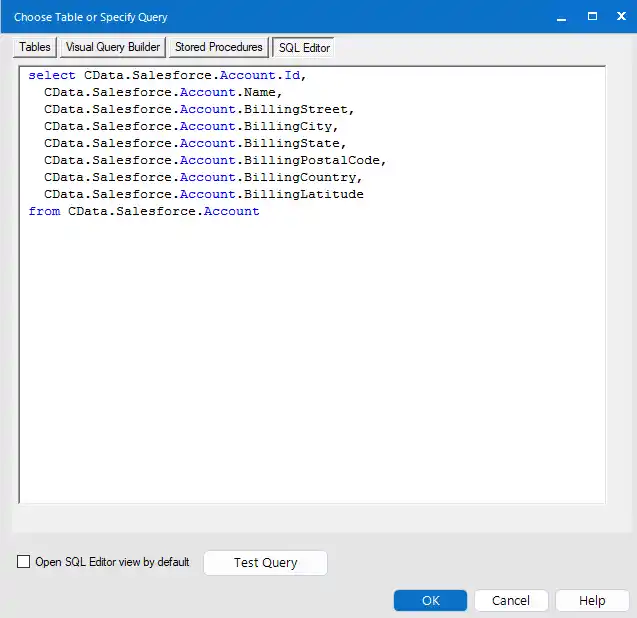
- 開いたウィザードで、クエリに含めるフィールドを選択します。フィルタや集計によって生成される複雑なクエリは、可能な限りSalesforce にプッシュされます。サポートされていない操作(SQL 関数やJOIN 操作を含む場合があります)は、ドライバーに組み込まれたCData SQL エンジンによってクライアント側で処理されます。
データセットをさらにカスタマイズしたい場合は、SQL エディターを開いてクエリを手動で編集し、句、集計、その他の操作を追加して、必要なSalesforce データを正確に取得できるようにすることができます。
クエリを定義すれば、Alteryx Designer でSalesforce データを扱う準備は完了です。
Salesforce データのセルフサービスアナリティクスを実行
これで、Salesforce データを準備、ブレンド、分析するワークフローを作成する準備が整いました。CData ODBC ドライバーは動的なメタデータ検出を行い、Alteryx のデータフィールド型を使用してデータを表示するため、Designer のツールを活用してデータを必要に応じて操作し、意味のあるデータセットを構築できます。以下の例では、データのクレンジングとブラウズを行います。
- Data Cleansing ツールをワークフローに追加し、「Replace Nulls」のチェックボックスをオンにして、null のテキストフィールドを空白に、null の数値フィールドを0 に置き換えます。また、「Remove Unwanted Characters」のチェックボックスをオンにして、先頭と末尾の空白を削除することもできます。
- Browse Data ツールをワークフローに追加します。
- クリックしてワークフローを実行します(CTRL+R)。
- 結果ビューでクレンジングされたSalesforce データを確認します。
組み込みの高性能データ処理により、Alteryx でSalesforce データを素早くクレンジング、変換、分析できます。
始める準備はできましたか?
無料トライアルをダウンロード:
今すぐダウンロード詳細:
 Salesforce ODBC Driver
Salesforce ODBC ドライバーは、ODBC 接続をサポートする任意のアプリケーションからリアルタイムなSalesforce.com アカウントデータに直接接続できるパワフルなツールです。標準のODBC ドライバーインタフェースを使用して、データベースのようにSalesforce データにアクセスし、潜在顧客、連絡先、営業案件、アカウントなどの読み、書き、更新を実行できます。