CData JDBC ドライバーを Pentaho Report Designer で使用する方法
CData JDBC Driver for Salesforce を使用すると、ダッシュボードやレポートからライブデータにアクセスできます。この記事では、Salesforce データを JDBC データソースとして接続し、Pentaho で Salesforce データに基づくレポートを作成する方法を説明します。
接続とレポートの作成
- JDBC ドライバーの JAR ファイル(インストールディレクトリの lib サブフォルダにあります)を、Pentaho ディレクトリの \Report-Designer\lib\jdbc\ フォルダにコピーします。
- \Report-Designer\ フォルダにある report-designer.bat ファイルを実行して、Report-Designer UI を開きます。
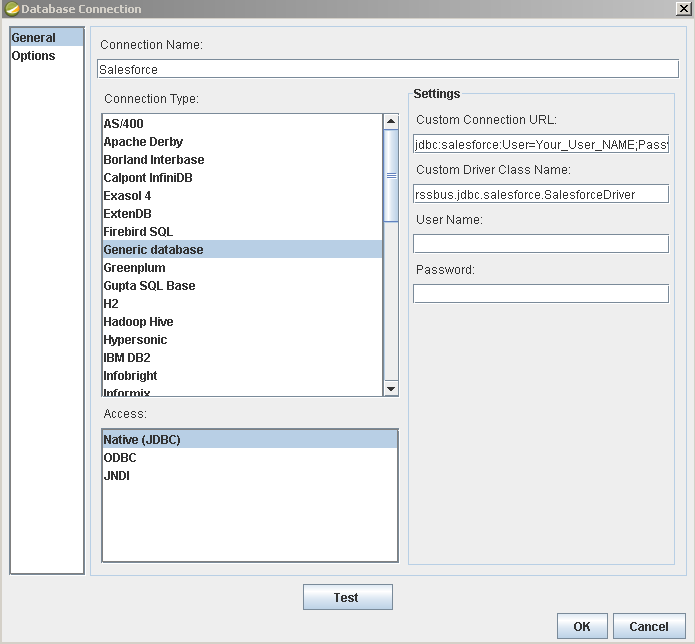
Data -> Add Data Source -> Advanced -> JDBC (Custom) をクリックし、新しい Salesforce 接続を作成してドライバーの新しいデータソースを作成します。 表示されるダイアログで、以下のように接続プロパティを設定します。
Custom Connection URL property: JDBC URL を入力します。URL は jdbc:salesforce: で始まり、その後にセミコロンで区切られた接続プロパティのリストが続きます。以下は典型的な JDBC URL の例です:
jdbc:salesforce:User=username;Password=password;AccessToken=Your_Access_Token;
- Custom Driver Class Name: cdata.jdbc.salesforce.SalesforceDriver と入力します。
- User Name: 認証に使用するユーザー名を入力します。
- Password: 認証に使用するパスワードを入力します。
レポートに Salesforce データを追加
これで、Salesforce データを使用してレポートを作成する準備が整いました。
-
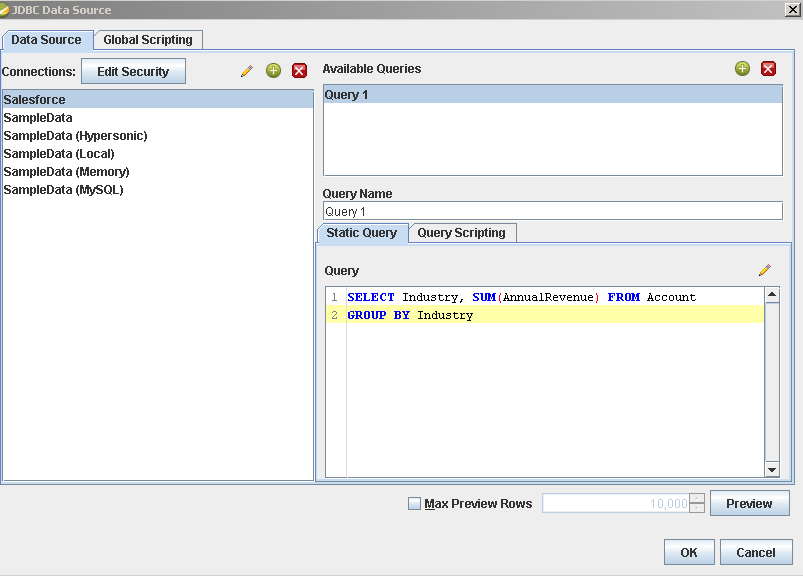
レポートに Salesforce データソースを追加します。Data -> Add Data Source -> JDBC をクリックし、作成したデータソースを選択します。
クエリを設定します。この記事では以下のクエリを使用します:
SELECT Contact.Name, SUM(Account.AnnualRevenue) FROM Contact, Account
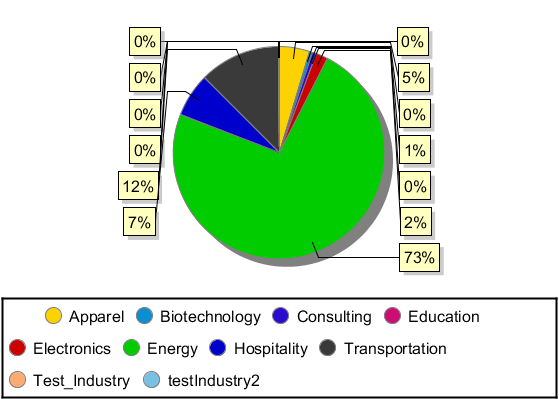
- レポートにチャートをドラッグし、ダブルクリックして編集します。レポートを実行してチャートを表示します。このクエリの結果を使用して、Account テーブルのシンプルなチャートを作成できます。
- 最後に、レポートを実行してチャートを確認します。