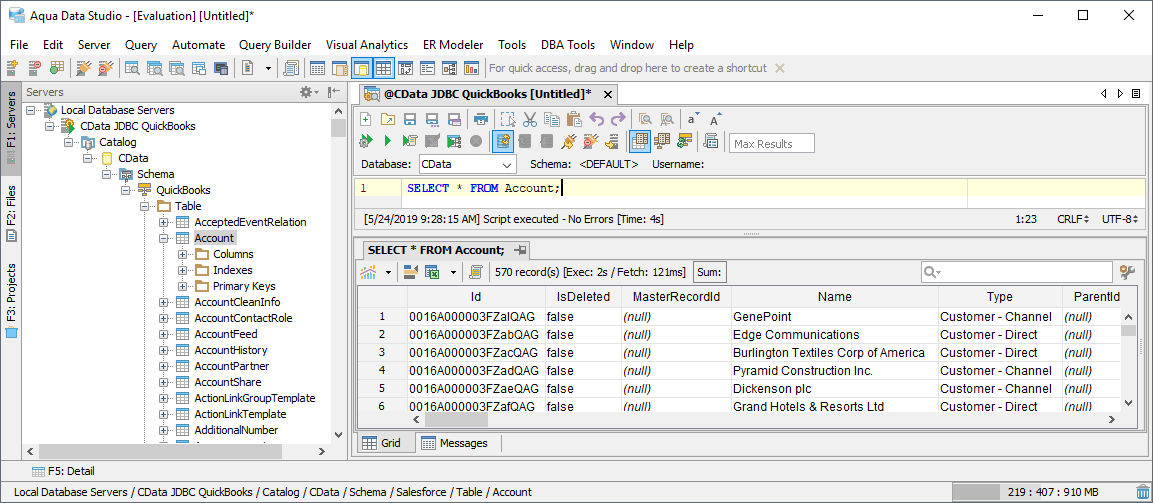
Aqua Data Studio からQuickBooks データにアクセス
CData JDBC Driver for QuickBooks は、Aqua Data Studio などのIDE のウィザードや分析機能とQuickBooks データを連携させることができます。この記事では、接続マネージャーを使ってQuickBooks データに接続し、クエリを実行する方法をご紹介します。以下の手順は、CData のどのJDBC ドライバーでも利用できます。
接続を確立する
デスクトップ版のQuickBooks に接続するには、インストールに含まれるRemote Connector アプリケーションを使用します。Remote Connector は、リモートのQuickBooks インスタンスへの接続を可能にする軽量なスタンドアロンサーバーです。また、QuickBooks への直接的なCOM アクセスができない状況(ASP.NET、Java、またはリモートマシン上の会社ファイルなど)で、アプリケーションをQuickBooks に接続する際にも使用されます。
詳細な情報と接続確立の手順については、ヘルプドキュメントの「はじめに」ガイドを参照してください。
JDBC データソースを作成する
Remote Connector アプリケーションからQuickBooks への接続に成功したら、接続マネージャーを使用して接続プロパティを定義し、新しいJDBC データソースとして保存できます。その後、Aqua Data Studio のツールから会社ファイルにアクセスできるようになります。
- Aqua Data Studio で、Servers メニューからRegister Server を選択します。
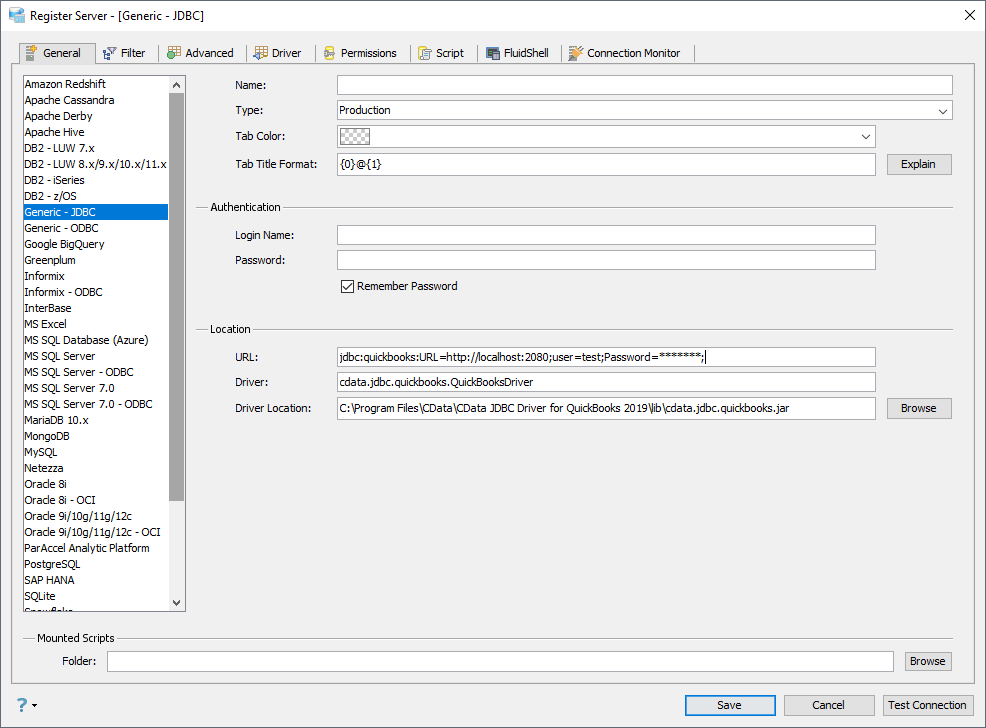
- Register Server フォームで、「Generic - JDBC」接続を選択します。
- 以下のJDBC 接続プロパティを入力します:
- Name:データソースの名前を入力します(例:QuickBooks)。
URL:JDBC URL を入力します。jdbc:quickbooks: で始まり、その後にセミコロンで区切られた接続プロパティのリストが続きます。必要な接続文字列オプションの情報は、ヘルプドキュメントに記載されています。一般的なJDBC URL は以下のとおりです:
jdbc:quickbooks:User=user;Password=password;URL=http://localhost:2080
- Driver:ドライバーのクラス名「cdata.jdbc.quickbooks.QuickBooksDriver」を入力します。
- Driver Location:Browse ボタンをクリックし、インストールディレクトリのlib サブフォルダにあるcdata.jdbc.quickbooks.jar ファイルを選択します。
QuickBooks データをクエリする
これで、公開されているテーブルをクエリできるようになりました。