CData Excel Add-In を使用した会社ファイルデータの転送
この記事では、CData Excel Add-In for QuickBooks を使用して複数の接続を管理し、会社間でレコードを転送する方法について説明します。以下の手順は、デスクトップ版の QuickBooks、QuickBooks Online、QuickBooks POS で使用できます。この記事では顧客レコードの転送について詳しく説明しますが、同じ方法で勘定科目、請求書、その他の QuickBooks エンティティも転送できます。
QuickBooks への接続方法に慣れていない場合は、ドキュメントの「はじめに」セクションを参照してください。
2つの QuickBooks 会社への接続を作成します。新しい接続を作成するには、CData リボンの「From QuickBooks」ボタンをクリックし、Data Selection ダイアログで「Edit」をクリックします。表示される接続ウィザードで、更新と挿入を有効にしてください。
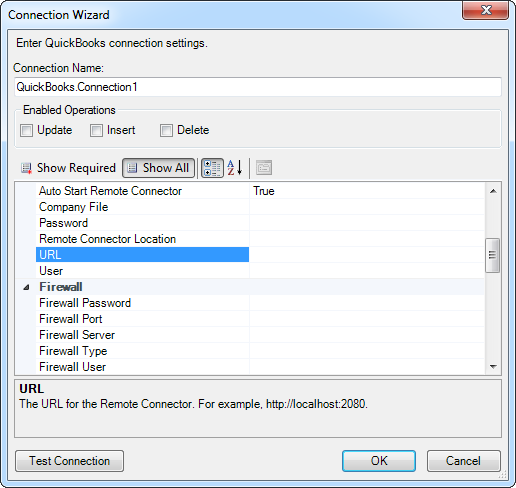
デスクトップ版の QuickBooks および QuickBooks POS に接続するには、アプリケーションと一緒にインストールされる Remote Connector アプリケーションを使用します。 Remote Connector は、リモートの QuickBooks インスタンスに接続できる軽量のスタンドアロンサーバーです。また、QuickBooks への直接 COM アクセスが利用できない状況(ASP.NET、Java、リモートマシン上の会社ファイルなど)でアプリケーションを QuickBooks に接続する場合にも使用されます。
QuickBooks Online は OAuth 認証標準を使用します。QuickBooks Online に接続するには、OAuth 値を取得する必要があります。
お使いの QuickBooks エディションへの接続ガイドについては、ヘルプドキュメントの「はじめに」の章を参照してください。
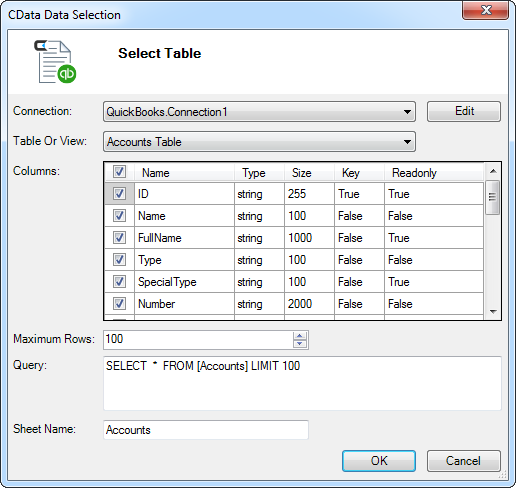
- リボンの「From QuickBooks」ボタンをクリックして Data Select ダイアログを開き、転送するカラムを選択します。 この記事では、Customers テーブルから顧客の名前、電話番号、メールアドレスなどの情報を取得します。
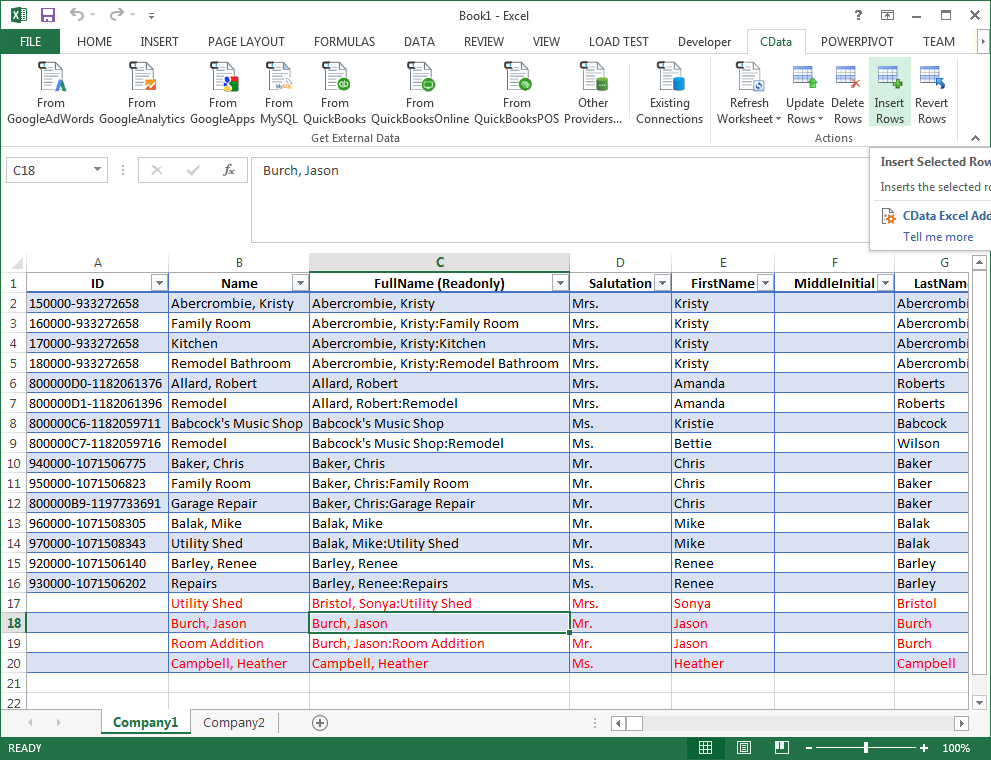
両方のワークシートを用意したら、一方のテーブルからもう一方に情報をコピーできます。変更されたセルは赤色でマークされます。
変更を会社ファイルに保存するには、変更されたセルを選択し、「Insert Rows」をクリックします。挿入が完了すると、新しい行は黒色に変わります。もう一方の会社ファイルのスプレッドシートで「Refresh Rows」をクリックすると、転送された行を確認できます。