






Sage Intacct API における Sender ID とパスワードの使用に関する変更のお知らせ
概要
Sage Intacct API にアクセスする CData Sync、CData Connect AI、CData Embedded のお客様は、お客様自身の Web サービス Sender ID とパスワードを使用する必要があります。
Sage Intacct 用 CData ドライバーおよびコネクタをご利用のお客様は、この変更の影響を受けません。要件
有効な Web サービス Sender ID とパスワードを取得するには、有効な Sage Intacct Web サービス開発者ライセンス サブスクリプションが必要です。Web サービス開発者ライセンスをお持ちでない場合は、Sage Intacct のアカウントマネージャーにお問い合わせください。詳細については、Sage Intacct 開発者ドキュメントをご参照ください。
資格情報の設定方法
ステップ 1: 会社の Web サービスを有効にする
- 管理者として Sage Intacct にサインインします。
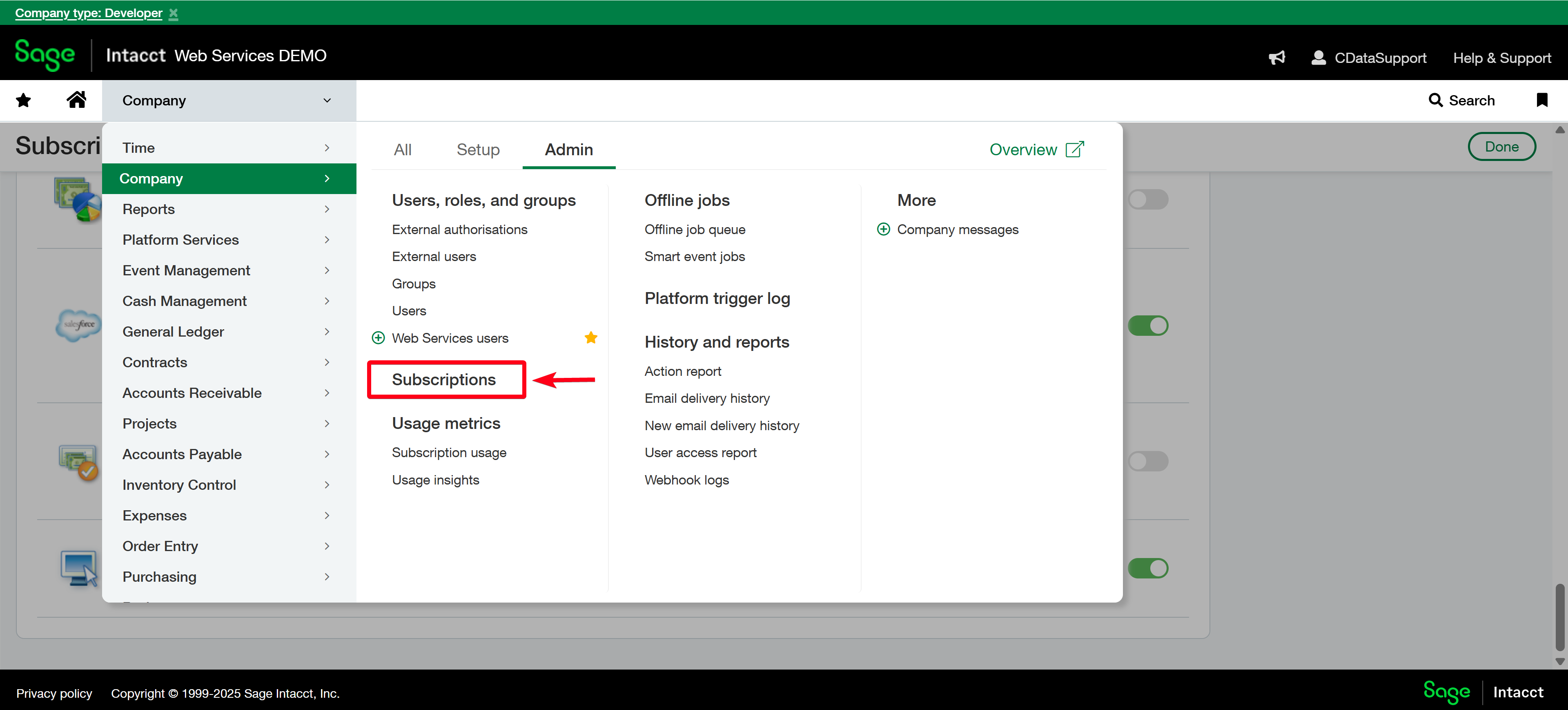
- Company > Admin > Subscriptions に移動します。
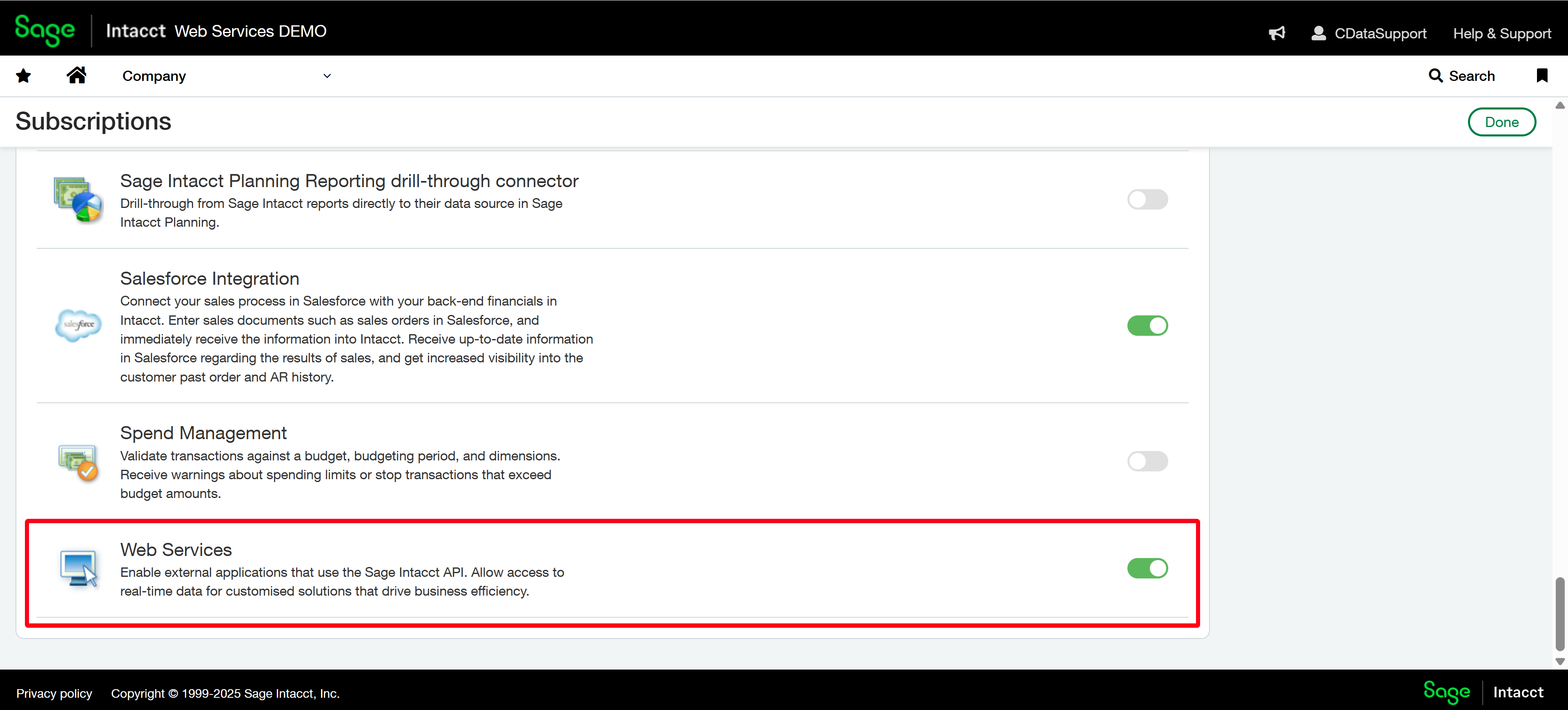
- Web Services サブスクリプションを有効にします。
ステップ 2: Sender ID を認可する
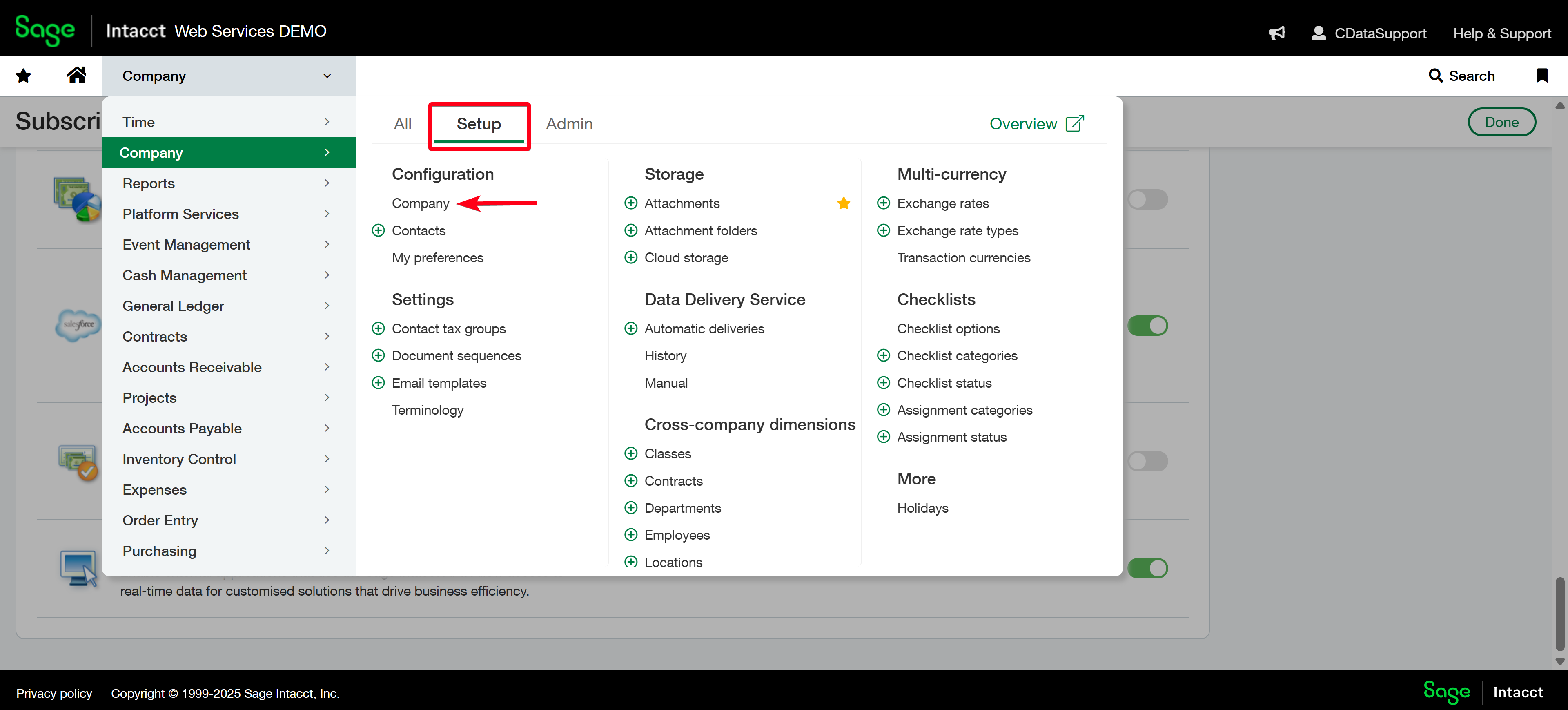
- Company > Setup > Company に移動します。
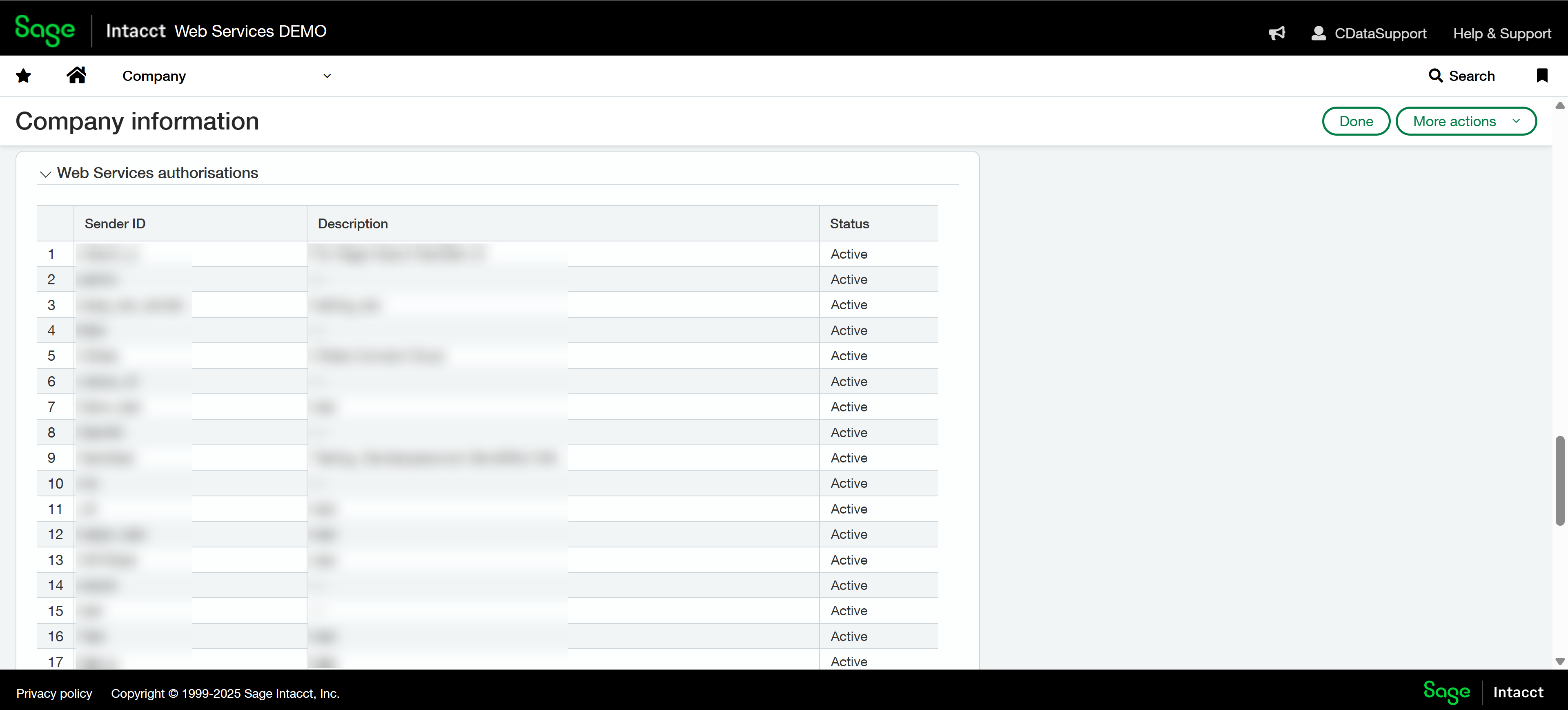
- Security > Web Services authorizations に移動します。
- Sender ID を入力し、対象の会社に対して認可します。
- Sender ID は複数の会社に対して認可できます。
- 認可のアクティビティは監査履歴レポートで追跡されます。
- 注意: Sage Intacct 管理者権限が必要です。
ステップ 3: Web サービスユーザーを作成する
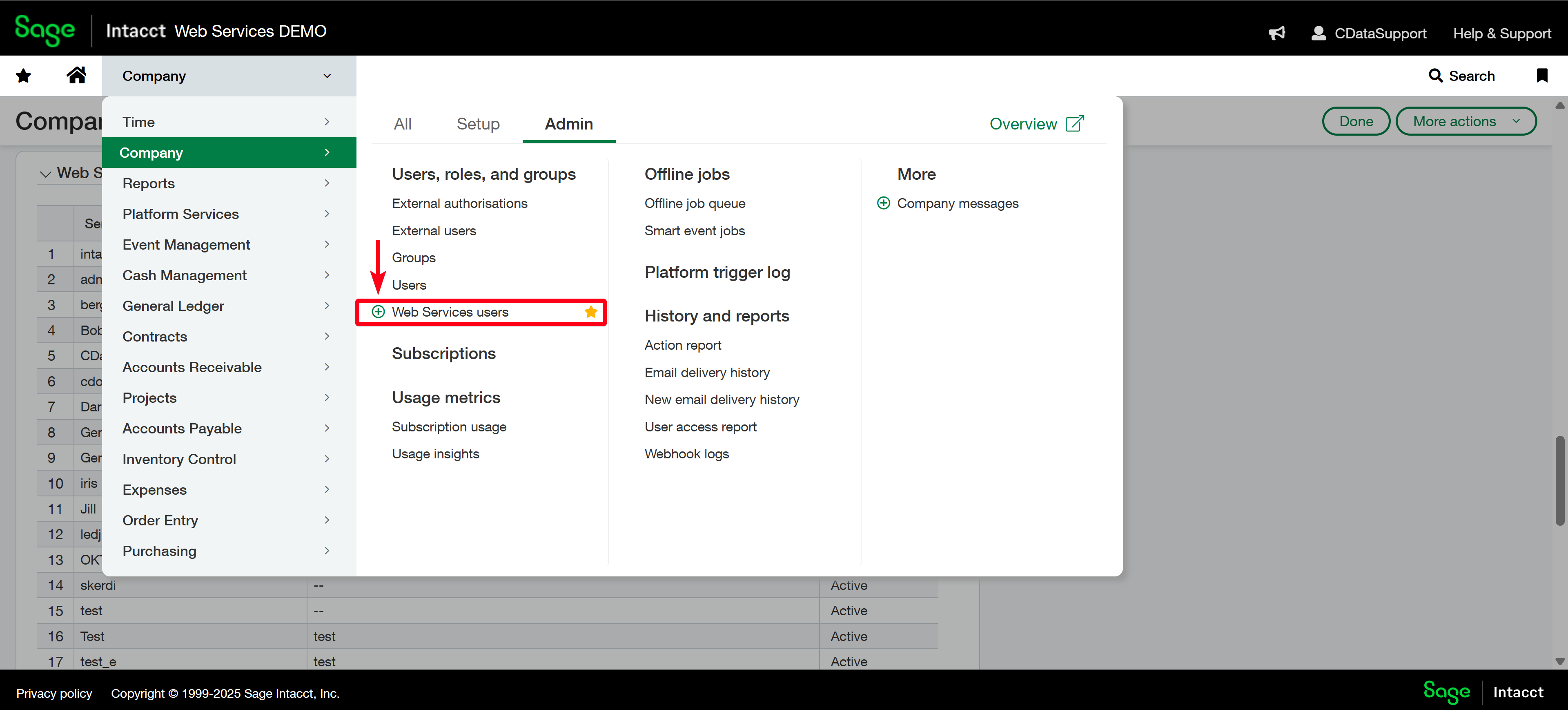
- Sage Intacct で Company > Admin > Web Services users に移動します。
- + アイコンをクリックして、新しい Web サービス専用ユーザーを作成します。
- このアカウントは API アクセス専用であり、UI ログインは含まれません。
- Sage では、統合用に専用の Web サービスユーザーを作成することを推奨しています。
- データアクセスに必要な適切なロールと権限を割り当てます。
Sage Intacct 接続に Sender ID とパスワードを使用する
CData Connect AI および CData Sync
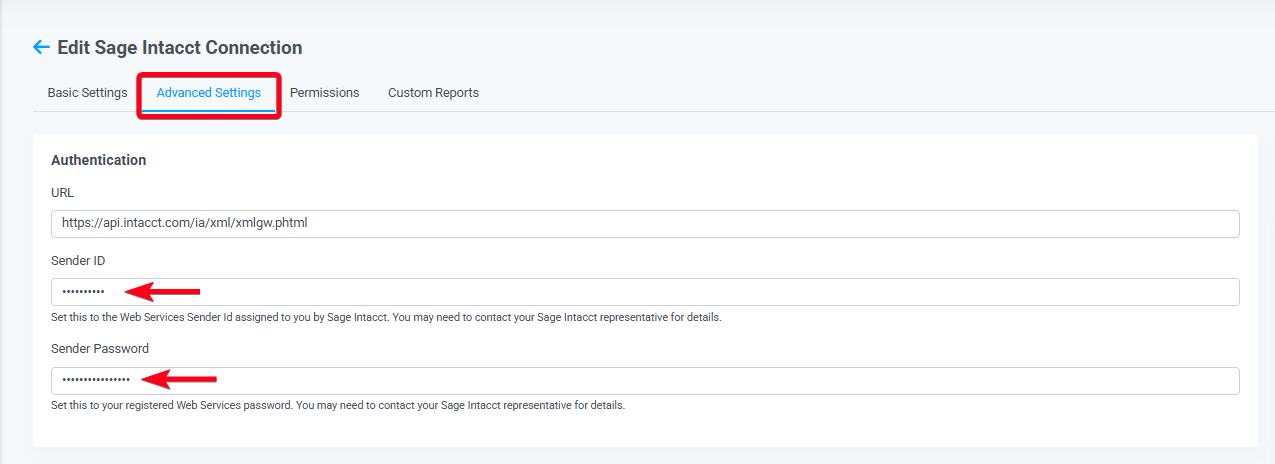
CData Sync または CData Connect AI で Sender ID とパスワードを使用するには、Sage Intacct 接続の Advanced Settings タブにある Sender ID および Sender Password フィールドに入力してください。
CData コネクタで Sender ID とパスワードを使用するには、接続文字列に SenderID と SenderPassword プロパティを含めてください。
JDBC 接続文字列の例:
jdbc:intacct:User=your_username;CompanyId=your_company_id;
Password=your_user_password;SenderID=your_sender_id;
SenderPassword=your_sender_password;
ADO.NET 接続文字列の例:
"User=your_username;CompanyId=your_company_id;
Password=your_user_password;SenderID=your_sender_id;
SenderPassword=your_sender_password;"
Sender ID とパスワードを追加したら、接続を保存してテストし、Web サービス資格情報を使用して Sage Intacct データにアクセスする準備が整います。
まとめ
この変更により、安全で監査可能な API アクセスが確保され、サードパーティ統合に対する Sage Intacct の要件に準拠します。CData Sync、Connect AI、および Embedded のお客様は、Sage Intacct データに接続する際にお客様自身の Sender ID とパスワードを設定する必要があります。ご協力いただきありがとうございます。
ご不明な点がございましたら、担当のアカウントエグゼクティブまたはサポートチームまでお問い合わせください。