






HCL Domino REST API 第4回:CData Tableau Connector を使って Tableau から接続する
これまでの記事では、Domino 環境のセットアップ(第1回)、スコープとスキーマの設定(第2回)、HCL Domino REST API の使い方(第3回)について解説してきました。今回は、HCL Domino REST API を CData 製品と組み合わせて使う方法をご紹介します!
CData HCL Domino ドライバーとは?
CData HCL Domino ドライバーは、ODBC や JDBC といった標準のデータアクセスプロトコルを使用して HCL Domino REST API に接続できるユニバーサルコネクタです。
たとえば、CData HCL Domino ドライバーを Tableau や Power BI などの BI ツール、Azure Data Factory や Google Data Fusion などの ETL ツールと組み合わせて使用できます。ドライバーは内部的に標準 SQL を使用してデータをクエリするため、REST API の知識がなくても、お好みのツールで Domino との統合を実現できます。
また、CData では CData Sync も提供しています。これを使えば、HCL Domino データをデータベース、データレイク、データウェアハウスなど任意の同期先に継続的にパイプラインする簡単な方法が得られます。
ユースケースに最適な製品をお選びください。以下では、CData Tableau Connector for HCL Domino を使用して、Tableau で HCL Domino データにアクセスし可視化するシンプルな例をご紹介します。
Tableau で HCL Domino データを可視化する
まず、HCL Domino Tableau Connector をまだダウンロードしていない場合はダウンロードしてください。30日間の無料トライアルはこちらからダウンロードできます:トライアルをダウンロード
CData Tableau Connector for HCL Domino をダウンロードしてインストールしたら、以下の手順に従って Tableau で Domino データに接続し可視化していきましょう:
-
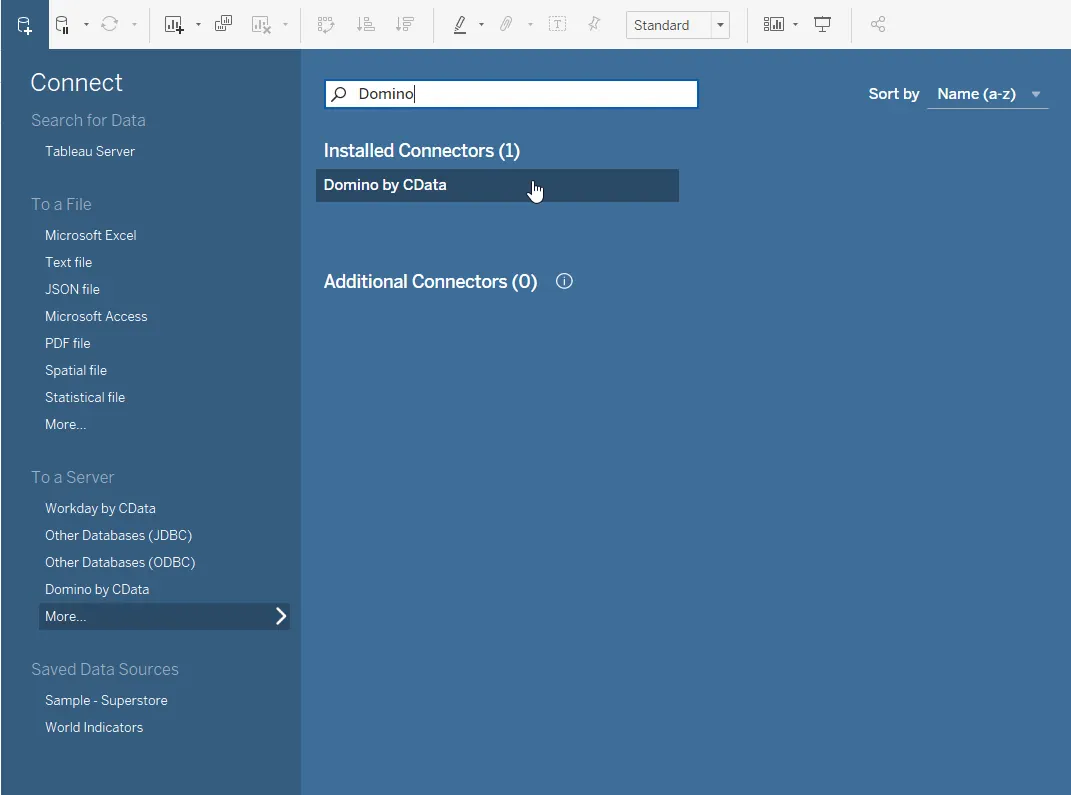
Tableau を開き、接続 -> サーバーへ -> その他... の下の「もっと見る」をクリックし、Domino by CData を選択します。
-
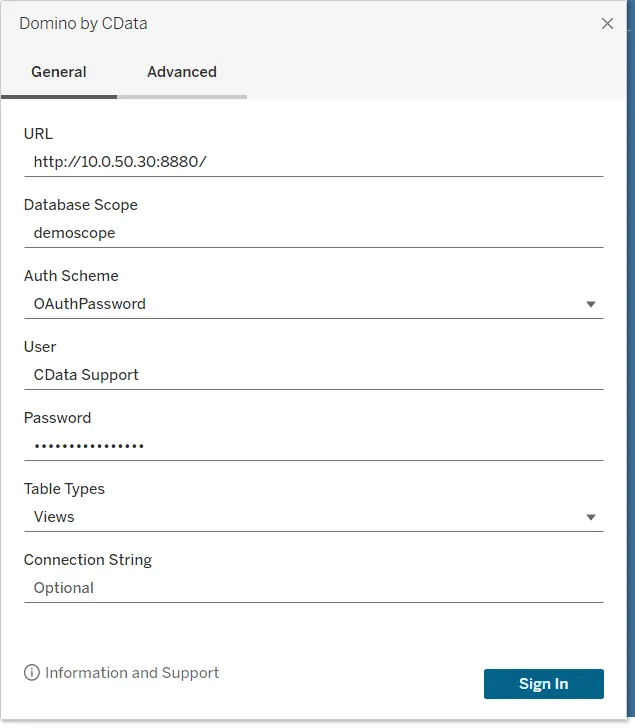
表示される設定画面で、HCL Domino REST API に接続するために必要な資格情報を入力し、「サインイン」を選択して接続します。接続に必要なプロパティは以下のとおりです(注:この例では OAuthPassword 認証を使用しています):
- URL:Domino インスタンスがホストされているサーバーの URL を設定します。
- Database Scope:Domino Web UI のスコープページにある Domino スコープの名前を指定します。指定したスコープによって管理されるスキーマのフォームとビューがドライバーから公開されます。
- User:認証する Domino ユーザーアカウントのユーザーID を指定します。
- Password:認証するユーザーアカウントのパスワードを指定します。
- Table Types:Domino フォームと Domino ビューのどちらをドライバーから公開するかを選択します。
-
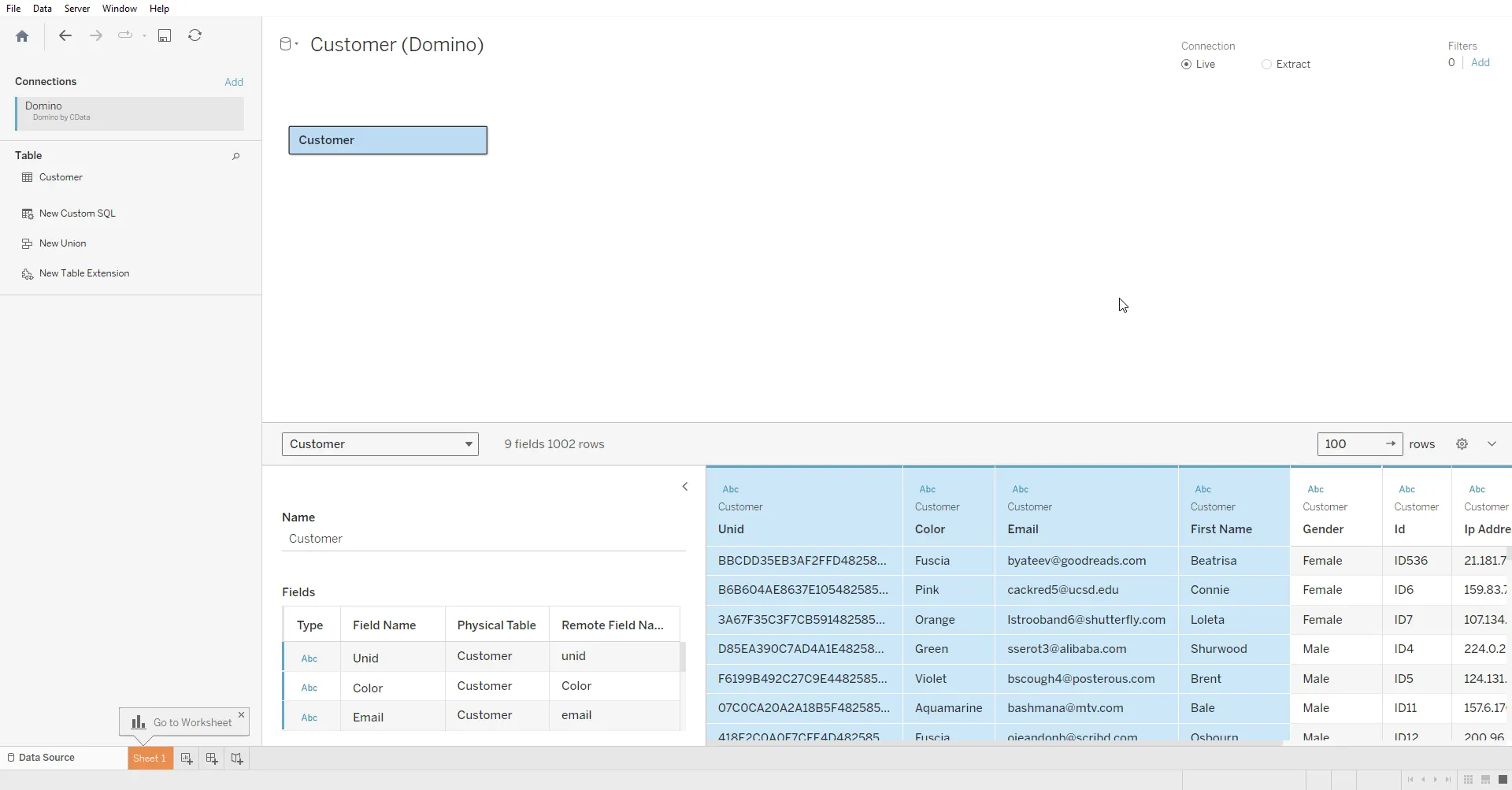
対象のテーブルを選択し、データプレビューを実行して Domino データを正常にロードします。
-
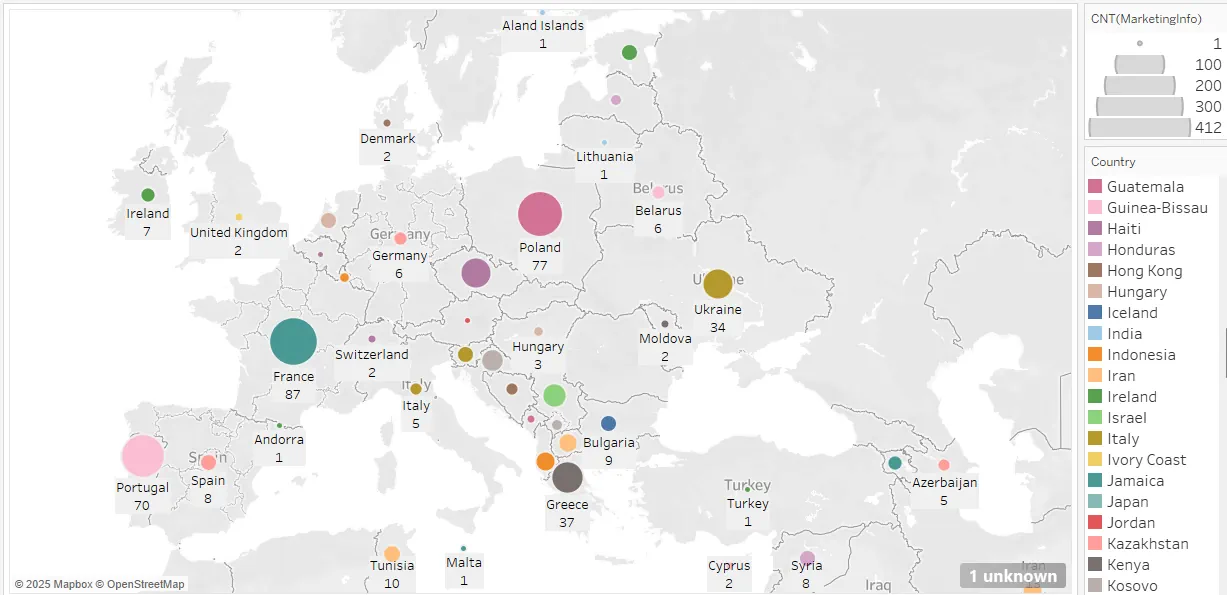
これで、Tableau の機能を使用して、HCL Domino に蓄積されたさまざまなデータを可視化・分析できるようになりました。
まとめ
以上で HCL Domino REST API シリーズは完結です! CData HCL Domino ドライバーの動作をご確認いただいたところで、CData HCL Domino ドライバーページにアクセスして、ドライバーの詳細情報の確認や30日間の無料トライアルをダウンロードしてみてください。ご不明な点がございましたら、サポートチームがいつでもお手伝いいたします。