






HCL Domino REST API パート1:環境のセットアップ方法
CData は HCL Domino 用のドライバーとコネクタを提供しており、HCL Domino REST API を介して Domino 12 以降をサポートしています。この記事は、HCL Domino REST API のセットアップと使用方法について解説する全4回の連載記事の第1回です。今回は、HCL Domino REST API の環境をセットアップする方法を見ていきましょう。
HCL Domino REST API とは?
HCL Domino REST API は、HCL Domino データベース(Notes アプリケーションとも呼ばれます)を Web API 経由で外部アプリケーションと接続する Web サービスです。
公式ドキュメント:HCL Domino REST API Documentation
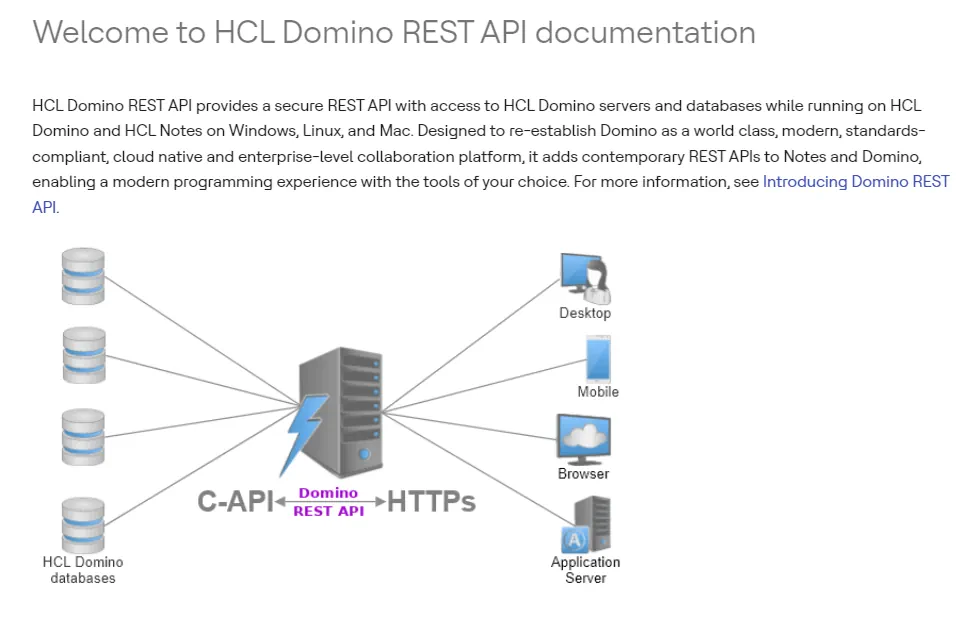
内部的には、長年提供されてきた Domino C-API を使用し、この API を HTTP ベースの REST API として抽象化しています。HCL Domino C API Documentation
REST API 自体は Domino Server または Notes Client(現在はベータ版)にインストールされ、HTTP 経由でアクセスできるように拡張されます。HCL Domino REST API の機能には、Notes アプリケーションのドキュメントに対する CRUD 操作、ファイルのアップロードとダウンロード、エージェントの実行、その他 Notes アプリケーションに関連するほとんどの操作が含まれます。
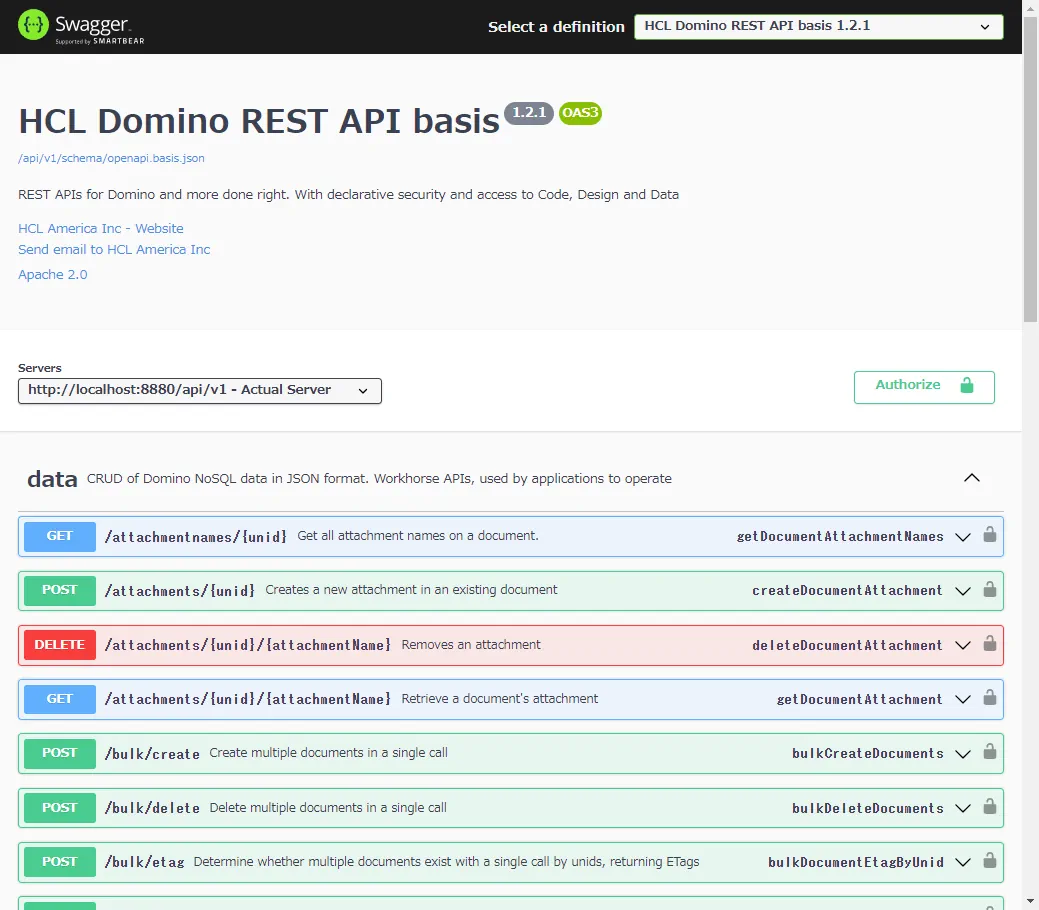
Domino REST API のシステム要件
現在、HCL Domino REST API を使用するには Domino 12.0.2 以降が必要です。サポートされる Domino のバージョンは、REST API のバージョンによって異なる場合があります。
公式システム要件:HCL Domino REST API System Requirements
注意:このモジュールは C-API に依存しており、疎結合アーキテクチャを採用しているため、12.0.2 より前のバージョンでも動作するとされていますが、サポート対象外となります。
環境セットアップ
HCL Domino REST API のインストール手順は、プラットフォームによって異なります。既存の Domino Server にインストールする場合は、JAR ファイルベースのインストーラーを使用して REST API Web サービスのみを構成します。ただし、初期のテストや導入は少し大変かもしれません。
そこで今回は、Domino サーバーと Domino REST API 機能が含まれた Docker 版を使用し、簡単に環境をセットアップしていきます。
実際の運用では、HTTPS や Identity Provider など他の要素も検討する必要がありますが、今回は REST API の体験に焦点を当てるため、それらの部分は省略します。この例は、Docker がインストールされた Windows マシンで実行しています。セットアップの詳細については、次のリンクを参照してください:Run HCL Domino REST API with a Docker image
-
まず、Docker イメージを取得します。Docker イメージは HCL Software License and Download Portal (Flexnet) または My HCLSoftware Portal から入手できます。
-
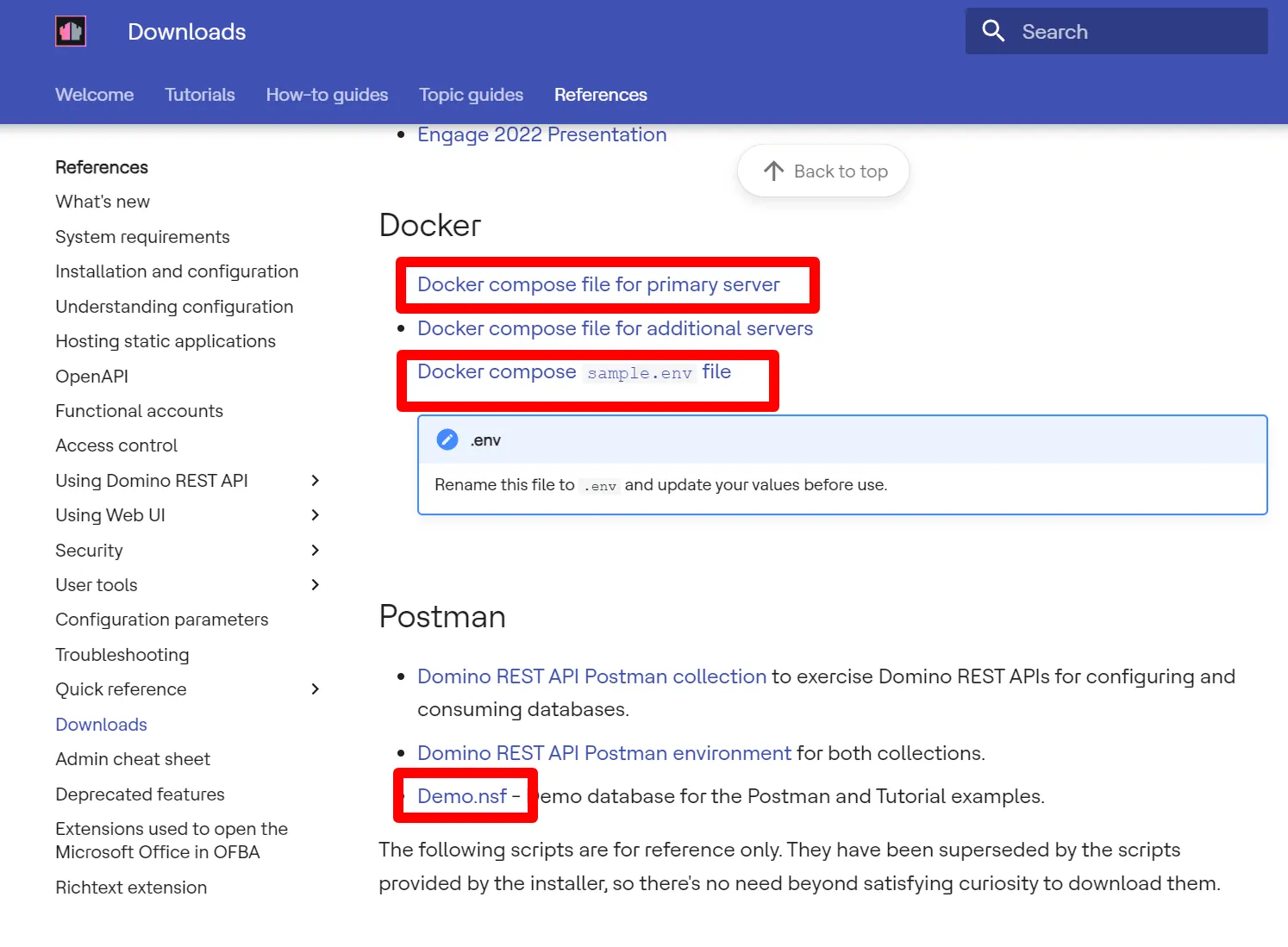
次に、構築する Domino Server のログイン情報とドメイン情報が含まれた「Docker compose file」と「.env」ファイルをダウンロードします。また、REST API をテストするためのサンプルアプリケーション「Demo.nsf」も取得しましょう。これらは次のリンクからダウンロードできます:HCL Domino REST API Downloads
-
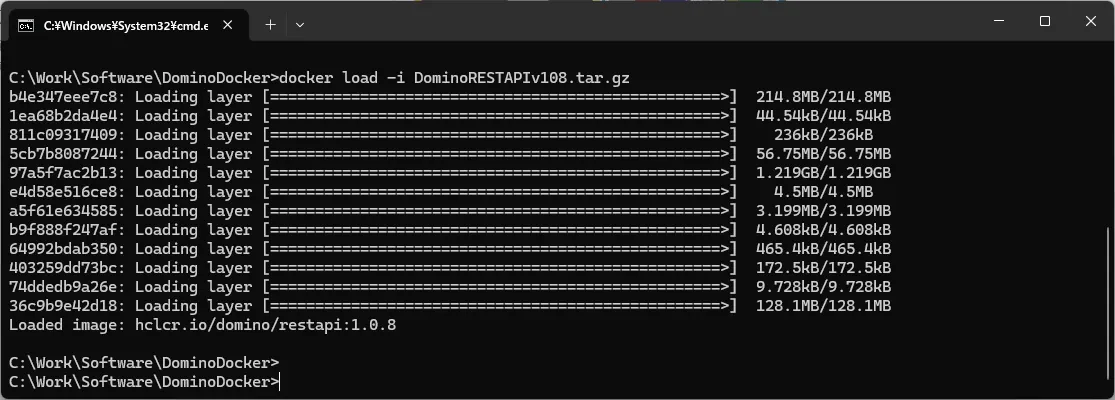
ダウンロード後、ファイルをそれぞれ「docker-compose.yml」と「.env」にリネームします。コマンドプロンプトを開き、Docker のセットアップを進めます。まず、ダウンロードした Docker イメージをロードします。
docker load -i Domino_REST_API_V1_Docker.tar.gz
-
ロードが完了すると、イメージ名が表示されます。このイメージ名を使用して .env ファイルを更新します。各設定の詳細については、以下を参照してください。この例は新規環境をセットアップする場合の設定です:
# Admin - 管理者情報
SERVERSETUP_ADMIN_FIRSTNAME=Kazuya
SERVERSETUP_ADMIN_LASTNAME=Sugimoto
SERVERSETUP_ADMIN_CN=Kazuya Sugimoto
SERVERSETUP_ADMIN_PASSWORD=Password!
# 証明書のドメインと組織
SERVERSETUP_ORG_CERTIFIERPASSWORD=password
SERVERSETUP_ORG_ORGNAME=restapi
SERVERSETUP_SERVER_DOMAINNAME=restapi
# セットアップするサーバー
SERVERSETUP_NETWORK_HOSTNAME=restapiserver.domino.acme.com
SERVERSETUP_SERVER_NAME=restapiserver
# コンテナ情報
CONTAINER_IMAGE=hclcr.io/domino/restapi:1.0.8
CONTAINER_NAME=domino-restapi
CONTAINER_HOSTNAME=restapiserver.domino.acme.com
CONTAINER_VOLUMES=domino_restapi_notesdata
-
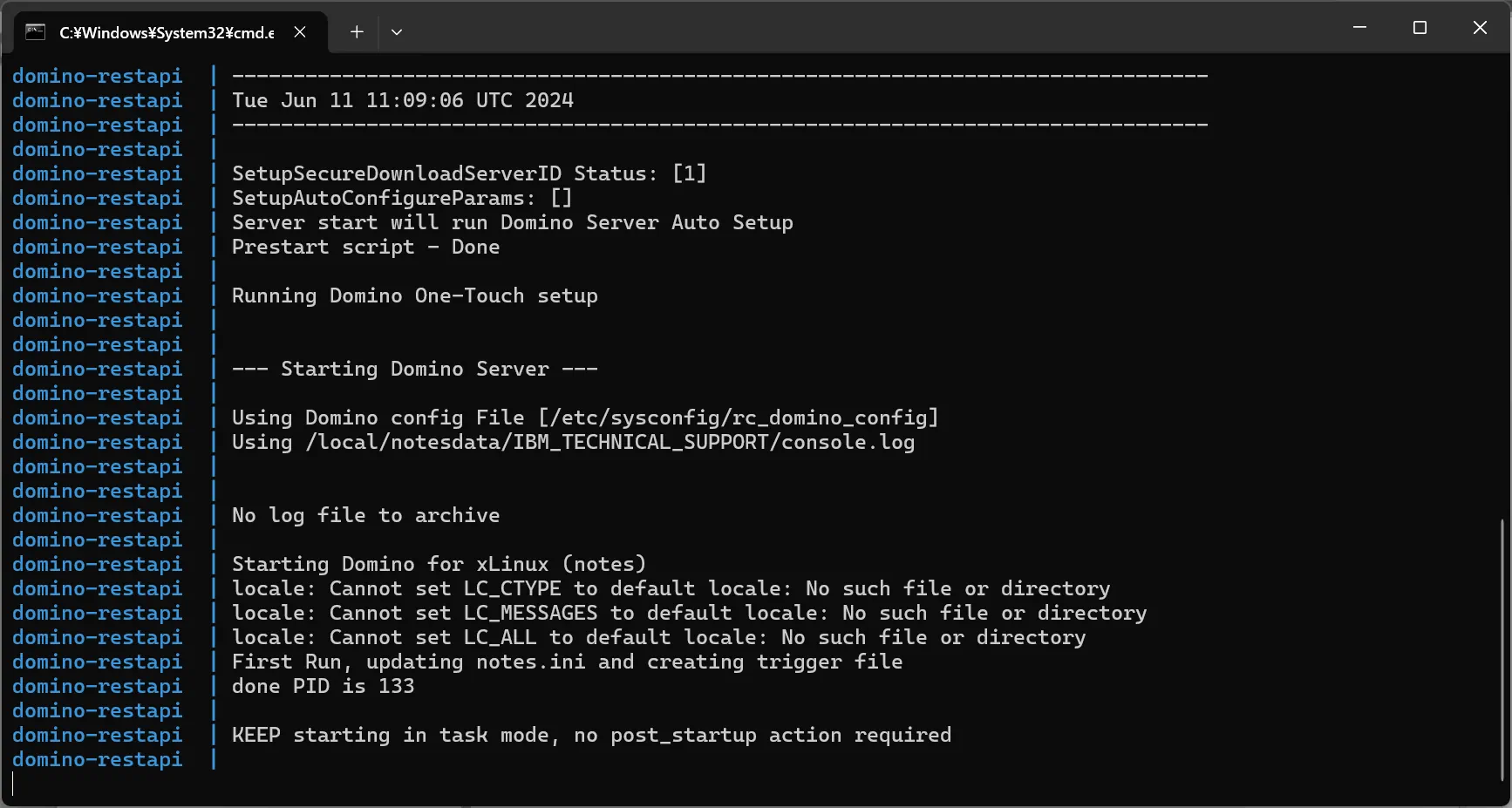
.env ファイルを編集したら、docker-compose コマンドでコンテナを起動します。
docker-compose up
-
また、必須ではありませんが、「SERVERSETUP_NETWORK_HOSTNAME」で指定した DNS を hosts ファイルに追加することもできます。
127.0.0.1 restapiserver.domino.acme.com
-
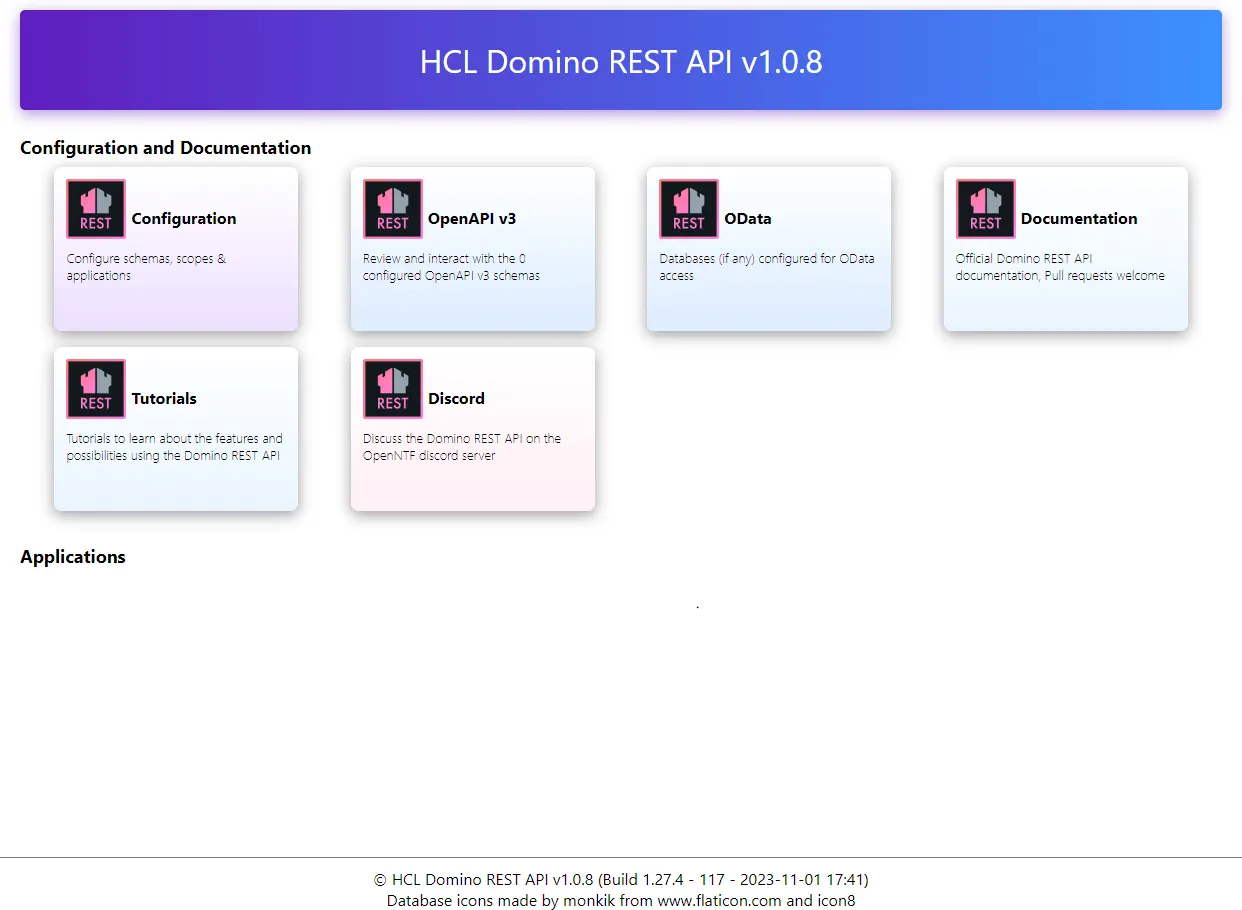
これで、ブラウザに restapiserver.domino.acme.com:8880 と入力すると、HCL Domino REST API 管理画面が表示されます。セットアップ完了です!
Domino Administrator からの接続
Domino Administrator または Notes クライアントから Domino Server にアクセスするには、HCL Notes クライアントの設定を行います。先ほどセットアップした環境のサーバー名とサーバーアドレスを入力して、接続を確立します。
これで、Notes クライアントと Domino Administrator から Docker で構成した Domino Server にアクセスできるようになりました!
まとめ
Docker イメージを使用することで、Domino Server と Domino REST API 環境を簡単にセットアップできます。次回の記事では、今回セットアップした環境を使用して REST API にアクセスしてみます:HCL Domino REST API パート2:スキーマとスコープの設定。