






Google BigQuery のデータをPower BI でビジュアライズしてレポートを作成
CData ODBC ドライバーは、Microsoft Windows に組み込まれたODBC サポートを活用して、Microsoft Power BI などのセルフサービス分析ツールとシームレスに統合できます。CData ODBC Driver for Google BigQuery を使用すると、Power BI レポートから直接BigQuery データにアクセスできます。ダッシュボードでBigQuery データをモニタリングしたり、定期更新やオンデマンド更新を設定することで、常に最新のBigQuery データを分析に反映できます。この記事では、ODBC ドライバーを使ってMicrosoft Power BI Desktop でBigQuery データのリアルタイムビジュアライゼーションを作成し、Power BI にアップロードする方法を解説します。
CData ODBC ドライバーは、ドライバーに組み込まれた最適化されたデータ処理により、Power BI からBigQuery データをリアルタイムで操作する際に比類のないパフォーマンスを発揮します。Power BI からGoogle BigQuery に複雑なSQL クエリを発行すると、ドライバーはフィルタや集計などのサポートされているSQL 操作をGoogle BigQuery に直接プッシュし、サポートされていない操作(SQL 関数やJOIN 操作など)は組み込みのSQL エンジンを使用してクライアント側で処理します。動的メタデータクエリ機能も組み込まれているため、Power BI のネイティブデータ型を使用してBigQuery データをビジュアライズおよび分析できます。
Google BigQuery にODBC データソースとして接続
まだの場合は、ODBC DSN(データソース名)で接続プロパティを指定してください。これはドライバーインストールの最後のステップです。Microsoft ODBC データソースアドミニストレーターを使用して、ODBC DSN を作成および設定できます。
データセットへの接続
Google への認証を行い、Project およびDataset プロパティを設定することで、特定のプロジェクトおよびデータセットに接続できます。
Google アカウントで利用可能なデータセットやプロジェクトの情報を一覧表示したい場合は、認証後にDatasets またはProjects ビューに対してクエリを実行してください。
Google への認証
Google アカウント、Google Apps アカウント、またはサービスアカウントで認証できます。ドメイン全体のアクセス委任が必要な場合は、サービスアカウントが必要です。認証プロセスはOAuth 2.0 認証標準に従います。認証方法の詳細については、ヘルプドキュメントの「はじめに」セクションを参照してください。
Google BigQuery データをレポートに追加
DSN を作成したら、以下の手順でPower BI Desktop からGoogle BigQuery DSN に接続します。
- Power BI Desktop を開き、[データを取得] -> [ODBC] をクリックします。PowerBI.com からPower BI Desktop を起動するには、ダウンロードボタンをクリックし、Power BI Desktop をクリックします。
- メニューでDSN を選択します。インポートに使用するSQL クエリがわかっている場合は、[詳細オプション] ノードを展開し、[SQL ステートメント] ボックスにクエリを入力します。
- ナビゲーターダイアログでテーブルを選択します。
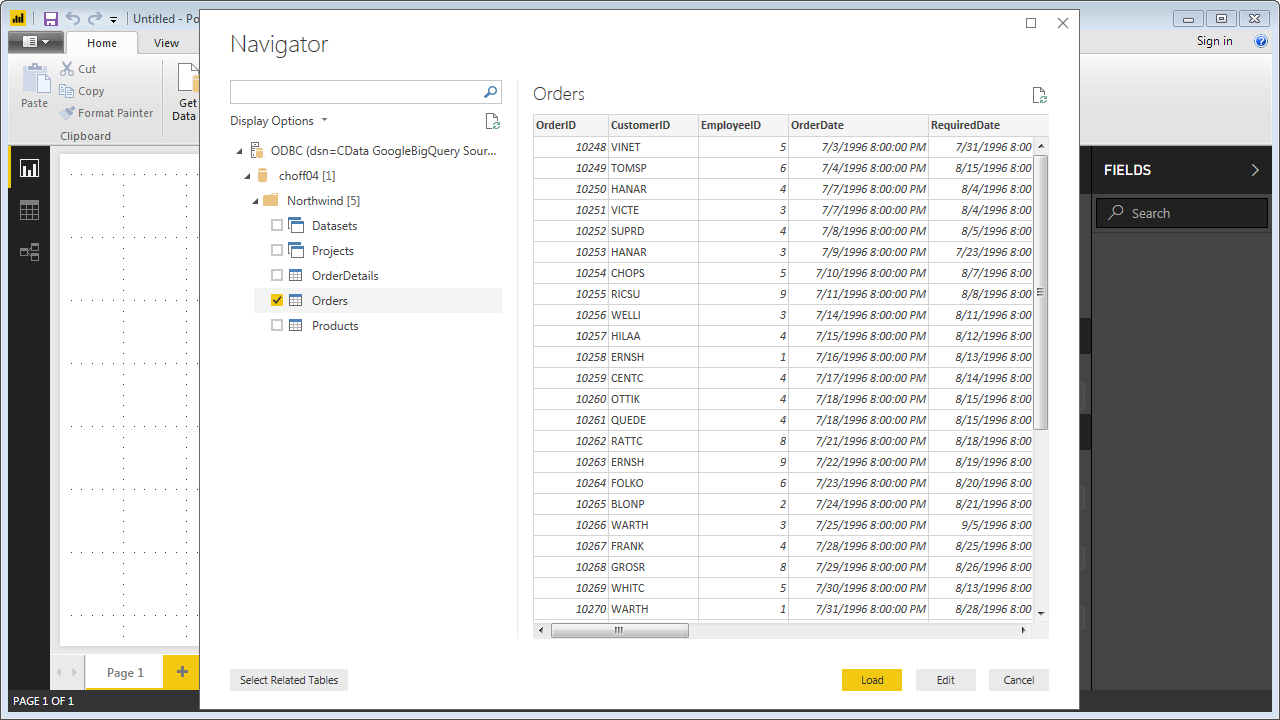
[編集] をクリックしてクエリを編集します。インポートしたテーブルがクエリエディタに表示されます。クエリエディタでは、ローカルのBigQuery データを他のデータソースと組み合わせたり、Google BigQuery カラムをピボットしたりできます。Power BI は、ドライバーが取得したGoogle BigQuery メタデータから各カラムのデータ型を検出します。
Power BI はクエリへの変更を[適用されるステップ] セクションに記録し、リモートのBigQuery データに対して実行される基盤のデータ取得クエリを調整します。 [閉じて適用] をクリックすると、Power BI はデータ取得クエリを実行します。
または、[読み込み] をクリックしてデータをPower BI に取り込みます。
データビジュアライゼーションの作成
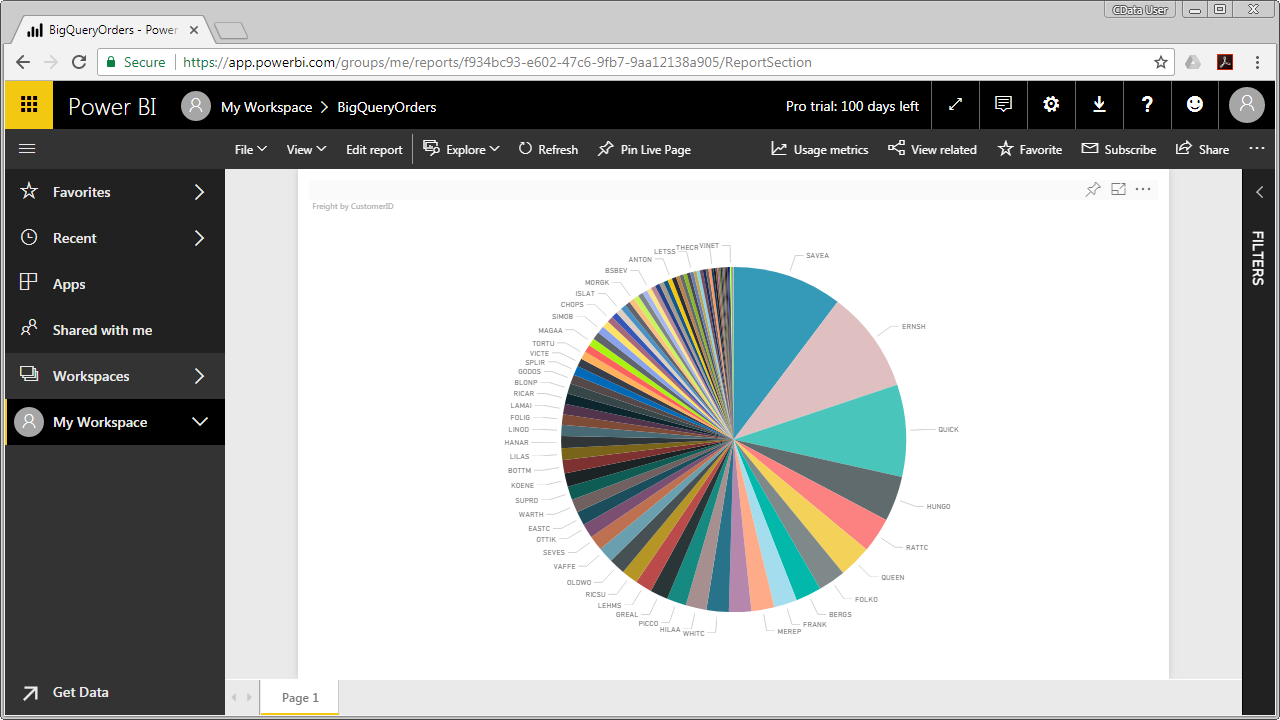
データをPower BI に取り込んだ後、レポートビューで[フィールド] ペインからキャンバスにフィールドをドラッグすることでデータビジュアライゼーションを作成できます。以下の手順で円グラフを作成してみましょう。
- [ビジュアライゼーション] ペインで円グラフアイコンを選択します。
- [フィールド] ペインでディメンションを選択します(例:CustomerID)。
- [フィールド] ペインでメジャーを選択します(例:Freight)。
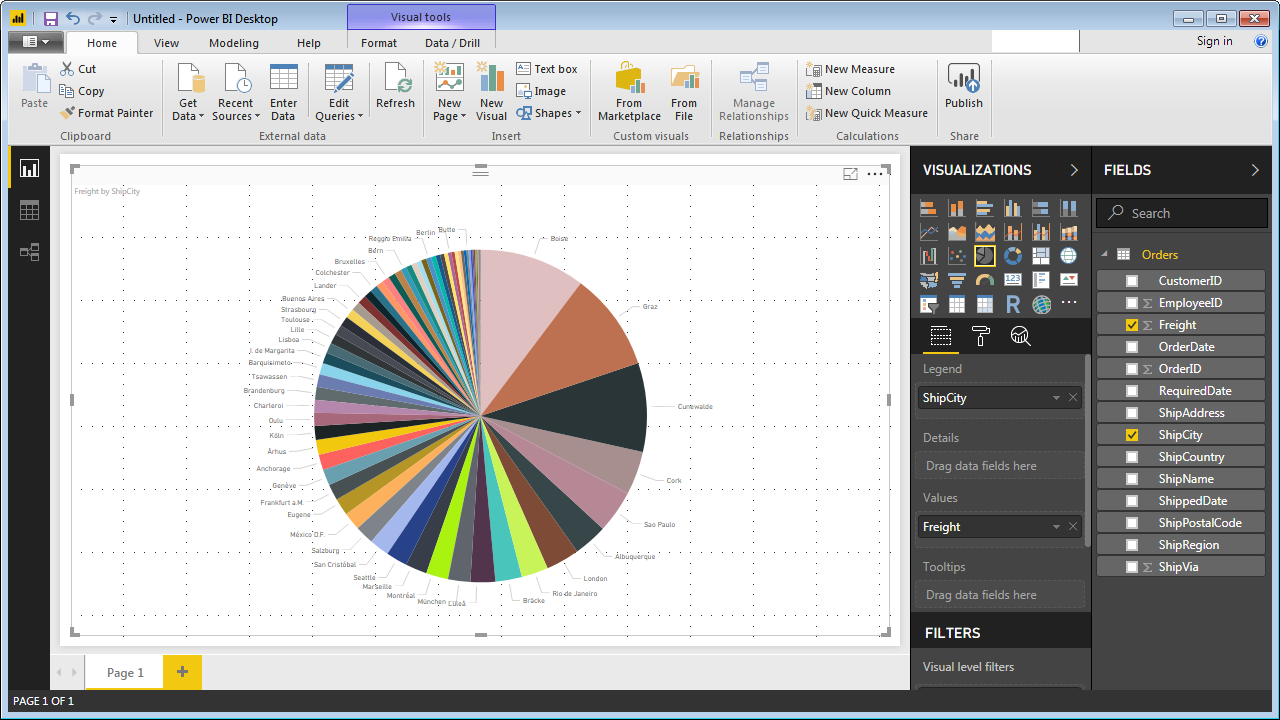
チャートの省略記号(...)ボタンをクリックすると、並べ替えオプションを変更できます。並べ替えカラムの選択や並べ替え順序の変更オプションが表示されます。
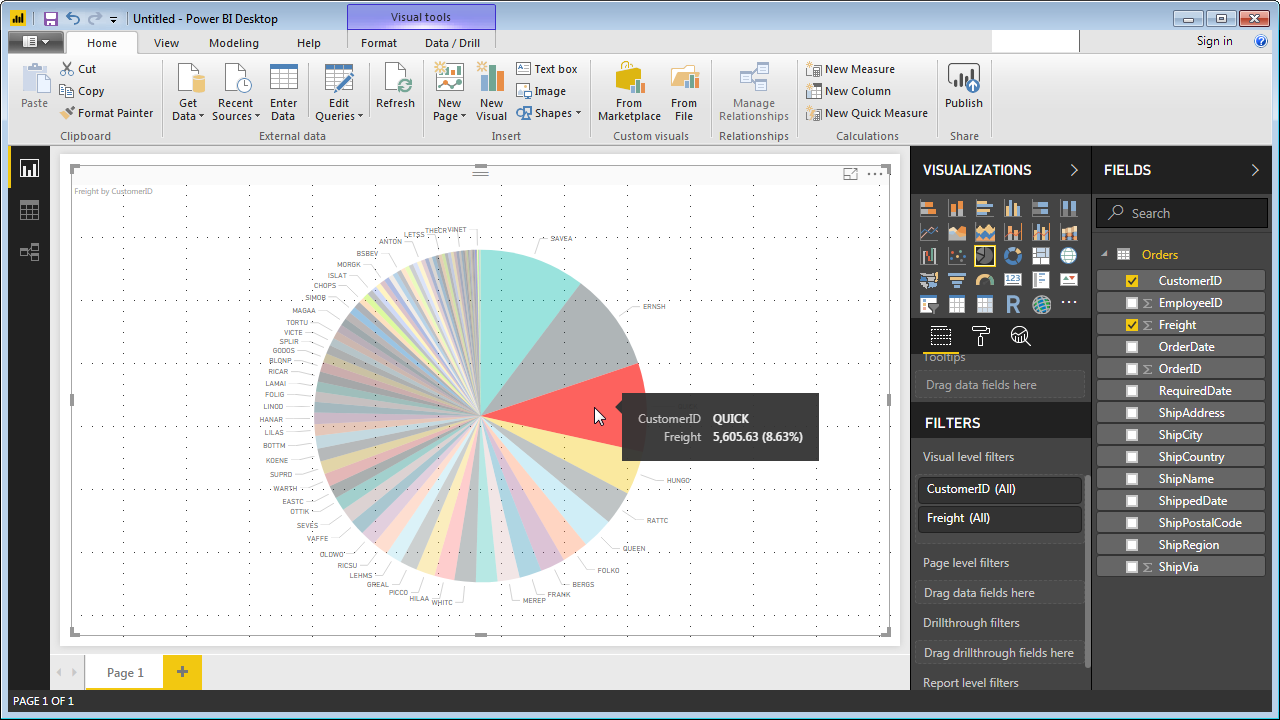
ハイライトとフィルタリングの両方を使用してデータにフォーカスできます。フィルタリングはフォーカス外のデータをビジュアライゼーションから削除し、ハイライトはフォーカス外のデータを薄暗く表示します。 フィールドをクリックしてハイライトできます。
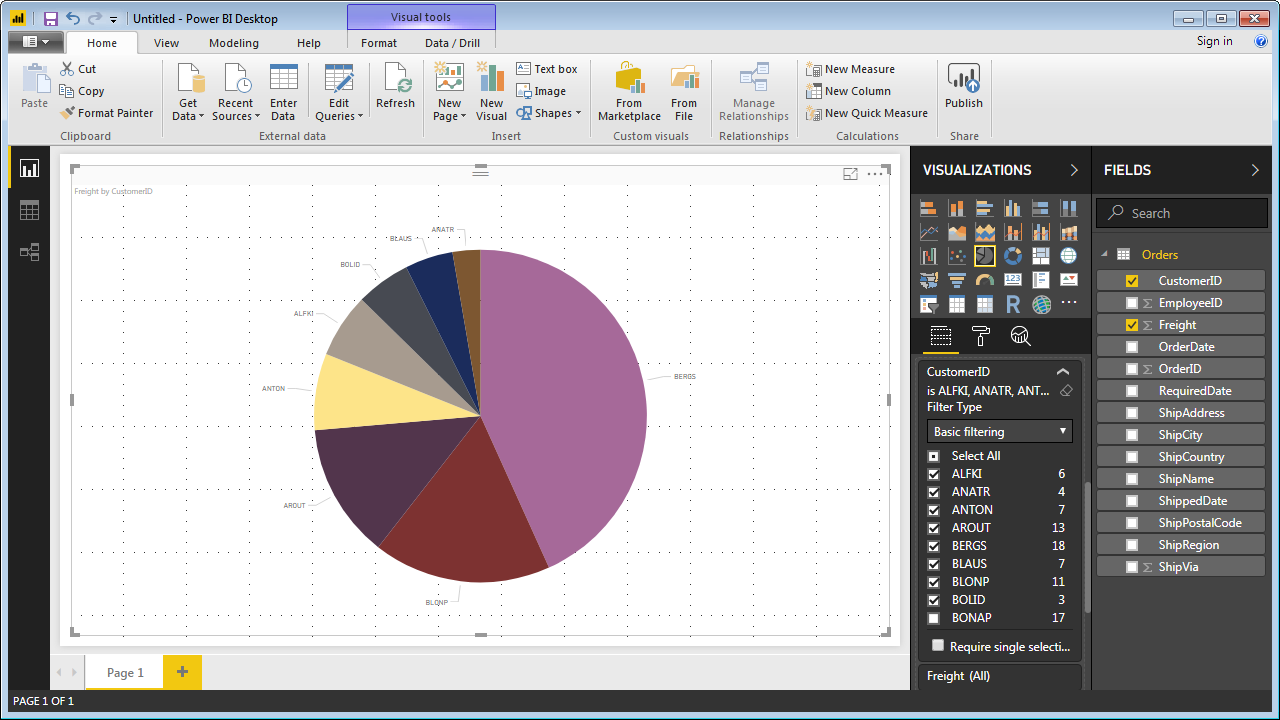
ページレベル、レポートレベル、または単一のビジュアライゼーションに対して、フィールドを[フィルター] ペインにドラッグしてフィルターを適用できます。フィールドにフィルターを適用するには、[フィルター] ペインに表示されているフィールドの中から選択します。
[更新] をクリックすると、レポートをデータの変更と同期できます。
Google BigQuery データレポートをPower BI にアップロード
ODBC データソースに基づくレポートを、組織内の他のPower BI ユーザーと共有できます。ダッシュボードまたはレポートをアップロードするには、PowerBI.com にログインし、[データを取得] -> [ファイル] をクリックして、Power BI Desktop ファイルまたはExcel ブックに移動します。その後、[レポート] セクションでレポートを選択できます。
スケジュール更新とオンデマンド更新
Power BI Personal Gateway を使用して、レポートに関連付けられたデータセットを自動的に更新できます。また、Power BI でオンデマンドでデータセットを更新することもできます。Personal Gateway をインストールした後、以下の手順でODBC DSN の更新をスケジュールします。
- Power BI にログインします。
- [データセット] セクションで、Google BigQuery データセットを右クリックします。
- [更新のスケジュール設定] をクリックします。
- データセットの設定で、[データソースの資格情報] ノードを展開し、ODBC セクションの[資格情報の編集] をクリックします。
- [スケジュールされた更新] セクションを展開し、[データを最新の状態に保つ] メニューで[はい] を選択して、更新間隔を指定します。
これで、Power BI を通じてリアルタイムのGoogle BigQuery レポートを共有できるようになりました。
始める準備はできましたか?
無料トライアルをダウンロード:
今すぐダウンロード詳細:
 Google BigQuery ODBC Driver
Google BigQuery ODBC ドライバーは、ODBC 接続をサポートする任意のアプリケーションからリアルタイムなGoogle BigQuery データに直接接続できるパワフルなツールです。標準のODBC ドライバーインターフェースを使用して、データベースのようにGoogle BigQuery にアクセスし、データセット、テーブルなどの読み、書き、更新を実行できます。