本記事ではSAP S/4 HANA Public CloudでODataを公開しCData SAP NetWeaver Gatewayドライバから接続する方法を解説します。CData SAP NetWeaver GatewayドライバはODataを通してSAP S/4 HANA Cloudのデータへアクセスし、データの参照や更新を行うことができます。
ODataの構成は商品や顧客などのエンドポイントごとに行う必要があります。今回は例としてProduct(製品)のエンドポイントに接続する方法を示します。
1. 準備
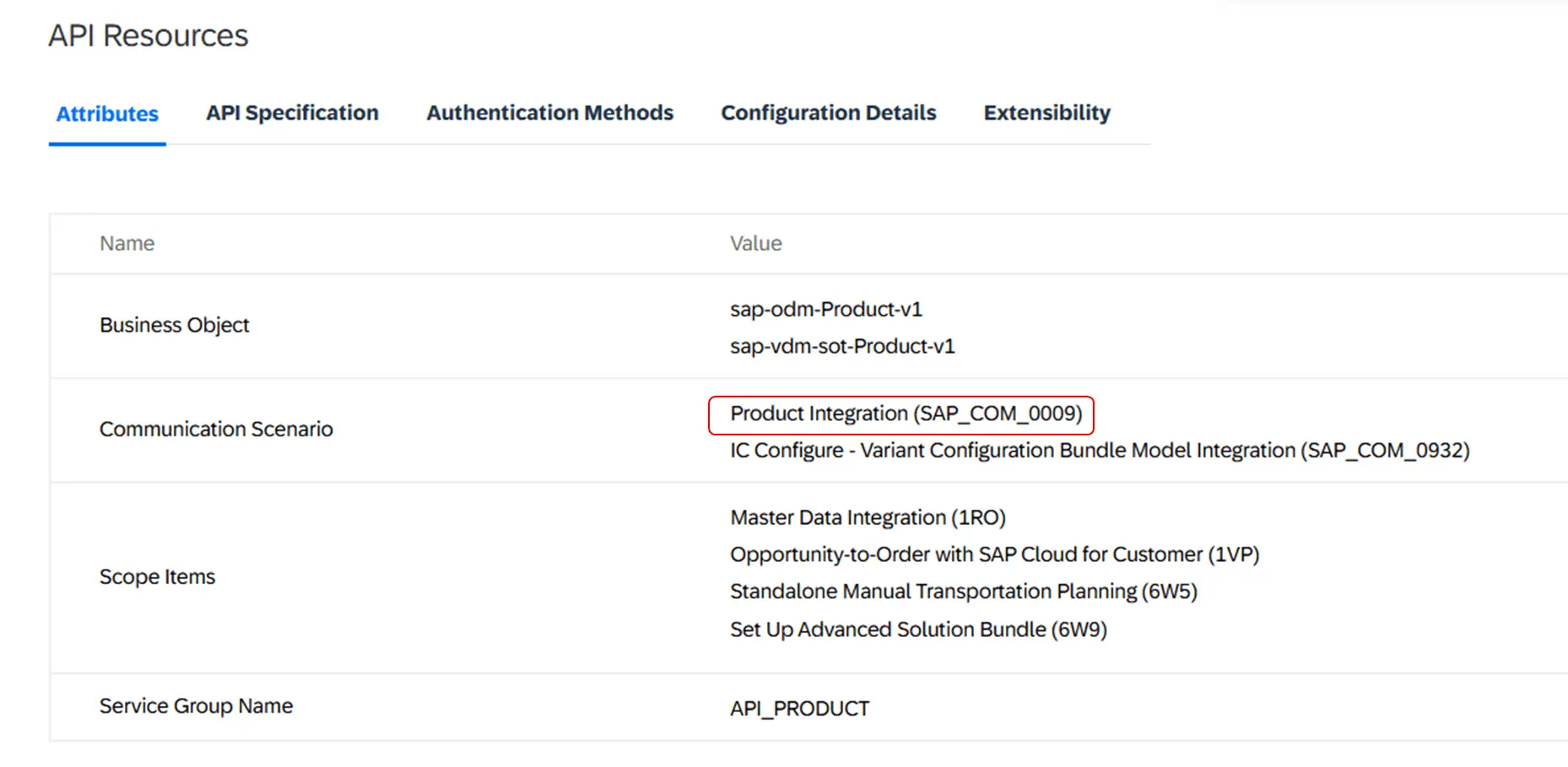
ODataを構成するには接続するエンドポイントのシナリオIDが必要です。シナリオIDはSAP Accelarator Hub から検索できます。今回はS/4 HANA Cloud Public Editionを対象とし、商品のエンドポイントに接続するため、S/4 HANA Public CloudのカテゴリからProductのAPIを検索します。ページのCoummunication Scenarioを見るとシナリオIDが分かります。ProductのシナリオIDは「SAP_COM_0009」であることが分かりましたのでこれを控えておきます。
2. Communication Systemの作成
ODataを構成するにはCommunication SystemとCommunication Arrangementをそれぞれ作成します。大まかにいうとCommunication Systemは通信の仕様、Communication Arrangementは特定のシナリオについてどの通信パートナーがどのように通信を行うかを定義します。
はじめにCommunication Systemを作成します。SAP S/4 HANA Public CloudにログインしCommunication Management下にあるCommunication Systemを開き[New]を押下します。

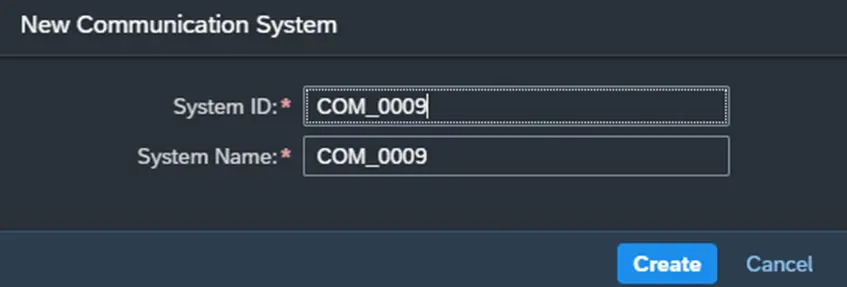
System ID, System Nameに任意のシステム名を入力し[Create]を押下します。
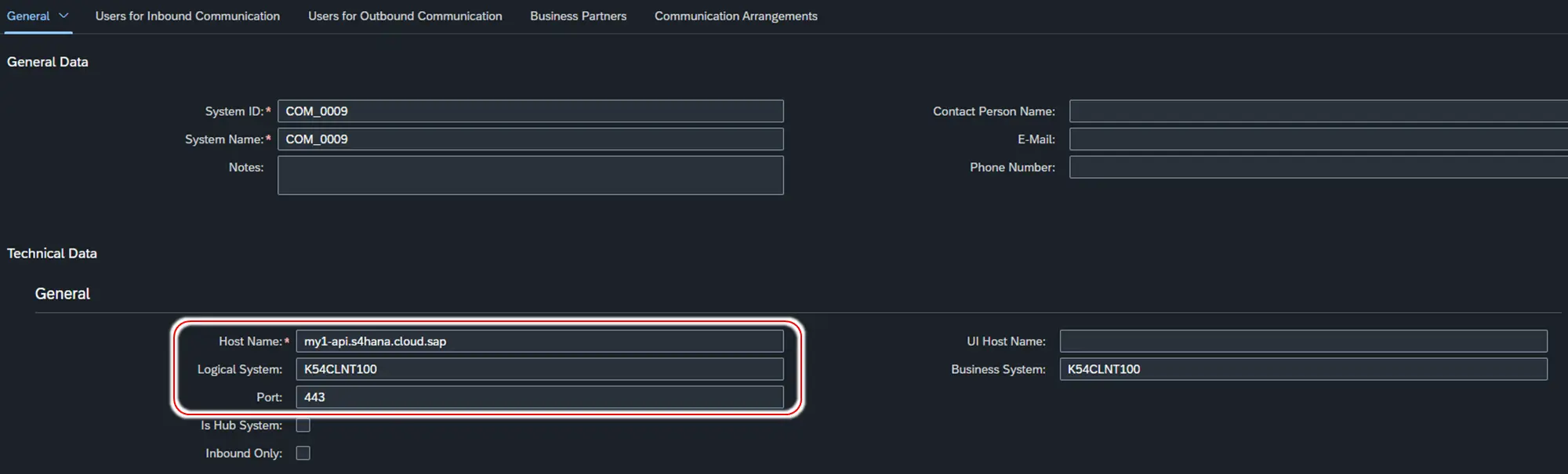
Host NameにS/4 HANA CloudのURL, Logical Systemに任意の論理システム名をそれぞれ設定します。
続いてUsers for Inbound/Outbound Communicationセクションで認証するアカウント情報を入力します。ドライバから接続するときはInbound Communicationに設定したアカウント情報で認証を行います。

ここまで設定が終わりましたら[Save]を押下しCoummnication Systemを保存します。
3. Communication Arrangementの作成
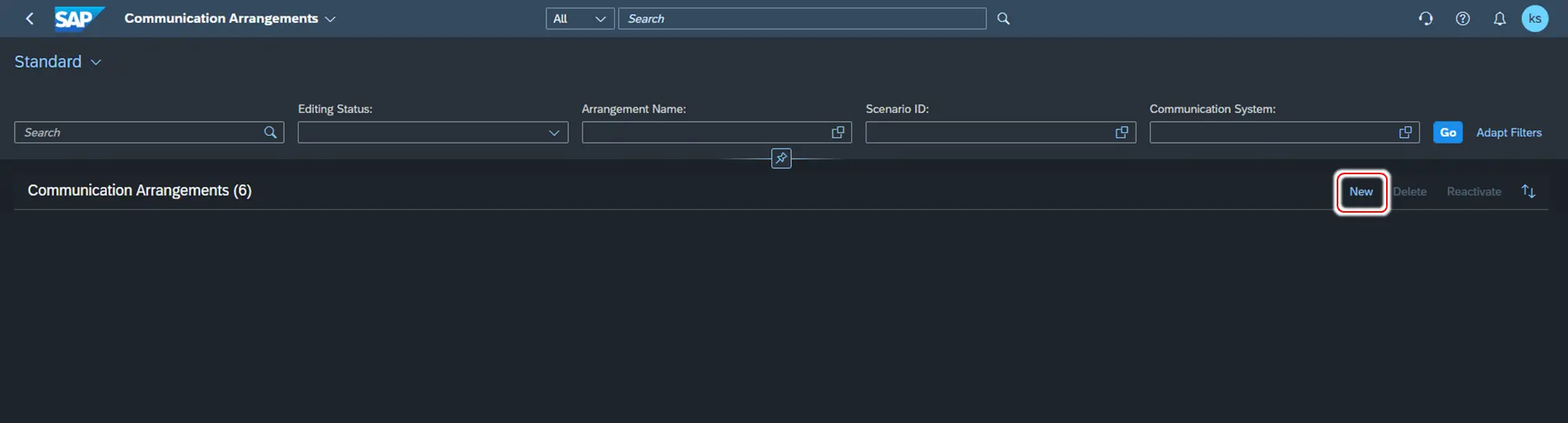
続いてCommunication Management下にあるCommunication Arrangementから新しいCommunication Arrangementを作成します。
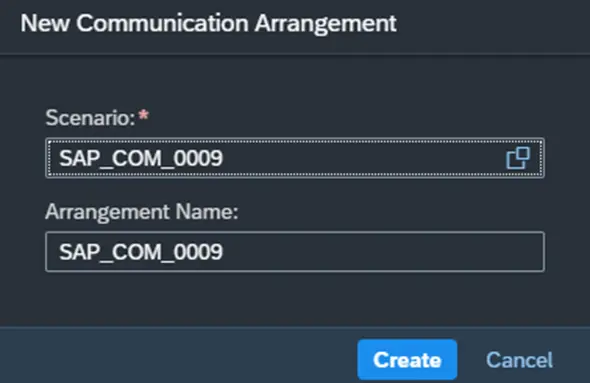
最初にシナリオを選択します。今回はProductのODataを構成するため、1.準備セクションで控えたシナリオ「SAP_COM_0009」を設定します。Arrangement Nameに適当な名前を設定し[Create]を押下します。
続いてCommunication Systemとして先ほど作成したシステムのIDを設定します。

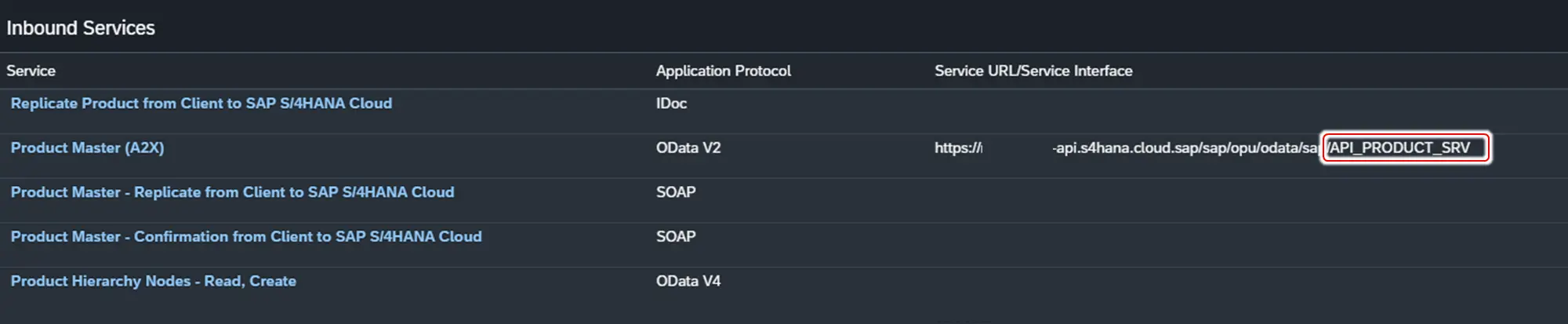
Communication Systemを設定するとエンドポイントが構成されますのでサービス名を確認します。Application ProtcolがOData V2のエンドポイントの末尾、今回のケースではAPI_PRODUCT_SRVがサービス名となります。これは接続時に使用します。
最後に[Save]を押下して完了です。
4.ドライバの設定
それでは実際にSAP Netweaver Gatewayで接続する方法を示します。
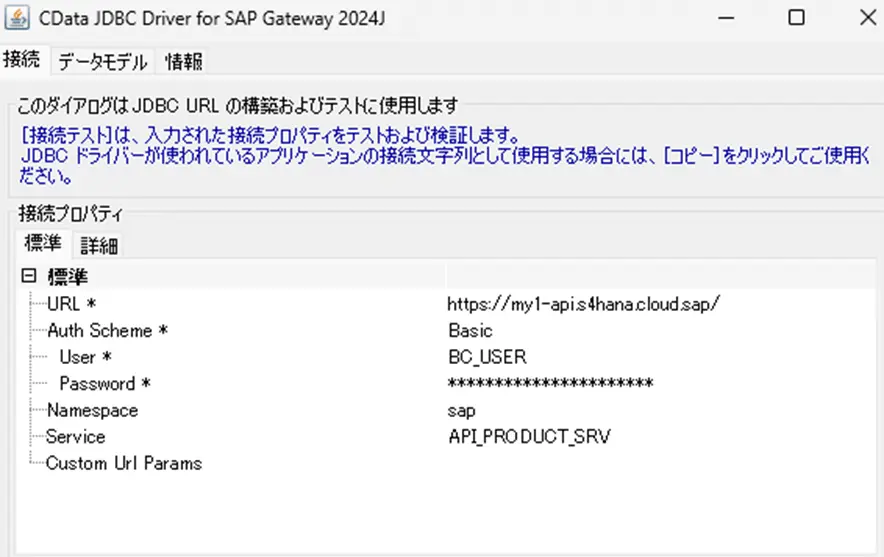
基本的な接続プロパティは以下となります。
| プロパティ名 |
設定値 |
| URL |
Communication SystemのHost Nameに設定した値 |
| Auth Scheme |
「Basic」 |
| User |
Communication SystemのUsers for Inbound Communicationに設定したアカウントのユーザ名 |
| Password |
Communication SystemのUsers for Inbound Communicationに設定したアカウントのパスワード |
| Namespace |
「sap」 |
| Service |
OData V2のURLに含まれるサービス名。今回は「API_PRODUCT_SRV」 |
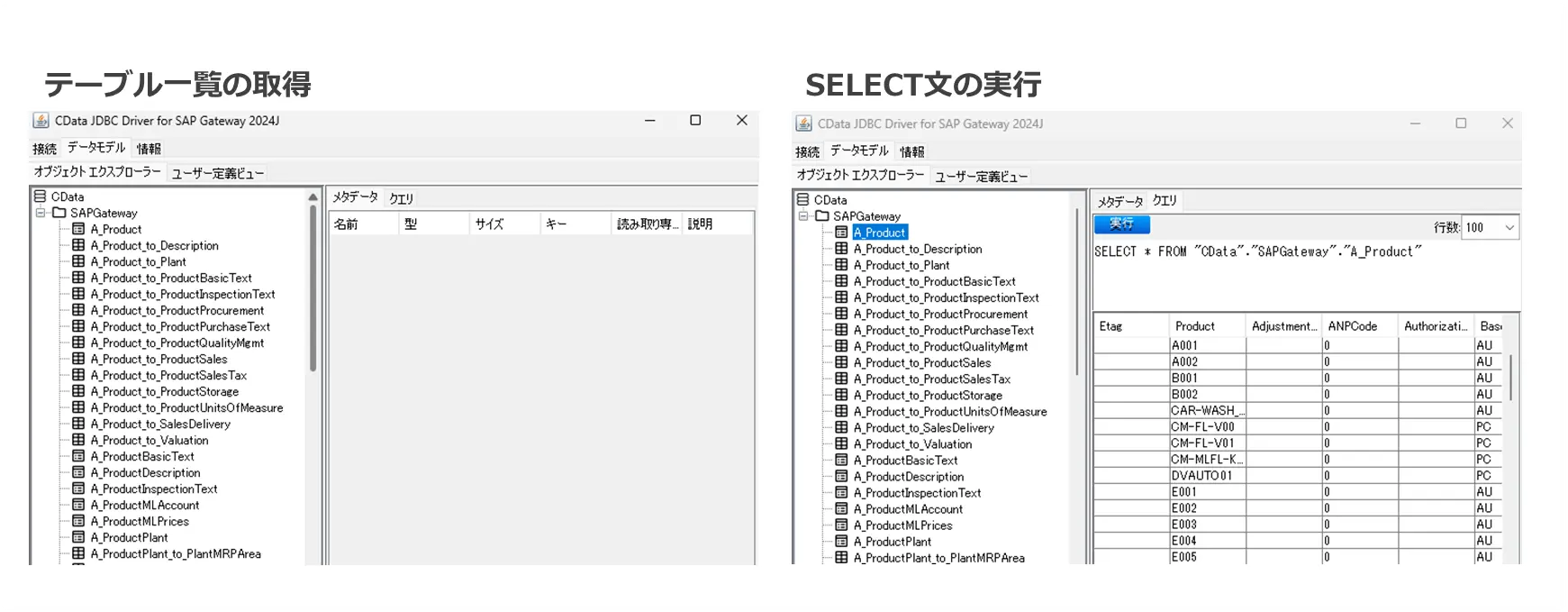
それではCData SAP Gateway JDBC Driver の接続ツールで接続を試してみます。接続ツールは"java -jar C:\Program Files\CData\CData JDBC Driver for SAP Gateway 2024J\lib\cdata.jdbc.sapgateway.jar"で開くことができます。
以下のようにテーブルリストやデータを取得することができました。
本記事ではSAP S/4 HANA Public CloudでODataを公開しCData SAP NetWeaver Gatewayドライバから接続する方法を解説しました。CData SAP NetWeaver Gatewayドライバは30日間無料でお試しいただけます。SAP S/4 HANA Public Cloudと連携をご検討の方はぜひお気軽にお試しください。






