はじめに
CData Sync V25.1でkintoneへのリバースETL機能が追加されました。詳細は
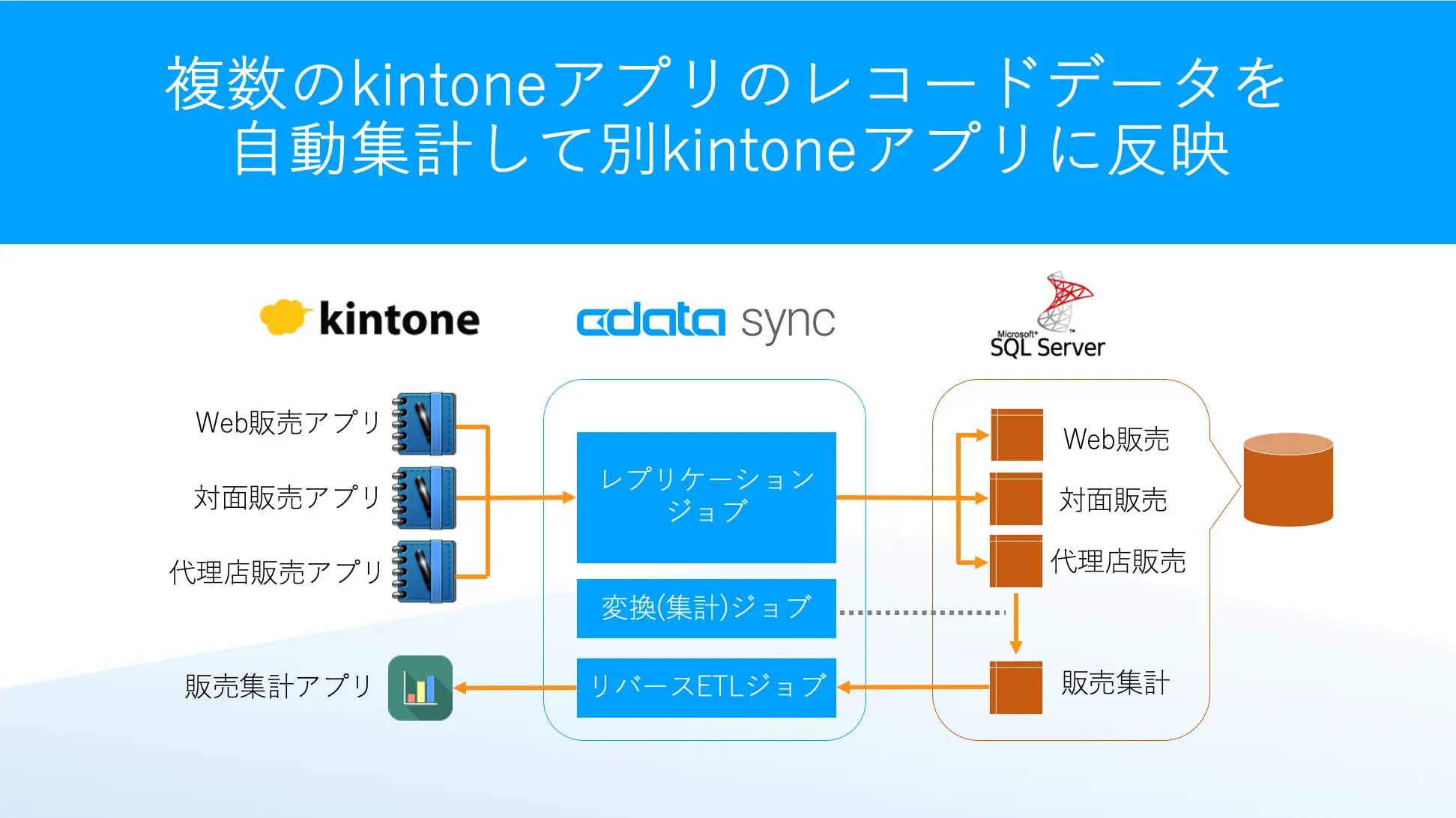
こちらの記事をご参照ください。kintoneへのリバースETL機能を利用すると、各種データベースからkintoneへのデータの書き戻しが可能です。本記事では複数のkintoneアプリ内のデータをCData SyncのレプリケーションジョブでSQL Serverに複製、SQL Server側で集計した結果を、kintoneの別なアプリにリバースETL機能で書き戻すシナリオでの活用方法をご紹介します。
事前準備
- CData Sync(V25.1以上) ※30日間の無償評価版あり
- kintone
- Microsoft SQL Server(Azure SQL Databaseでも可)
-
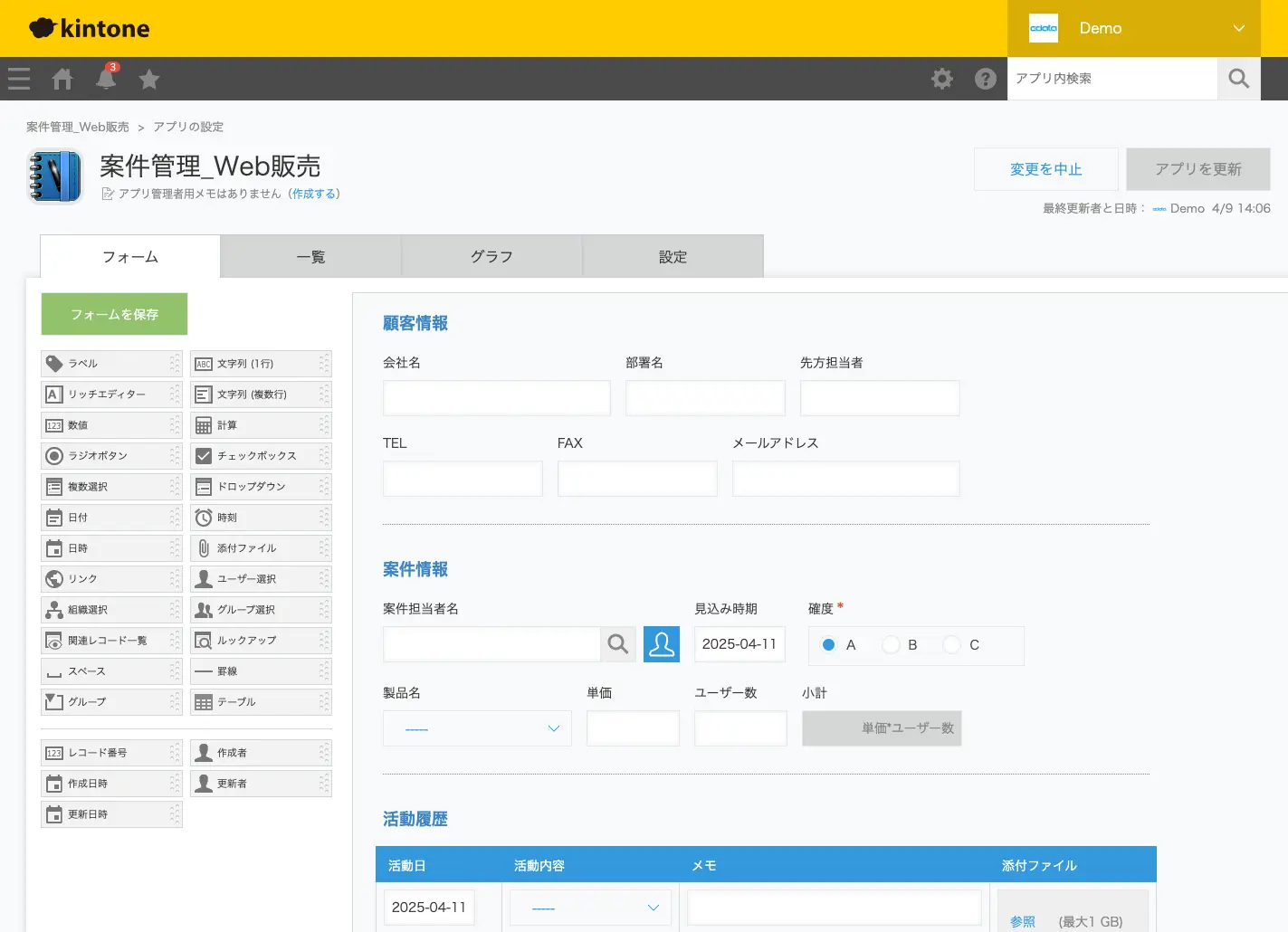
- 集計対象となるkintoneのアプリ(本例では、サンプルの案件管理アプリを元に「Web販売」「対面販売」「代理店販売」の3つのアプリ)
CREATE TABLE 案件管理_集計
(
日時 DATETIME NOT NULL,
対面販売 DECIMAL(15,0),
代理店販売 DECIMAL(15,0),
Web販売 DECIMAL(15,0),
合計 DECIMAL(15,0),
PRIMARY KEY (日時)
);
手順
kintoneからSQL Serverへのレプリケーションジョブの作成・実行

CData Syncの管理コンソールに入り、「接続」の「+接続の追加」ボタンをクリックして「データソース」タブより「kintone」、「同期先」タブより「SQL Server」の接続を作成します。
次に「ジョブ」を開き、「+ジョブを追加」ボタンをクリックして、kintoneからSQL Serverにレプリケーションするジョブ(本例では「kintone2SQL」)を作成します。ジョブのタスク(kintoneアプリ)には、事前準備で作成した3つのアプリを指定します。

ジョブを実行するとSQL Server側にアプリ名と同名のテーブルが作成され、データが複製されます。
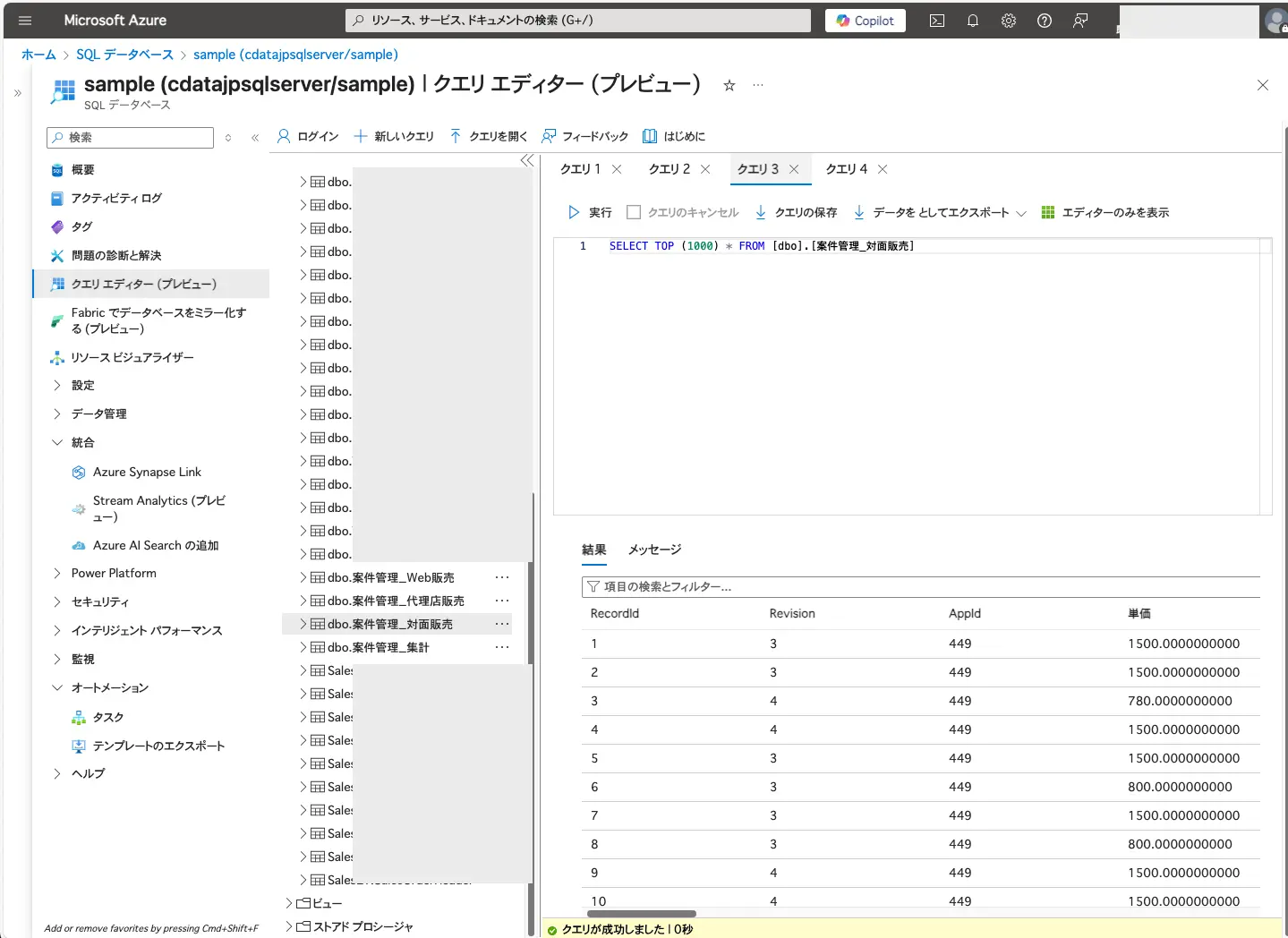
※上記画面はAzure SQL Databaseのクエリエディタから確認しています
SQL Serverで集計クエリを実行

CData Syncの管理コンソールに入り、「変換」の「+変換の追加」ボタンをクリックして「新しい変換」>「名前:本例では集計」「種類:SQL」「同期先:SQL Server」を選択して「変換の追加」を行います。

作成した変換ジョブを選択して「クエリ」タブよりSQL Server上で実行したいクエリを登録します。
本記事ではSQL Server上の「案件管理_集計」テーブル内のデータを削除し、その後に各アプリの複製テーブル(例:案件管理_対面販売、案件管理_代理店販売、案件管理_Web販売)の集計データを「案件管理_集計」テーブルにINSERTするクエリを登録しました。
INSERT INTO
案件管理_集計
SELECT
DATEADD(hour, +9, SYSDATETIME()) AS 日時,
T.対面販売,
D.代理店販売,
W.Web販売,
T.対面販売 + D.代理店販売 + W.Web販売 AS 合計
FROM
(SELECT SUM(CONVERT(decimal,小計)) AS 対面販売 FROM 案件管理_対面販売) T
CROSS JOIN
(SELECT SUM(CONVERT(decimal,小計)) AS 代理店販売 FROM 案件管理_代理店販売) D
CROSS JOIN
(SELECT SUM(CONVERT(decimal,小計)) AS Web販売 FROM 案件管理_Web販売) W
;
登録したら変換ジョブを実行してみます。ジョブが正常終了したらSQL Server上の「案件管理_集計」テーブル内のデータを参照して集計されたデータが登録されていることを確認します。

作成した変換ジョブは、「kintoneからSQL Serverへのレプリケーションジョブの作成・実行」で作成したレプリケーションジョブの後続ジョブとして実行することが可能です。
SQL ServerからkintoneへのリバースETLジョブの作成・実行

CData Syncの管理コンソールに入り、「接続」の「+接続の追加」ボタンをクリックして「データソース」タブより「SQL Server」の接続を作成します。なお、kintoneについてはデータソースと同期先を共有のコネクションとしてご利用いただけます。

次に「ジョブ」を開き、「+ジョブを追加」ボタンをクリックして、SQL ServerからkintoneへのリバースETLジョブ(本例では「SQL2kintone」)を作成します。転送モードは集計結果のレコードを追加したいのでInsertを選択します。

テーブルを設定画面にてデータソース(SQL Serverの集計テーブル、本例では「案件管理_集計」)と同期先(kintoneの集計結果用アプリ、本例では「案件管理_集計」)を選択します。

データソースとなるSQL Serverと同期先のkintoneアプリの項目マッピングのカラムを追加してジョブを追加します。

追加したジョブを実行します。

ジョブが正常実行できたら、kintoneの集計結果用アプリ、本例では「案件管理_集計」を開いてみましょう。レコードが追加されて各kintoneアプリのデータが集計されて一つの別なkintoneアプリに反映することができました。

本手順では手動でジョブを実行しましたが、作成したジョブは毎日夜の0時に実行、1時間毎に実行といったようにスケジュール登録して集計作業を自動化することも可能です。

まとめ
本記事では複数のkintoneアプリ内のデータをCData SyncのレプリケーションジョブでSQL Serverに複製、SQL Server側で集計した結果をkintoneの別なアプリにリバースETL機能で書き戻すシナリオでの活用方法をご紹介しました。本例では全てkintone内のアプリをデータソースとして利用しましたが、同じ方法で、複数のSaaSアプリケーション(SalesforceやHubspot、Googleスプレッドシート)のデータを集計してkintoneに集約することも可能です。







