2025年8月、MicrosoftはAccessに現在バンドルされているライセンス版Salesforce ODBCドライバーを2025年10月に削除すると発表しました。Microsoftによると、組み込みドライバーはセキュリティや機能のアップデートを受けられなくなるため (サポートは2026年6月30日に終了)、Access に含めることはもはや実用的ではないとのことです (MS Access Salesforce Connector - Is it really being retired? - Microsoft Learn)。現在Access の組み込みコネクタを使用してSalesforce データをリンクしているユーザーにとって、この変更は混乱を招きます。具体的には、25年の10月に組み込みオプションは消滅し、Salesforceへの接続を継続するにはサードパーティーのコネクターが必要になります。
一方、Access 自体はODBC フレームワークを引き続きサポートします。Salesforce ODBC ドライバーの代替品があればSalesforce への接続を継続することができます。そこで登場するのがCData Salesforce ODBCドライバーです。本記事ではCData Salesforce ODBC ドライバーを利用したリンクテーブルへのシームレスな移行方法をご紹介します。
CDataのSalesforce ODBC ドライバーが最適な選択である理由
Microsoft が組み込みドライバーを削除すると、サードパーティ製コネクタが必要になります。多くのベンダーがSalesforce ODBC ドライバーを提供していますが (例: InsightSoftware/Simba、Devartなど)、CData Salesforce ODBC ドライバーには以下の点で最良の代替品となる優位性があります:
Access のリンクテーブルを介した読み取り/書き込み、更新、削除操作を完全サポート (一度限りのインポートだけではありません)
Salesforce のメタデータ変更 (新しいオブジェクト、新しいフィールド) を再構成なしで自動的に反映
複数の認証方式 (OAuth、基本認証+セキュリティトークン、SSO) をサポートし、Salesforce 構成に対応
高度な機能 (バルク操作、キャッシング、SQL Gateway経由のリモート接続) と完全なSQL準拠サポート
すでに使い慣れているODBC インターフェースを使用したAccess ワークフローへの優れた統合
Microsoft は単にバンドルされたドライバーを削除するだけで、ODBC 層自体は削除しないため、わずかな設定だけで既存のAccessにCData ODBC ドライバーを組み込むことができます。
CData Salesforce ODBCをAccessと統合する方法(リンクテーブル、ライブ更新)
以下は、CDataドライバーを使用してSalesforce データをMicrosoft Access にリンクするためのステップバイステップガイドです。一度限りのデータインポートも可能ですが、ライブ同期にはリンクモードを推奨します。より詳細な手順については、Microsoft AccessでCData ODBC Driver for Salesforce を使用して非推奨コネクタを置き換える方法に関するナレッジベース記事をご覧ください。
ステップ1: CData Salesforce ODBCドライバーのインストールと設定
CData ウェブサイトからドライバーインストーラーをダウンロードし、Access を実行しているマシンにインストールします。
インストール後、[コントロールパネル]の[Windowsツール]にある[ODBCデータソース] (Accessランタイムに合わせて32ビットまたは64ビット) を開きます。
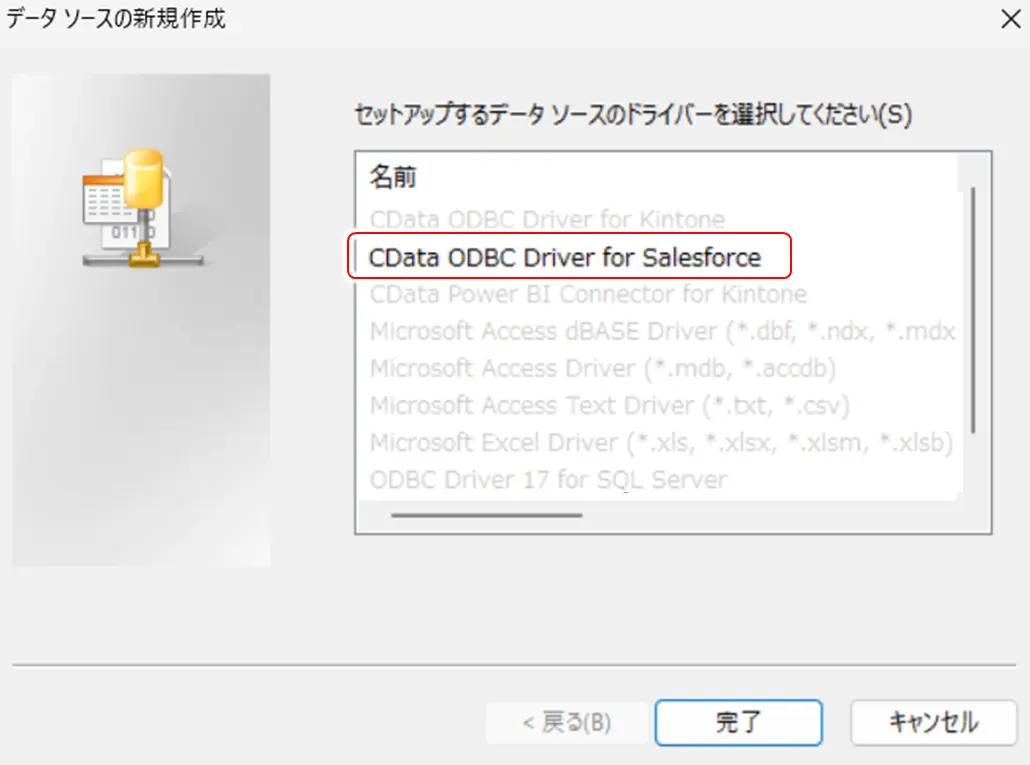
[追加]をクリックし、ドライバーから「CData ODBC Driver for Salesforce」を選択、[完了]を押下し、Salesforce 用のDSN (Data Source Name) を作成します。
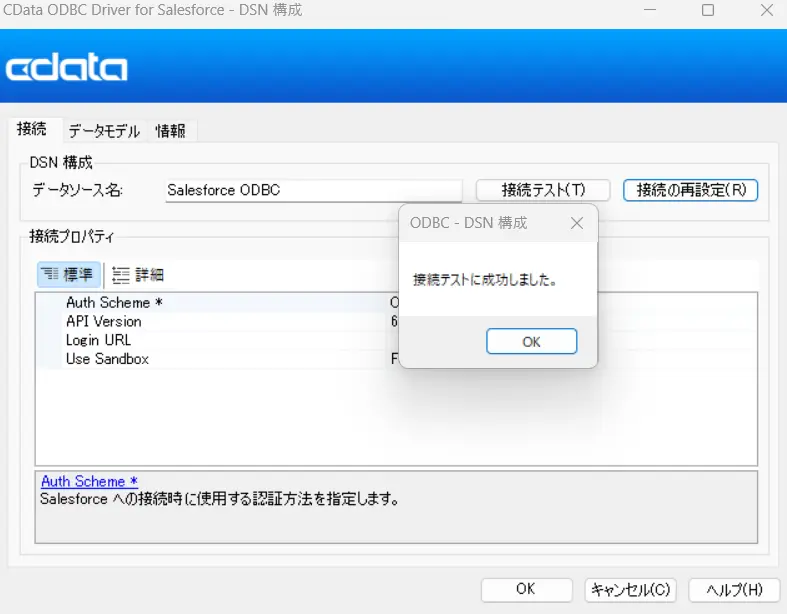
適当なデータソース名を設定し、以下の接続プロパティを指定します:
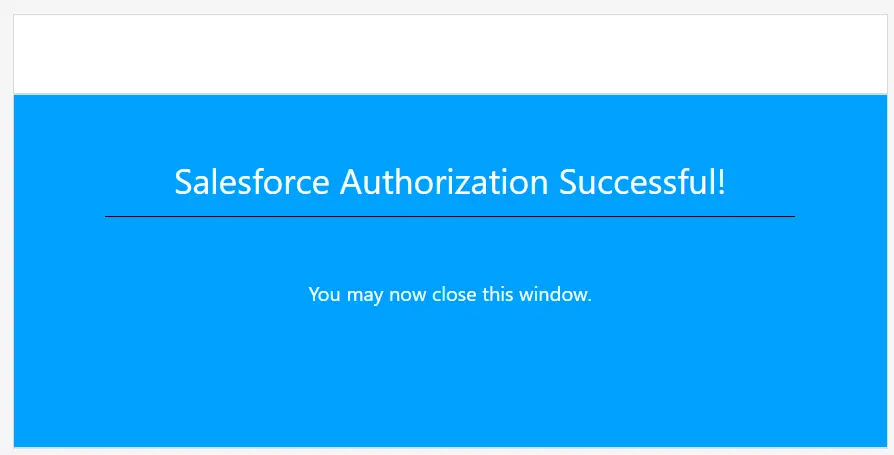
[接続テスト]を押下するとAPI への接続をテストします。OAuth 認証の場合はブラウザにログイン画面が表示されますのでSalesforce のアカウントでログインしてください。ブラウザに以下の画面が表示されたら認証は成功です。
DSN 設定画面に「接続テストに成功しました。」というメッセージが表示されたことを確認できたら[OK]を押下してDSN を保存します。
ステップ2: AccessでSalesforceテーブルをリンクする
Accessで既存のデータベースを開く、または新しいデータベースを作成します。
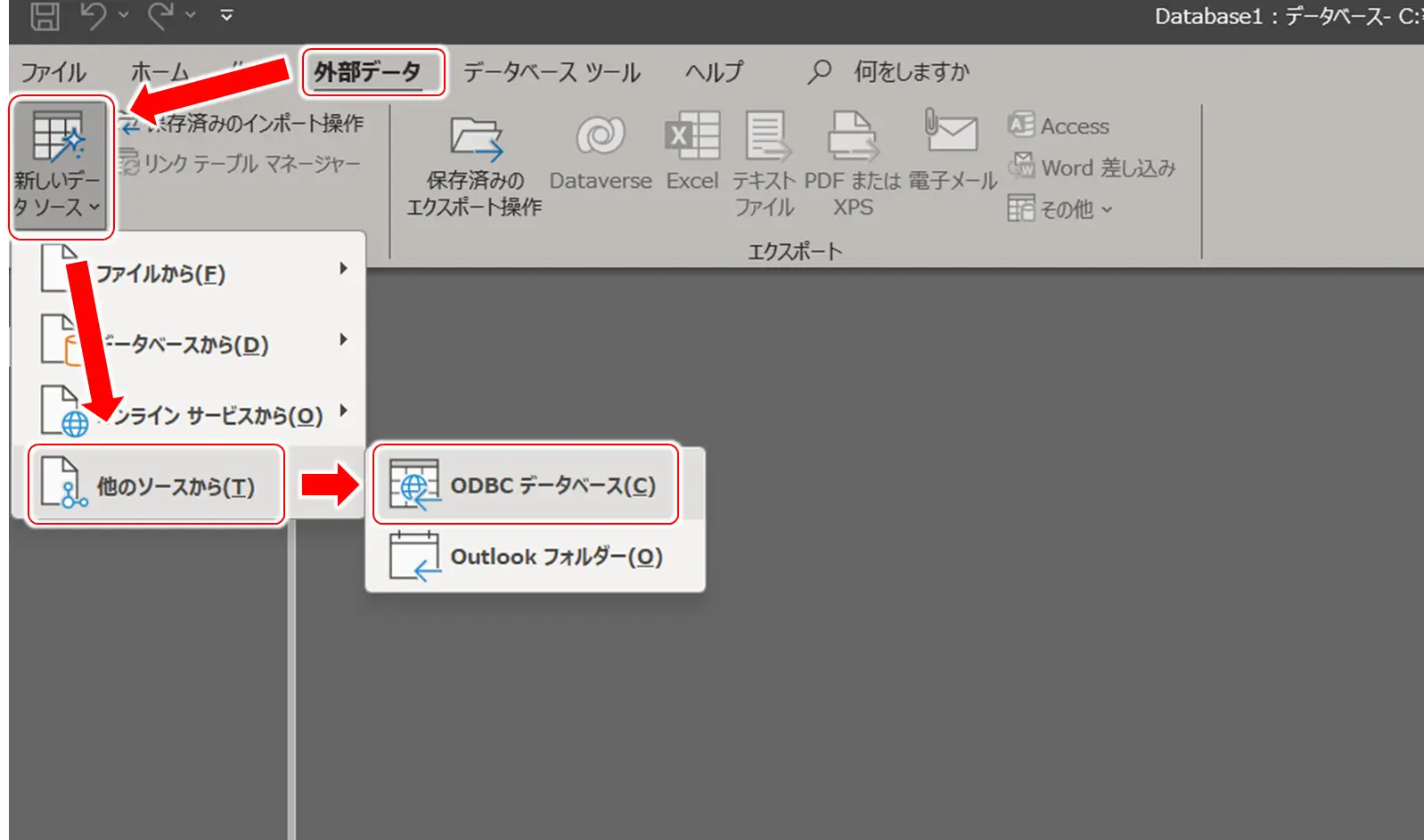
[外部データ]タブを開き、[新しいデータソース]→[他のソースから]→[ODBCデータベース]を選択し、[外部データの取り込み]ウィザードを開きます。
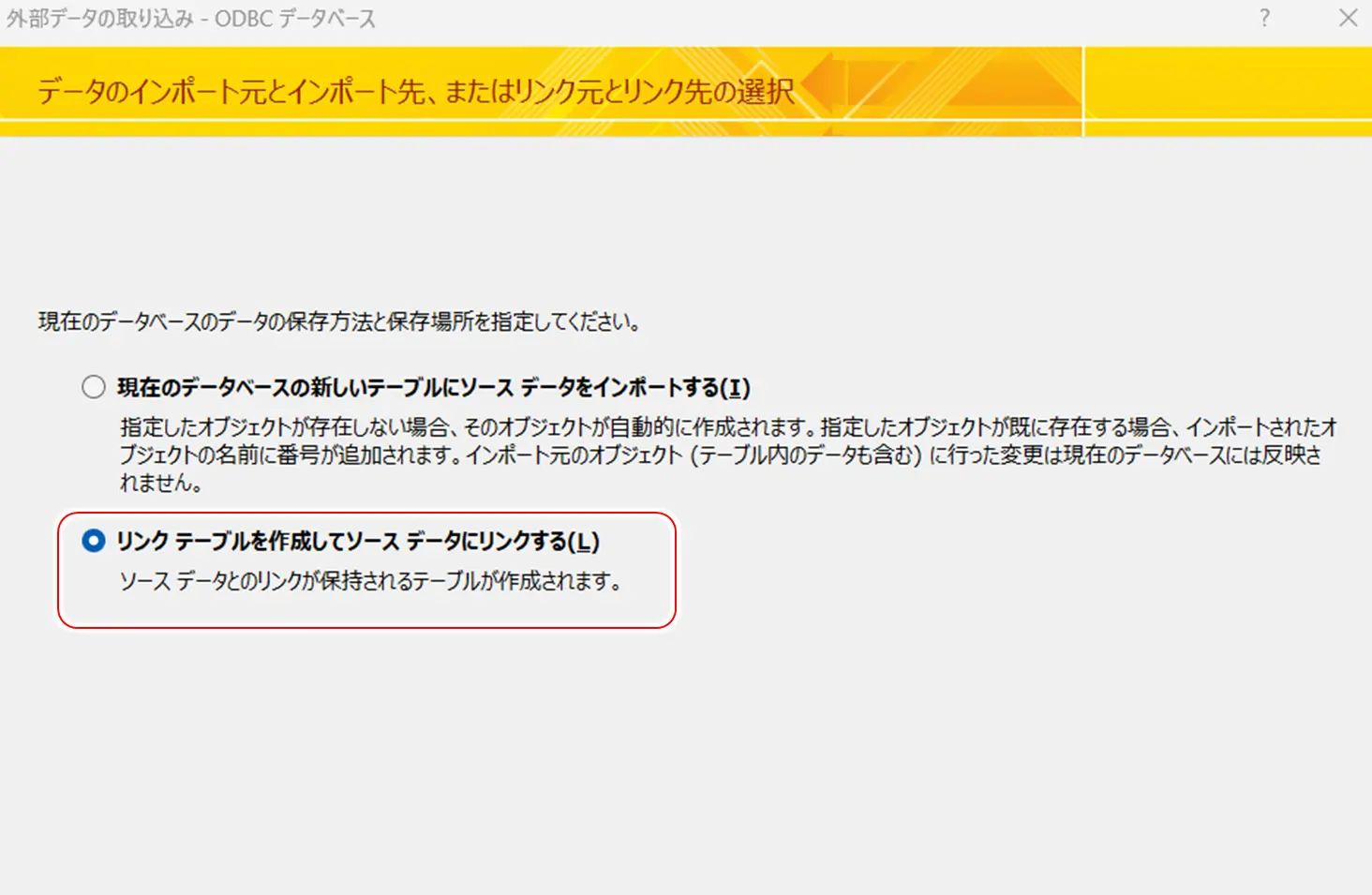
[リンクテーブルを作成してデータソースにリンクする]オプションを選択して[OK]を押下します。
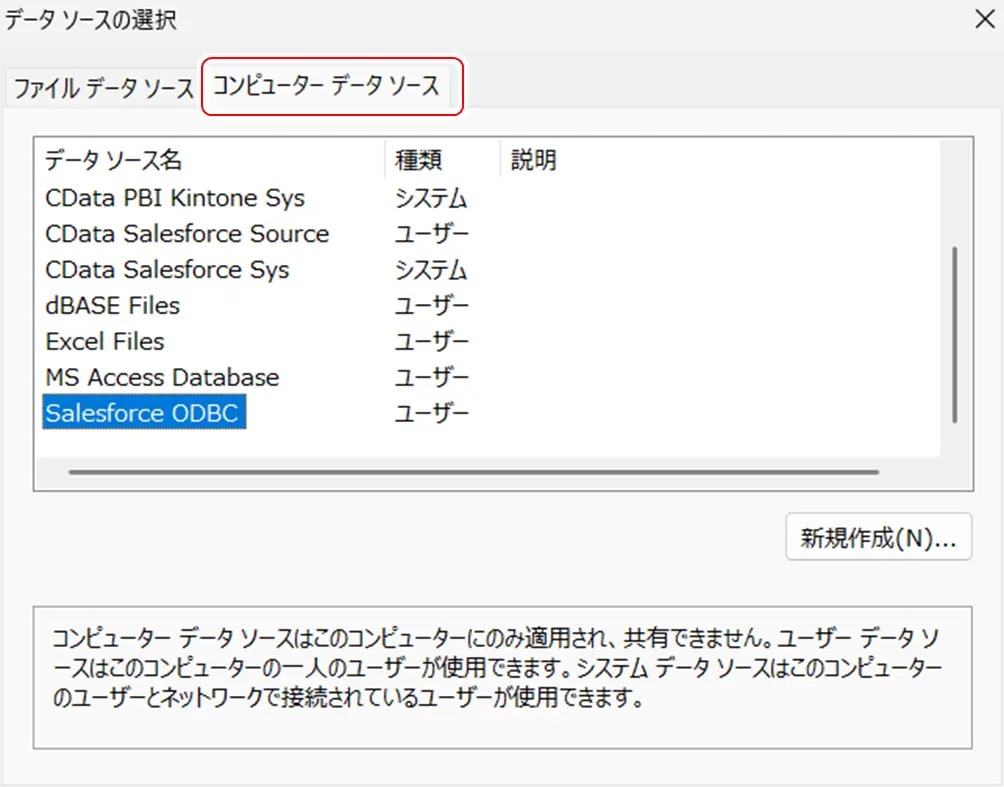
[データソースの選択]画面で[コンピュータデータソース]タブに移動し、作成したDSN を選択します。
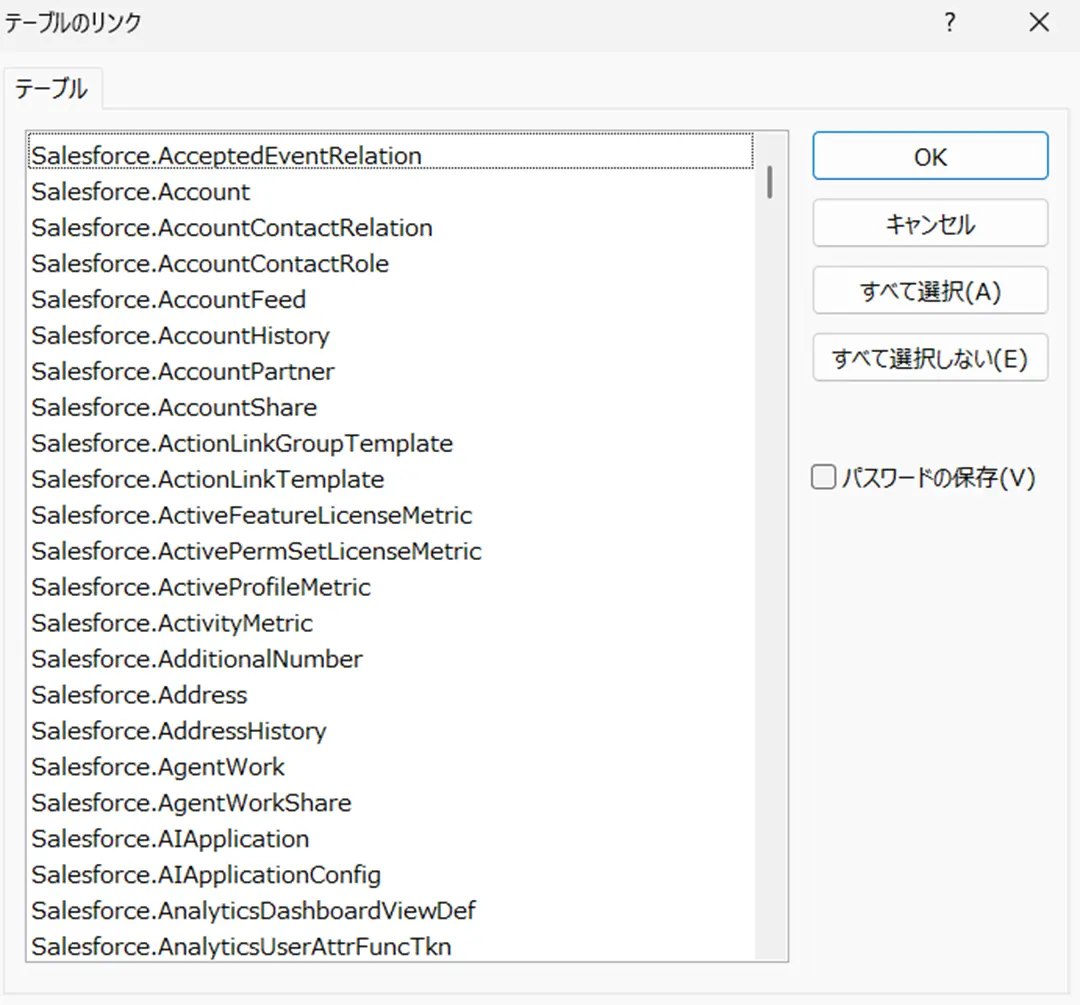
[テーブルのリンク]画面で、利用可能なSalesforceテーブル (カスタムオブジェクトを含む) のリストを表示します。この画面でリンクしたいテーブルを選択します。
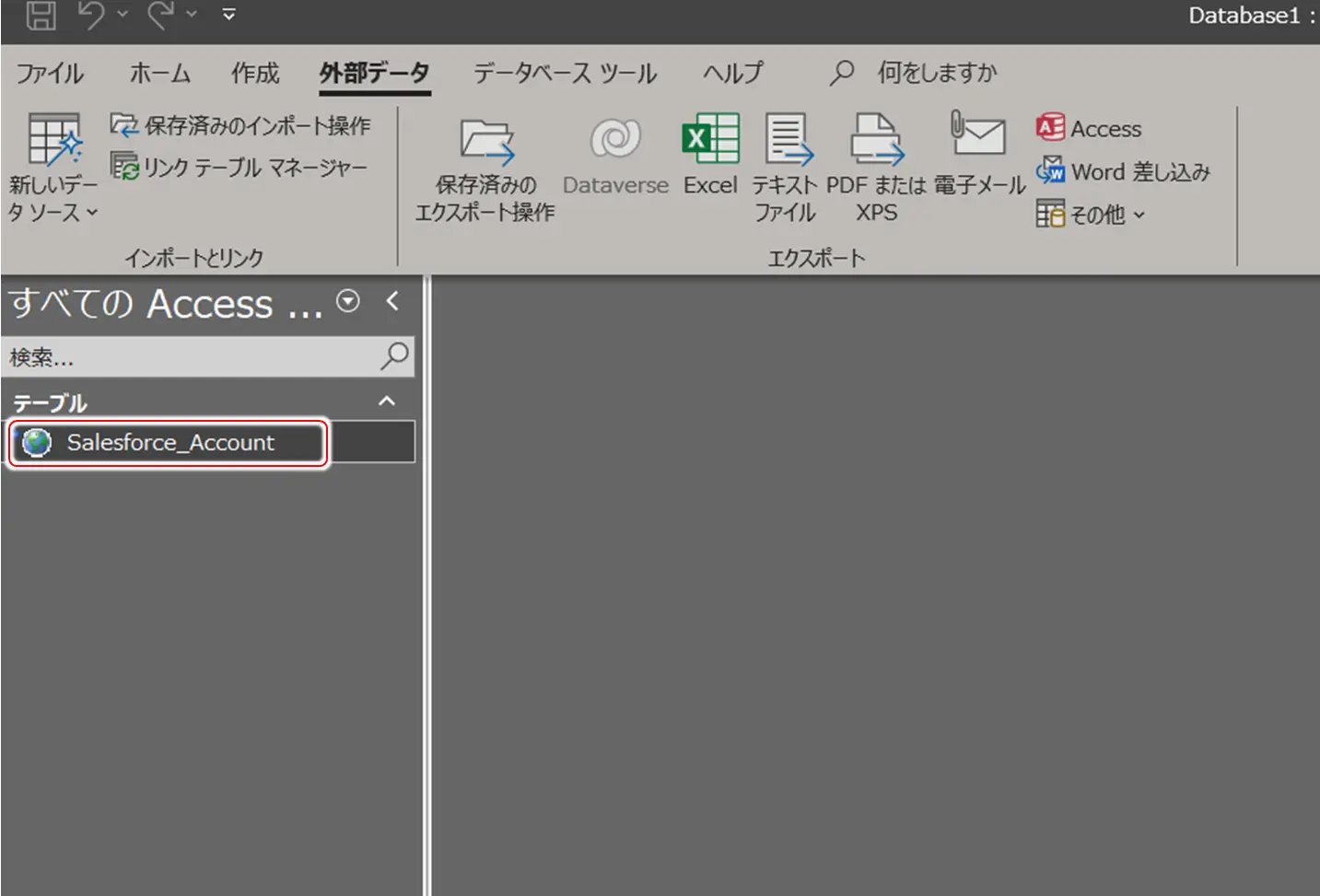
リンクテーブルがナビゲーションペインの[テーブル]の下に表示されます。ここでは例としてAccount テーブルをリンクしました。
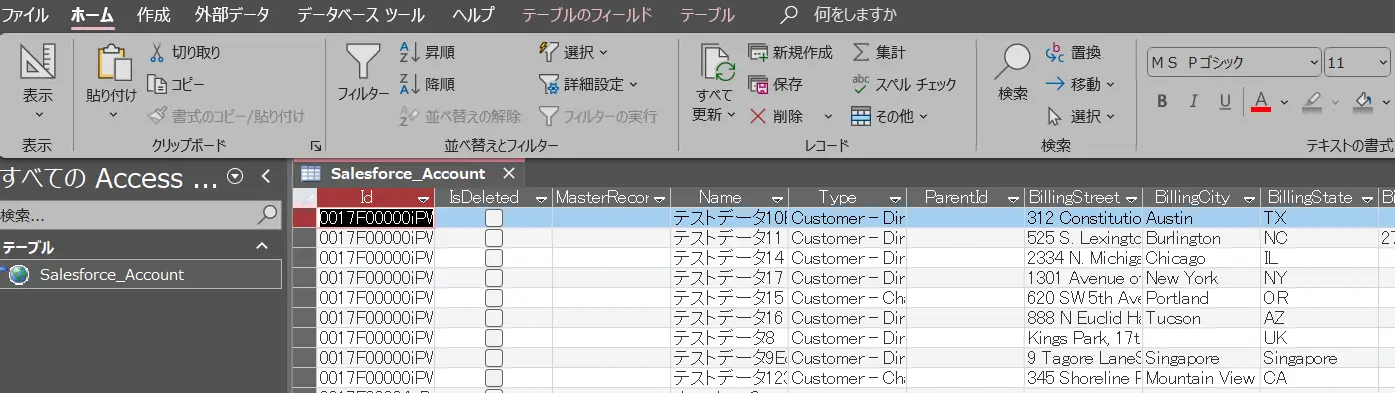
リンクテーブルをダブルクリックすると、ライブのSalesforce データが表示されます。Access内で編集した内容はSalesforce のデータにも反映されます。
重要な注意事項/制限事項:
新しい行を挿入する際、Accessが新しく挿入された行をすぐに再選択できないため、更新 (例えばメニューの[すべて更新]を押下) するまで#Deleted 値が表示されることがあります。1つの回避策は、MaximumColumnSize プロパティを255未満に設定して、Access に行を強制的に再選択させることです。

ドライバーが動的にメタデータをポーリングするため、Salesforceで追加した新しいフィールドやオブジェクトはAccessで自動的に利用可能になります。
ライブリンクの代わりにインポートを利用する場合 (読み取り専用スナップショット)
Accessで、[外部データ]タブを開き、[新しいデータソース]→[他のソースから]→[ODBCデータベース]を選択し、[外部データの取り込み]ウィザードを開きます。
[現在のデータベースの新しいテーブルにインポートする]オプションを選択して[OK]を押下します。
[データソースの選択]画面で[コンピュータデータソース]タブに移動し、作成したDSN を選択します。
[オブジェクトのインポート]画面で、利用可能なSalesforceテーブル (カスタムオブジェクトを含む) のリストを表示します。この画面でリンクしたいテーブルを選択します。
Accessは静的なコピーを作成します。Salesforceでの変更は自動的に反映されません。
このモードはスナップショットレポートのニーズに便利ですが、リンクテーブルの双方向性のメリットは失われます。
移行のヒント
2025年10月より前に移行する: Microsoftが組み込みドライバーを削除すると、それに依存している既存のAccessセットアップは機能しなくなります。事前に移行することで継続性が確保されます。
今すぐリンクテーブルをテストする:移行時には、非本番データベースでCData経由のリンクテーブルを作成し、編集、検索、クエリが期待通りに動作することを確認します。
Accessオブジェクト (クエリ、フォーム、レポート) 内の参照を更新する:CDataで作成されたリンクテーブルには微妙な違いがある場合があります。Salesforce リンクテーブルを参照するVBAコード、クエリ、フォームを確認し、必要に応じてフィールド名、リレーションシップ、結合を調整します。
ユーザーをトレーニングする:Salesforceリンクテーブルに直接アクセスするユーザーに、わずかな動作変更 (例:挿入更新の遅延や手動更新の必要性) を理解してもらうようトレーニングします。
高度な機能を活用する:ドライバーを導入したら、CDataのSQL Gatewayとリンクサーバーサポートを使用して、TDS またはMySQ Lプロトコル経由でSalesforce をリモートデータベースとして公開することができます。
CData Salesforce ODBCドライバーを始める
2025年10月の期限に先んじて、Access でのSalesforce データへの中断のないアクセスを確保しましょう。CDataのSalesforce ODBC ドライバーは、非推奨のMicrosoft コネクタからのシームレスな移行を提供し、エンタープライズグレードの機能、継続的なサポート、Access ワークフローとの完全な互換性を備えています。
※本記事はCData US ブログ Microsoft Access Loses Built-In Salesforce Connector: Here’s How CData Keeps You Connected の翻訳に一部加筆・修正を加えたものです。






