こんにちは。CData Software Japan リードエンジニアの杉本です。
本記事ではノーコードアプリプラットフォーム JODOO のデータをPower BI で分析・可視化する方法を紹介します。
JODOO とは?
オンラインデータベースやフォーム、ワークフローをノーコードで作成できるアプリプラットフォームのSaaS です。
https://www.jodoo.com/
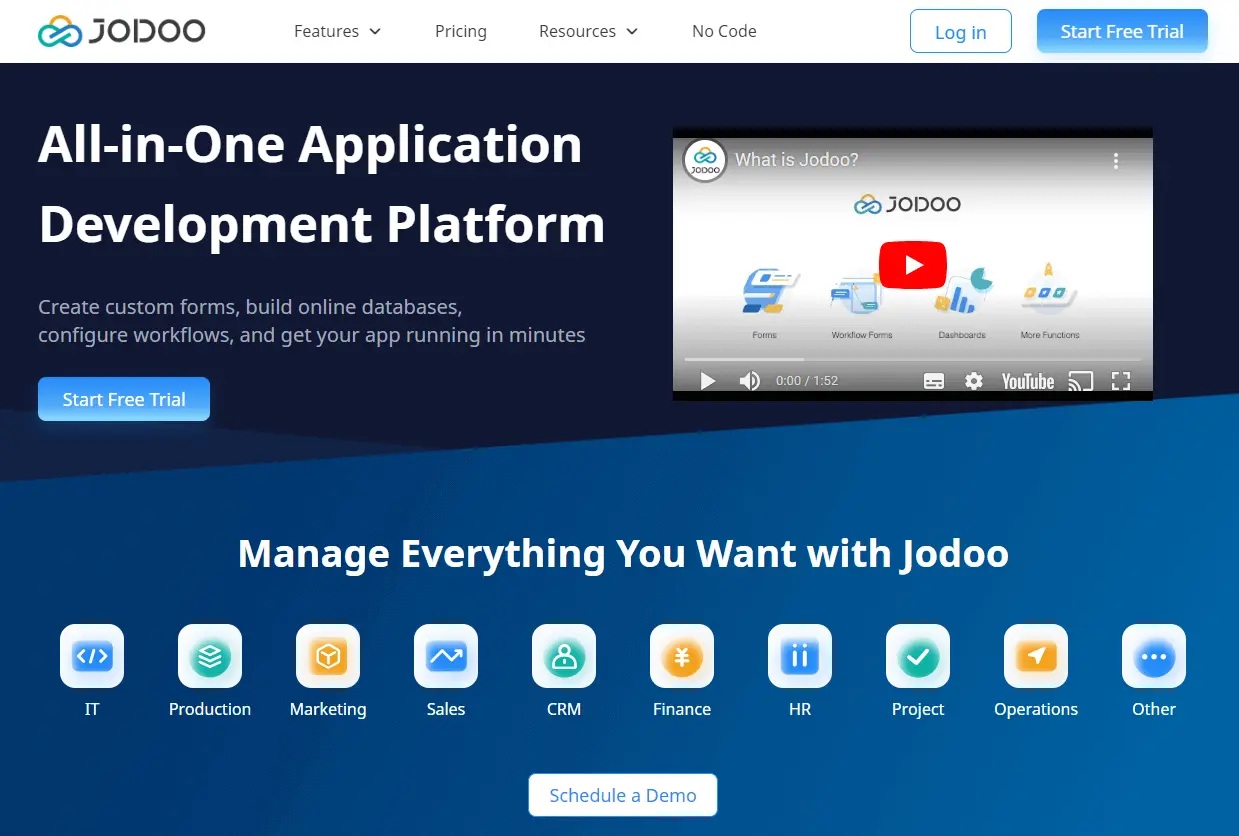
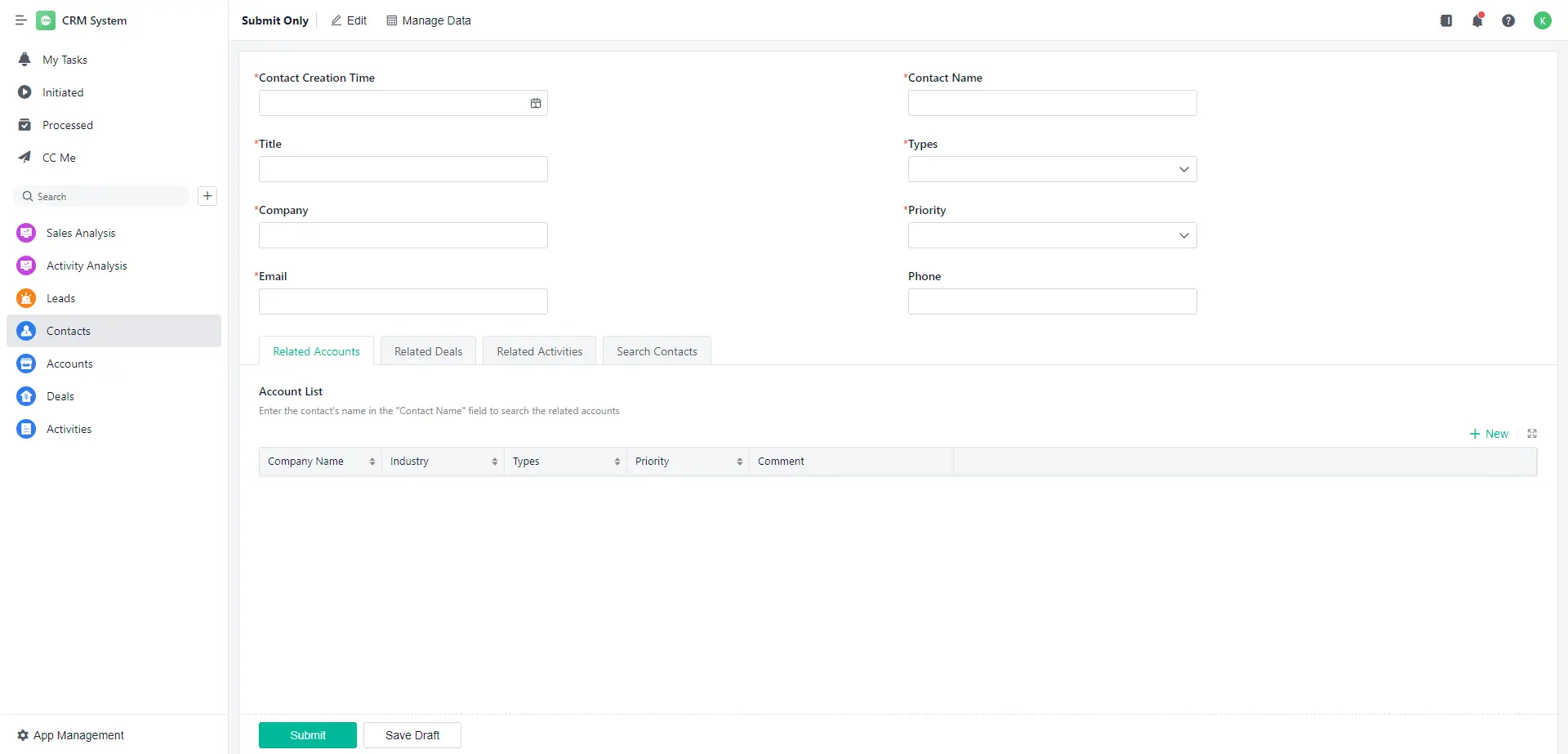
以下のようなCRM、SFA・HRなどのアプリケーションをローコードで簡単に開発することができます。
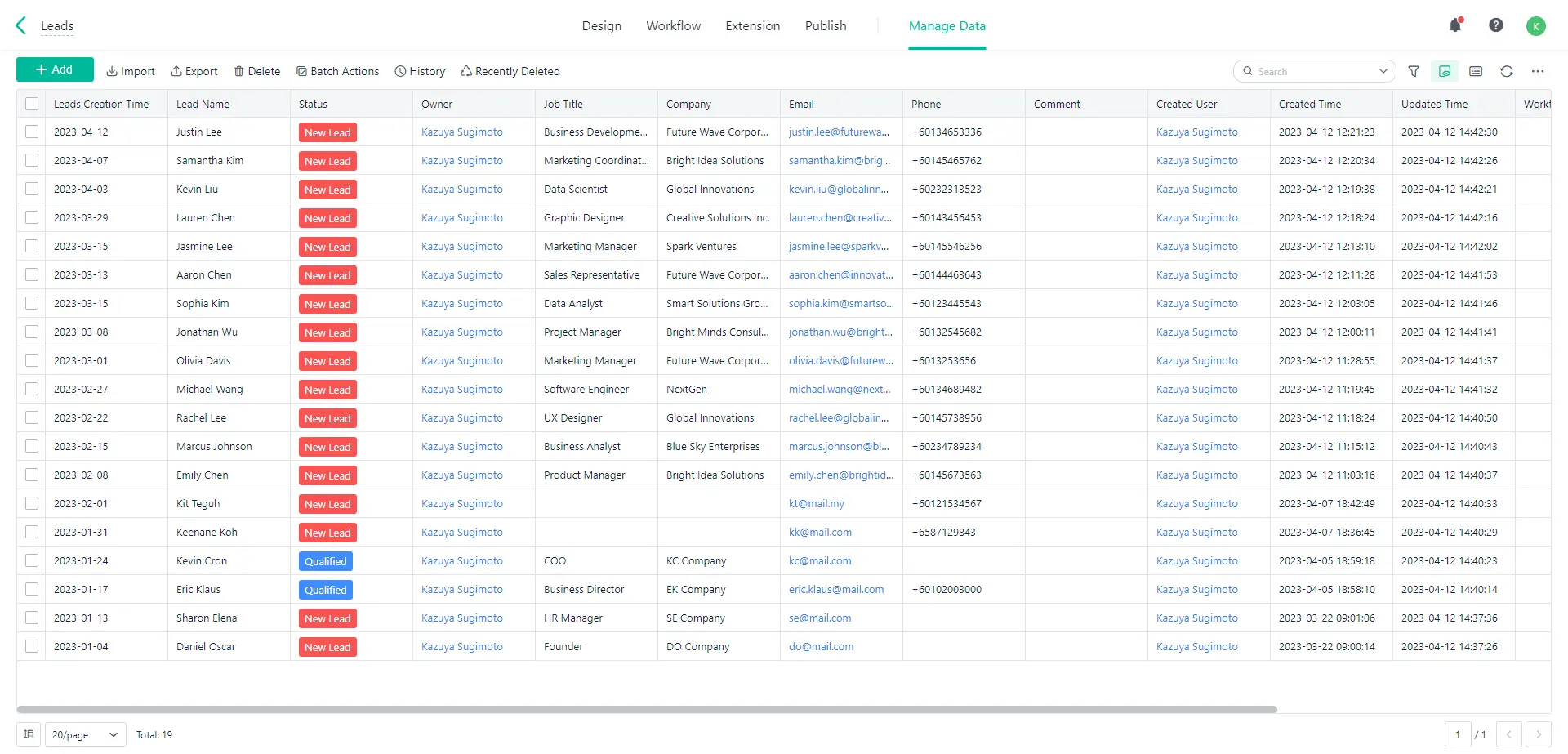
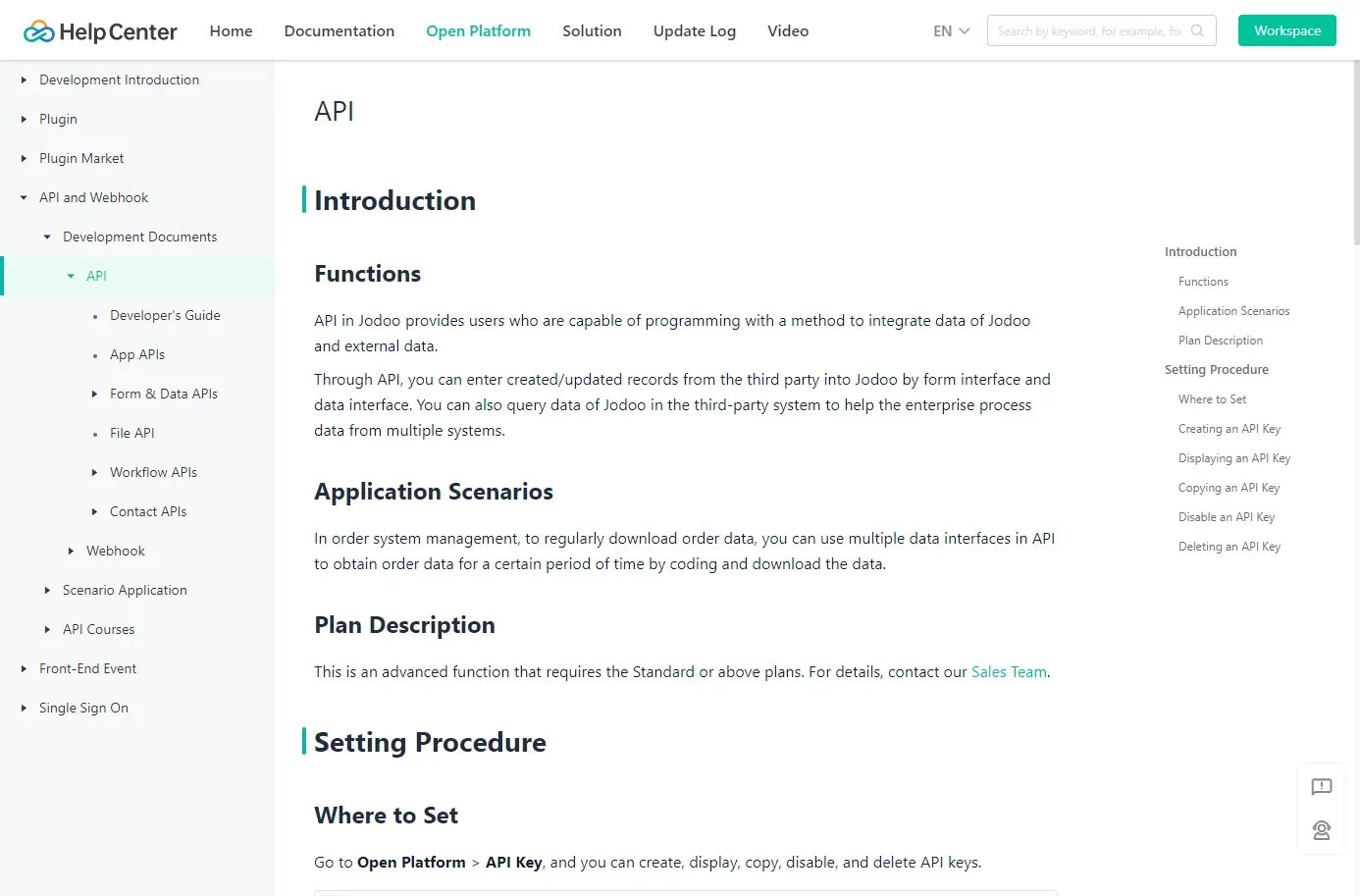
また、API が標準提供されており、プログラムを開発することで様々なサービスと組み合わせたデータインテグレーションなどが実現できます。
https://help.jodoo.com/open/10992
実現イメージ
今回はJODOO APIの連係先BIツールとして、Power BI を使用しますが、各種Web APIは単純にBIツールと接続することはできません。 なぜなら各BIツールがどのようにWeb API側へリクエストを投げるべきかの判断材料やメタデータの情報が無いためです。
そこで、CData ODBC API Driverを用いて、このボトルネックを解決します。
https://www.cdata.com/apidriver/
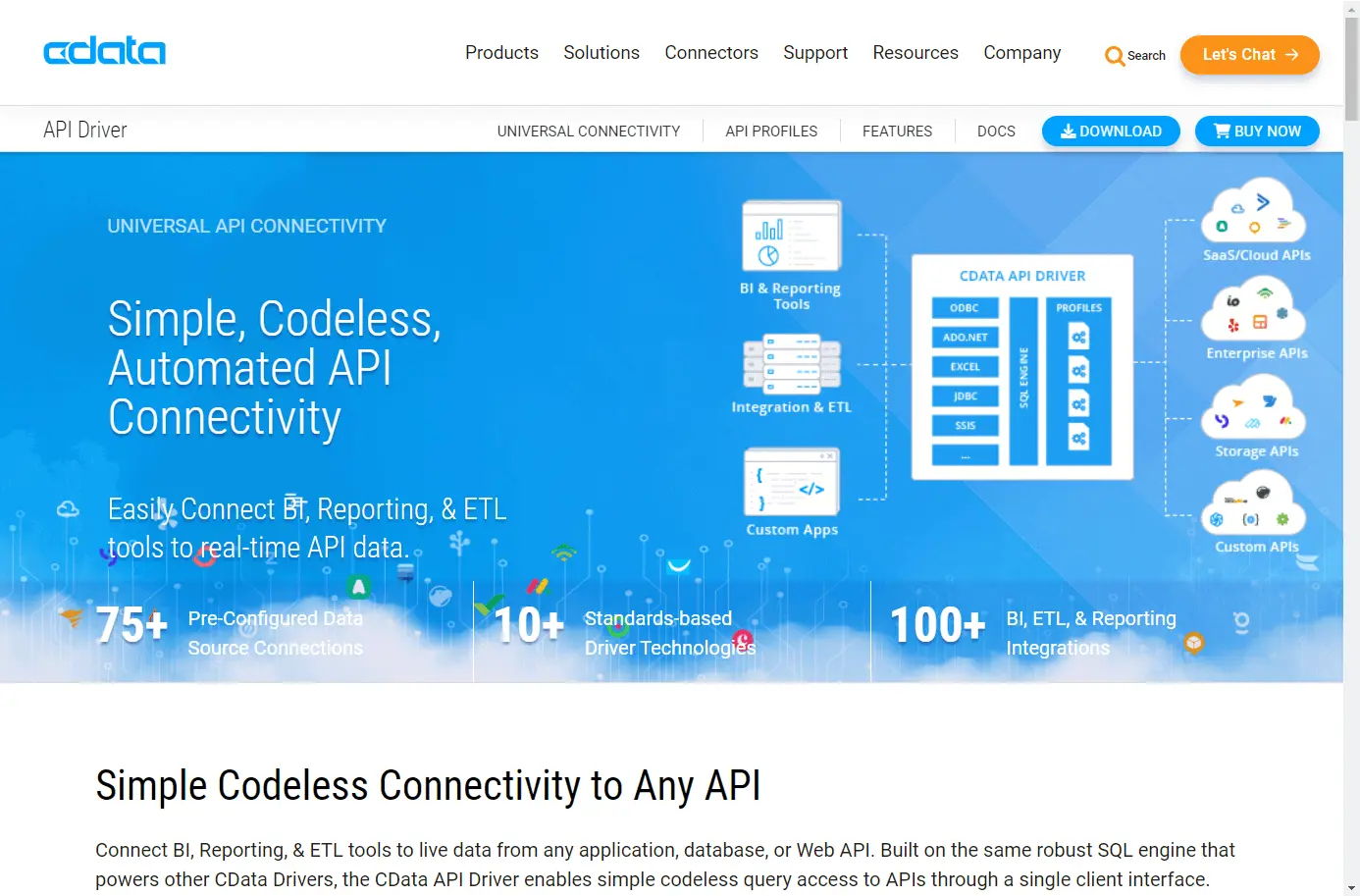
CData API Driver は様々なAPI をデータベースに仮想化し、ODBCやJDBCといった汎用インターフェースから接続できるようにするコネクターです。
このコネクタとPower BI が標準で持つODBC 連携機能を組み合わせて、様々なAPI との連携を実現します。
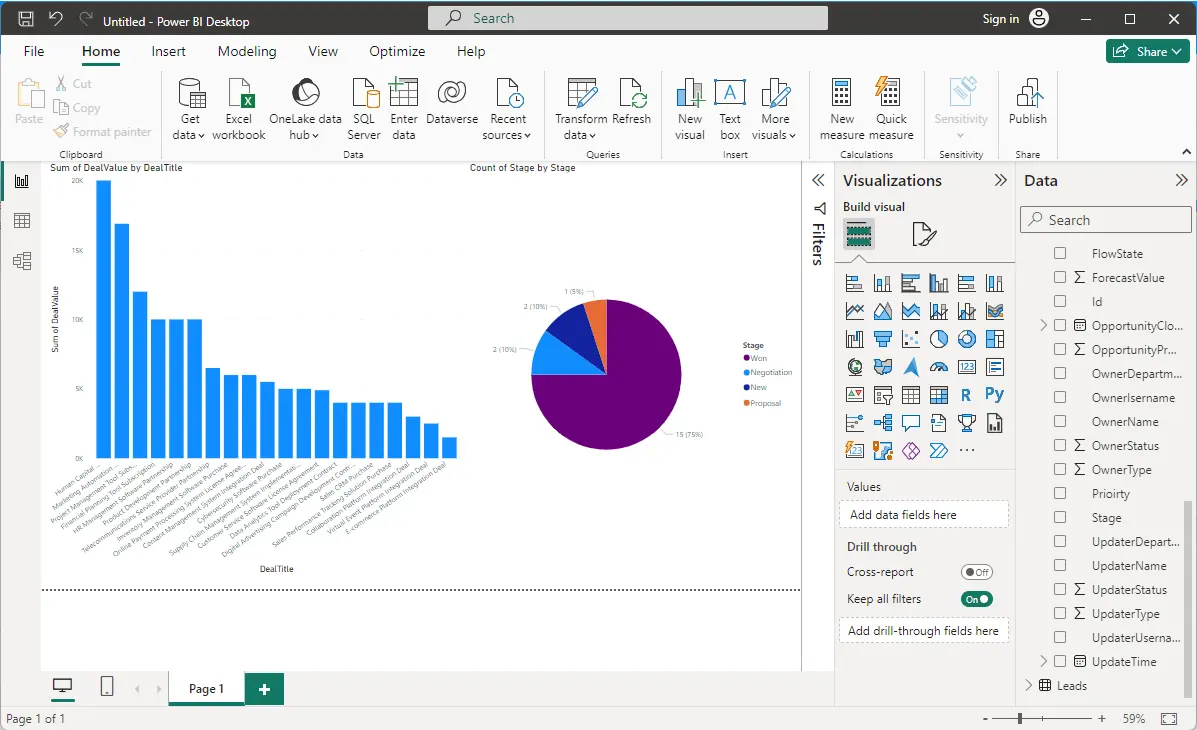
今回の記事では最終的に以下のようにJODOO のCRM データを元にPower BI でのビジュアライズを行います。
前提条件
本記事では以下のサービスや製品を使用しています。
・Power BI
・ODBC Driver for API
手順
JODOO の準備
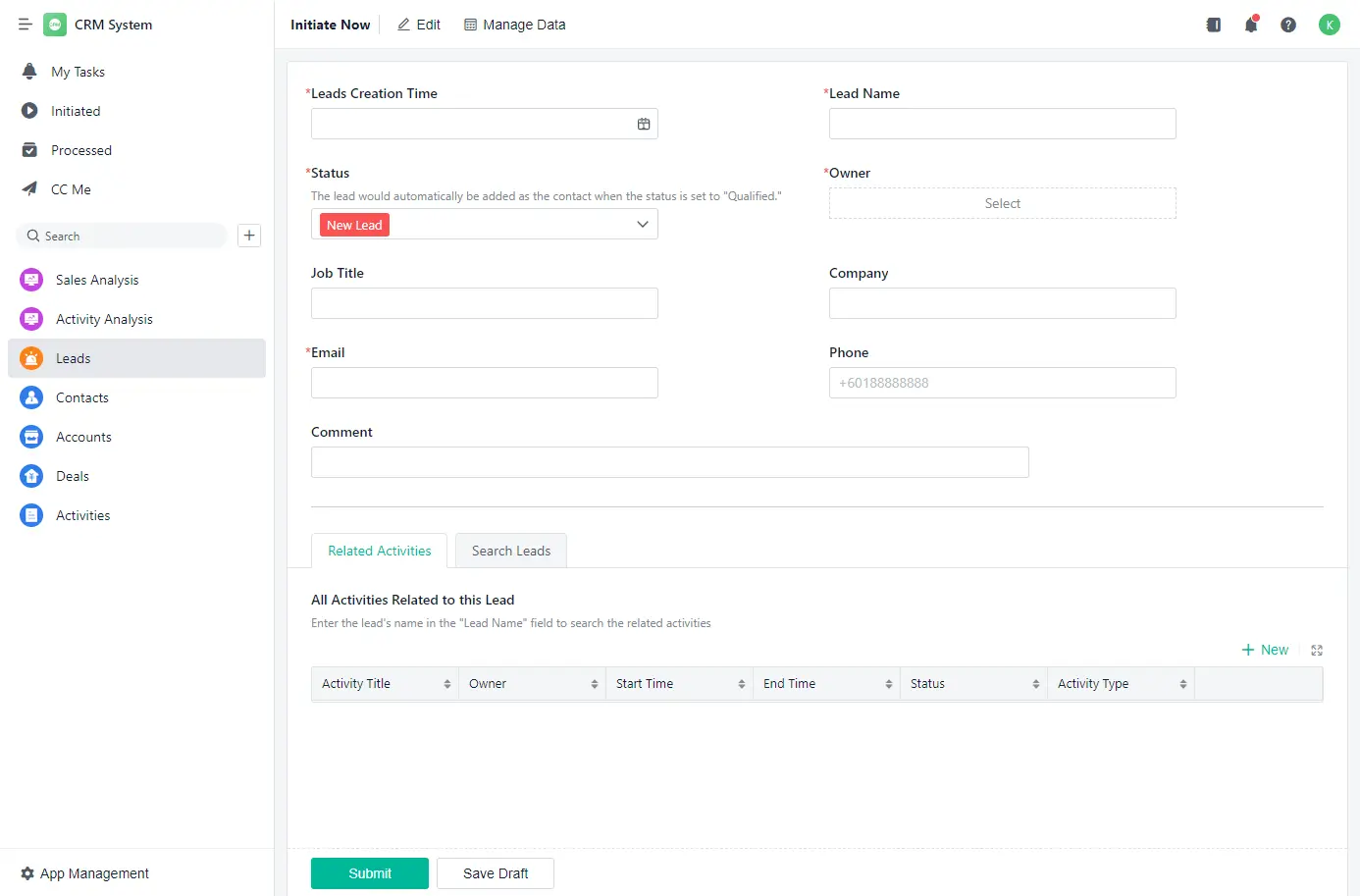
まずJODOO側の準備として、接続対象となるCRMアプリを予め作成しておきます。
「New App」から「CRM System」をクリックし、
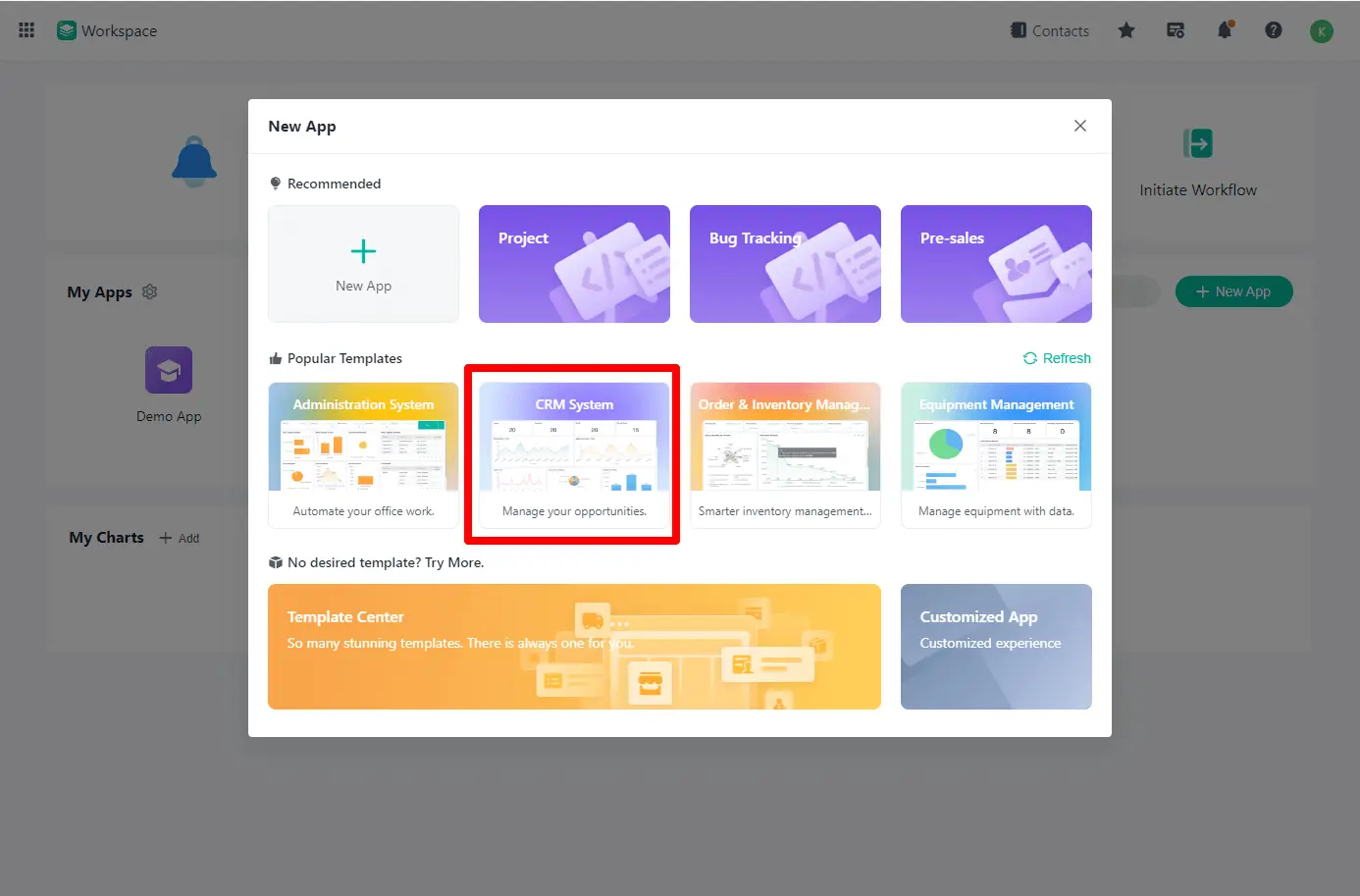
以下のようなアプリを準備しておきます。
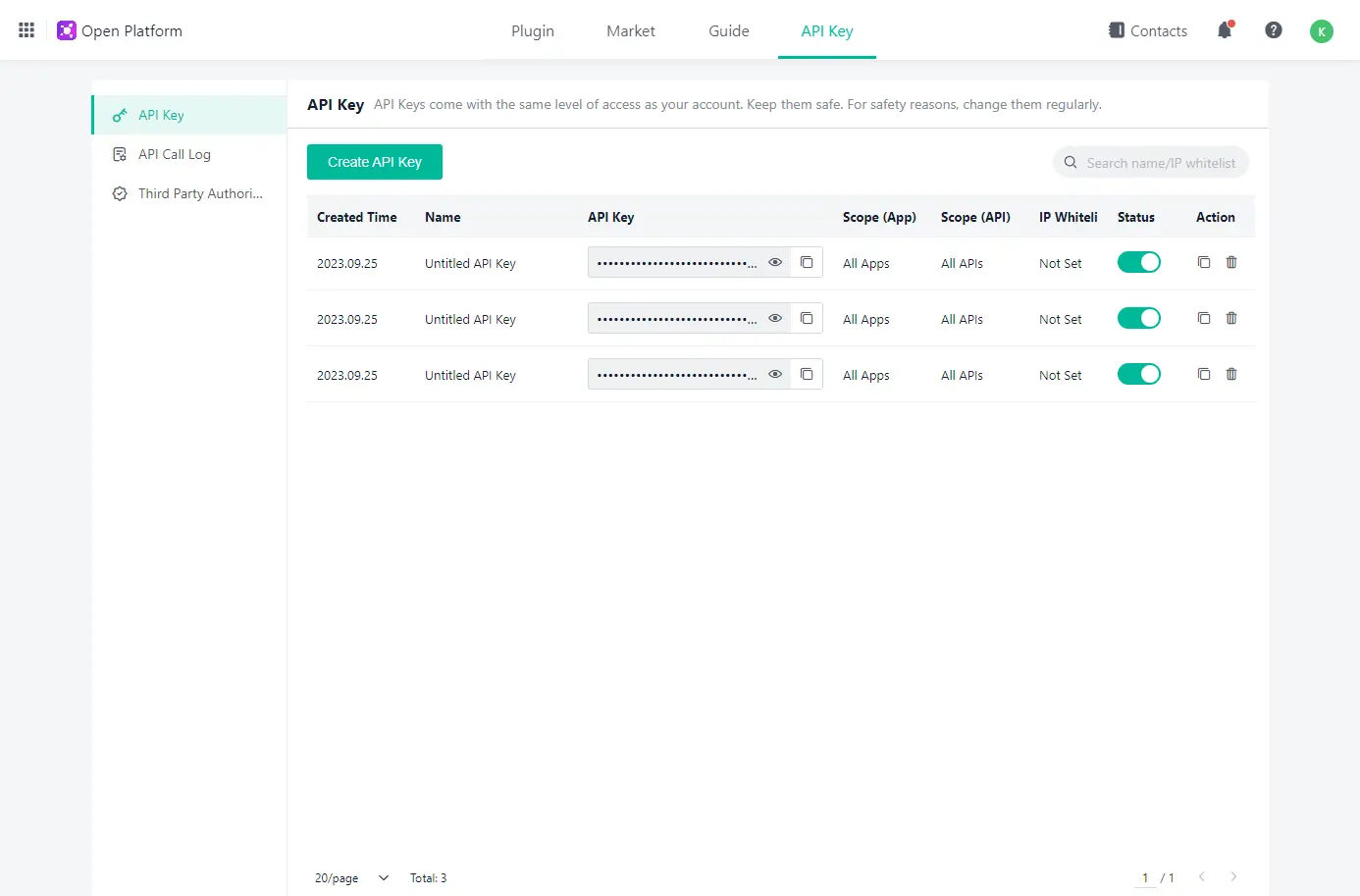
また、API の接続にはAPI Key が必要となります。
以下のURL にアクセスし、API Key を作成して控えておきましょう。
https://www.jodoo.com/open#/key/api_key
API Profile の準備
CData API Driver で任意のAPI に接続するためには予めAPI Profile と呼ばれる設定ファイルを作成する必要があります。
JODOO はユーザーが自由にアプリをカスタマイズできるプラットフォームであるため、それぞれ接続したいアプリ・フォーム毎に設定ファイルを作成します。
今回は私が予めサンプルとなるJODOO 用の設定ファイルを作成しているため、以下のURLから入手してください。
https://cdatajbuilds.s3.ap-northeast-1.amazonaws.com/APIProfiles/JODOO.apip
この設定ファイルは拡張子をZIPに変更し、解凍することで、フォーム毎にrsdというXML定義を持っており、この設定を通じてJODOO とのAPI連携を行うように構成されています。
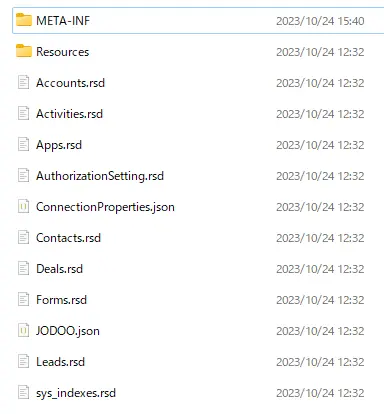
RSDファイルをテキストエディタなどで開くと以下のようなXMLになっており、attr 属性やEntryId、AppIdをカスタマイズすることで、皆さんのアプリに合わせて利用できます。
カスタマイズした場合は、再度RootディレクトリでZIP化し、拡張子をapipに変更してください。
CData ODBC API Driverのインストール
続いて、Power BI とJODOO のAPIを繋ぐために必要となるCData ODBC API Driverをインストールします。
https://www.cdata.com/apidriver/download/
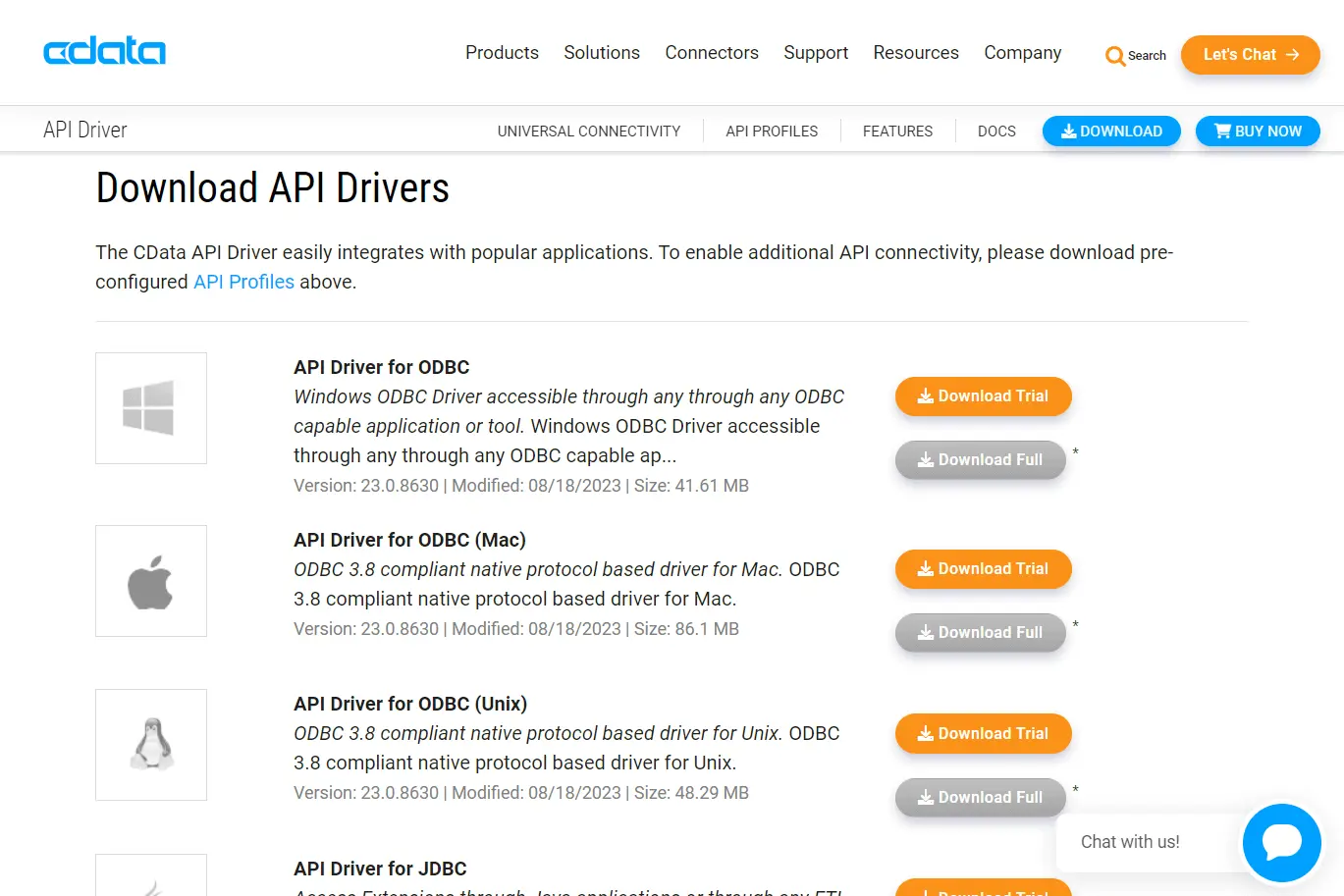
ダウンロードしたsetup.exeファイルをBIツールがインストールされているマシンにインストールします。インストールウィザードに従い、EULAを確認した上でインストールを完了します。
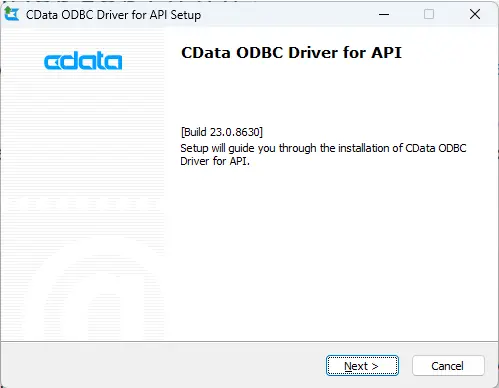
※途中、ライセンスサーバーへのオンラインアクティベーションが行われるためネットワーク環境に接続されている必要があります。
インストールが完了すると、ODBCのDSN設定のウィンドウが立ち上がります。
以下の項目をセットし、保存します。
|
Property
|
Value
|
|
|
Profile
|
C:\APIProfiles\JODOO.apip
|
API Profileのファイルパス
|
|
Profile Settings
|
APIKey=your_api_key
|
JODOO のAPI Keyを指定
|
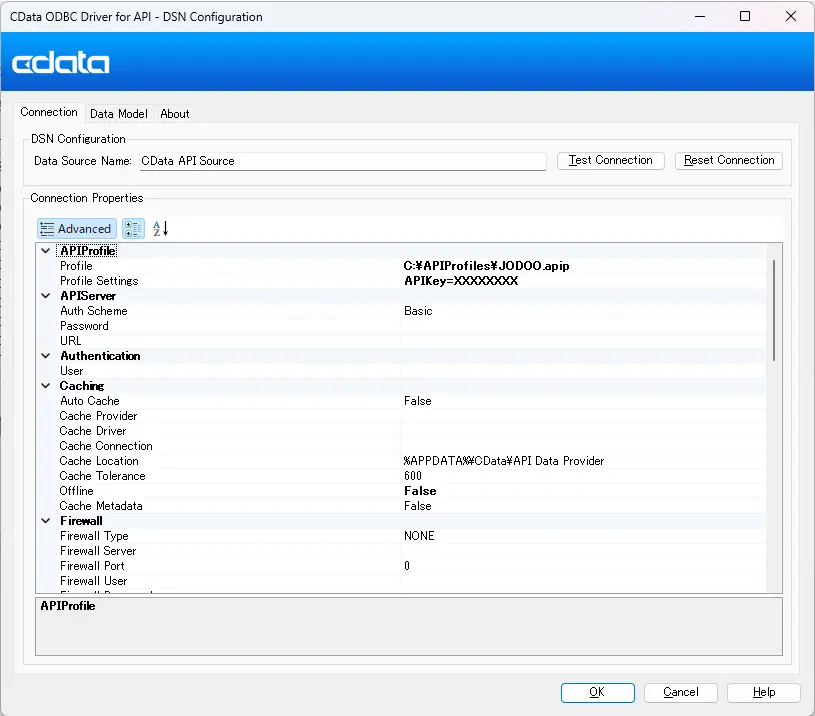
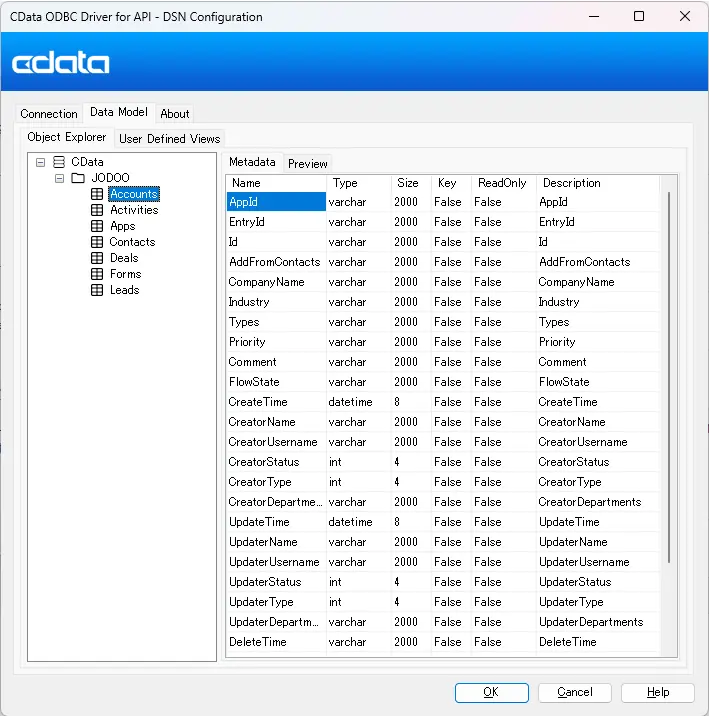
接続の完了後、「Data Model」のタブから利用できるアプリ・フォームのデータモデルが確認できます。
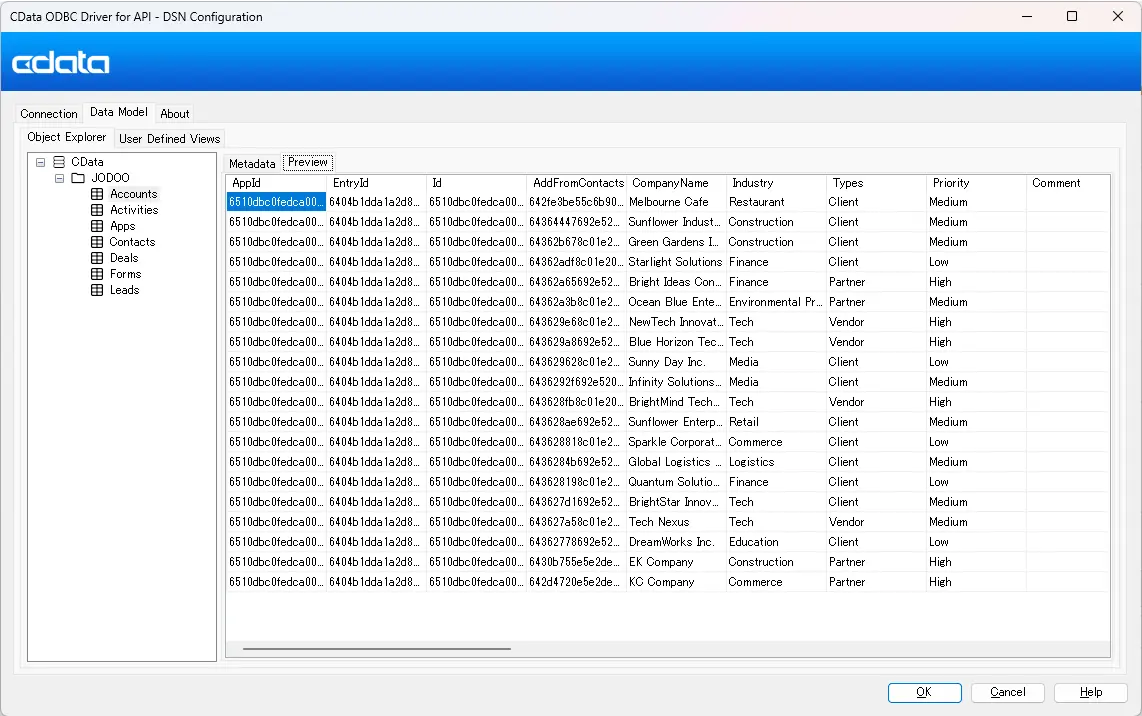
また、「Preview」をクリックすることで、実際のJODOO データも確認できます。
Power BI からJODOO API に接続
それでは、実際にPower BI Desktop を使ってJODOO のデータにアクセスしてみましょう。
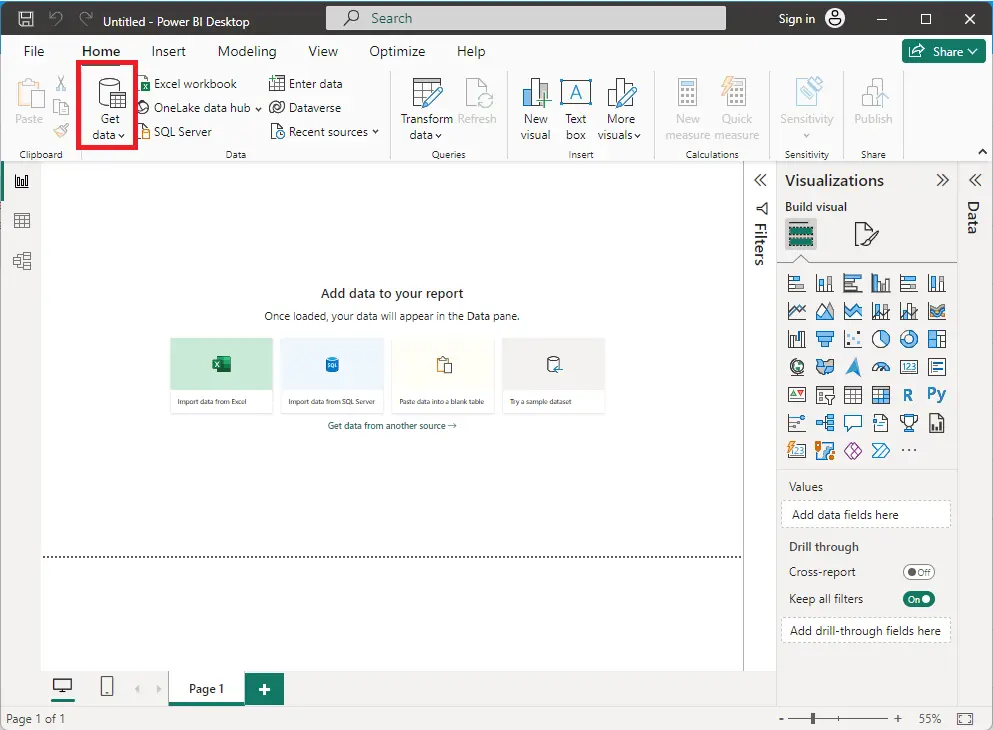
まずPower BI Desktop を立ち上げて「Get data」をクリックします。
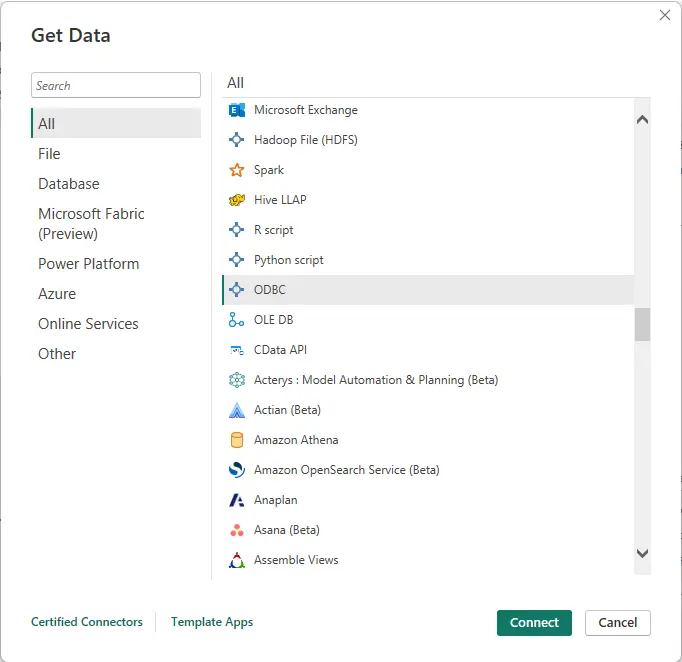
データソースの一覧から「ODBC」を選択します。
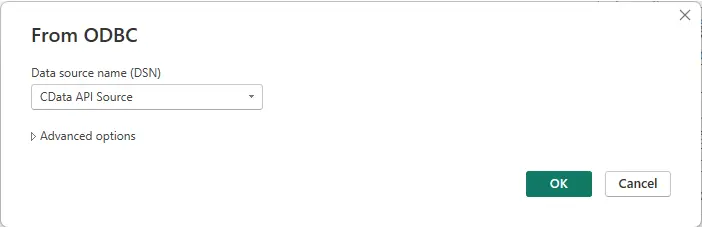
Data source nameの一覧から先程作成したJODOO 用のODBC DSN を選択します。
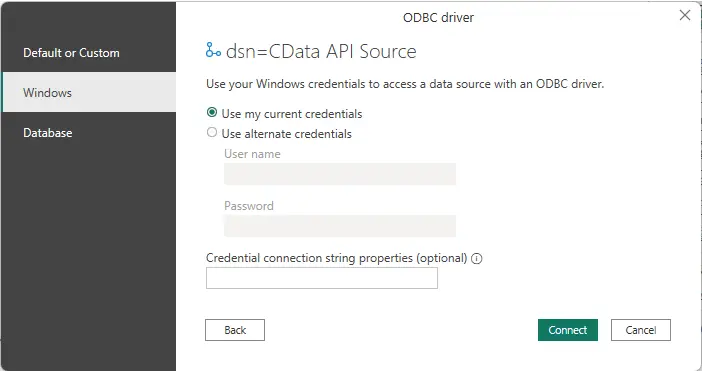
次に認証画面が表示されますが、ODBC DSN にJODOO への認証情報は含まれているため、ここで指定する必要はありません。「Windows」の「Use my current credentials」を選んで「Connect」をクリックします。
Navigator の画面に移動すると、先程ODBC DSNの画面で確認したデータモデルの一覧が出てくるので、取得したいJODOO のアプリ・フォームを選択し、「Load」をクリックしましょう。
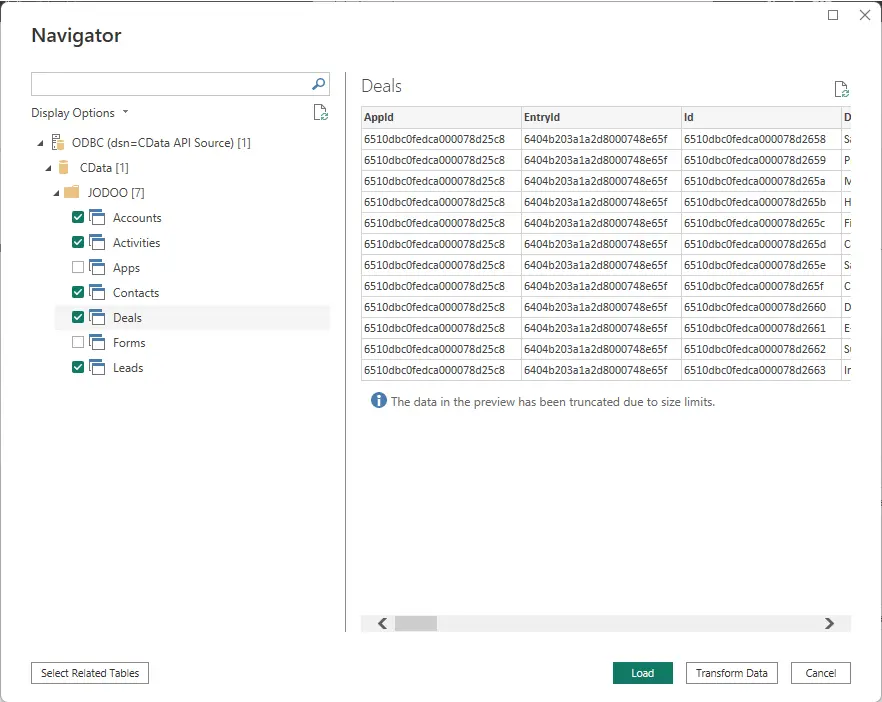
これだけで、以下のようにPower BI へJODOO のデータをシームレスに取り込むことができます。
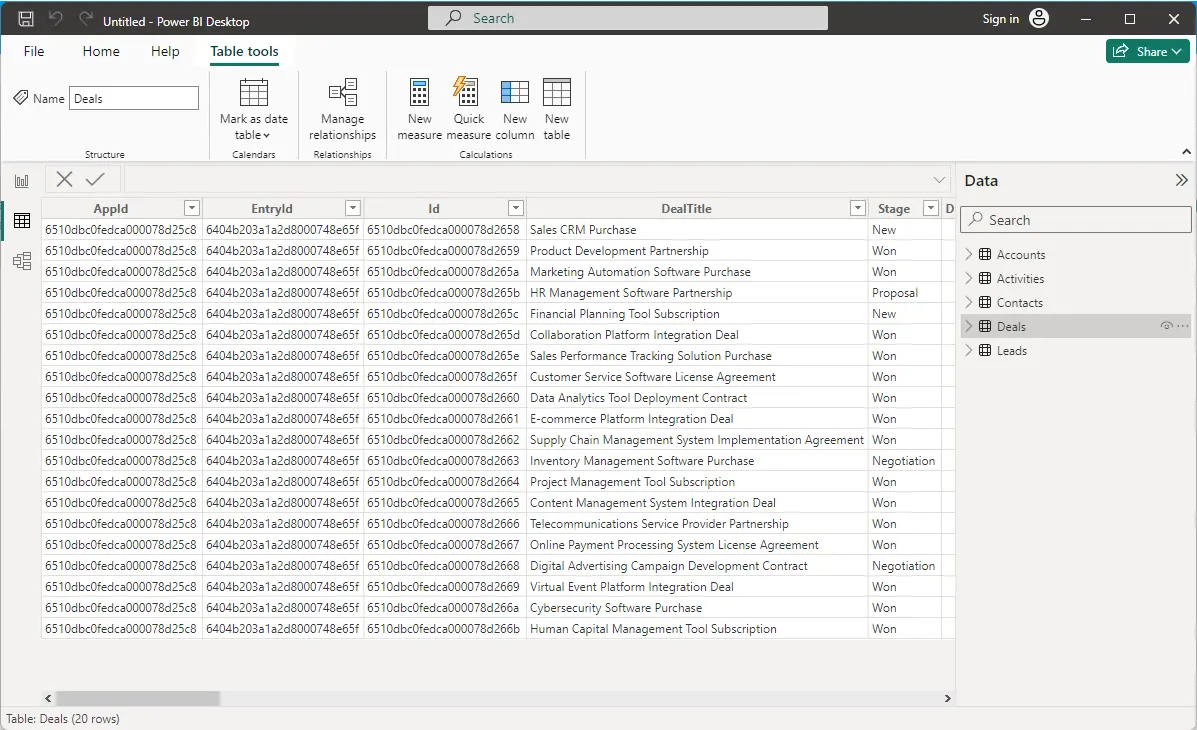
あとはPower BI の機能をフル活用して、データをビジュアライズできます。
おわりに
今回はPower BIからの接続を紹介しましたが、CData Driverを使うことで、Power BI以外のBIツールやETLツールとも連携することが可能になります。
以下のページで数多くのツールとの接続方法を紹介していますので、是非いろいろなツールとの連携を試してみてください。
https://www.cdata.com/kb/tech/rest-article-list.rst