概要
CData Google Drive ドライバーを使用すると、Google Drive のファイルやフォルダに対する変更履歴を詳細に追跡できます。Activities ビューを通じて、誰がいつどのような操作を行ったかを監査することが可能です。
Activities ビューでできること
Activitiesテーブルでは、以下のような操作履歴を取得できます。
ファイルの編集やコメントの追加
ファイルまたはフォルダの名前変更
ファイルやフォルダの移動または削除
フォルダへの新しいファイルのアップロード
アイテムの共有や共有停止
これらの情報は、セキュリティ監査やコンプライアンス対応、チーム内でのファイル操作の追跡などに活用できます。
基本的なクエリ方法
Activities ビューをクエリする際は、WHERE句にItemId (アイテムId) またはParentFolderId (フォルダId) の指定が必須です。
SELECT ItemName, PrimaryActionType, Actions FROM Activities WHERE ParentFolderId = 'items/1CmOjnIptXfe2qbJN';
上記クエリを実行した例を以下に示します。

カラムの説明
操作タイプ別の履歴例
以下の7つの操作について、Google Driveの画面上で履歴がどのように見えるかと、Activities ビューでのItemName, PrimaryActionType, Actions カラムの値を示します。
フォルダの作成:マイドライブ下にTest フォルダを作成
ファイルの追加:SubFolder フォルダにtest.txtファイルをアップロード
ファイルの名前変更:test.txt ファイルの名前をtest_updated.txt に変更
ファイルの削除:test.txt ファイルを削除
ファイルの編集:test.txt の内容を編集
ファイルの共有:test.txt を共有
ファイルの共有削除:test.txt の共有を削除
1. フォルダの作成
マイドライブ下にTestフォルダを作成
履歴画面

Activitiesビュー

2. ファイルの追加
SubFolder フォルダにtest.txtファイルをアップロード
履歴画面

Activitiesビュー

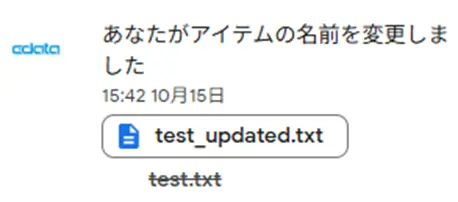
3. ファイル名の変更
test.txt ファイルの名前をtest_updated.txt に変更
履歴画面
Activitiesビュー
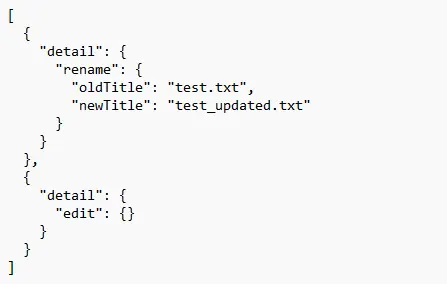
PrimaryActionType: RENAME
ItemName: test_updated.txt
Actions: 旧ファイル名と新ファイル名の両方が記録される
4. ファイルの削除
test.txt ファイルを削除
履歴画面

Activitiesビュー

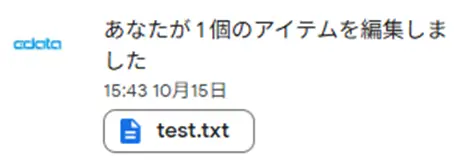
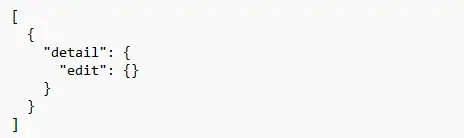
5. ファイルの編集
test.txt の内容を編集
履歴画面
Activitiesビュー
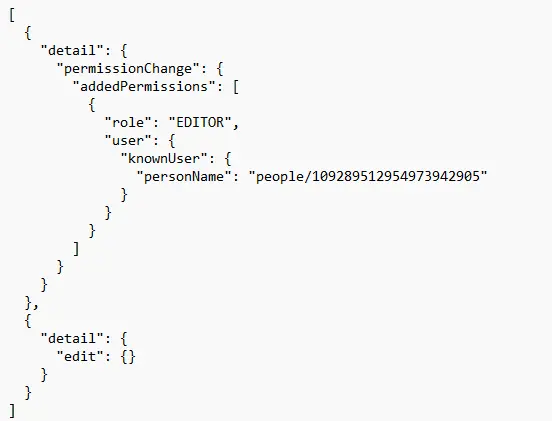
6. 共有の追加
test.txt を共有
履歴画面
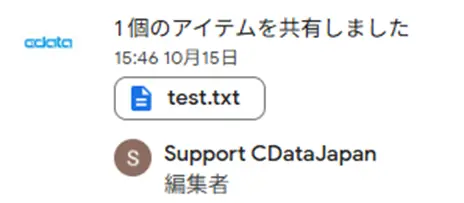
Activitiesビュー
7. 共有の削除
test.txt の共有を削除
履歴画面

Activitiesビュー

Activities ビューの活用シーン
Activitiesビューは、様々なビジネスシーンで役立ちます。主な活用場面を紹介します。
セキュリティ・コンプライアンス関連
情報漏洩の防止と調査
機密ファイルが誰かに共有されていないか、予期せぬ削除が発生していないかを定期的に監視できます。万が一インシデントが発生した場合も、誰がいつどのファイルにアクセスし、どのような操作を行ったかを追跡できます。
規制対応と監査証跡
金融機関や医療機関など、厳格なデータ管理が求められる業界では、ファイル操作の完全な記録が必要です。Activitiesビューで取得したログを保管することで、監査時の証跡として活用できます。
プロジェクト管理・業務効率化
チームの作業状況の可視化
誰がどのファイルを編集しているか、プロジェクトフォルダにどのようなファイルが追加されているかをリアルタイムで把握できます。これにより、作業の重複や漏れを防げます。
ファイル変更の追跡
重要なドキュメントが予期せず変更された場合、いつ誰が何を変更したのかを特定できます。バージョン管理の補完としても有効です。
トラブルシューティング
ファイル紛失の原因究明
「あのファイルがなくなった」という問い合わせに対して、削除された日時や削除したユーザーを特定できます。誤削除であればゴミ箱から復元する判断材料にもなります。
権限設定の確認
共有設定が変更された履歴を確認することで、アクセス権限に関するトラブルの原因を突き止められます。
自動化・アラート
異常検知システムの構築
定期的にActivitiesビューをクエリし、深夜の大量ファイル削除や、通常とは異なる共有設定の変更などを検知する仕組みを作れます。
レポート自動生成
月次でファイル操作のサマリーレポートを作成し、部門ごとのGoogle Drive利用状況を可視化できます。
Activitiesビューは単なる履歴確認ツールではなく、組織のガバナンス強化と業務効率化の両面で活用できる強力な機能です。
まとめ
CData Google DriveドライバーのActivitiesテーブルを活用することで、Google Drive上のあらゆる操作履歴を詳細に追跡できます。PrimaryActionTypeで操作種別を、Actionsで詳細情報を取得することで、包括的な監査体制を構築できます。






