こんにちは。CData Software Japan の杉本です。
CData Arc にはファイル連携機能を担うMFT (Managed File Transfer) コネクタが用意されており、「FTP や SFTP など用途の広いファイル転送プロトコル」やAmazon S3 やAzure Blob、Google Cloud Storage など「クラウドストレージプロバイダーとの連携を自動化するクラウドストレージ系コネクタ」に対応しております。
クラウドストレージプロバイダー連携の基本は以下のブログ記事をご参照ください。
CData Arc 機能紹介 - クラウドストレージプロバイダー連携の自動化
今回はクラウドストレージ系コネクタの中からSharePoint コネクタの利用法に焦点を当てて、ご説明したいと思います。特にSharePoint へ接続する場合は、ご利用のテナントの設定によっては追加の設定が必要となる場合もあるため、そちらの点も合わせて解説します。
接続設定の作成
まずは任意のワークスペース内でSharePoint コネクタを作成します。

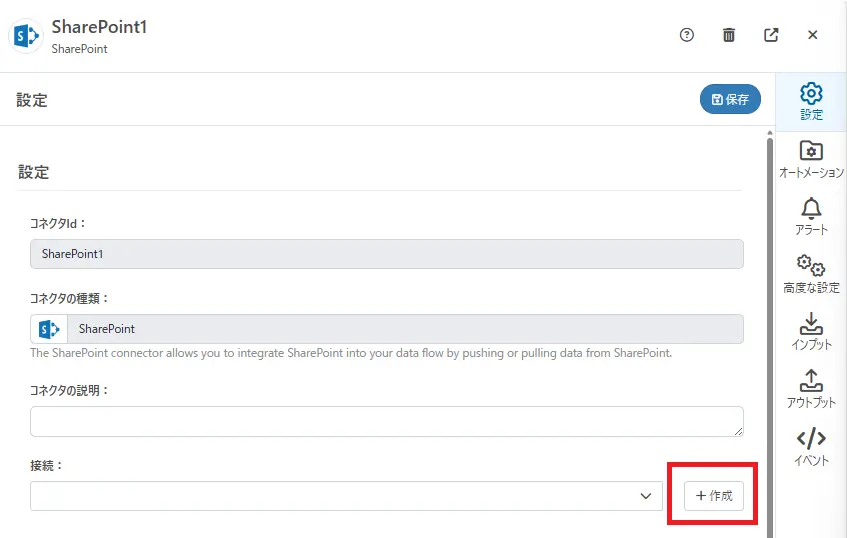
作成したSharePoint コネクタの設定画面を開いて、新規に接続を作成します。
新規の接続設定画面が開きますので、URL に接続したいSharePoint サイトのURL を指定します。
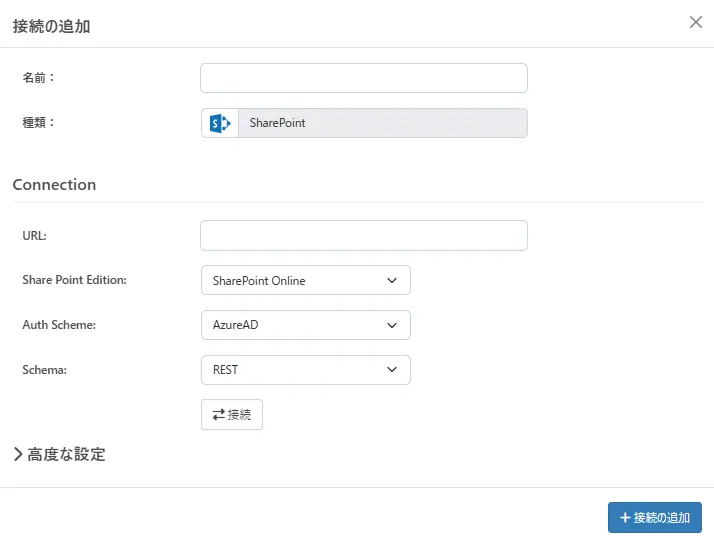
URL プロパティに指定する有効な値の例としては以下のようなものがあります。
- https://contoso.sharepoint.com/
- https://contoso.sharepoint.com/sites/MySite/
- https://contoso.sharepoint.com/SubSite/
そして保存する前に接続テストを行います。

接続テストを行うと、以下のようにMicrosoft のログイン画面が新たに立ち上がります。ログイン画面でSharePoint への接続で利用するMicrosoft アカウントでログインを行います。

ログインが成功すると、以下のように接続設定画面に戻りますので、接続テストが成功したことを確認出来ます。
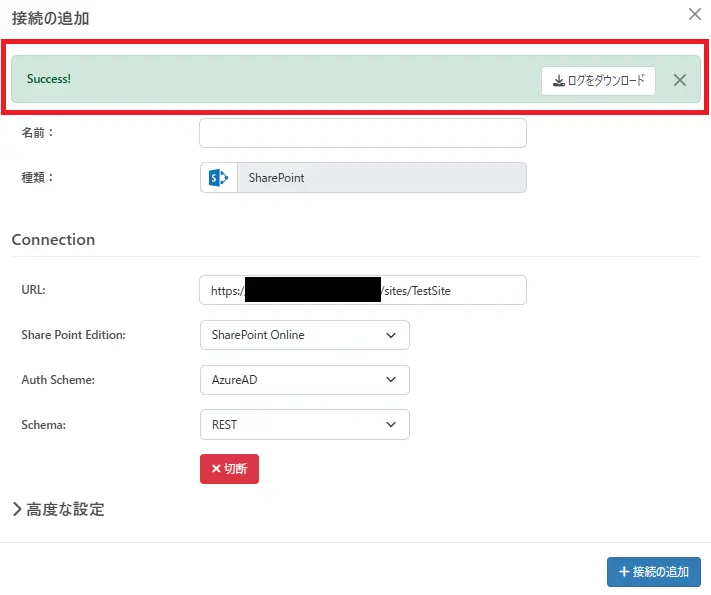
最後に「接続の追加」より接続設定を保存します。これで基本的な接続設定は完了です。
管理者の同意の付与が必要な場合
もしMicrosoft アカウントでのログイン時に、以下のような画面が表示された場合の対処方法についてご案内します。
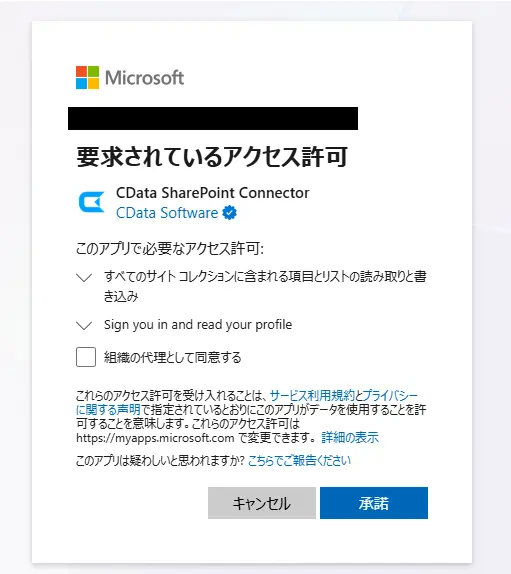
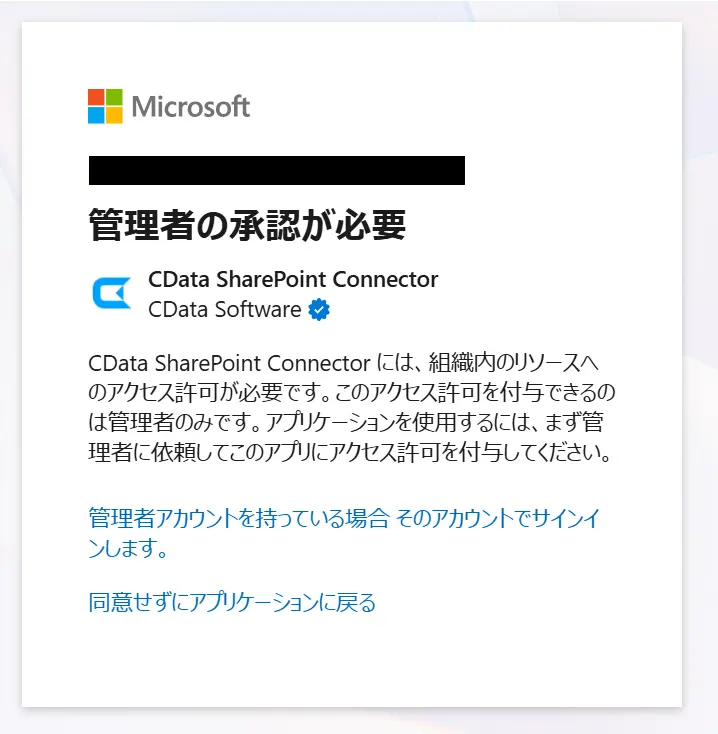
ご利用頂いているテナント設定によっては上記のような「管理者の同意の付与」を求める画面が表示される場合がございます。対応方法については以下のMicrosoft の記事にも記載がございますので、合わせてご参照ください。
「管理者の承認が必要」のメッセージが表示された場合の対処法 | Japan Azure Identity Support Blog
対応方法としては通常以下のいずれかの対応方法が必要となります。
認証画面で管理者の同意を付与する
カスタムアプリケーションを作成し、事前に管理者の同意の付与を行う
認証画面で管理者の同意を付与する
認証画面で管理者の同意を付与する場合は、以下の画面で赤枠の「組織の代理として同意する」にチェックを入れて、進める必要があります。

ログインに利用しているアカウントによっては以下のように「組織の代理として同意する」が表示されない場合がありますが、その場合はそのまま承諾ボタンを押して、進めます。
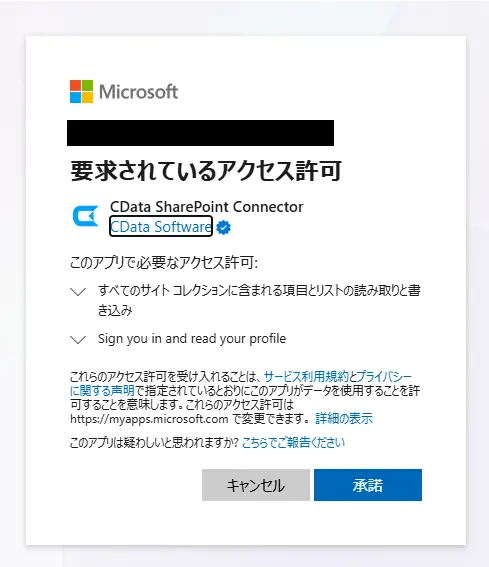
最終的に以下のようにSuccess が表示されていれば、問題ありません。

もし以下のように管理者の承認が必要と表示された場合は、その場で管理者アカウントでログインするか、「同意せずにアプリケーションに戻る」を選択して、後続の「カスタムアプリケーションを作成し、事前に管理者の同意の付与を行う」対応が必要となります。しかし管理者アカウントにその場でサインインを行うことは容易ではないと思いますので、「カスタムアプリケーションを作成し、事前に管理者の同意の付与を行う」の対応が必要となります。

カスタムアプリケーションを作成し、事前に管理者の同意の付与を行う
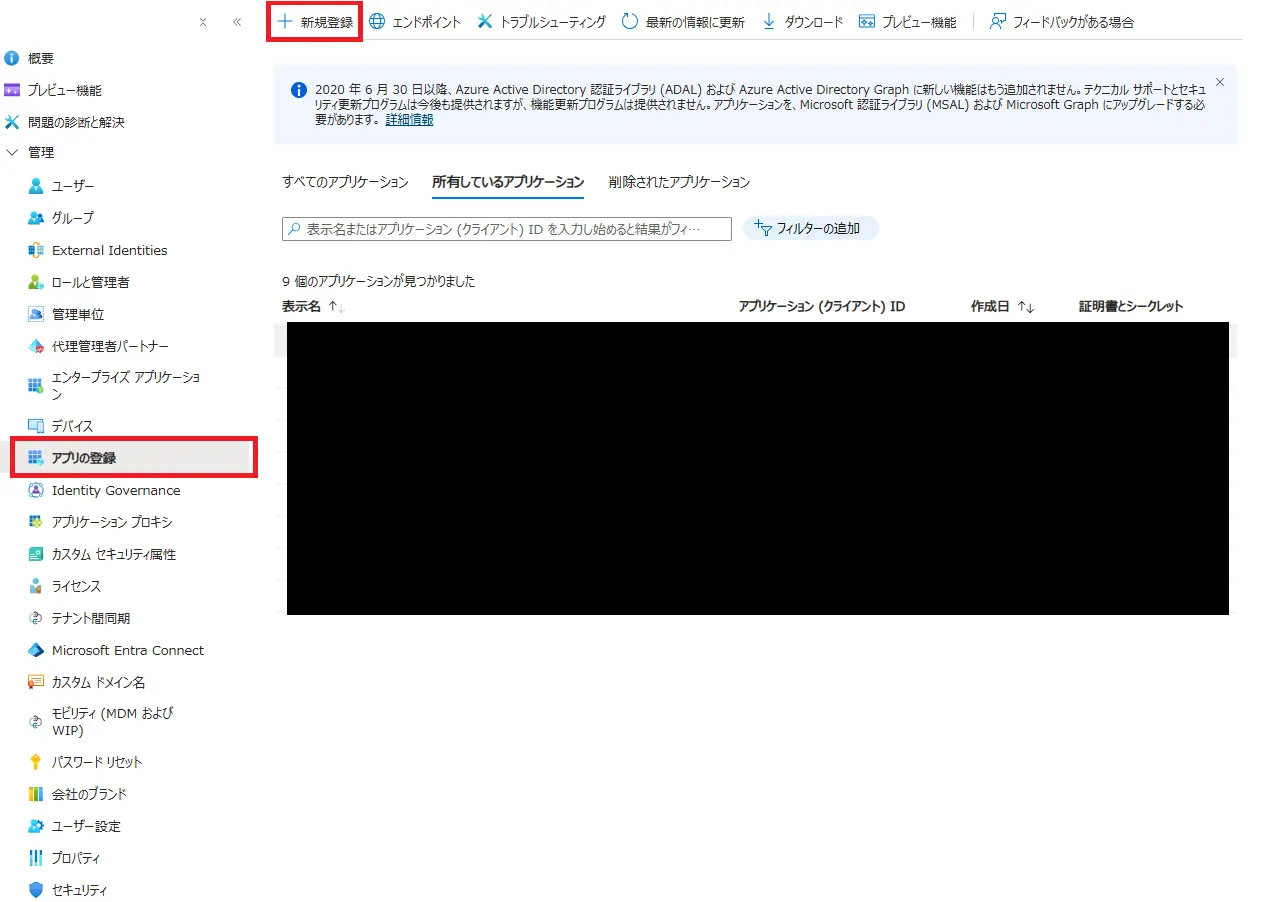
まずはカスタムアプリケーションを作成する方法を説明します。Microsoft Entra ID にログインして、アプリの登録 > 新規登録を選択します。
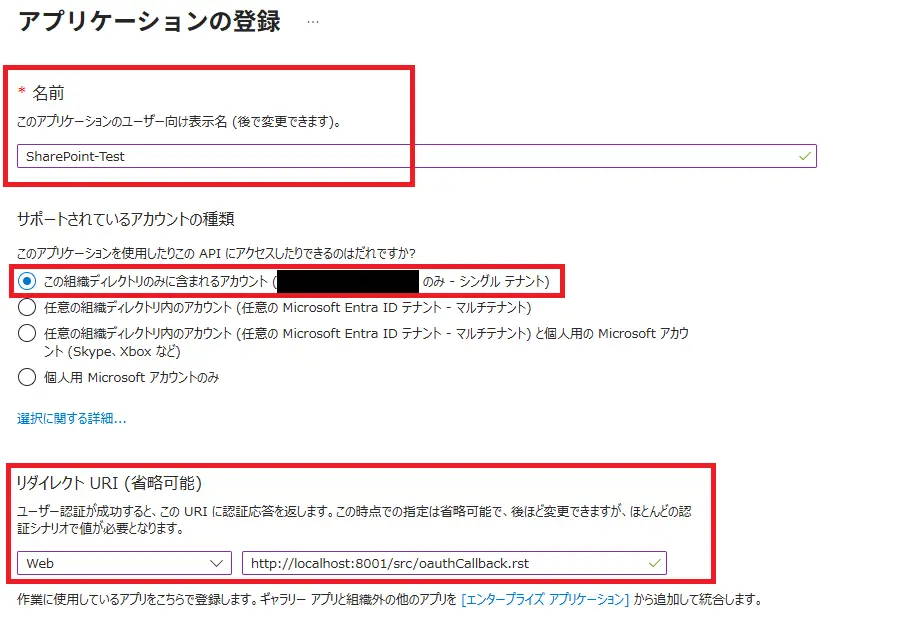
アプリケーションの登録画面では、アプリケーション名を入力し、サポートされているアカウントの種類で「この組織ディレクトリ内のみに含まれるアカウント」を選択します。そしてリダイレクトURL には普段CData Arc にログインしているURL + 「/src/oauthCallback.rst」を指定します。
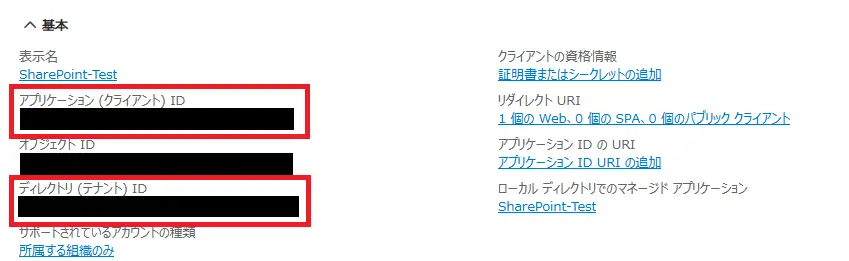
アプリケーションを登録したら、アプリケーション (クライアント) ID とディレクトリ (テナント) ID を控えておきます。
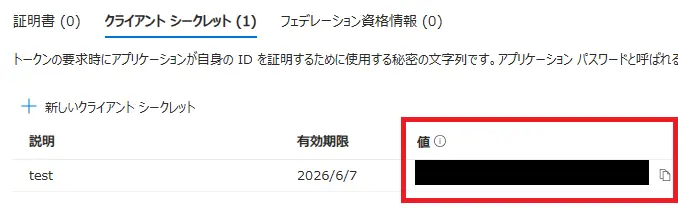
次に証明書とシークレットより、クライアントシークレットを作成します。
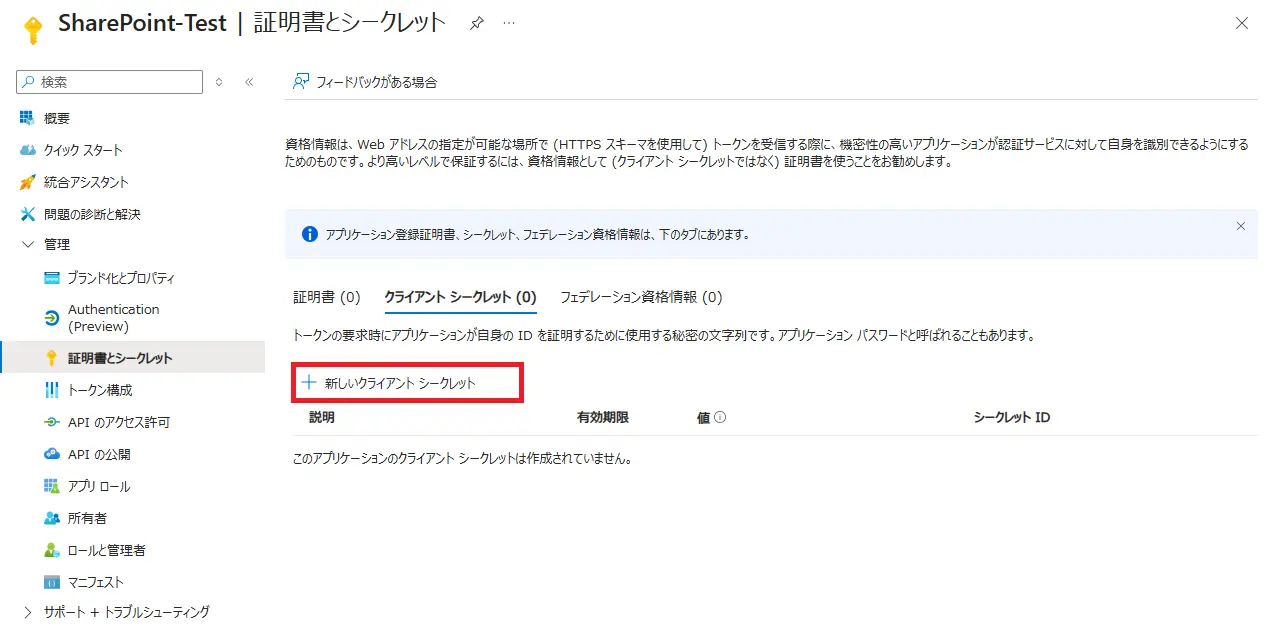
クライアントシークレットを作成して、表示された値の項目を控えておきます。クライアントシークレットの値は作成時にしか表示されないため、注意してください。
次にAPI のアクセス許可より、アクセス許可の追加を選択します。

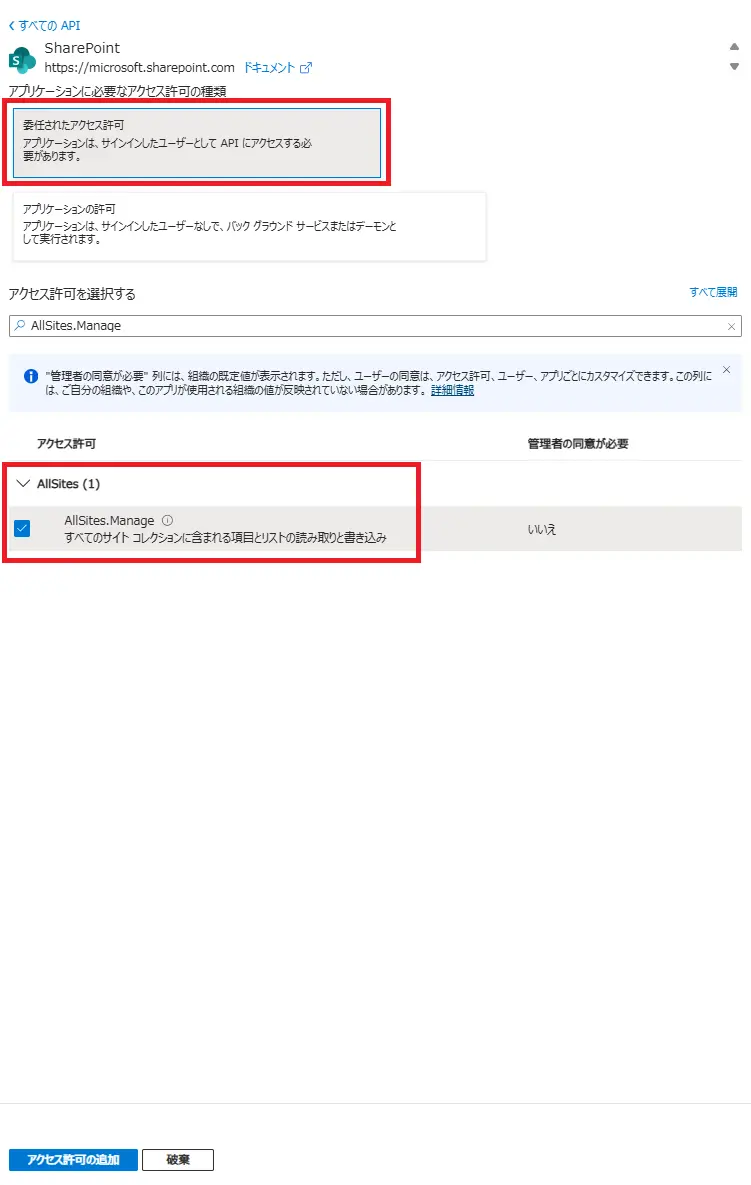
一覧からSharePoint を選択します。

委任されたアクセス許可を選択し、「AllSites.Manage」のアクセス許可を選択します。
その後赤枠の箇所を選択して、追加したアクセス許可に対して管理者の同意を付与します。

作成したカスタムアプリケーションを利用するために、接続設定から以下の設定を行います。
Azure Tenant : 控えておいたディレクトリ (テナント) IDを指定します
OAuth Client Id : 控えておいたアプリケーション (クライアント) IDを指定します
OAuth Client Secret : 控えておいたクライアントシークレットの値を指定します

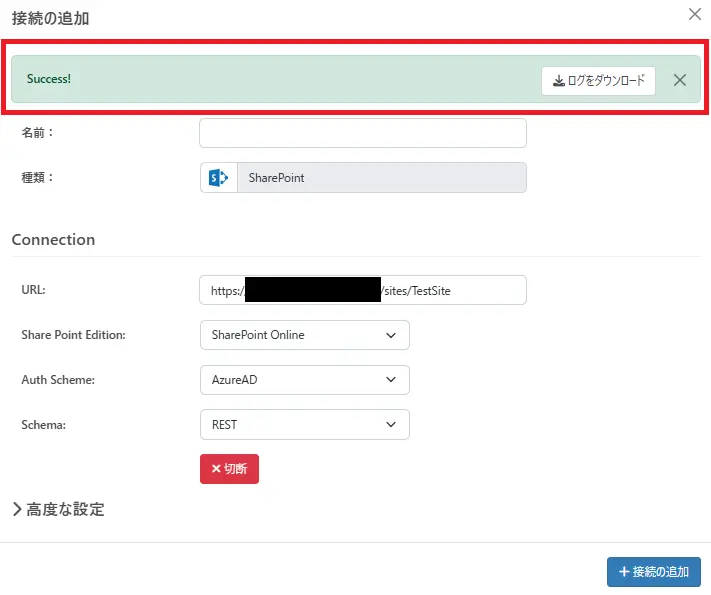
上記の設定を行うことで、予め管理者の同意を付与したOAuth Client ID とOAuth Client Secret を利用して、認証を行う動作となります。以下のように接続テストが成功すれば問題ありません。
リモートフォルダの指定方法
SharePoint コネクタでは接続設定のURL に指定したSharePoint サイトのファイルやフォルダが対象となります。例えば以下の/sites/test というSharePoint サイトのドキュメントに存在する、support-test というフォルダからファイルをダウンロードしたい場合は、

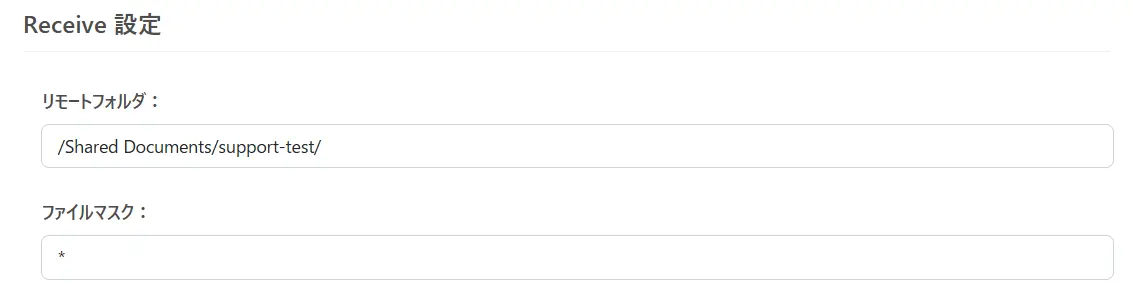
SharePoint コネクタ(受信アクション)のリモートフォルダには以下のようにURL エンコードされていない値を指定します。
例:/Shared Documents/support-test/
SharePoint リストへのアクセス
MFT コネクタであるSharePoint コネクタはSharePoint サイトへのファイルのアップロード/ダウンロードをサポートするコネクタとなります。そのため例えばSharePont リストとの連携をしたいということであれば、CData コネクタからCData SharePoint Drivers を利用することで実現可能です。CData コネクタについては以下のブログ記事をご参照ください。
CData ArcでCData Driversを使う方法
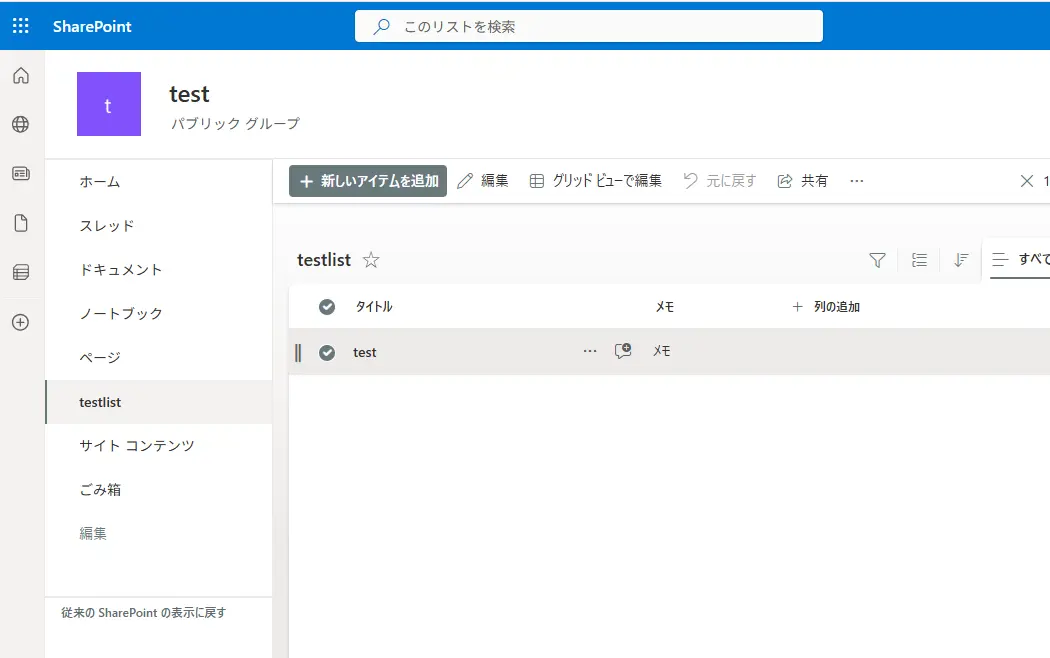
以下のようにCData コネクタを利用して、SharePoint リストにテーブルとしてアクセスすることが可能です。

まとめ
この記事では、CData Arc の「SharePoint コネクタ」の利用方法と接続時の注意点についてご紹介しました。製品を試していただく中で何かご不明な点があれば、テクニカルサポートへお気軽にお問い合わせください。
CData - サポートフォーム
この記事では CData Arc™ 2025 - 25.3.9469.0 を利用しています






