
本記事ではAPI Driver for Tealeauの利用手順を解説します。
なお、API Driver for Tableauは、Tableau Desktop、あるいはTableau Serverを単体で利用している場合やTableau DesktopからTableau Serverへパブリッシュする構成を利用されている場合にマッチする方法です。
上記以外のTableau製品や組み合わせの場合には異なる弊社製品がマッチいたしますので、お問い合わせフォームなどからお気軽にご相談ください。
(ご参考)Tableau からご利用する場合の最適なCData製品の選び方
API Driver for Tableauのダウンロードとインストール
1.下記よりAPI Driver for Tableauをダウンロードし、インストールウィザードの指示にしたがってインストールを行います。
https://jp.cdata.com/apidriver/download/
API Profileのダウンロード
2.下記より利用したいデータソース(API)のAPI Profileをダウンロードします(本記事では例として「freee Accounting API Profile」を利用します)。
https://jp.cdata.com/apidriver/download/
※API Profileとは?
API Driverを介してSQLでクエリ(問い合わせ)したいAPIのスキーマ(データ構造)などをまとめた定義ファイルのサンプルです。
定義ファイルは
ご自身で作成いただくことも可能ですが、弊社ではいくつかのAPIについてAPI Profileという形であらかじめご用意しております。
3.2でダウンロードしましたAPI ProfileをTableau製品からアクセス可能なフォルダ(例:C:\API Profiles)に保存(移動)します。
接続文字列の作成
4.Windowsでは、アプリ一覧から「CData Tableau Connector for API」を探し、そのフォルダの中にある「Connection Builder」をクリックします(Windows以外では、API Driver for Tableau のインストールディレクトリ「lib」にある.jarファイルを実行します)。
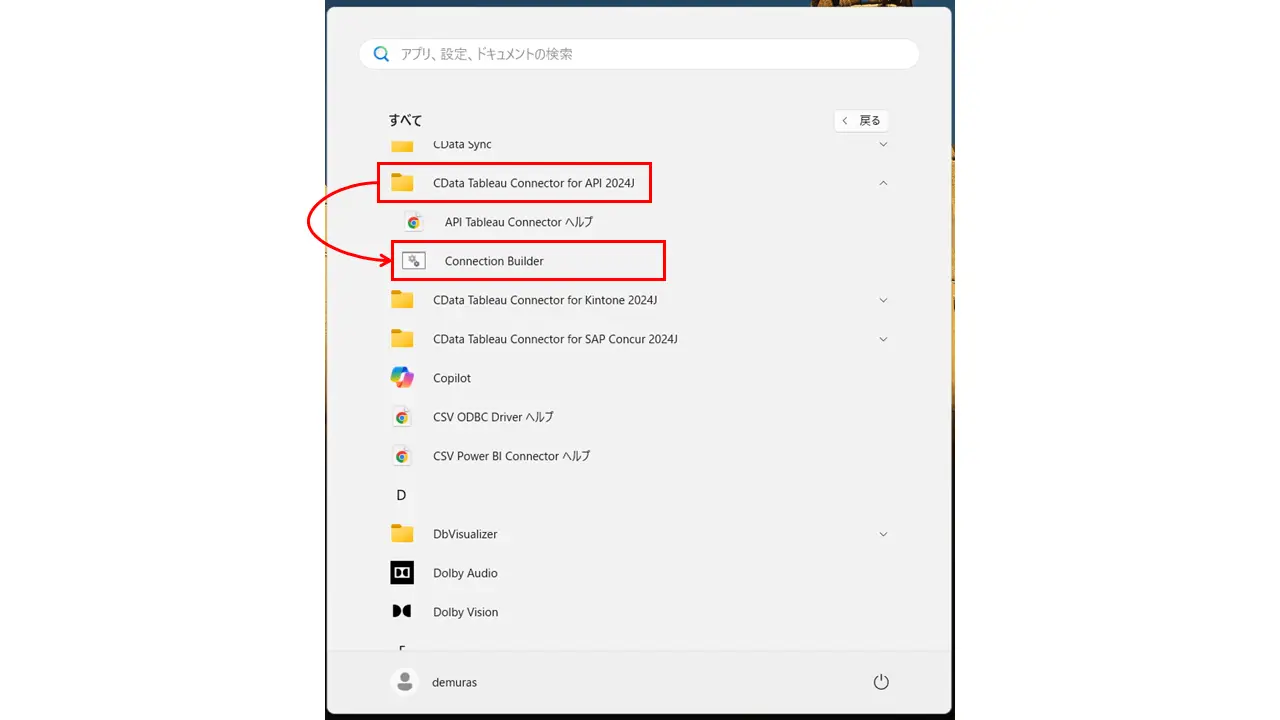
5.Connection Builderが開きます。

6.[Profile]に3で保存(移動)したAPI Profileのフルパス(例:C:\API Profiles\freeeAccounting.apip)を入力します。

7.[接続プロパティ]のその他の項目へ接続に必要な情報を入力していきます。
必要な接続情報については、下記のような流れで各API Profileのオンラインヘルプページにてご確認いただけますが、接続情報はデータソース側であらかじめ設定したり、確認や取得を行ったりといった事前作業が必要となり、その手順はデータソースごとに異なります。
ですので、入力情報の設定や確認、取得方法が不明な場合は、画面右上の「お問い合わせ」などからお気軽にお問い合わせください。
7-1.API Profileのオンラインヘルプページを開きます。
オンラインヘルプページは、例えば下記ページのデータソース名 > ヘルプドキュメントより開くことが可能です。
https://jp.cdata.com/apidriver/
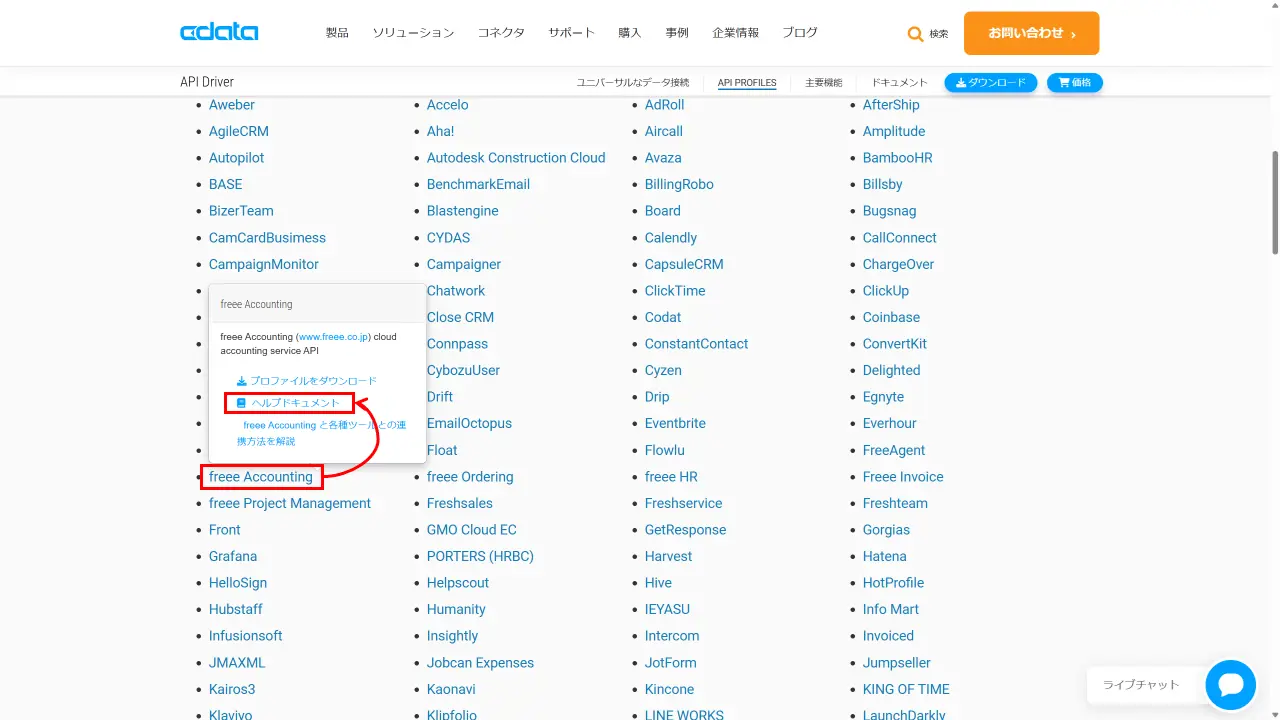
7-2.オンラインヘルプページの項目「Connecting to XX」を開きます。
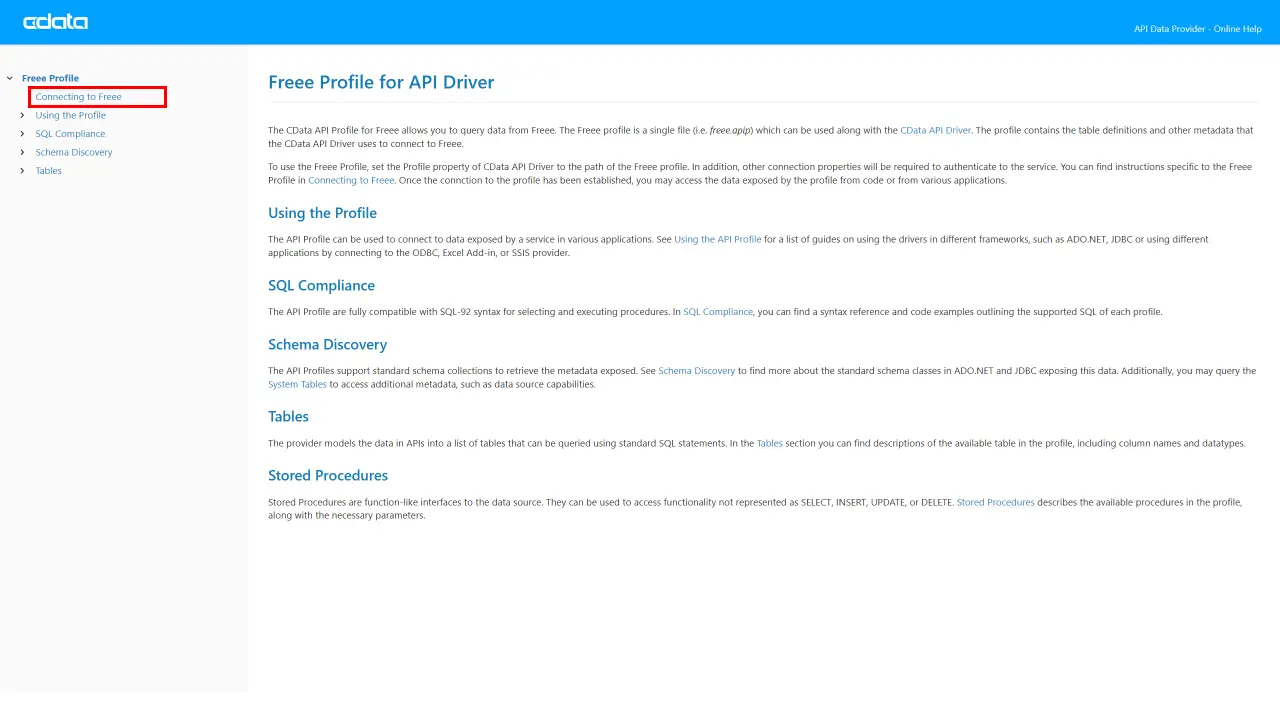
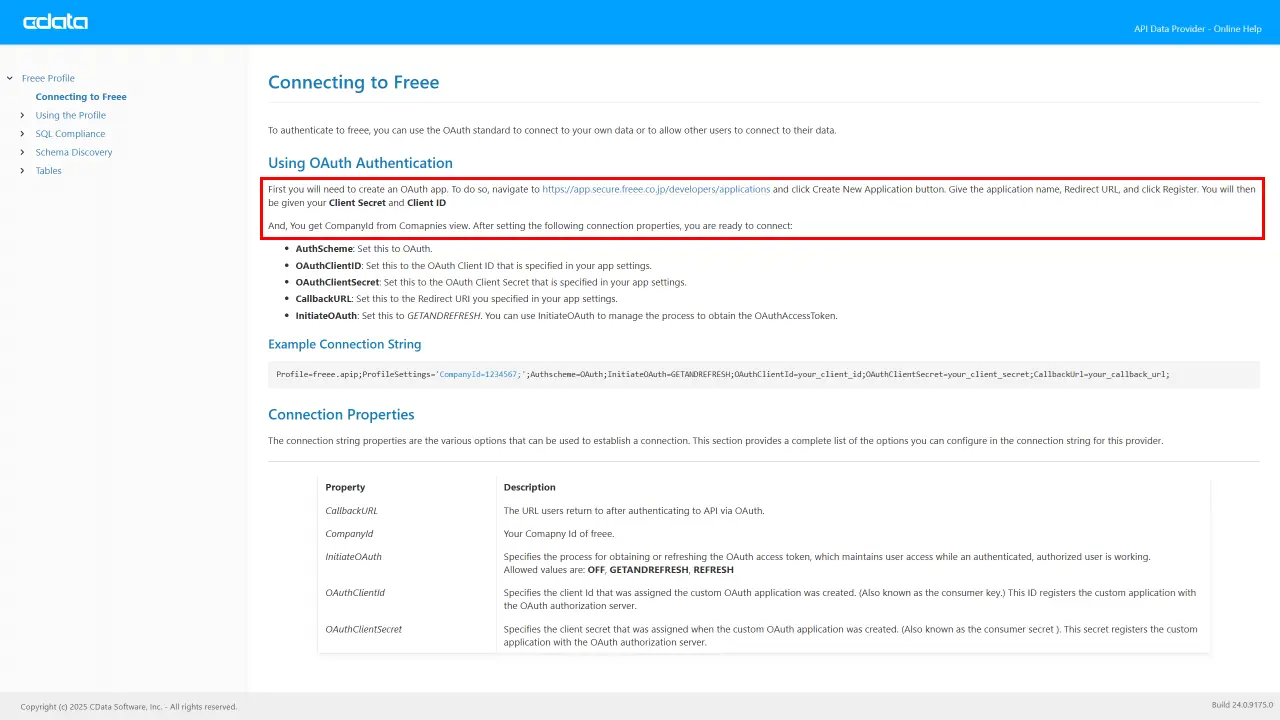
例えば、データソース=freee Accountingの場合、接続方法は「Using OAuth Authentication(OAuth認証)」であることがわかります。
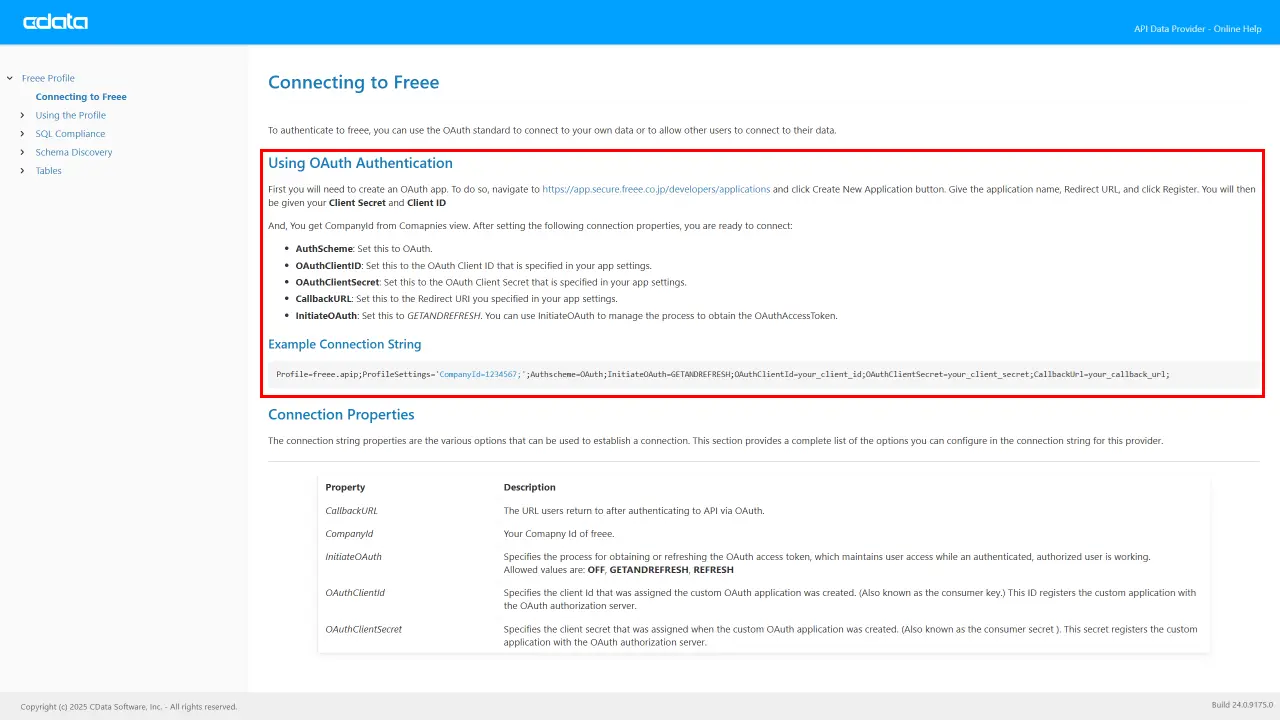
また、必要な情報の取得方法などが記載されていることが確認できます。
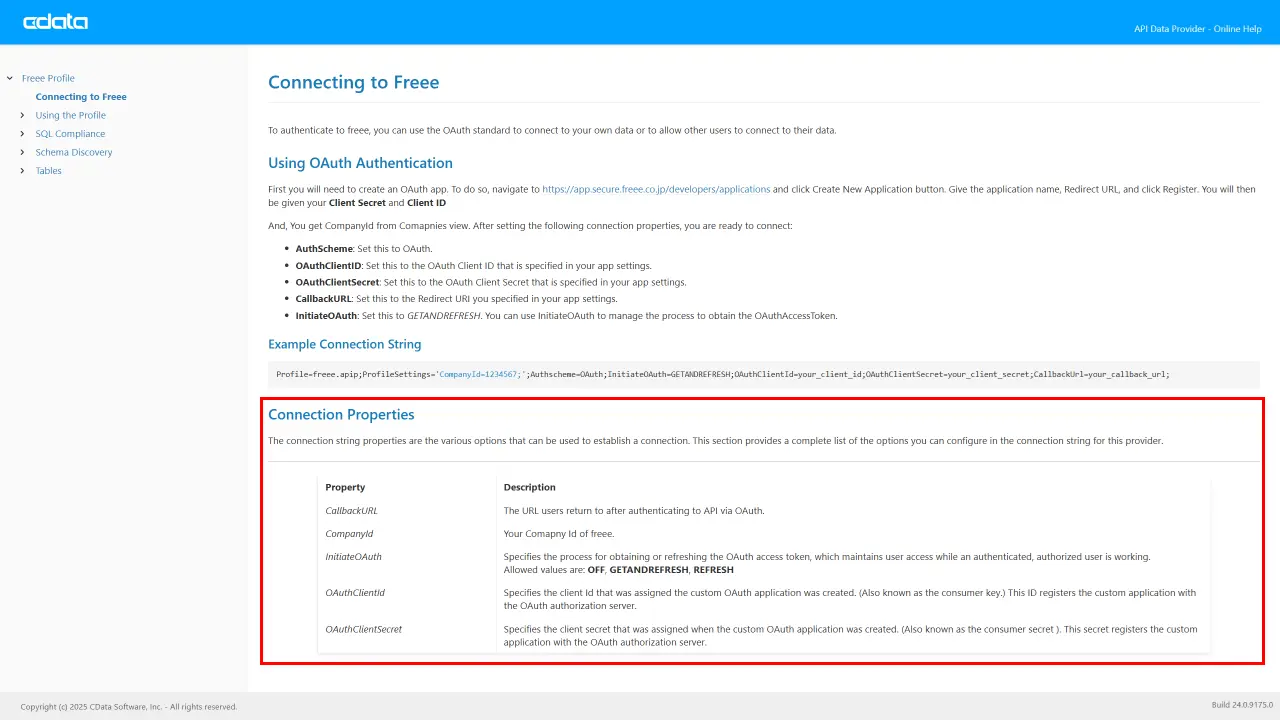
設定可能なオプションについての情報も確認できます。
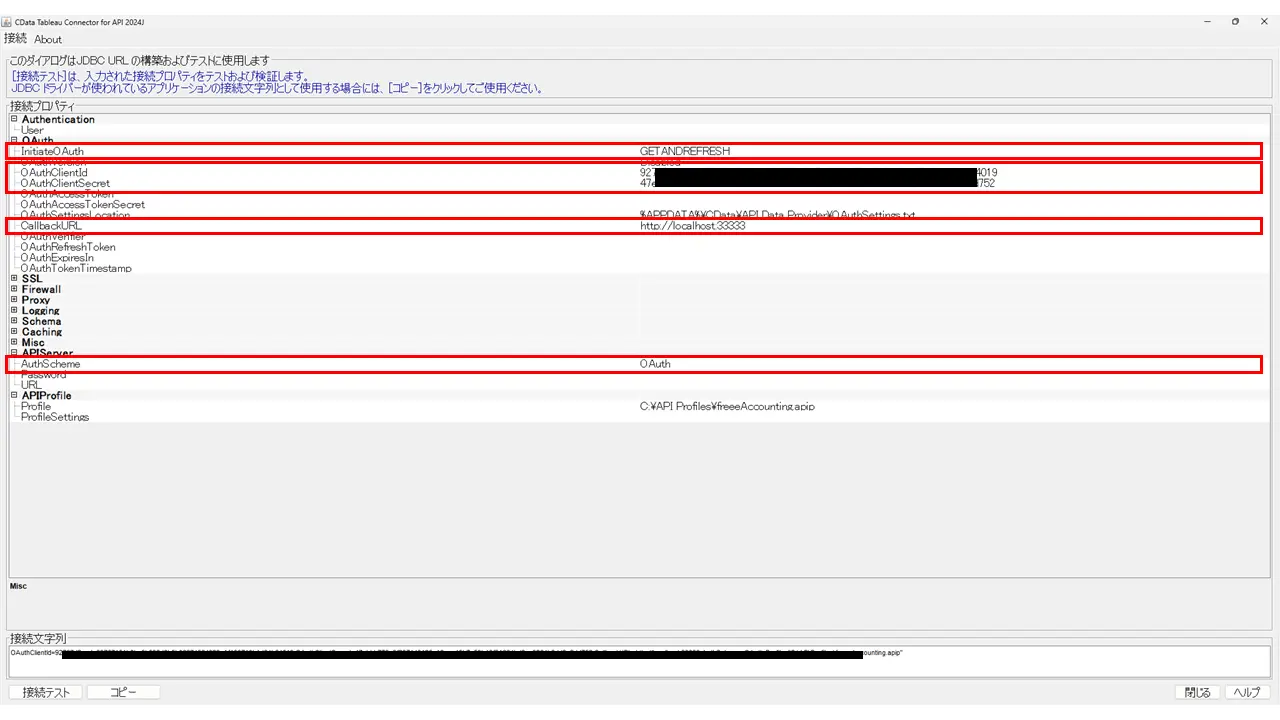
7-3.7-2で確認した情報を用いて、[接続プロパティ]の各項目へ接続に必要な情報を入力していきます。
(例)データソース=freee Accountingの場合
7-2で確認した情報を踏まえると、CompanyId、Authscheme、OAuthClientID、OAuthClientSecret、CallbackURL、InitiateOAuthの入力が必要となりますが、CompanyIdについては「And, You get CompanyId from Comapnies view.(そして、CompanyIdはCompaniesビューから取得します。)」と、freee Accountingとの接続が確立した後に取得可能なデーブル・ビューの方で確認するよう指示されているので、まずはCompanyId以外の情報を入力します。
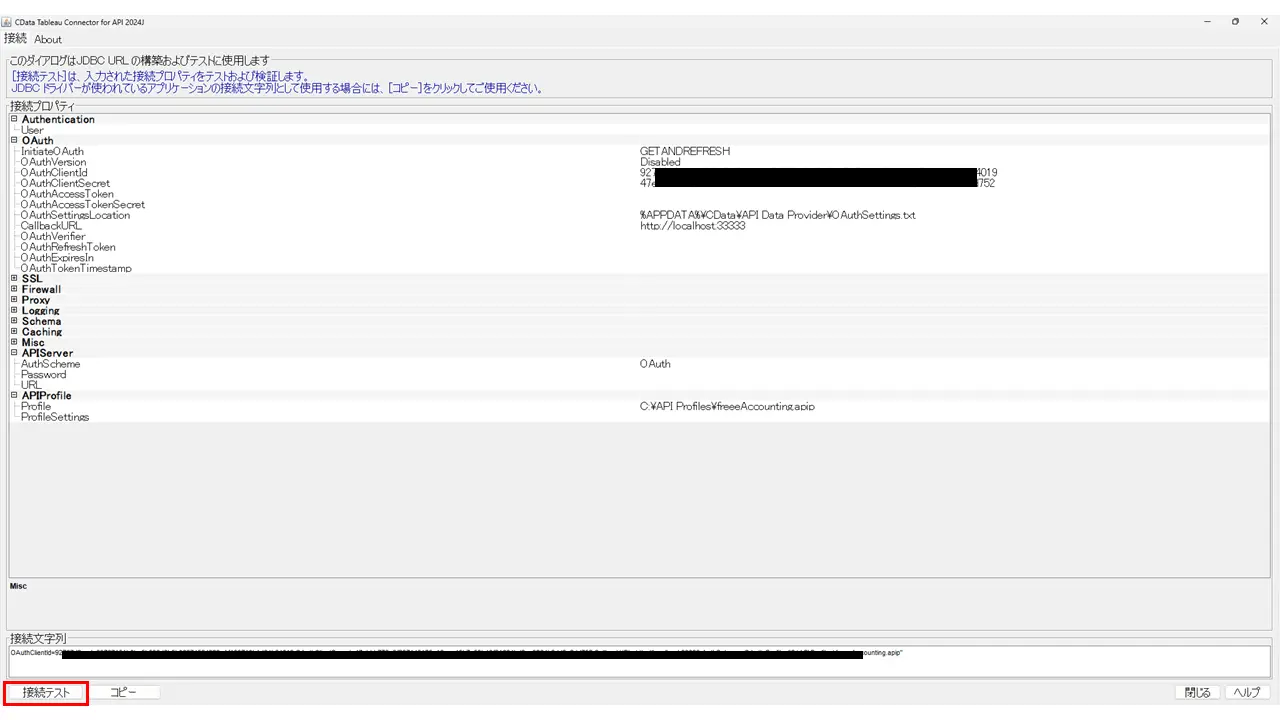
8.[接続テスト]をクリックします。
9.表示される指示にしたがって必要な設定をすすめます。データソースによっては、このステップが生じない場合もあります。
(例)データソース=freee Accountingの場合
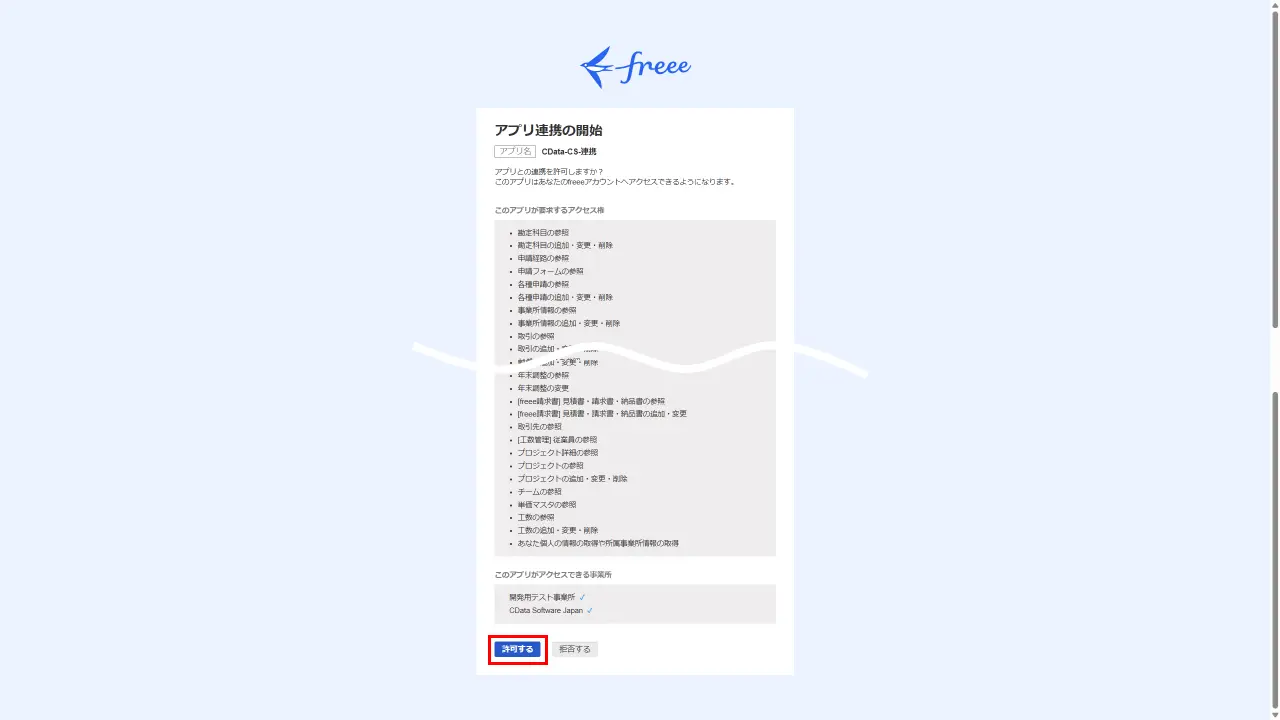
(1)Webブラウザが立ち上がり、アクセスの許可を実施します。
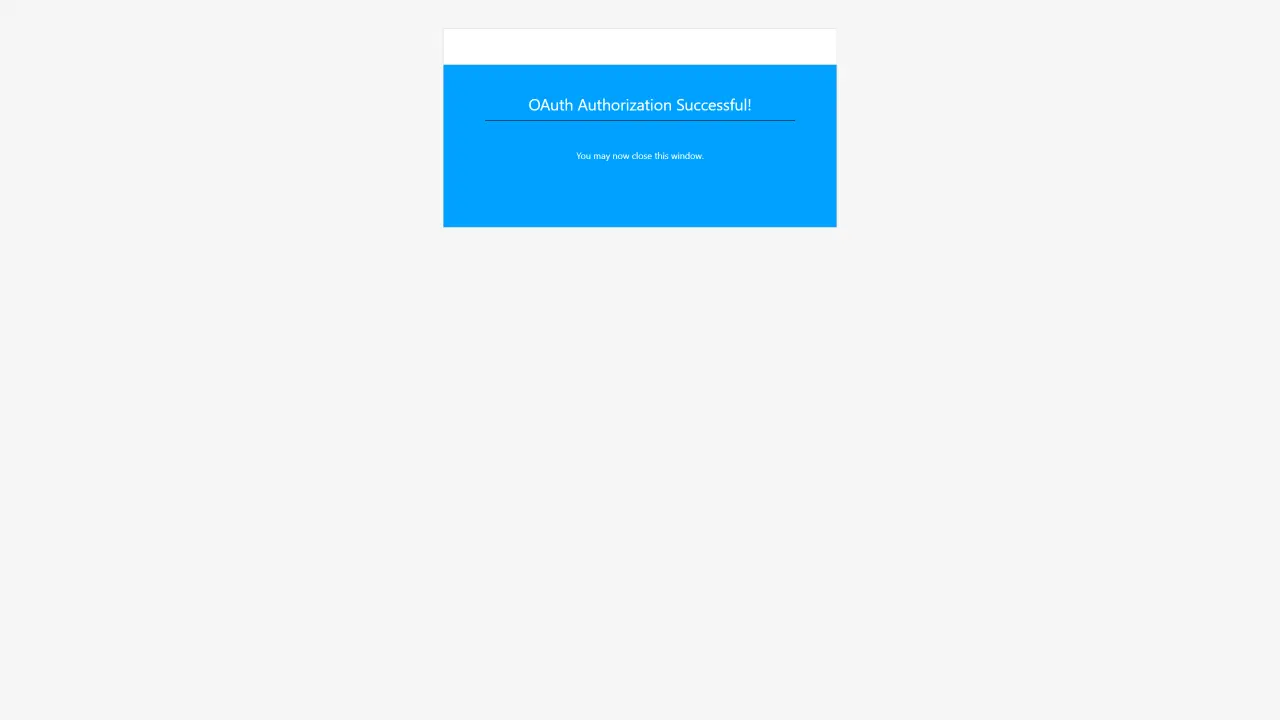
(2)下記のページが表示されたらWebブラウザを右上の「✕」などで閉じます。
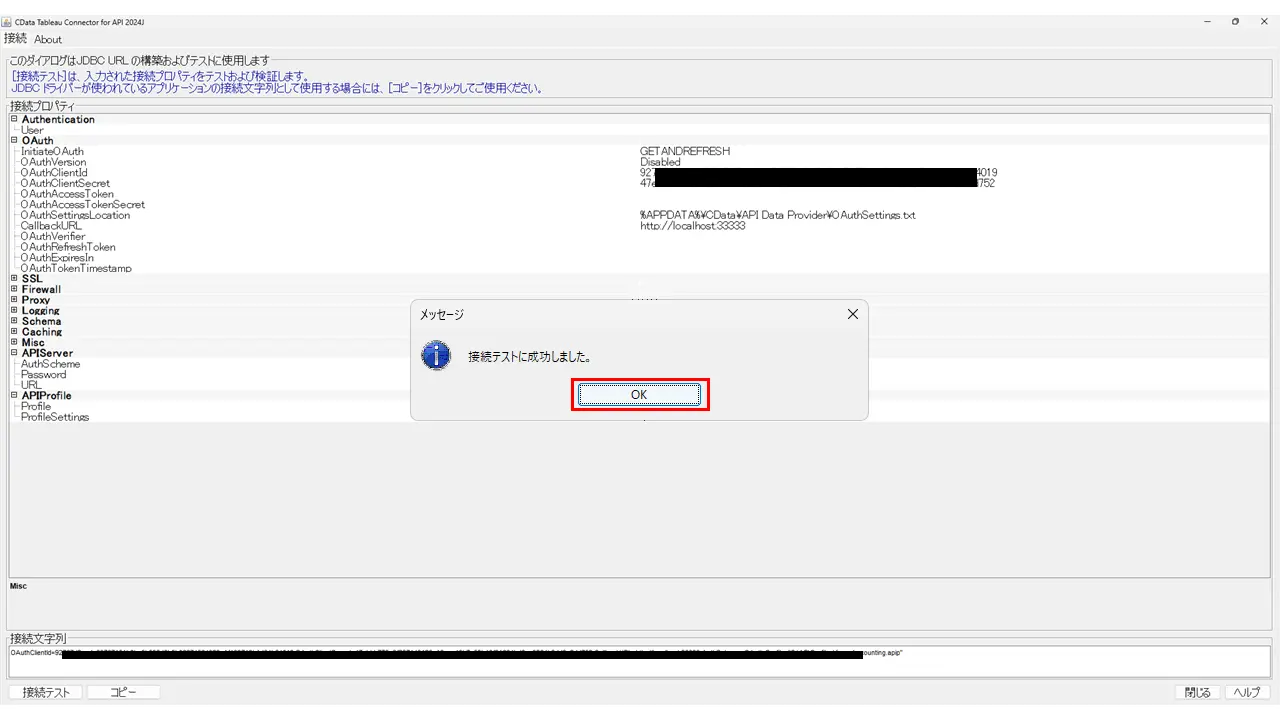
10.メッセージ「接続テストに成功しました」が表示されたら[OK]をクリックします。
11.[コピー]をクリックし、接続文字列をコピーします。

Tableau製品からデータを取得する
本記事では例としてTableau Desktopを利用します。
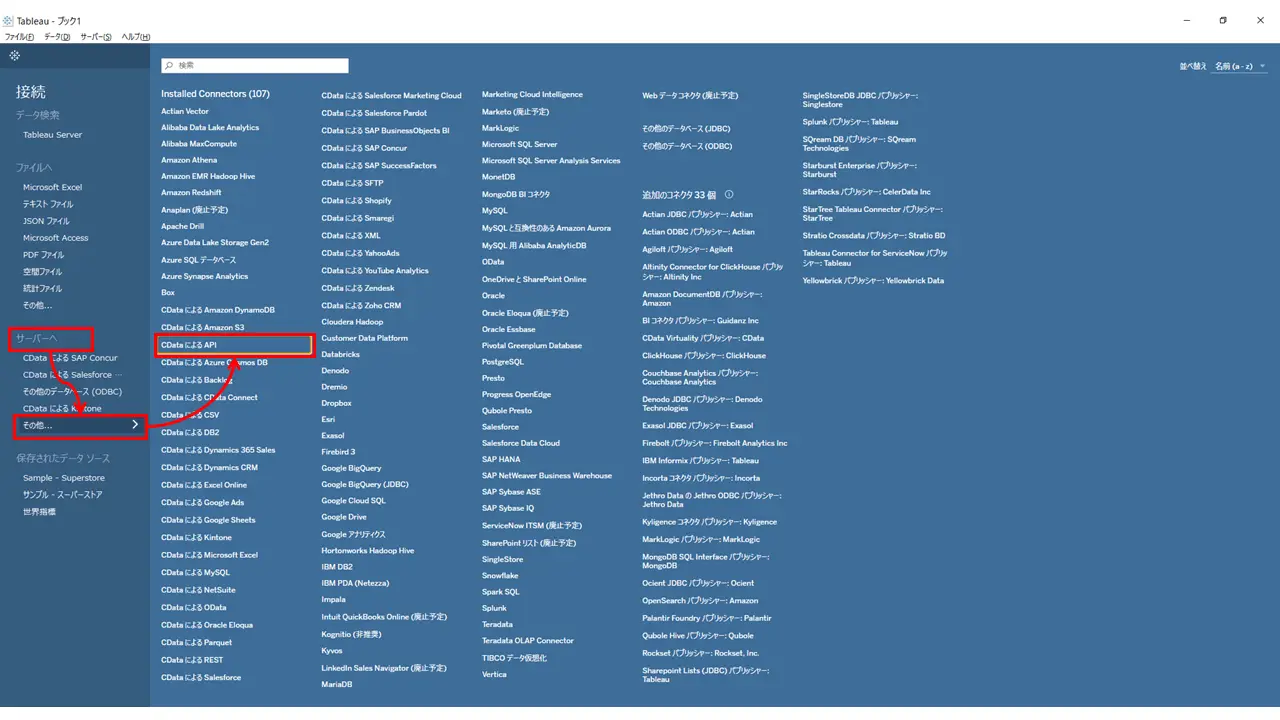
12.Tableau Desktopを開き、[接続]>[サーバーへ]>[その他]>[CData によるAPI]をクリックします。
13.[Connection String]の欄に11でコピーした接続文字列を貼り付け、[サインイン]をクリックします。
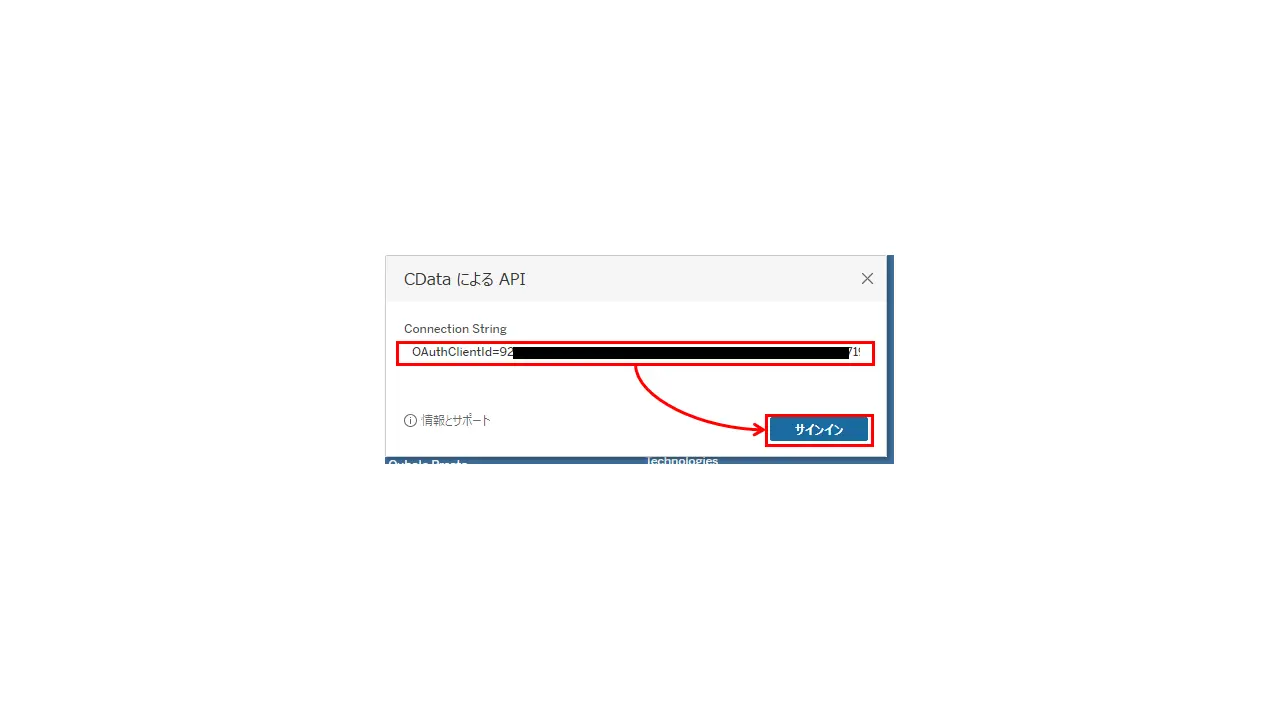
15.9と同様に表示される指示にしたがって必要な設定をすすめます。データソースによっては、このステップが生じない場合もあります。
16.あとはいつも通りレポート等の作成を開始いただけます。
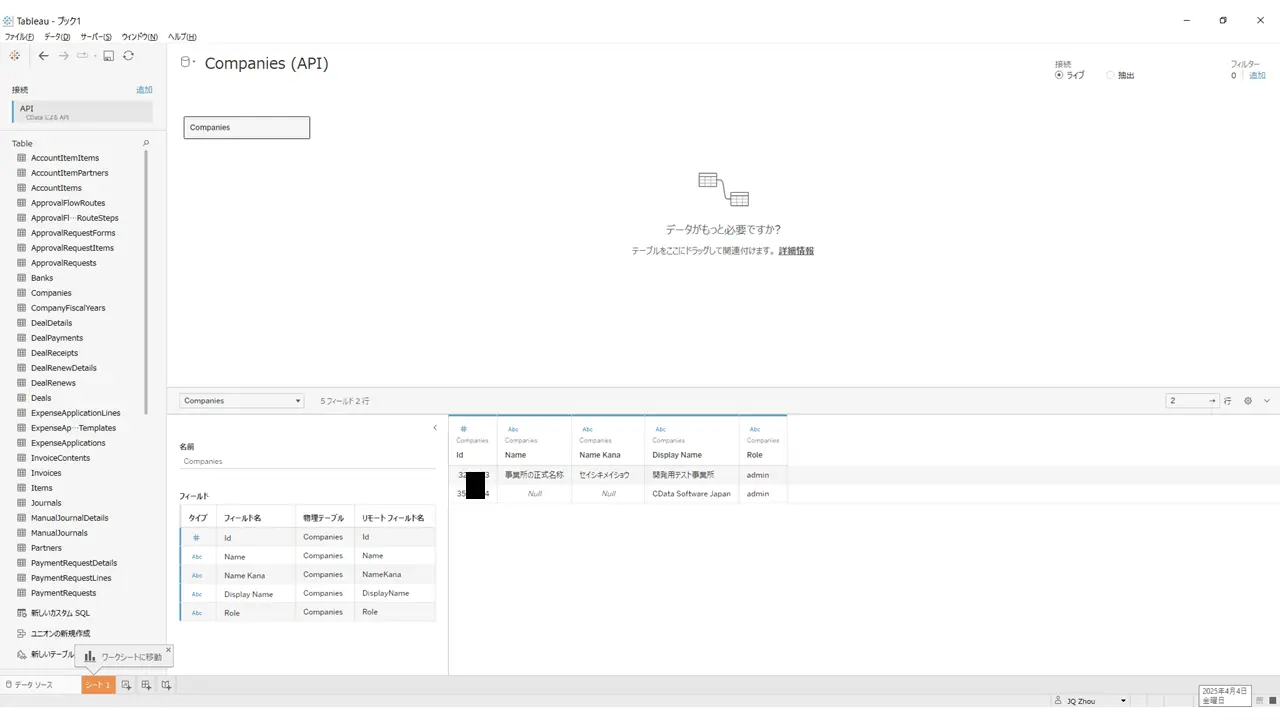
※なお、データソース=freee Accountingの場合、ここでCompanyIdの確認と入力を行います。
(1)テーブル・ビューの一覧から[Companies]をキャンバスにドラッグ&ドロップし、データを取得、アクセスしたい事業所の[Id]を控えます。
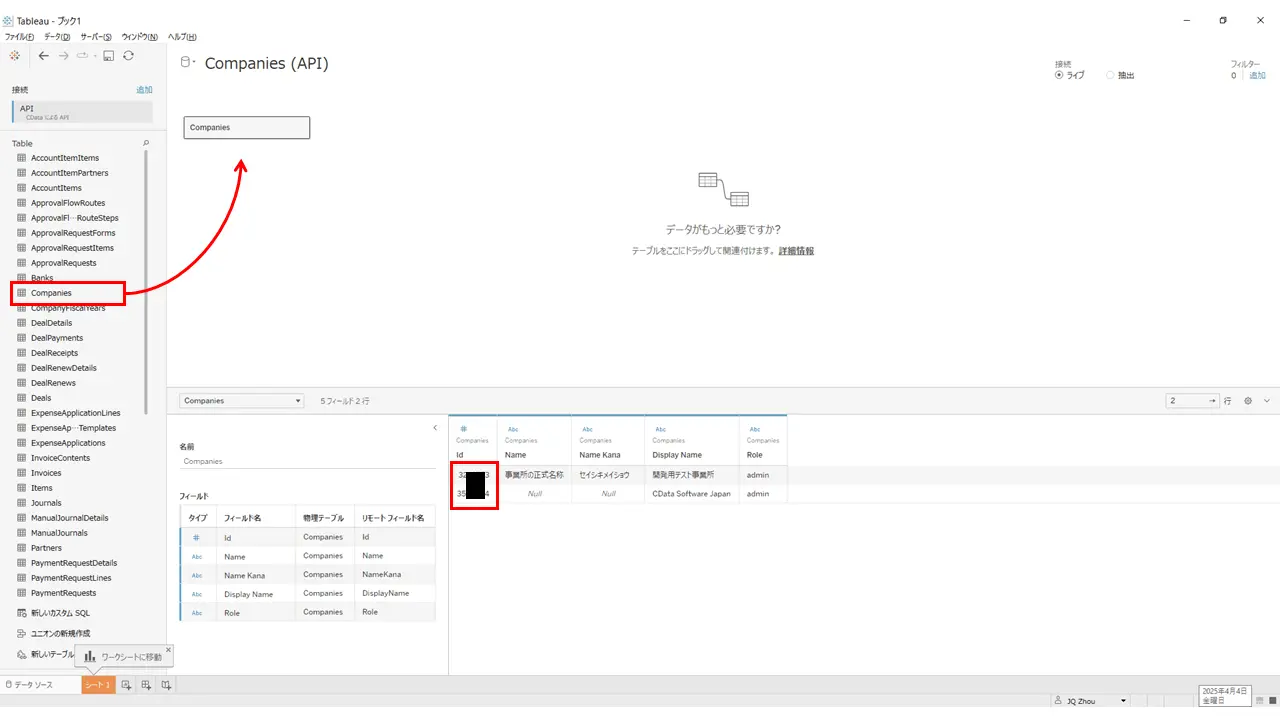
(2)接続の[API(CDataによるAPI)]より[接続の編集]をクリックします。

(3)13で入力した[Connection String]が表示されるので、その一番最後に「ProfileSettings="CompanyId="」と入力し、入力した「CompanyId=」の後ろに(1)で確認したIdを入力し(例:"CompanyId=1234567")、[サインイン]をクリックします。

※[ProfileSettings]に複数のプロパティを入れる必要がある場合は「;(セミコロン)」で区切りながら入力してください。
(例)"CompanyId=1234567;XXXXX=XXXXX;"
さいごに
API Driver for Tableauの基本の利用の流れは以上のとおりです。
特に手順の7のあたりは、接続したいデータソースの種類により手順の詳細が異なる部分ですので、ご不明な場合はお気軽にお問い合わせフォームなどからおたずねください!






