






Looker Studio でZuora のデータと連携した可視化を作成する方法

Looker Studio(旧Google データポータル)を使えば、リッチな可視化を追加したダッシュボードやレポートを簡単に作成できます。CData Connect AI と組み合わせることで、Zuora のデータに簡単に接続してLooker Studio からデータを連携利用できます。この記事では、Looker Studio からCData Connect AI を通してZuora に連携し、Zuora のデータを使用した可視化を作成する方法を説明します。
CData Connect AI offers a seamless cloud-to-cloud interface tailored for Zuora, making it straightforward to construct reports directly from liveZuora のデータwithin Looker Studio without the need for data replication. As you create visualizations, Looker Studio generates queries to retrieve data. With its inherent optimized data processing capabilities, CData Connect AI efficiently channels all supported query operations, including filters, JOINs, and more, directly to Zuora. This leverages server-side processing to swiftly provide the requested Zuora のデータ.
Connect AI からZuora への接続
CData Connect AI では、直感的なクリック操作ベースのインターフェースを使ってデータソースに接続できます。
- Connect AI にログインし、 Add Connection をクリックします。

- 「Add Connection」パネルから「Zuora」を選択します。

-
必要な認証プロパティを入力し、Zuora に接続します。
Zuora はユーザー認証にOAuth 標準を使用しています。OAuth 認証ついて詳しくは、オンラインヘルプドキュメントを参照してください。
Tenant プロパティの設定
プロバイダへの有効な接続を作成するには、アカウントの設定と合致するテナント値を1つ選択する必要があります。以下は、利用可能なオプションのリストです。- USProduction:リクエストはhttps://rest.zuora.com に送信されます。
- USAPISandbox:リクエストはhttps://rest.apisandbox.zuora.com に送信されます。
- USPerformanceTest:リクエストはhttps://rest.pt1.zuora.com に送信されます。
- EUProduction:リクエストはhttps://rest.eu.zuora.com に送信されます。
- EUSandbox:リクエストはhttps://rest.sandbox.eu.zuora.com に送信されます。
デフォルトではUSProduction テナントを使用します。
Zuora サービスの選択
データクエリとAQuA API の2つのZuora サービスを使用します。デフォルトでは、ZuoraService はAQuADataExport に設定されています。DataQuery
データクエリ機能は、非同期の読み取り専用SQL クエリを実行することで、Zuora テナントからのデータのエクスポートを実現します。 このサービスは、素早く軽量なSQL クエリでの使用を推奨します。制限
- フィルタ適用後の、テーブルごとの入力レコードの最大数: 1,000,000
- 出力レコードの最大数: 100,000
- テナントごとの、実行用に送信される同時クエリの最大数: 5
- テナントごとの、同時クエリの制限に達した後に実行用に送信され、キューに追加されるクエリの最大数: 10
- 1時間単位での、各クエリの最大処理時間: 1
- GB 単位での、各クエリに割り当てられるメモリの最大サイズ: 2
- Index Join を使用する際のインデックスの最大値。言い換えれば、Index Join を使用する際にWHERE 句で使われる一意の値に基づいた、左のテーブルから返されるレコードの最大数: 20.000
AQuADataExport
AQuA API のエクスポートは、すべてのオブジェクト(テーブル)のすべてのレコードをエクスポートするように設計されています。AQuA のクエリジョブには以下の制限があります。制限
- AQuA のジョブ内のクエリが8時間以上実行されている場合、ジョブは自動的に停止されます。
- 停止されたAQuA のジョブは3回再試行可能で、その後失敗として返されます。

- Create & Tast をクリックします。
- 「Add Zuora Connection」ページの「Permissions」タブに移動し、ユーザーベースのアクセス許可を更新します。

コネクションの設定が完了したら、Looker Studio からZuora のデータへの接続準備ができました。
Zuora のリアルタイムデータにLooker Studio からアクセス
それでは、Looker Studio からCData Connect AI に接続して新しいZuora のデータソースを作成し、データを使った可視化を作成していきましょう。
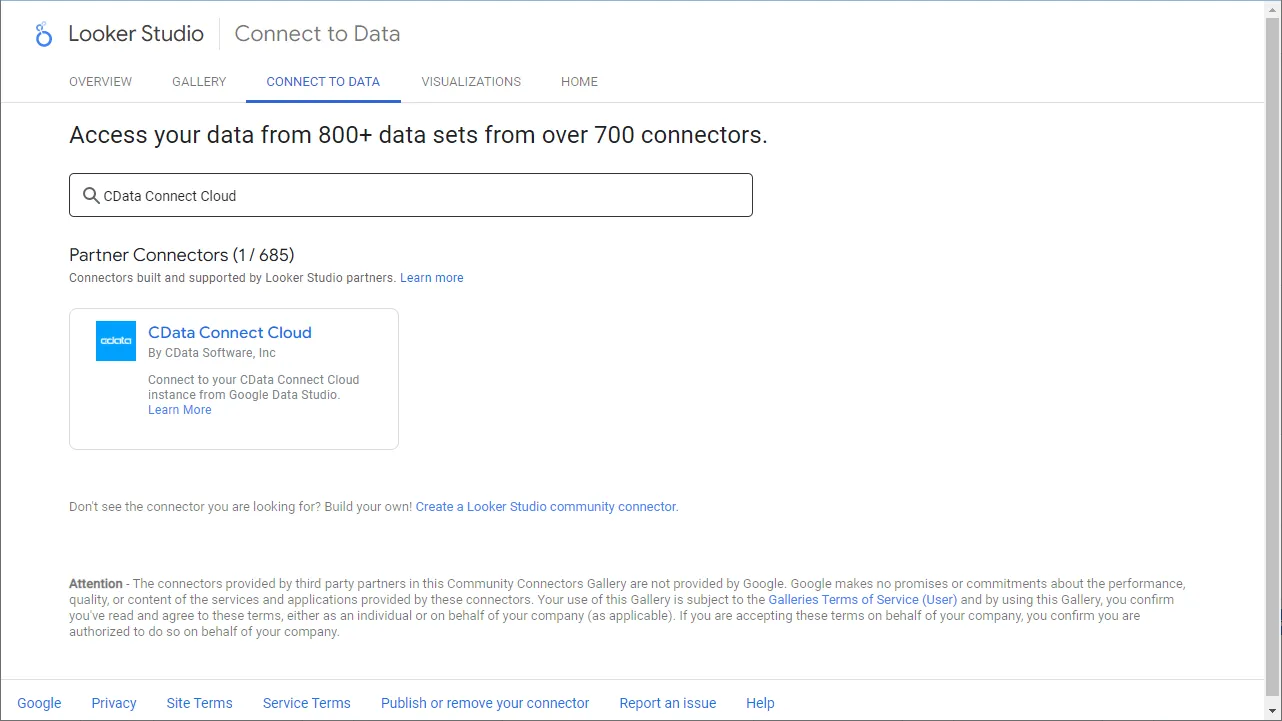
- Looker Studio にログインして、「作成」ボタンから新しいデータソースを作成し、CData Connect AI Connector を選択します。
- 「Authorize」をクリックしてGoogle アカウントへのアクセスを許可します。
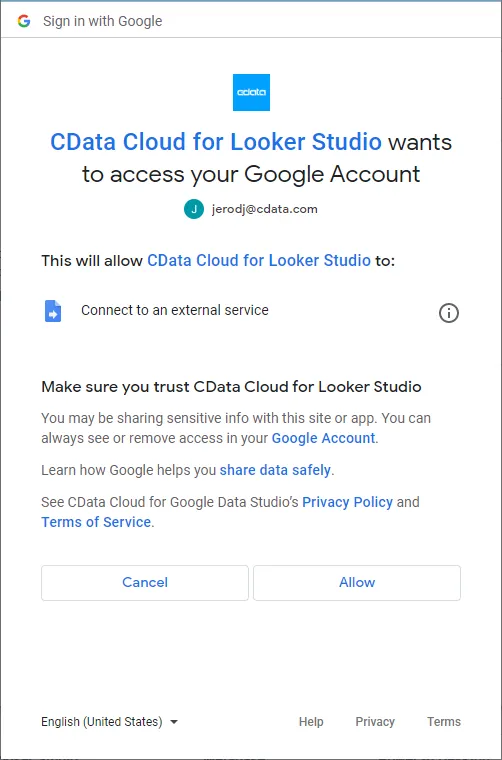
- 「Authorize」をクリックしてご利用のCData Connect AI インスタンスを認証します。

- Looker Studio のCData Connect AI Connector でコネクション(例:Zuora1)を選択し、「Next」をクリックします。
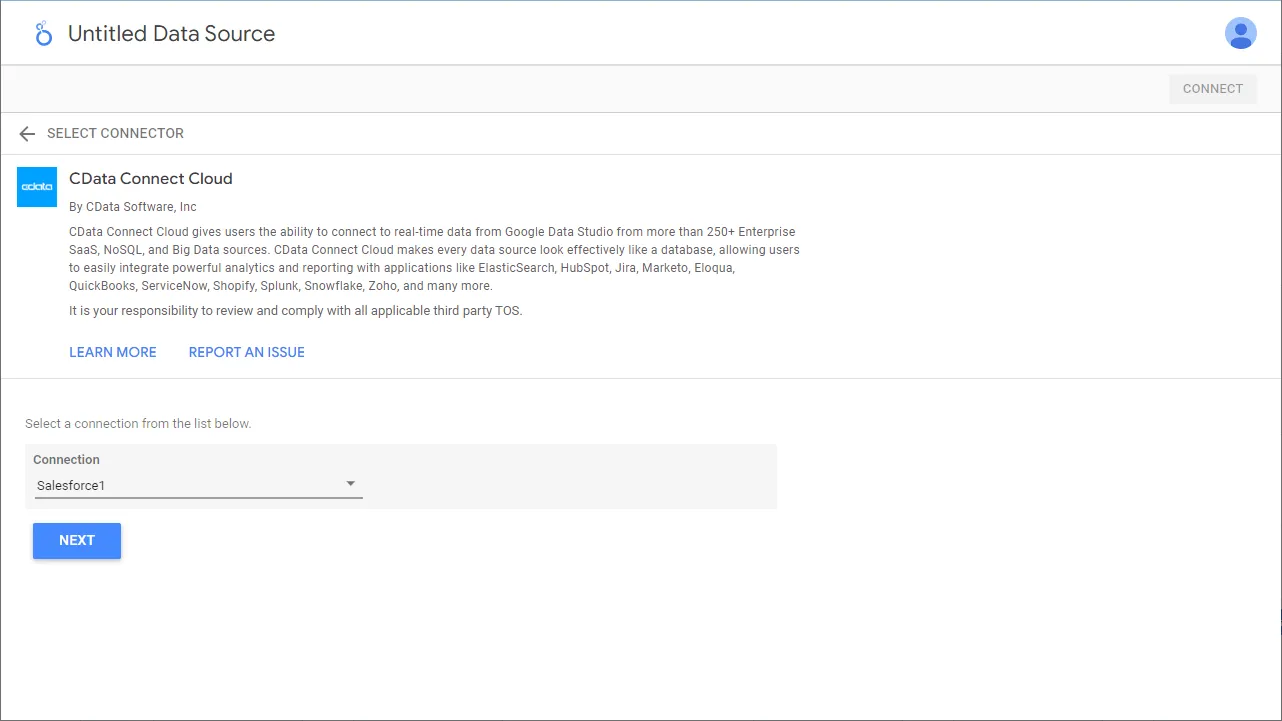
- テーブル(例:Invoices)を選択するかCustom Query を使用して、「CONNECT」をクリックして次に進みます。
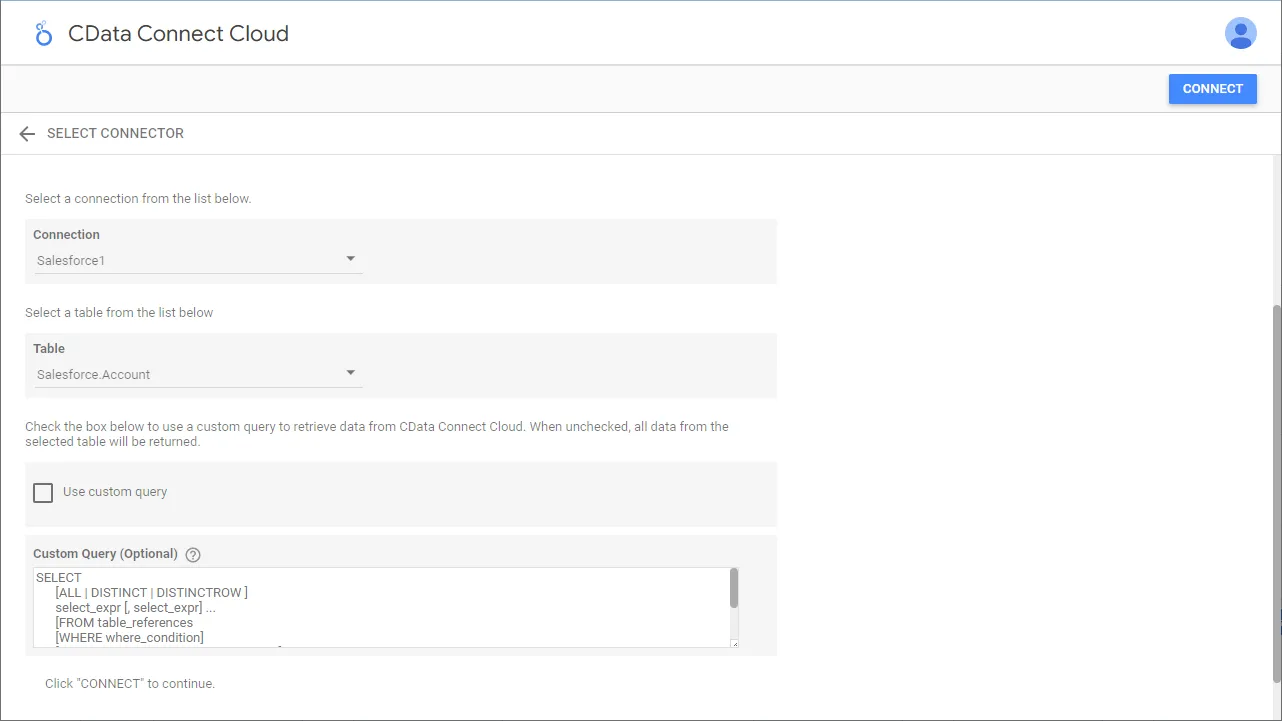
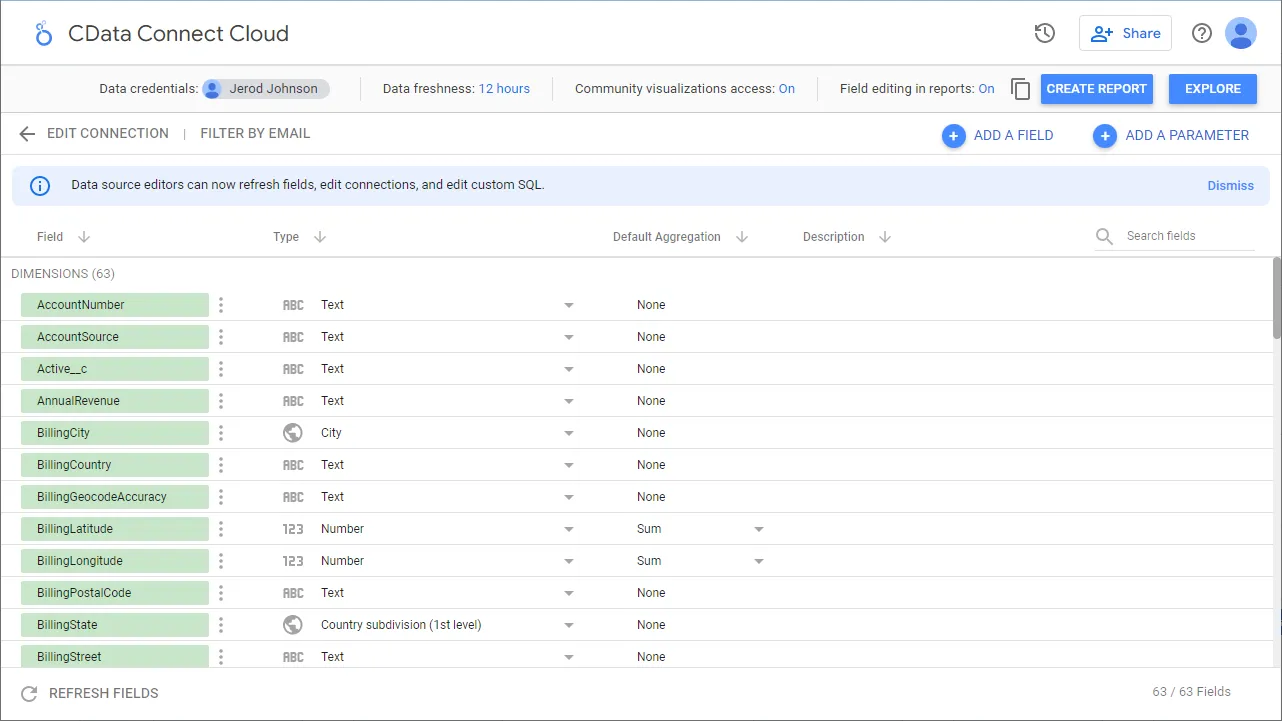
- 必要な場合にはカラムを変更して、「レポートを作成」をクリックしてデータソースをレポートに追加します。
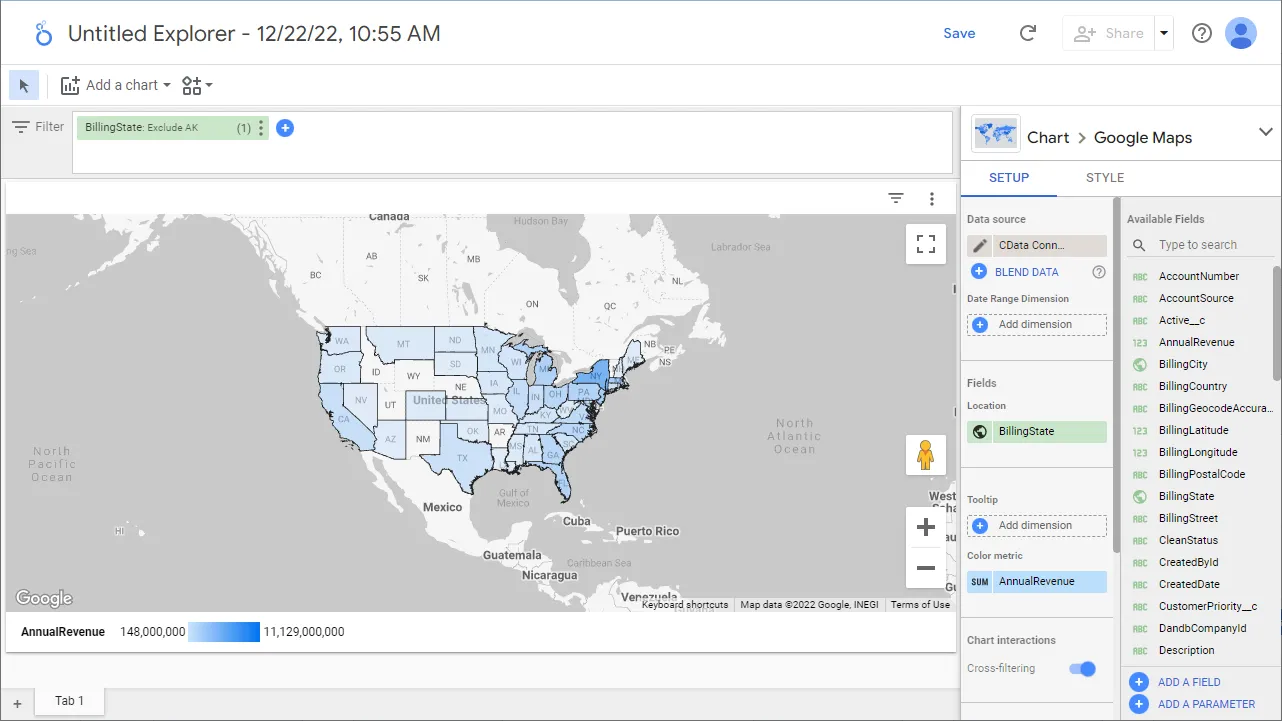
- 可視化のスタイルを選択してレポートに追加します。
- ディメンションと指標を選択して可視化を作成します。これで、Zuora のデータの可視化が作成できました。
クラウドアプリケーションからZuora のデータへのリアルタイム連携
これで、可視化の作成は完了です。あとは、Zuora から自在にデータを取得して、ダッシュボード構築やレポーティングに活用できます。
クラウドアプリケーションから150を超えるSaaS、ビッグデータ、NoSQL データソースへのリアルタイムデータ連携の実現には、CData Connect AI の14日間無償トライアルをぜひお試しください。