






【ノーコード】複数のZoho CRM アカウントのデータを簡単レプリケーション

CData Sync は、いろいろなシナリオのデータレプリケーション(同期)を行うことができるスタンドアロンのアプリケーションです。例えば、sandbox および本番インスタンスのデータをデータベースに同期することができます。CData Sync のウェブインターフェースは複数のZoho CRM コネクションを簡単に管理できます。本記事では、複数のZoho CRM アカウントを一つのデータベースに同期する方法を説明します。
レプリケーションの同期先を設定
CData Sync では、Zoho CRM のデータ を何台のデータベースにでも複製できます。データベースはクラウドおよびオンプレミスの双方に対応しています。レプリケーションの同期先の設定には、[接続]タブから行います。
- [同期先]タブを選択します。
- 同期先のアイコンをクリックします。本記事では、SQLite を使います。
- 必要な接続プロパティを入力します。Zoho CRM をSQLite に複製するには、データソースボックスにファイルパスを指定します。
- [接続のテスト]をクリックして、正しく接続できているかをテストします。
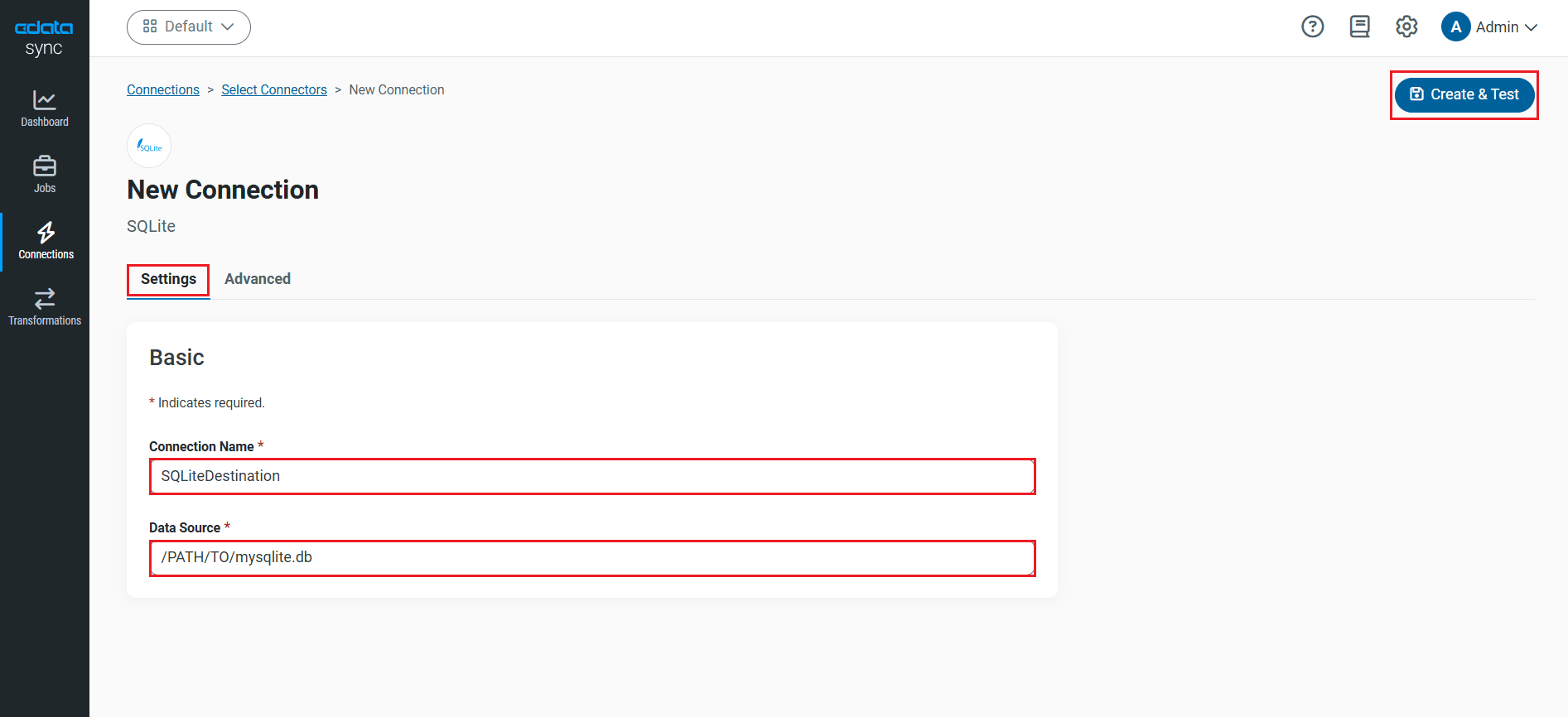
- [変更を保存]をクリックします。
Zoho CRM 接続の設定
データソース側にZoho CRM を設定します。[接続]タブをクリックします。
- [接続の追加]セクションで[データソース]タブを選択します。
- Zoho CRM アイコンをデータソースとして選択します。プリインストールされたソースにZoho CRM がない場合には、追加データソースとしてダウンロードします。
- 接続プロパティに入力をします。
Zoho CRM への接続
それでは、Zoho CRM に接続していきましょう。データに接続するには、以下の接続パラメータを設定します。
- Region:Zoho CRM サーバーURL のドメインに関連付けられたリージョン
- Schema:Zoho CRM のバージョン(v2、v2.1、またはv4)。Zoho CRM のバージョンごとに独自のデータモデルがあります
これらのプロパティに加えて、認可時にサンドボックスまたは開発者インスタンスのいずれかを選択した場合は、InstanceType 接続プロパティでも同じ設定を行ってください。
Zoho CRM への認証
Zoho CRM では、データへの認証に2つの方法が用意されています。お使いの環境に応じて適切な方法を選択てください。
デスクトップ経由で自分のローカルデータに認証を行う場合(非ブラウザ接続):CData 製品が提供する埋め込みOAuth アプリケーションを使用
CData 製品はすでにZoho CRM にOAuth アプリケーションとして登録されています。そのため、デスクトップアプリケーションを介したローカルデータへの接続では、自動的に組み込みアプリケーションが使用されます。 OAuth 交換の繰り返しを避け、ローカルデータにアクセスするたびにOAuthAccessToken を手動で設定する手間を省くには、InitiateOAuth をGETANDREFRESH に設定してください。
ネットワーク経由で共有データに認証を行う場合(ブラウザ接続):カスタムOAuth アプリケーションを使用
すべてのOAuth フローで、この認証を有効にするにはAuthScheme をOAuth に設定する必要があります。
より詳細な認証手順については、ヘルプドキュメントの「Zoho CRM への認証」をご確認ください。

- [接続のテスト]をクリックして、正しく接続できているかをテストします。
- [変更を保存]をクリックします。
それぞれのZoho CRM インスタンスのレプリケーションクエリの設定
Data Sync はレプリケーションをコントロールするSQL クエリを簡単なGUI 操作で設定できます。
レプリケーションジョブ設定には、[ジョブ]タブに進み、[ジョブを追加]ボタンをクリックします。
次にデータソースおよび同期先をそれぞれドロップダウンから選択します。
テーブル全体をレプリケーションする
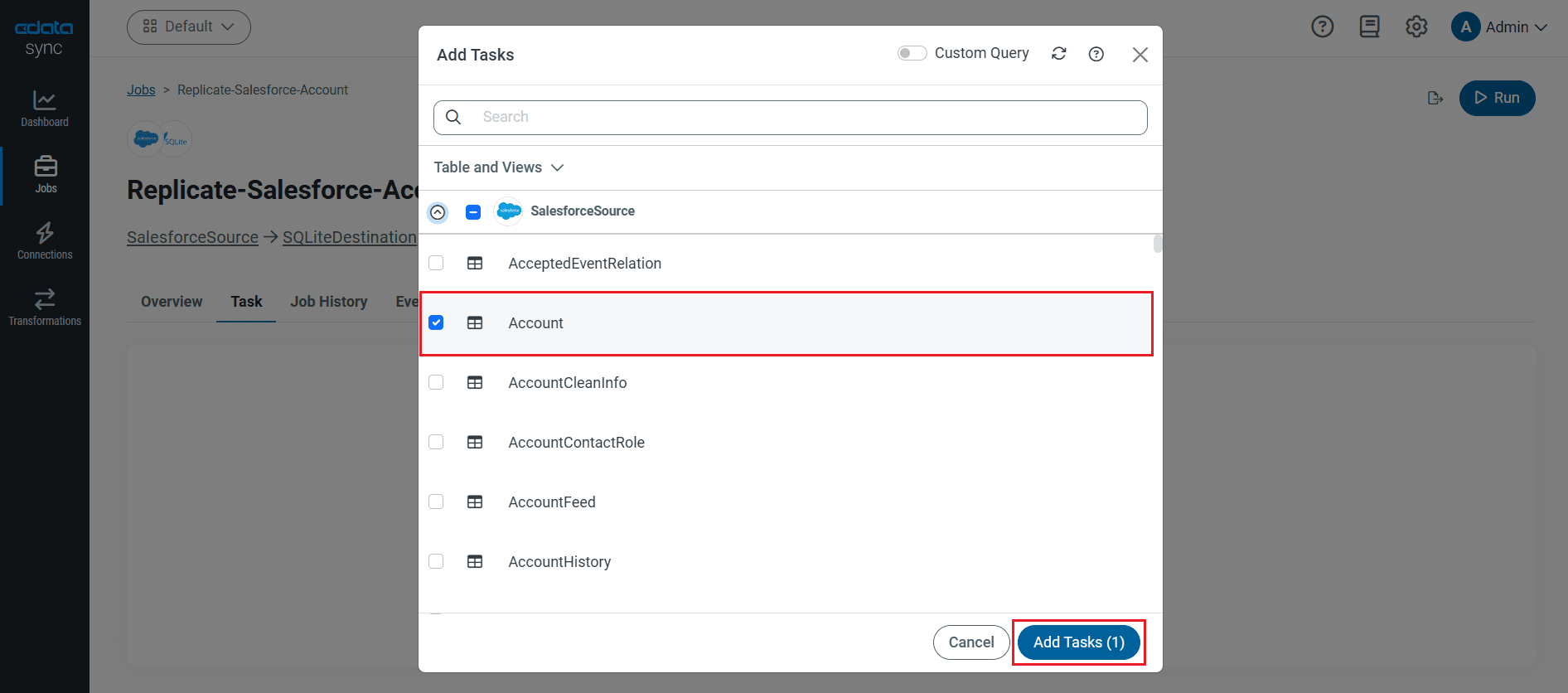
テーブル全体をレプリケーションするには、[テーブル]セクションで[テーブルを追加]をクリックします。表示されたテーブルリストからレプリケーションするテーブルをチェックします。.
テーブルをカスタマイズしてレプリケーションする
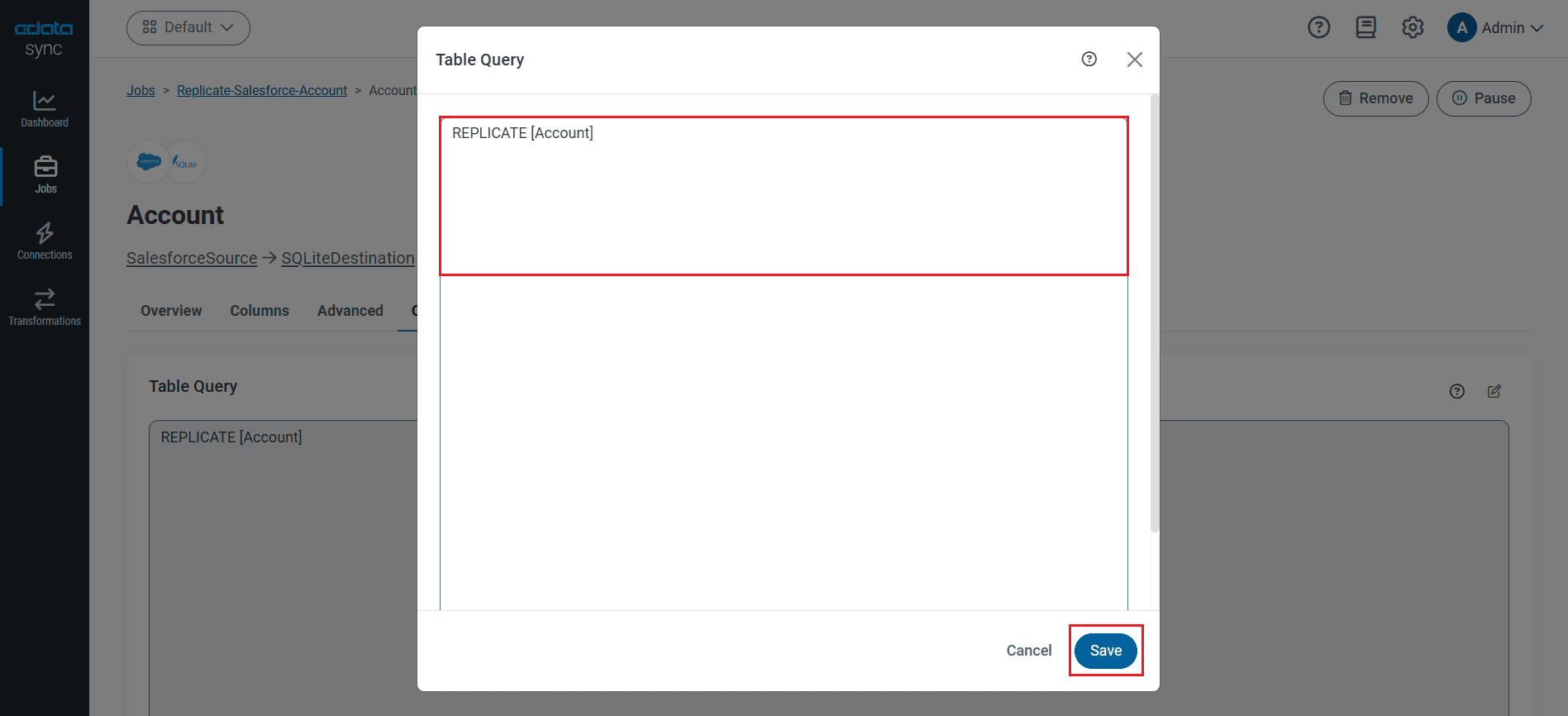
SQL クエリを使って、レプリケーションをカスタマイズできます。REPLICATE 構文はデータベースのテーブルにデータをキャッシュし、保存するハイレベルコマンドです。Zoho CRM API がサポートするSELECT クエリを定義することができます。レプリケーションのカスタマイズにはテーブルセクションで[カスタムクエリの追加]をクリックして、クエリステートメントを記述します。
Zoho CRM のデータ のテーブルを差分更新でキャッシュするステートメントは次のとおり:
REPLICATE Accounts;
使用するレプリケーションクエリを含むファイルを指定することで特定のデータベースを更新することが可能です。レプリケーションステートメントをセミコロンで区切ります。次のオプションは一つのデータベースに複数のZoho CRM アカウントのデータを同期する例です:
-
REPLICATE SELECT ステートメントで異なるtable prefix を使用する:
REPLICATE PROD_Accounts SELECT * FROM Accounts;
-
別の方法として、異なるスキーマを使うことも可能です:
REPLICATE PROD.Accounts SELECT * FROM Accounts;
レプリケーションのスケジュール起動
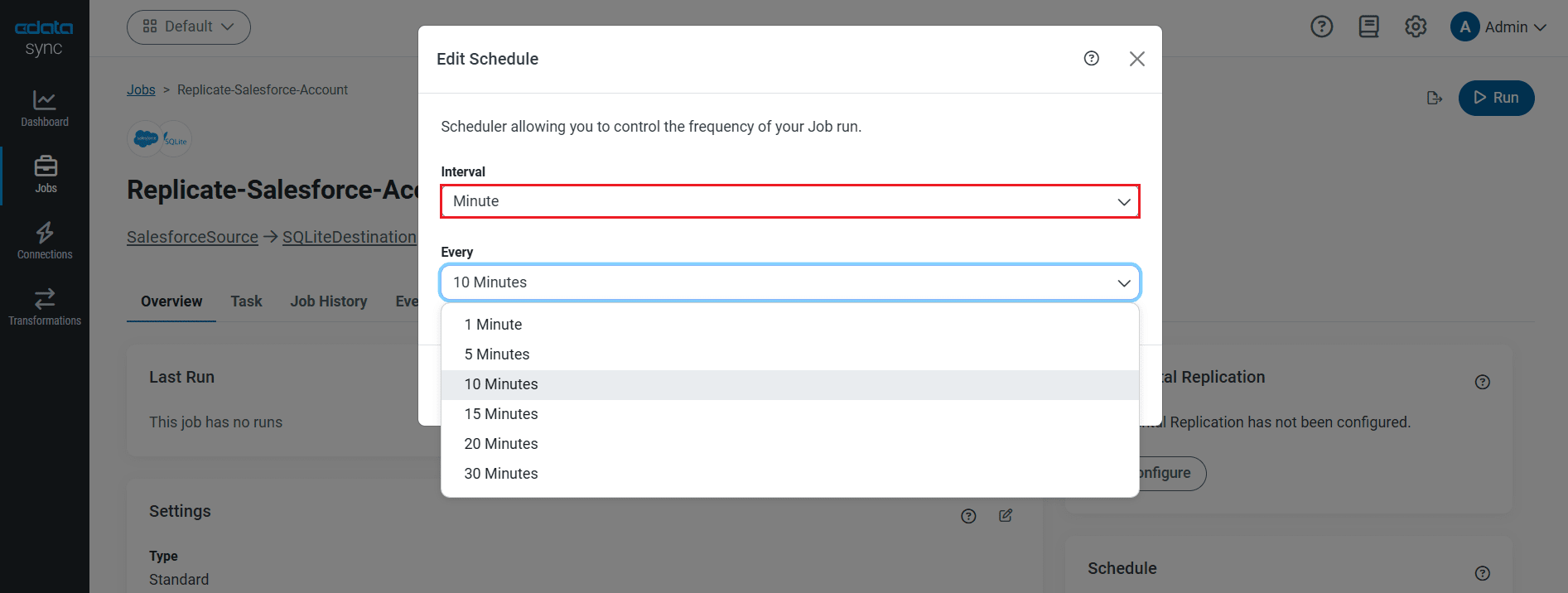
[スケジュール]セクションでは、レプリケーションジョブの自動起動スケジュール設定が可能です。反復同期間隔は、15分おきから毎月1回までの間で設定が可能です。
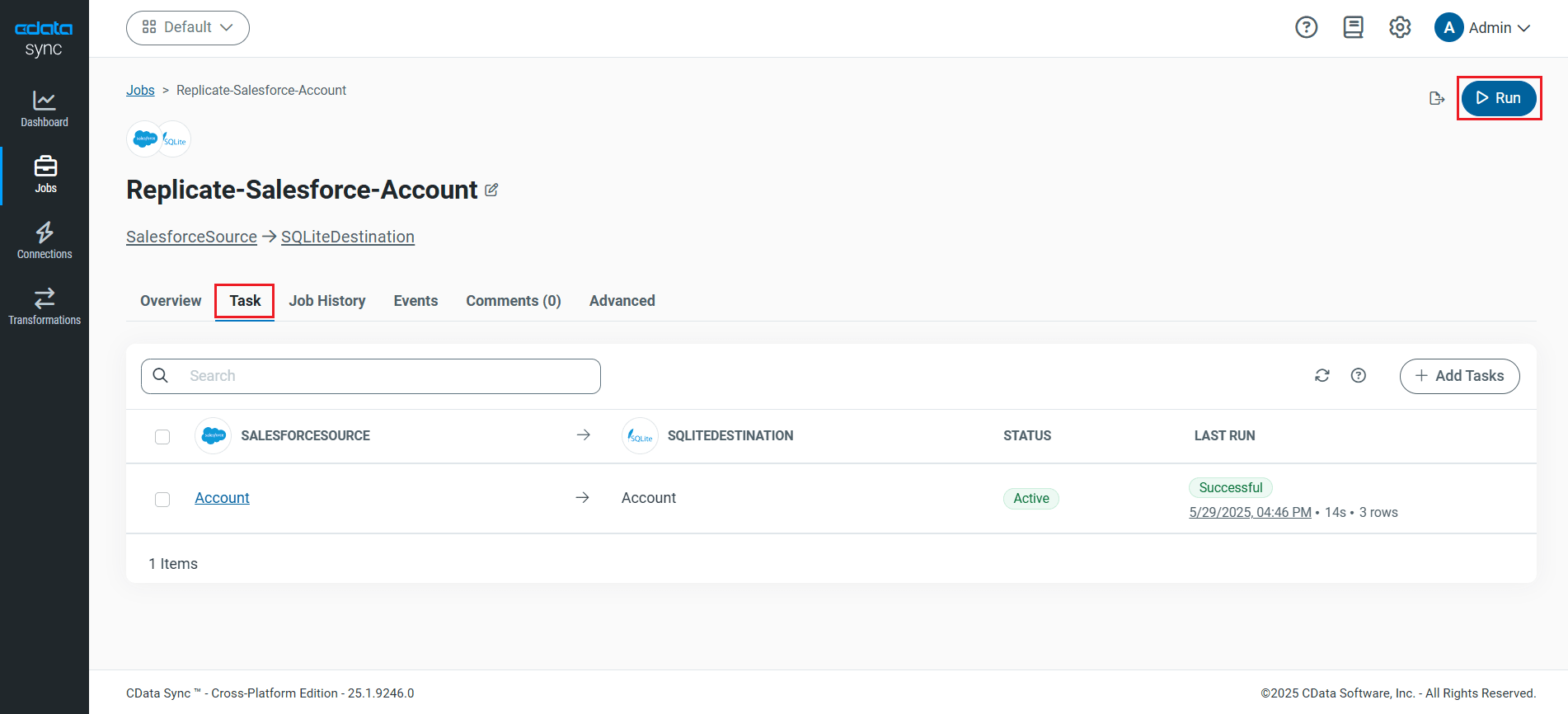
レプリケーションジョブを設定したら、[変更を保存]します。このように複数のZoho CRM アカウントのデータを複製するジョブを作成することができました。