






Java で Zoho CRM のデータ エンティティのオブジェクト リレーショナル マッピング(ORM)を行う

Hibernate を使用して、オブジェクト指向のドメインモデルを従来のリレーショナルデータベースにマッピングできます。以下のチュートリアルでは、CData JDBC Driver for Zoho CRM を使用して Hibernate で Zoho CRM リポジトリの ORM を生成する方法を説明します。
本記事では IDE として Eclipse を使用していますが、CData JDBC Driver for Zoho CRM は Java ランタイム環境をサポートするあらゆる製品で使用できます。Knowledge Base には、IntelliJ IDEA や NetBeans から Zoho CRM のデータ に接続するためのチュートリアルも用意しています。
Hibernate のインストール
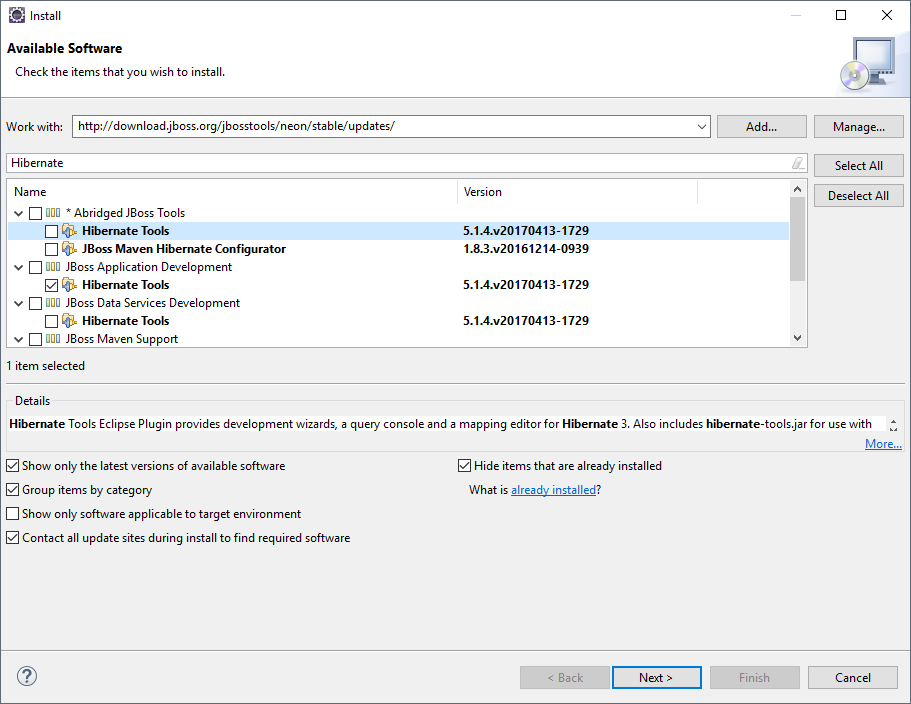
以下の手順に従って、Eclipse に Hibernate プラグインをインストールします。
- Eclipse で、Help -> Install New Software を選択します。
- Work With ボックスに「http://download.jboss.org/jbosstools/neon/stable/updates/」を入力します。
- フィルタボックスに「Hibernate」と入力します。
- Hibernate Tools を選択します。
新規プロジェクトの作成
以下の手順に従って、新しいプロジェクトにドライバー JAR を追加します。
- 新規プロジェクトを作成します。プロジェクトタイプとして Java Project を選択し、Next をクリックします。プロジェクト名を入力して Finish をクリックします。
- プロジェクトを右クリックして Properties をクリックします。Java Build Path をクリックし、Libraries タブを開きます。
- Add External JARs をクリックして、インストールディレクトリの lib サブフォルダにある cdata.jdbc.zohocrm.jar ライブラリを追加します。
Hibernate 設定ファイルの追加
以下の手順に従って、Zoho CRM のデータ への接続プロパティを設定します。
- 新規プロジェクトを右クリックし、New -> Hibernate -> Hibernate Configuration File (cfg.xml) を選択します。
- src を親フォルダとして選択し、Next をクリックします。
以下の値を入力します:
- Hibernate version:: 5.2
- Database dialect: Derby
- Driver class: cdata.jdbc.zohocrm.ZohoCRMDriver
Connection URL: JDBC URL です。jdbc:zohocrm: から始まり、セミコロン区切りの接続プロパティが続きます。
Zoho CRM への接続
それでは、Zoho CRM に接続していきましょう。データに接続するには、以下の接続パラメータを設定します。
- Region:Zoho CRM サーバーURL のドメインに関連付けられたリージョン
- Schema:Zoho CRM のバージョン(v2、v2.1、またはv4)。Zoho CRM のバージョンごとに独自のデータモデルがあります
これらのプロパティに加えて、認可時にサンドボックスまたは開発者インスタンスのいずれかを選択した場合は、InstanceType 接続プロパティでも同じ設定を行ってください。
Zoho CRM への認証
Zoho CRM では、データへの認証に2つの方法が用意されています。お使いの環境に応じて適切な方法を選択てください。
デスクトップ経由で自分のローカルデータに認証を行う場合(非ブラウザ接続):CData 製品が提供する埋め込みOAuth アプリケーションを使用
CData 製品はすでにZoho CRM にOAuth アプリケーションとして登録されています。そのため、デスクトップアプリケーションを介したローカルデータへの接続では、自動的に組み込みアプリケーションが使用されます。 OAuth 交換の繰り返しを避け、ローカルデータにアクセスするたびにOAuthAccessToken を手動で設定する手間を省くには、InitiateOAuth をGETANDREFRESH に設定してください。
ネットワーク経由で共有データに認証を行う場合(ブラウザ接続):カスタムOAuth アプリケーションを使用
すべてのOAuth フローで、この認証を有効にするにはAuthScheme をOAuth に設定する必要があります。
より詳細な認証手順については、ヘルプドキュメントの「Zoho CRM への認証」をご確認ください。
組み込みの接続文字列デザイナー
JDBC URL の構築には、Zoho CRM JDBC Driver に組み込まれている接続文字列デザイナーを使用できます。JAR ファイルをダブルクリックするか、コマンドラインから jar ファイルを実行してください。
java -jar cdata.jdbc.zohocrm.jar
接続プロパティを入力し、接続文字列をクリップボードにコピーします。
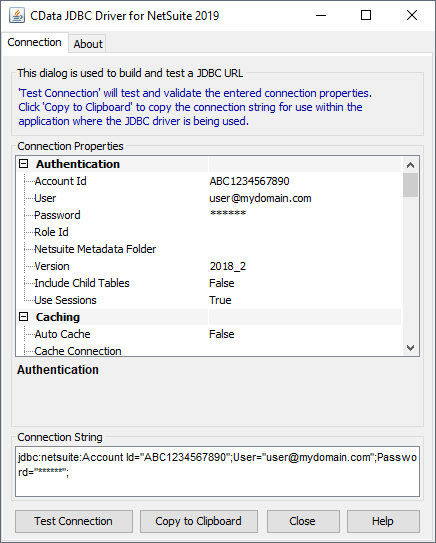
一般的な JDBC URL は以下のとおりです:
jdbc:zohocrm:AuthToken=2ad3b3e719f6bed7368e5e7e26e4f988;
Hibernate から Zoho CRM のデータ に接続
以下の手順に従って、前のステップで作成した設定を選択します。
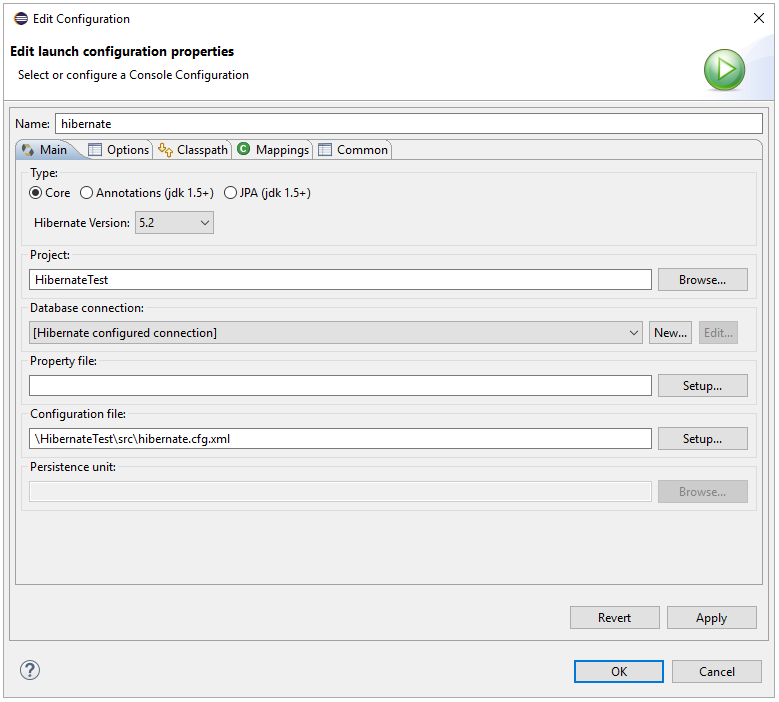
- Hibernate Configurations パースペクティブに切り替えます: Window -> Open Perspective -> Hibernate。
- Hibernate Configurations パネルを右クリックし、Add Configuration をクリックします。
- Hibernate version を 5.2 に設定します。
- Browse ボタンをクリックし、プロジェクトを選択します。
- Configuration file フィールドで、Setup -> Use Existing をクリックし、hibernate.cfg.xml ファイルの場所(このデモでは src フォルダ内)を選択します。
- Classpath タブで、User Entries の下に何もない場合は、Add External JARS をクリックしてドライバー jar を再度追加します。設定が完了したら OK をクリックします。
- 新しく作成した Hibernate 設定ファイルの Database ノードを展開します。
Zoho CRM のデータ のリバースエンジニアリング
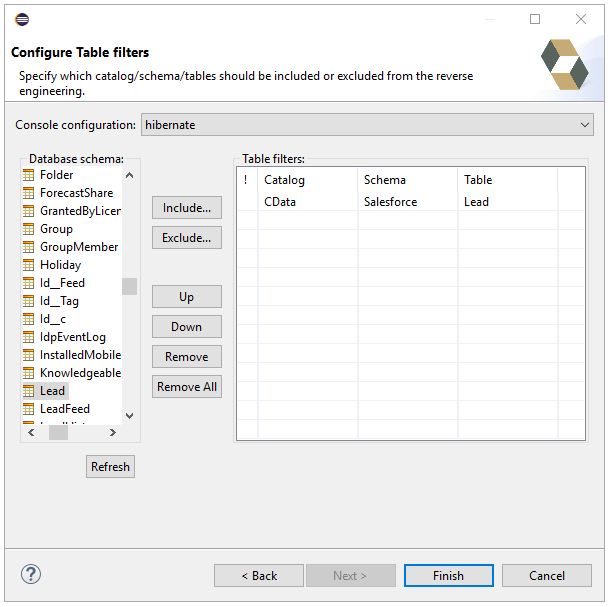
以下の手順に従って、reveng.xml 設定ファイルを生成します。オブジェクトとしてアクセスするテーブルを指定します。
- Package Explorer に戻ります。
- プロジェクトを右クリックし、New -> Hibernate -> Hibernate Reverse Engineering File (reveng.xml) を選択します。Next をクリックします。
- src を親フォルダとして選択し、Next をクリックします。
- Console configuration ドロップダウンメニューで、上記で作成した Hibernate 設定ファイルを選択し、Refresh をクリックします。
- ノードを展開し、リバースエンジニアリングするテーブルを選択します。完了したら Finish をクリックします。
Hibernate の実行設定
以下の手順に従って、Zoho CRM テーブルの POJO(Plain Old Java Object)を生成します。
- メニューバーから、Run -> Hibernate Code Generation -> Hibernate Code Generation Configurations をクリックします。
- Console configuration ドロップダウンメニューで、前のセクションで作成した Hibernate 設定ファイルを選択します。Output directory の横にある Browse をクリックし、src を選択します。
- Reverse Engineer from JDBC Connection チェックボックスを有効にします。Setup ボタンをクリックし、Use Existing をクリックして、hibernate.reveng.xml ファイルの場所(このデモでは src フォルダ内)を選択します。
- Exporters タブで、Domain code (.java) と Hibernate XML Mappings (hbm.xml) をチェックします。
- Run をクリックします。
前のステップのリバースエンジニアリング設定に基づいて、1 つ以上の POJO が作成されます。
マッピングタグの挿入
生成した各マッピングに対して、hibernate.cfg.xml にマッピングタグを作成し、Hibernate がマッピングリソースを参照できるようにする必要があります。hibernate.cfg.xml を開き、以下のようにマッピングタグを挿入します:
      cdata.zohocrm.ZohoCRMDriver


      jdbc:zohocrm:AuthToken=2ad3b3e719f6bed7368e5e7e26e4f988;


      org.hibernate.dialect.SQLServerDialect
SQL の実行
前のステップで作成したエンティティを使用して、Zoho CRM のデータ のデータの検索と変更が可能になります:
import java.util.*;
import org.hibernate.Session;
import org.hibernate.cfg.Configuration;
import org.hibernate.query.Query;

public class App {
  public static void main(final String[] args) {
    Session session =  new
    Configuration().configure().buildSessionFactory().openSession();
    String SELECT = "FROM Accounts A WHERE Industry = :Industry";
    Query q = session.createQuery(SELECT, Accounts.class);
    q.setParameter("Industry","Data/Telecom OEM");
    List<Accounts> resultList = (List<Accounts>) q.list();

    for(Accounts s: resultList){
      System.out.println(s.getAccount_Name());
      System.out.println(s.getAnnual_Revenue());
    }
  }
}
はじめる準備はできましたか?
Zoho CRM Driver の無料トライアルをダウンロードしてお試しください:
ダウンロード詳細:
 Zoho CRM JDBC Driver
お問い合わせ
Zoho CRM JDBC Driver
お問い合わせ
潜在顧客、連絡先、営業案件、アカウントなどのZoho CRM アカウントデータを組み込んだパワフルなJava アプリケーションを短時間・低コストで作成して配布できます。