






Apache NiFi でZoho CRM のデータにバッチ操作を実行

Apache NiFi は、データルーティング、変換、およびシステム間連携ロジックを強力かつスケーラブルに構築できるプラットフォームです。CData JDBC Driver for Zoho CRM と組み合わせることで、NiFi からリアルタイムZoho CRM のデータを操作できるようになります。この記事では、CSV ファイルからデータを読み取り、Apache NiFi(バージョン1.9.0 以降)でCData JDBC Driver forZoho CRM のデータを使用してバッチ操作(INSERT/UPDATE/DELETE)を実行する方法を説明します。
最適化されたデータ処理が組み込まれたCData JDBC Driver は、リアルタイムZoho CRM のデータを扱う上で比類のないパフォーマンスを提供します。Zoho CRM に複雑なSQL クエリを発行すると、ドライバーはフィルタや集計などのサポートされているSQL 操作をZoho CRM に直接プッシュし、サポートされていない操作(主にSQL 関数やJOIN 操作)は組み込みSQL エンジンを利用してクライアント側で処理します。組み込みの動的メタデータクエリを使用すると、ネイティブデータ型を使ってZoho CRM のデータを操作・分析できます。
JDBC URL の生成
Apache NiFi からZoho CRM のデータに接続するには、JDBC URL が必要です。
組み込みの接続文字列デザイナー
JDBC URL の作成をサポートするために、Zoho CRM JDBC Driver に組み込まれている接続文字列デザイナーが使用できます。JAR ファイルをダブルクリックするか、コマンドラインからJAR ファイルを実行します。
java -jar cdata.jdbc.zohocrm.jar
接続プロパティを入力し、接続文字列をクリップボードにコピーします。
Zoho CRM への接続
それでは、Zoho CRM に接続していきましょう。データに接続するには、以下の接続パラメータを設定します。
- Region:Zoho CRM サーバーURL のドメインに関連付けられたリージョン
- Schema:Zoho CRM のバージョン(v2、v2.1、またはv4)。Zoho CRM のバージョンごとに独自のデータモデルがあります
これらのプロパティに加えて、認可時にサンドボックスまたは開発者インスタンスのいずれかを選択した場合は、InstanceType 接続プロパティでも同じ設定を行ってください。
Zoho CRM への認証
Zoho CRM では、データへの認証に2つの方法が用意されています。お使いの環境に応じて適切な方法を選択てください。
デスクトップ経由で自分のローカルデータに認証を行う場合(非ブラウザ接続):CData 製品が提供する埋め込みOAuth アプリケーションを使用
CData 製品はすでにZoho CRM にOAuth アプリケーションとして登録されています。そのため、デスクトップアプリケーションを介したローカルデータへの接続では、自動的に組み込みアプリケーションが使用されます。 OAuth 交換の繰り返しを避け、ローカルデータにアクセスするたびにOAuthAccessToken を手動で設定する手間を省くには、InitiateOAuth をGETANDREFRESH に設定してください。
ネットワーク経由で共有データに認証を行う場合(ブラウザ接続):カスタムOAuth アプリケーションを使用
すべてのOAuth フローで、この認証を有効にするにはAuthScheme をOAuth に設定する必要があります。
より詳細な認証手順については、ヘルプドキュメントの「Zoho CRM への認証」をご確認ください。

Apache NiFi でのバッチ操作(INSERT/UPDATE/DELETE)
以下のサンプルフローは、次のNiFi プロセッサに基づいています:
- ListFile - ローカルファイルシステムからファイルリストを取得し、取得した各ファイルにFlowFile を作成します。
- FetchFile - ListFile プロセッサから受け取ったFlowFile のコンテンツを読み取ります。
- PutDatabaseRecord - 指定されたRecordReader を使用して、FetchFile プロセッサからのフローファイルからレコードを入力します。これらのレコードはSQL 文に変換され、単一のトランザクションとして実行されます。
- LogAttribute - 指定されたログレベルでFlowFile の属性を出力します。
完成したフローは以下のようになります:

注意事項
1. CSV ファイルのカラム名は、挿入/更新/削除するデータソーステーブルのレコードのカラム名と一致する必要があります。
2. Apache NiFi バージョン1.9.0 より前のバージョンでは、PutDatabaseRecord プロセッサの Maximum Batch Size プロパティがサポートされていません。
設定
バッチINSERT、UPDATE、またはDELETE を実行するには、NiFi プロセッサを以下のように設定します:
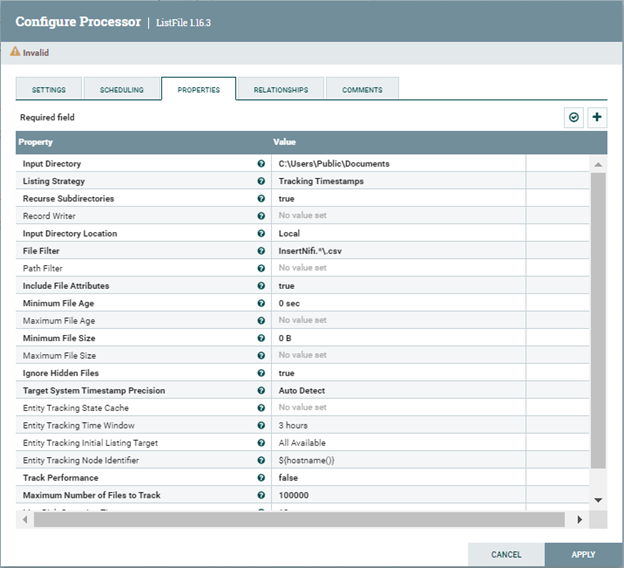
- ListFile プロセッサの設定:Input Directory プロパティを、CSV ファイルを取得するローカルフォルダパスに設定します。 File Filter プロパティを、名前が式に一致するファイルのみを選択する正規表現に設定します。 例:CSV ファイルのフルパスがC:\Users\Public\Documents\InsertNiFi.csv の場合、プロパティは以下の画像のように設定します:
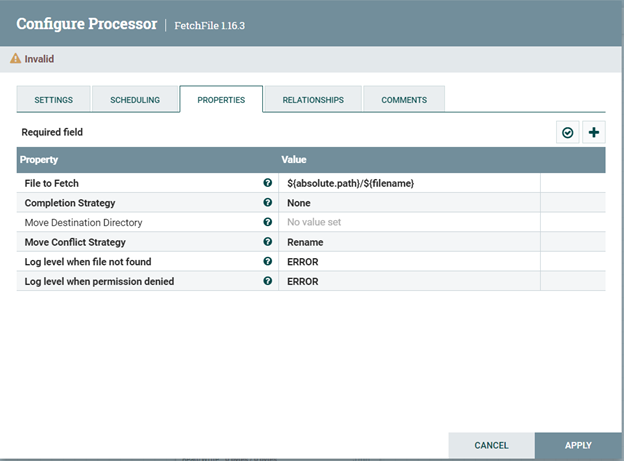
- FetchFile プロセッサの設定 FetchFile プロセッサのプロパティ設定はデフォルト値のままにします:
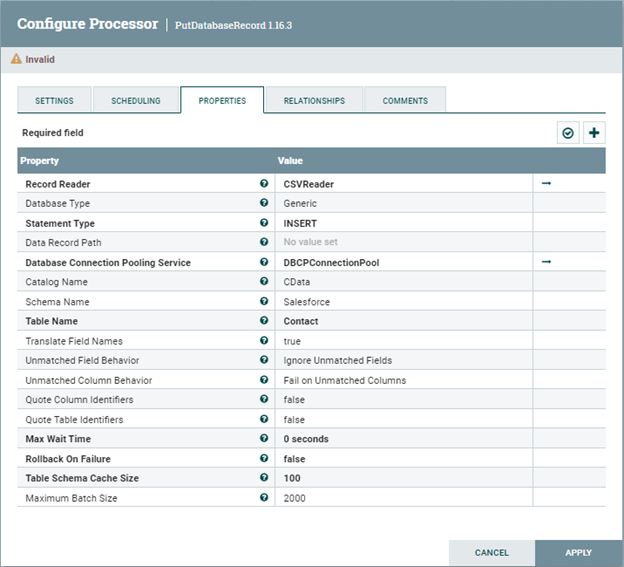
- PutDatabaseRecord プロセッサの設定
- Record Reader プロパティをCSV Reader Controller Service に設定します。CSV Reader Controller Service を、CSV ファイルの形式に合わせて設定します。
- Statement Type プロパティをINSERT に設定します。
-
Database Connection Pooling Service を、ドライバー設定を保持するDBCPConnection Pool に設定します。ドライバーはBulk API を使用するように設定する必要があります。
プロパティ 値 Database Connection URL jdbc:zohocrm:AuthToken=2ad3b3e719f6bed7368e5e7e26e4f988; Database Driver Class Name cdata.jdbc.zohocrm.ZohoCRMDriver - Catalog Name プロパティを、テーブルが属するカタログの名前に設定します。
- Schema Name プロパティを、テーブルが属するスキーマの名前に設定します。
- Table Name プロパティを、INSERT 先のテーブル名に設定します。
-
Maximum Batch Size プロパティを、単一のバッチに含めるレコードの最大数に設定します。
-
Record Reader プロパティをCSV Reader Controller Service に設定します。CSV Reader Controller Service を、CSV ファイルの形式に合わせて設定します。


- Statement Type プロパティをUPDATE に設定します。
- Database Connection Pooling Service を、ドライバー設定を保持するDBCPConnection Pool に設定します。ドライバーはBulk API を使用するように設定する必要があります。上記と同じDatabase Connection URL 形式を使用します。
- Catalog Name プロパティを、テーブルが属するカタログの名前に設定します。
- Schema Name プロパティを、テーブルが属するスキーマの名前に設定します。
- Table Name プロパティを、UPDATE 対象のテーブル名に設定します。
- Update Keys プロパティを、UPDATE に必要なカラム名に設定します。
-
Maximum Batch Size プロパティを、単一のバッチに含めるレコードの最大数に設定します。

-
Record Reader プロパティをCSV Reader Controller Service に設定します。CSV Reader Controller Service を、CSV ファイルの形式に合わせて設定します。


- Statement Type プロパティをDELETE に設定します。
- Database Connection Pooling Service を、ドライバー設定を保持するDBCPConnection Pool に設定します。ドライバーはBulk API を使用するように設定する必要があります。上記と同じDatabase Connection URL 形式を使用します。
- Catalog Name プロパティを、テーブルが属するカタログの名前に設定します。
- Schema Name プロパティを、テーブルが属するスキーマの名前に設定します。
- Table Name プロパティを、UPDATE 対象のテーブル名に設定します。
- INSERT やUPDATE のStatement Type とは異なり、DELETE 操作ではMaximum Batch Size プロパティは表示されません。ただし、操作は引き続きバッチで処理されます。変更しない場合、バッチあたりの最大レコード数はデフォルト値の2000 です。DELETE 操作で使用するMaximum Batch Size の値を変更するには、Statement Type をINSERT またはUPDATE に変更し、Maximum Batch Size プロパティの値を変更して「Apply Changes」をクリックします。最後に、プロセッサの設定を再度開き、Statement Type をDELETE に戻して「Apply Changes」をクリックします。
-
LogAttribute プロセッサの設定
最後に、LogAttribute プロセッサを設定して、ユースケースに基づいてログに記録または無視する属性とログレベルを指定します。
INSERT 操作
バッチINSERT 操作を実行するには、PutDatabaseRecord プロセッサを以下のように設定します:


UPDATE 操作
バッチUPDATE 操作を実行するには、PutDatabaseRecord プロセッサを以下のように設定します:
DELETE 操作
バッチDELETE 操作を実行するには、PutDatabaseRecord プロセッサを以下のように設定します:

無償トライアルと詳細情報
CData JDBC Driver for Zoho CRM の30日間無償トライアルをダウンロードして、Apache NiFi でリアルタイムZoho CRM のデータの操作をはじめましょう。ご不明な点があれば、サポートチームにお問い合わせください。
はじめる準備はできましたか?
Zoho CRM Driver の無料トライアルをダウンロードしてお試しください:
ダウンロード詳細:
 Zoho CRM JDBC Driver
お問い合わせ
Zoho CRM JDBC Driver
お問い合わせ
潜在顧客、連絡先、営業案件、アカウントなどのZoho CRM アカウントデータを組み込んだパワフルなJava アプリケーションを短時間・低コストで作成して配布できます。