






Zapier で Zoho CRM 連携の自動ワークフローを構築

Zapier は、アプリとサービスを連携させるオンライン自動化ツールです。CData Connect AI と組み合わせることで、ワークフローでリアルタイムのZoho CRM のデータにアクセスできます。この記事では、Zoho CRM に接続し、Zapier でリアルタイムのZoho CRM のデータを使ったワークフローを構築する方法をご紹介します。
Zapier から Zoho CRM に接続
Zapier で Zoho CRM を使用するには、Connect AI から Zoho CRM に接続し、接続へのユーザーアクセスを提供し、Zoho CRM のデータ用のワークスペースを作成する必要があります。
Connect AI から Zoho CRM に接続
CData Connect AI は、シンプルなポイント&クリックのインターフェースでデータソースに接続できます。
- Connect AI にログインして「Sources」をクリック、次に「 Add Connection」をクリック
- 接続を追加パネルから「Zoho CRM」を選択
-
Zoho CRM に接続するために必要な認証プロパティを入力します。
Zoho CRM への接続
それでは、Zoho CRM に接続していきましょう。データに接続するには、以下の接続パラメータを設定します。
- Region:Zoho CRM サーバーURL のドメインに関連付けられたリージョン
- Schema:Zoho CRM のバージョン(v2、v2.1、またはv4)。Zoho CRM のバージョンごとに独自のデータモデルがあります
これらのプロパティに加えて、認可時にサンドボックスまたは開発者インスタンスのいずれかを選択した場合は、InstanceType 接続プロパティでも同じ設定を行ってください。
Zoho CRM への認証
Zoho CRM では、データへの認証に2つの方法が用意されています。お使いの環境に応じて適切な方法を選択てください。
デスクトップ経由で自分のローカルデータに認証を行う場合(非ブラウザ接続):CData 製品が提供する埋め込みOAuth アプリケーションを使用
CData 製品はすでにZoho CRM にOAuth アプリケーションとして登録されています。そのため、デスクトップアプリケーションを介したローカルデータへの接続では、自動的に組み込みアプリケーションが使用されます。 OAuth 交換の繰り返しを避け、ローカルデータにアクセスするたびにOAuthAccessToken を手動で設定する手間を省くには、InitiateOAuth をGETANDREFRESH に設定してください。
ネットワーク経由で共有データに認証を行う場合(ブラウザ接続):カスタムOAuth アプリケーションを使用
すべてのOAuth フローで、この認証を有効にするにはAuthScheme をOAuth に設定する必要があります。
より詳細な認証手順については、ヘルプドキュメントの「Zoho CRM への認証」をご確認ください。

- 「Save & Test」をクリック
-
Zoho CRM 接続の追加ページで「Permissions」タブに移動し、ユーザーベースの権限を更新します。



パーソナルアクセストークンを追加
REST API、OData API、または仮想 SQL Server を通じて Connect AI に接続する場合は、パーソナルアクセストークン(PAT)を使用して認証を行います。アクセス管理を細かく制御するため、サービスごとに個別の PAT を作成することをお勧めします。
- Connect AI アプリの右上にある歯車アイコン()をクリックして設定ページを開きます。
- 設定ページで「Access Tokens」セクションに移動し、「 Create PAT」をクリックします。
-
PAT に名前を付けて「Create」をクリックします。

- パーソナルアクセストークンは作成時にのみ表示されます。必ずコピーして、今後の利用のために安全に保管してください。
Zapier 向けに Zoho CRM エンドポイントを設定
Zoho CRM への接続が完了したら、使用したいテーブル用のワークスペースを作成します。
-
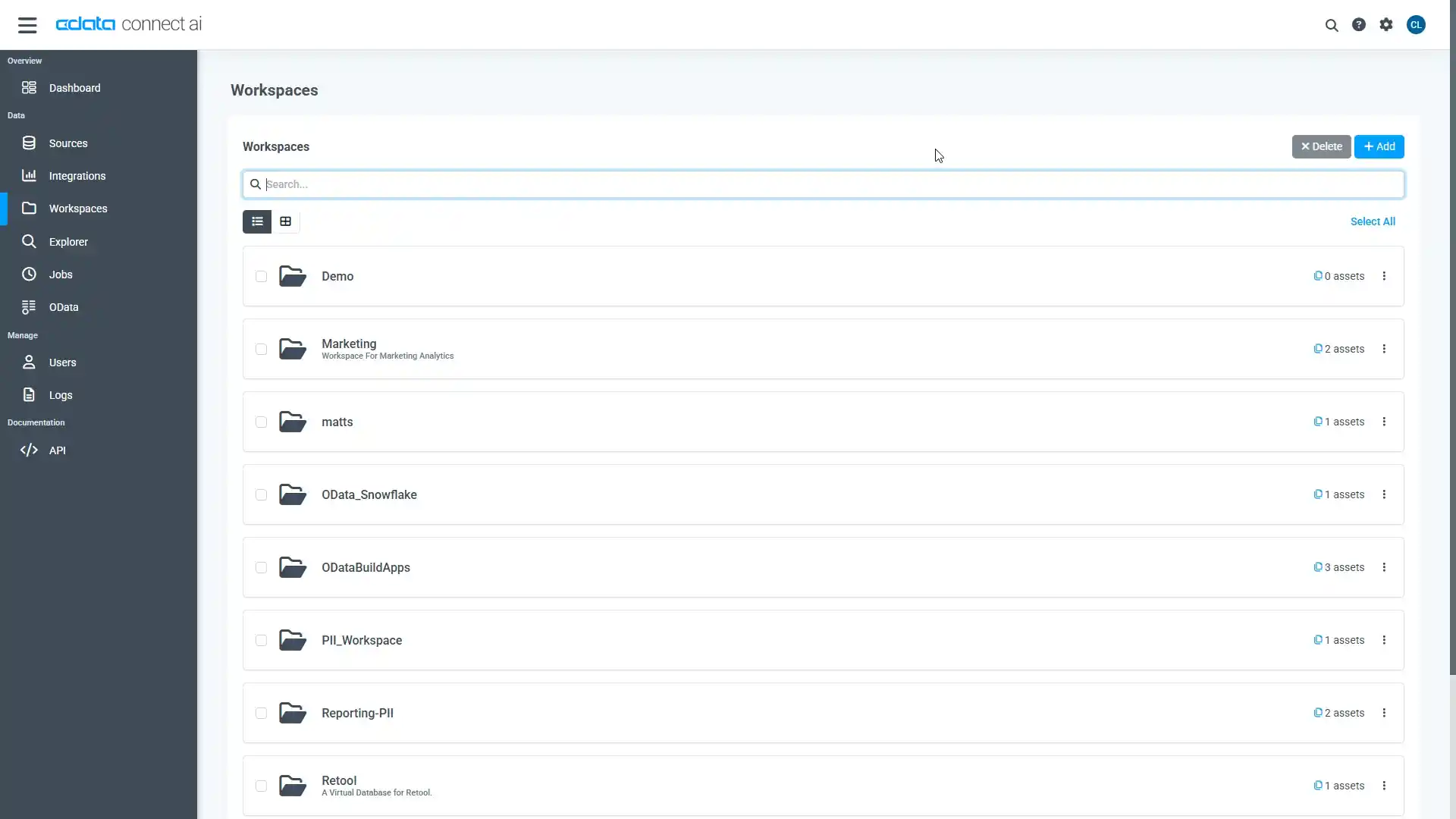
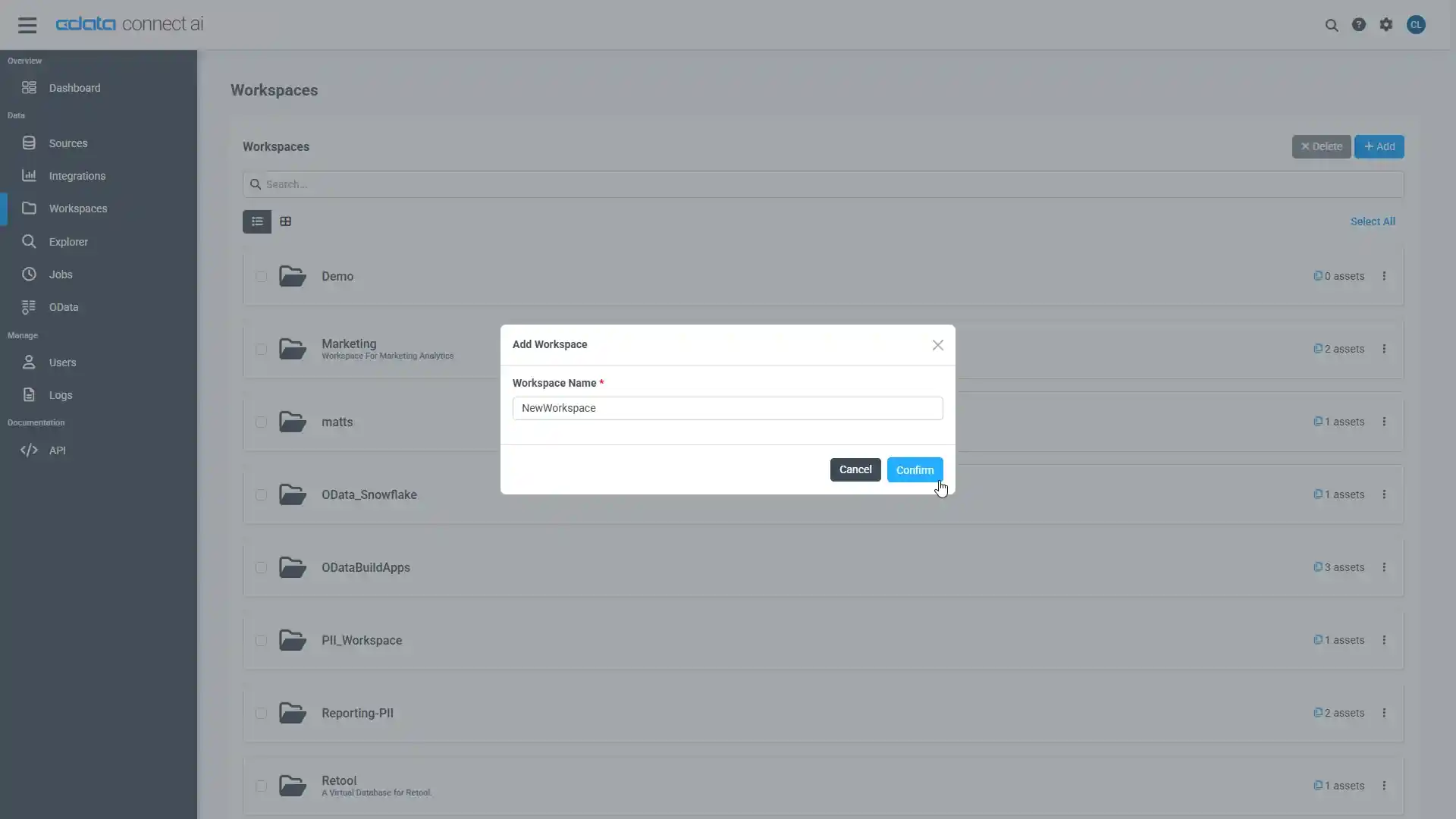
「Workspaces」ページに移動し、「 Add」をクリックして新しいワークスペースを作成します(または既存のワークスペースを選択)。
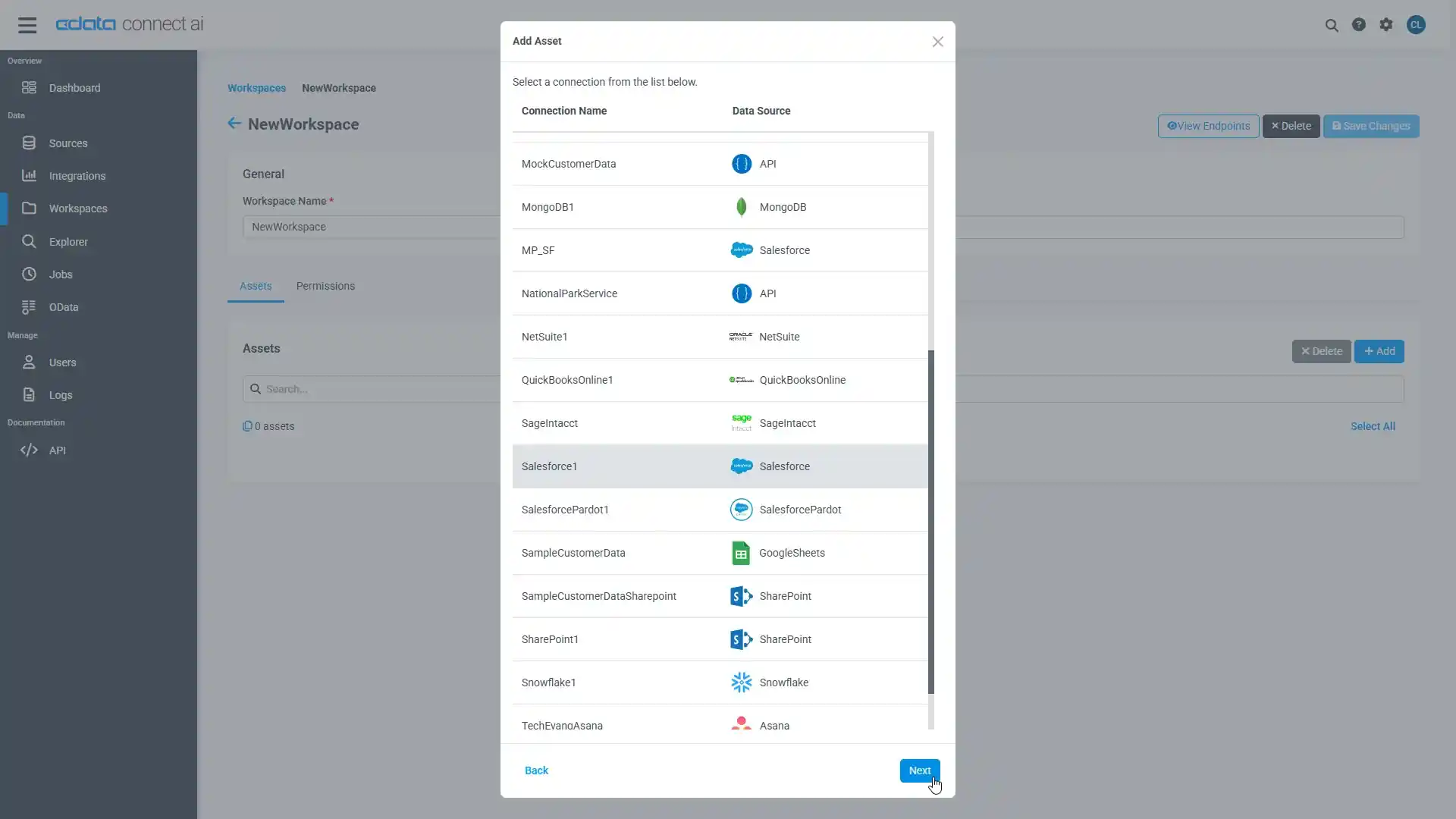
- 「 Add」をクリックして、ワークスペースに新しいアセットを追加します。
-
Zoho CRM 接続(例: ZohoCRM1)を選択し、「Next」をクリックします。
-
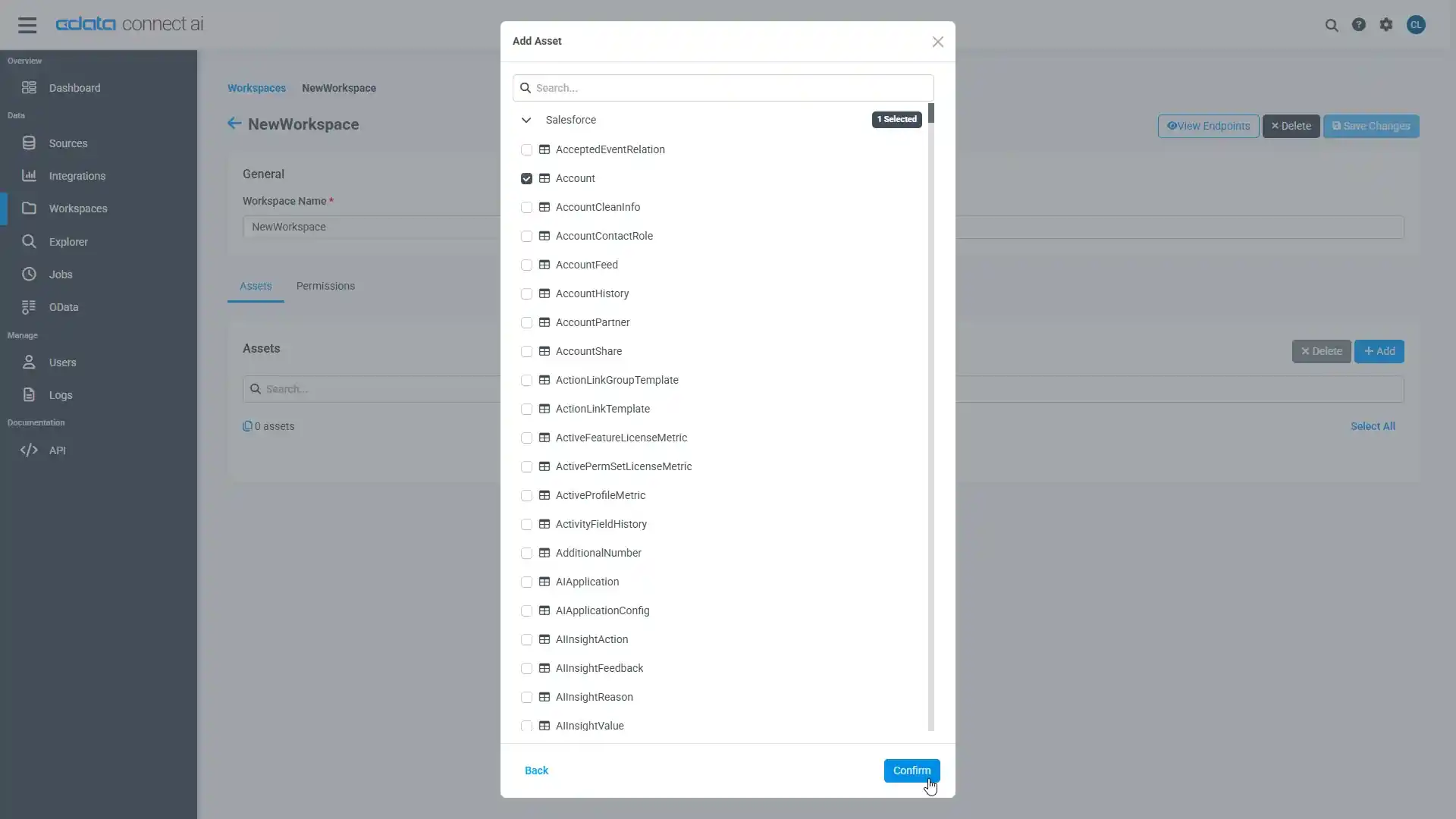
使用したいテーブルを選択し、「Confirm」をクリックします。
- ワークスペースの OData Service URL をメモしておきます(例: https://cloud.cdata.com/api/odata/{workspace_name})
接続、PAT、ワークスペースの設定が完了したら、Zapier からZoho CRM のデータに接続する準備は完了です。
Zapier ワークフローで Zoho CRM に接続
Zapier から CData Connect AI への OData プロトコル経由での接続を確立するには、以下の手順に従います。
- Zapier にログインします。
- Create Zap をクリックします。
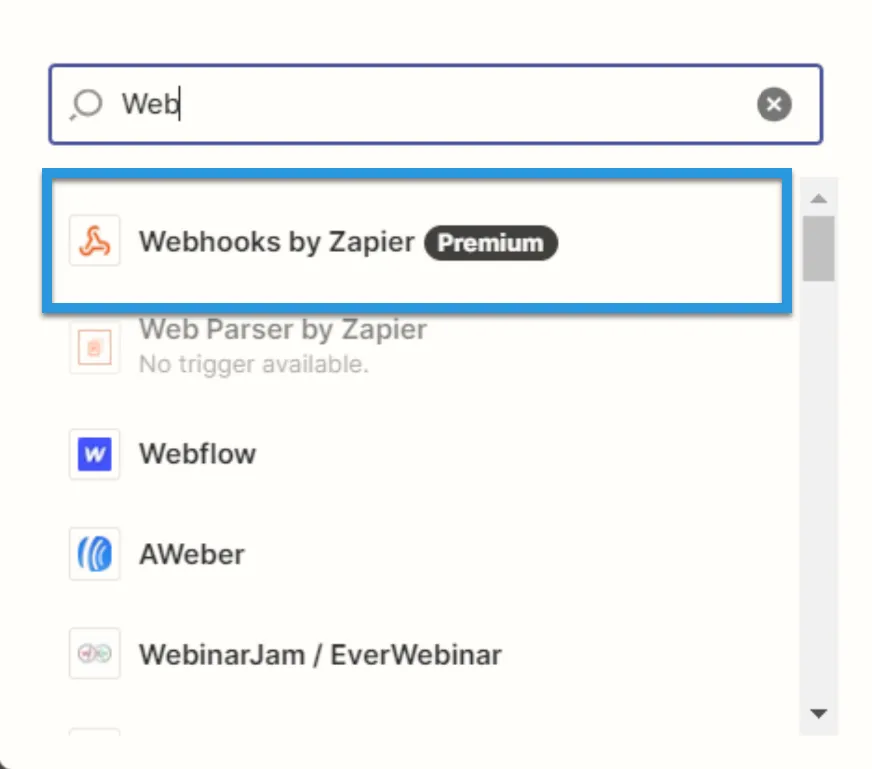
- 表示されるダイアログで「Webhooks by Zapier」を検索し、下に表示されるオプションをクリックします。
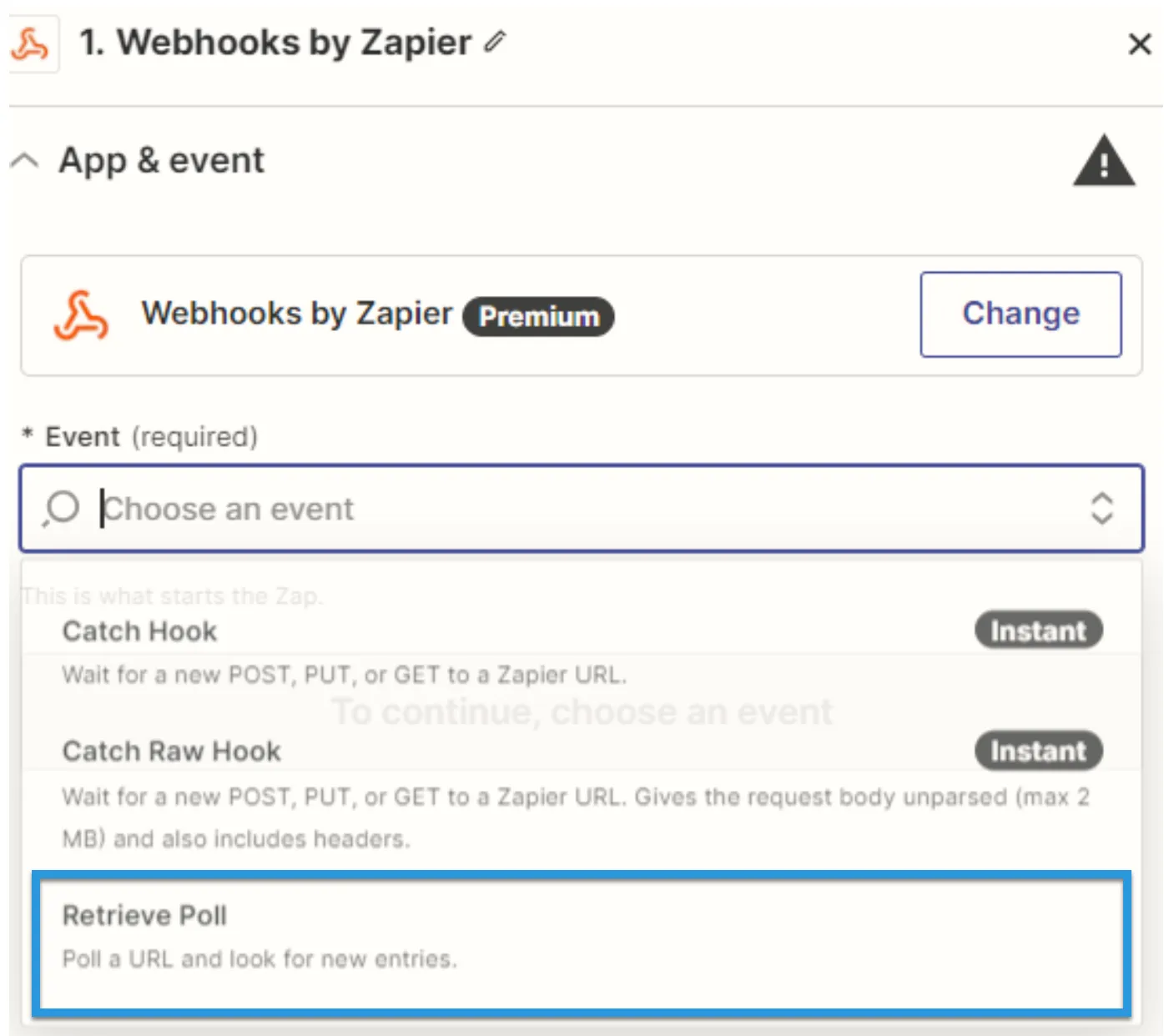
- Event で Retrieve Poll を選択します。
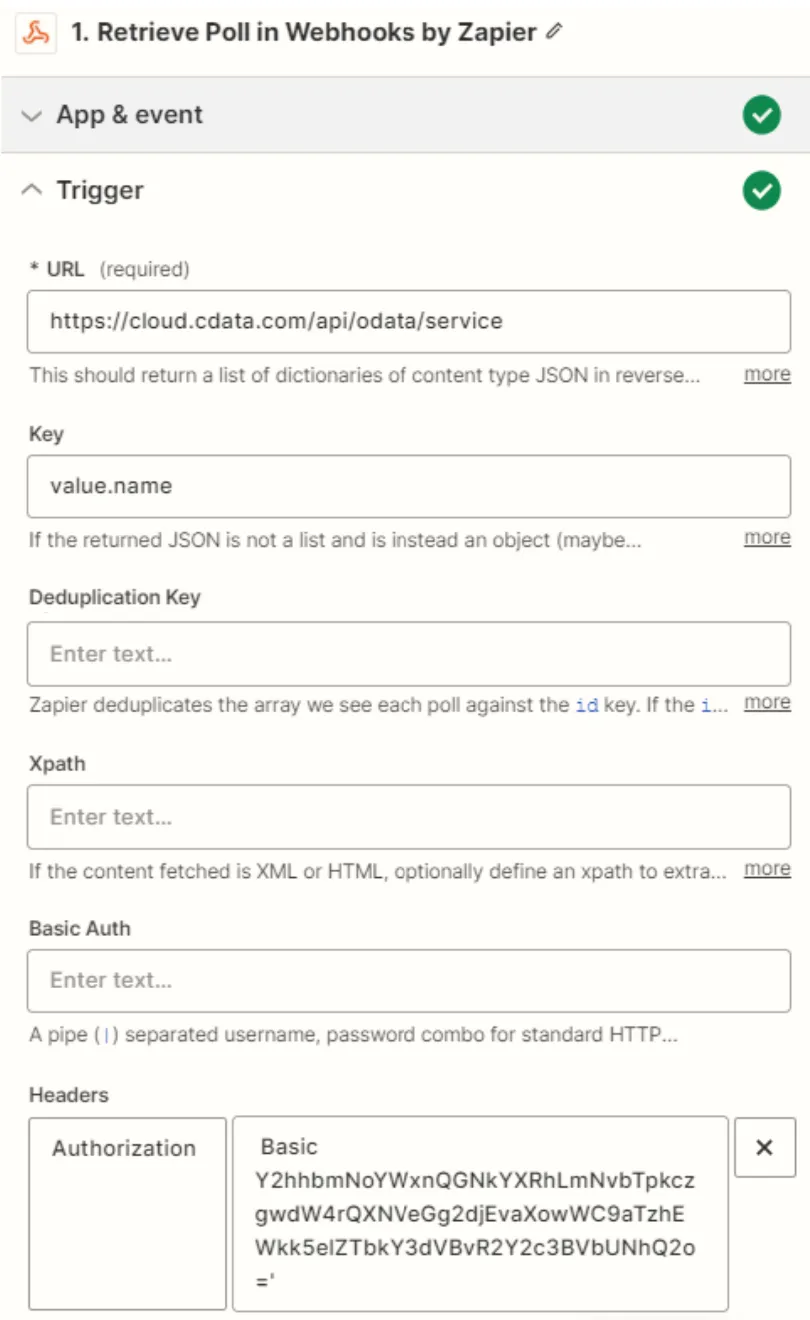
- 接続の詳細を入力します。
- URL: OData URL を入力(例: https://cloud.cdata.com/api/odata/{workspace_name})
- Key: 「value.name」と入力
- Authentication details: Basic Auth または Headers を入力します。Basic オプションでは、ユーザー(Connect AI のユーザー名、例: user@mydomain.com)とパスワード(先ほど作成した PAT)をパイプ記号 | で区切って指定します。Headers オプションでは、エンコードされた認証情報を含むリクエストタイプヘッダーを指定します。
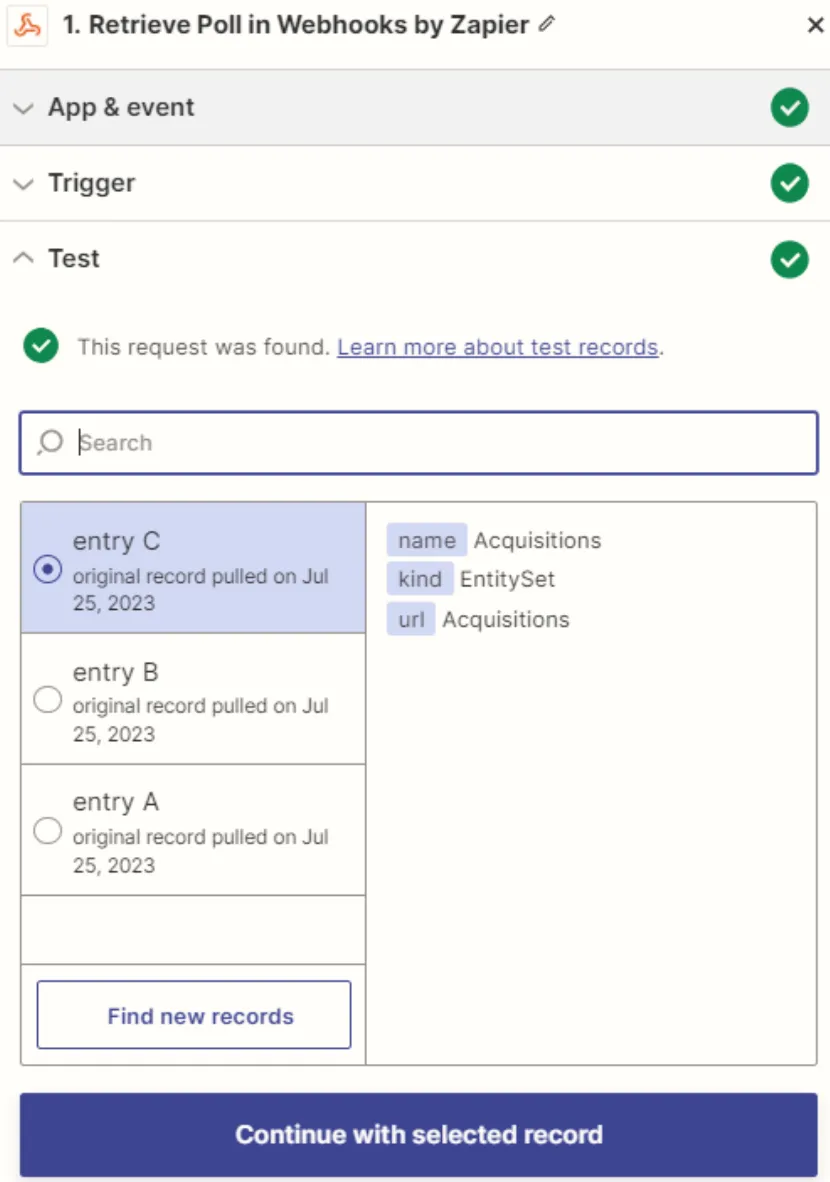
- Test をクリックします。接続が正しく設定されていれば、サンプルレコードが表示されます。
クラウドアプリケーションから Zoho CRM への簡単なアクセス
これで、Zapier からZoho CRM のデータへのダイレクトなクラウド間接続が完成しました。Zapier などのクラウドアプリケーションから 100 以上の SaaS、ビッグデータ、NoSQL ソースへの簡単なデータアクセスの詳細については、Connect AI のページをご覧ください。