






ADO.NET 経由でTIBCO Spotfire でZoho CRM のデータに連携してをビジュアライズ

この記事では、CData ADO.NET Provider for ZohoCRM をTIBCO Spotfire で使う方法を説明します。接続を確立して、簡単なダッシュボードを作成していきます。
- [Add Data Tables]をクリックして、CData ADO.NET データソースを追加します。
- [Add]>[Database]をクリックします。
- プロバイダーを選択して[Configure]をクリックします。
- 接続設定を定義します。一般的な接続文字列は次のとおりです。
AuthToken=2ad3b3e719f6bed7368e5e7e26e4f988;
Zoho CRM への接続
それでは、Zoho CRM に接続していきましょう。データに接続するには、以下の接続パラメータを設定します。
- Region:Zoho CRM サーバーURL のドメインに関連付けられたリージョン
- Schema:Zoho CRM のバージョン(v2、v2.1、またはv4)。Zoho CRM のバージョンごとに独自のデータモデルがあります
これらのプロパティに加えて、認可時にサンドボックスまたは開発者インスタンスのいずれかを選択した場合は、InstanceType 接続プロパティでも同じ設定を行ってください。
Zoho CRM への認証
Zoho CRM では、データへの認証に2つの方法が用意されています。お使いの環境に応じて適切な方法を選択てください。
デスクトップ経由で自分のローカルデータに認証を行う場合(非ブラウザ接続):CData 製品が提供する埋め込みOAuth アプリケーションを使用
CData 製品はすでにZoho CRM にOAuth アプリケーションとして登録されています。そのため、デスクトップアプリケーションを介したローカルデータへの接続では、自動的に組み込みアプリケーションが使用されます。 OAuth 交換の繰り返しを避け、ローカルデータにアクセスするたびにOAuthAccessToken を手動で設定する手間を省くには、InitiateOAuth をGETANDREFRESH に設定してください。
ネットワーク経由で共有データに認証を行う場合(ブラウザ接続):カスタムOAuth アプリケーションを使用
すべてのOAuth フローで、この認証を有効にするにはAuthScheme をOAuth に設定する必要があります。
より詳細な認証手順については、ヘルプドキュメントの「Zoho CRM への認証」をご確認ください。

- ダッシュボードに追加したいテーブルを選択します。この例ではAccounts を使います。SQL クエリも指定できます。ドライバーは標準SQL シンタックスをサポートしています。
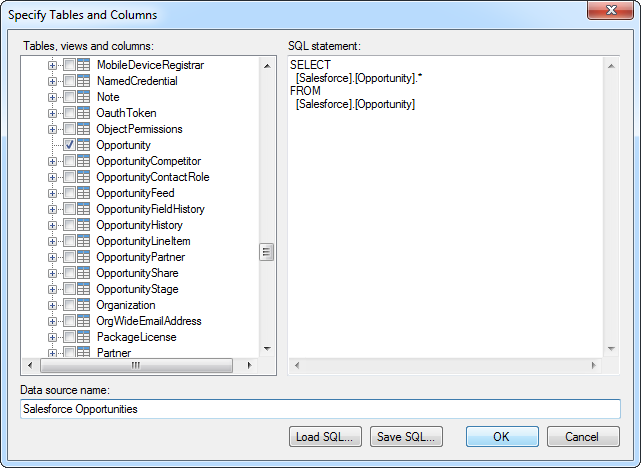
- リアルタイムデータを使いたい場合は、[Keep Data Table External]オプションをクリックします。このオプションは、データの変更をリアルタイムでダッシュボードに反映します。
データをメモリにロードしてローカルで処理したい場合は、[Import Data Table]オプションをクリックします。このオプションは、オフラインでの使用、またはスローなネットワーク接続によりダッシュボードがインタラクティブでない場合に使用します。
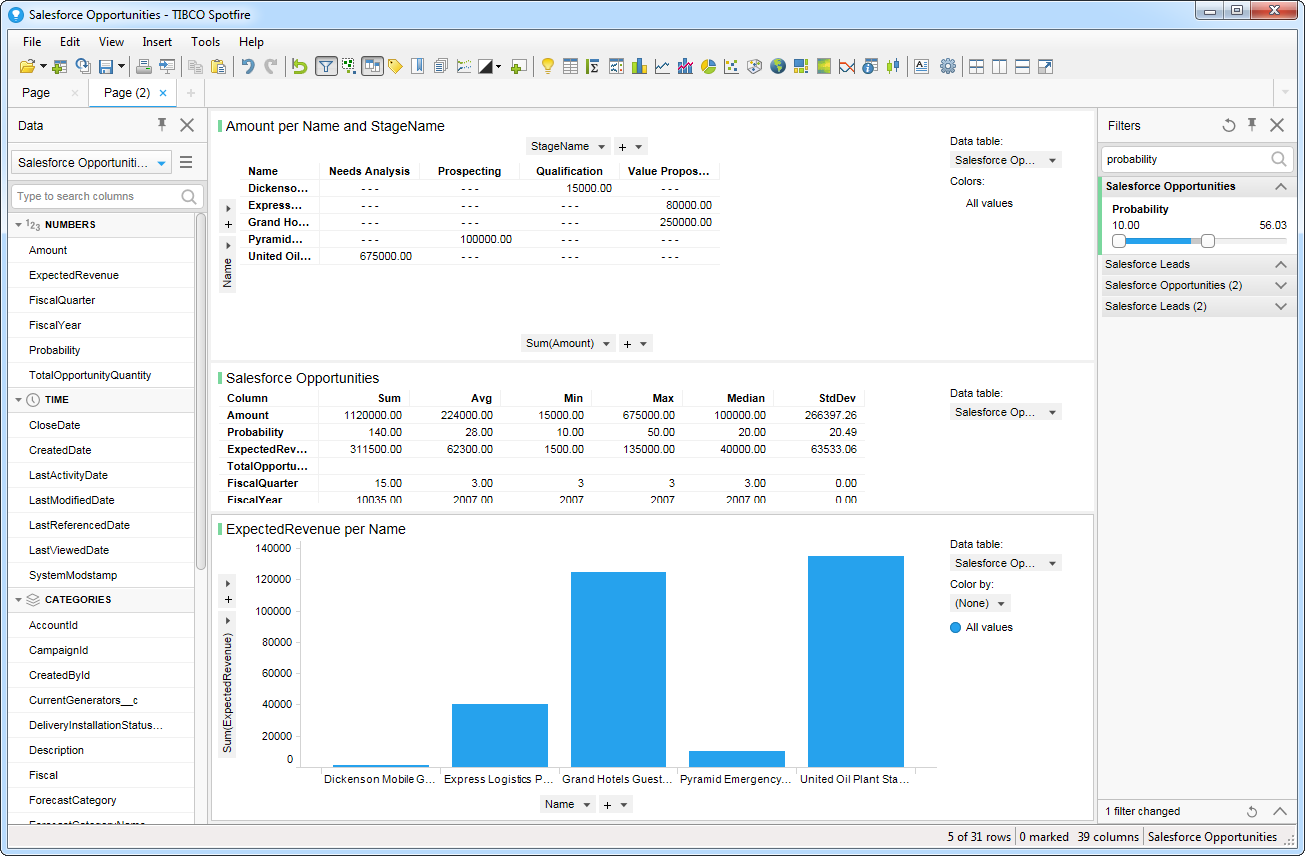
- テーブルを追加すると[Recommended Visualizations]ウィザードが表示されます。テーブルを選択すると、Spotfire はカラムのデータ型を使ってnumber、time、category カラムを検出します。この例ではNumbers セクションでAnnual_Revenue を、Categories セクションでAccount_Name を使用しています。

[Recommended Visualizations]ウィザードでいくつかビジュアライズしたら、ダッシュボードにその他の修正を加えられます。例えば、ページにフィルタを適用することで、高確率なopportunities にズームインできます。フィルタを追加するには、[Filter]ボタンをクリックします。各クエリで利用可能なフィルタは、[Filters]ペインに表示されます。
はじめる準備はできましたか?
Zoho CRM Data Provider の無料トライアルをダウンロードしてお試しください:
ダウンロード詳細:
 Zoho CRM ADO.NET Provider
お問い合わせ
Zoho CRM ADO.NET Provider
お問い合わせ
潜在顧客、連絡先、営業案件、アカウントなどのZoho CRM アカウントデータを組み込んだパワフルな.NET アプリケーションを短時間・低コストで作成して配布できます。