






SSIS で SQL Server から Zendesk へのデータフローを構築


SQL Server データベースは、エンタープライズレコードの保存に広く使用されています。このデータを他の場所に移動する必要がある場合がよくあります。CData SSIS Task for Zendesk を使用すると、Zendesk のデータを簡単に転送できます。この記事では、SQL Server から Zendesk にデータをエクスポートする方法を説明します。
ソースとデスティネーションコンポーネントの追加
まず、新しい ADO.NET Source コントロールと新しい Zendesk Destination コントロールを Data Flow Task に追加します。

ADO.NET ソースの設定
以下の手順に従って、SQL Server インスタンスへの接続に必要なプロパティを指定します。
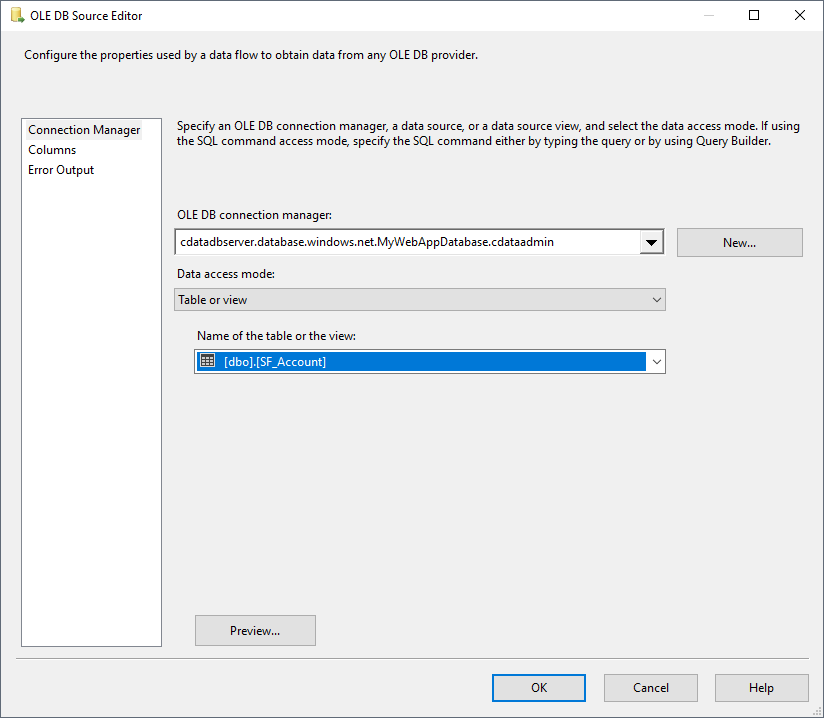
- ADO.NET Source を開き、新しい接続を追加します。ここでサーバーとデータベースの情報を入力します。
- Data access mode メニューで「Table or view」を選択し、Zendesk にエクスポートするテーブルまたはビューを選択します。
- ADO NET Source ウィザードを閉じ、デスティネーションコンポーネントに接続します。
Zendesk 用の新しい Connection Manager を作成
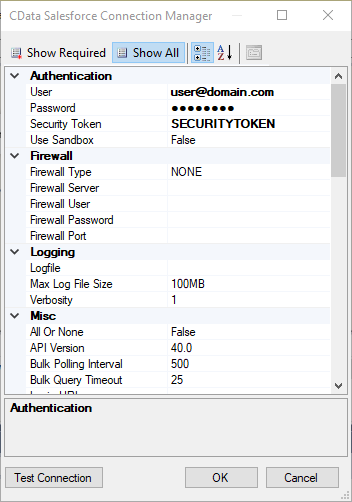
以下の手順に従って、Connection Manager で必要な接続プロパティを設定します。
- 新しい Connection Manager を作成します:Connection Manager ウィンドウで右クリックし、New Connection をクリックします。Add SSIS Connection Manager ダイアログが表示されます。
- メニューから CData Zendesk Connection Manager を選択します。
-
接続プロパティを設定します。
Zendesk 接続プロパティの取得・設定方法
Zendesk に接続するには、https://{subdomain}.zendesk.com の形式でURL(Zendesk Support URL)を設定します。接続後、次のセクションの説明に従ってユーザー認証を行います。
また、TicketMetrics テーブルのアーカイブデータを扱うユーザーは、UseIncrementalAPI プロパティをTrue に設定する必要があります。
Zendesk への認証
Zendesk は、Zendesk インスタンスの設定に応じて、3種類の認証をサポートします。API トークン認証、OAuth 認証、Basic 認証(レガシー)です。
API トークン認証
API トークン認証を使用する場合は、E メールアドレスとApiToken を指定します。 AuthScheme をAPIToken に、User をE メールアドレスに設定し、Zendesk Support の管理画面で以下の設定を行います。
- Token アクセスを有効にします。
- Admin -> Channels-> API で、API トークンを管理します。一度にアクティブにできるトークンは1つだけです。トークンを削除すると、そのトークンは永久に無効化されます。
その他の認証方法についてはヘルプドキュメントを参照してください。
Zendesk デスティネーションの設定
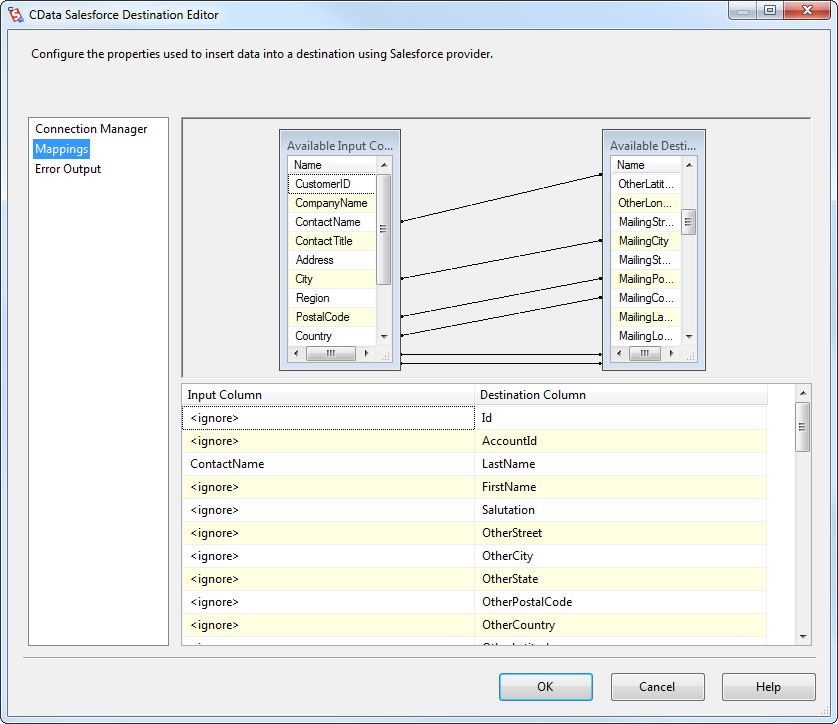
デスティネーションコンポーネントの Connection Manager で、SQL Server ソーステーブルから Zendesk デスティネーションテーブルへのマッピングと、Zendesk のデータに対して実行するアクションを定義します。この記事では、Tickets エンティティを Zendesk に挿入します。
- Zendesk Destination をダブルクリックして、デスティネーションコンポーネントエディタを開きます。
- Connection Managers タブで、先ほど作成した Connection Manager を選択します。
-
Use a Table メニューで Tickets を選択します。
Action メニューで Insert を選択します。
-
Column Mappings タブで、入力カラムからデスティネーションカラムへのマッピングを設定します。
プロジェクトの実行
これでプロジェクトを実行できます。 SSIS Task の実行が完了すると、SQL テーブルのデータが選択したテーブルにエクスポートされます。
はじめる準備はできましたか?
Zendesk SSIS Component の無料トライアルをダウンロードしてお試しください:
ダウンロード詳細:
 Zendesk SSIS Components
お問い合わせ
Zendesk SSIS Components
お問い合わせ
パワフルなSSIS Components で Zendesk データにSSIS ワークフローから双方句連携。
Zendesk Data Flow Componentsを使ってデータ同期、オートメーションを素早く実現。