






Dundas BI でZendesk のデータを使ってダッシュボードを構築

CData のZendesk 用 ODBC ドライバーは、ODBC 標準経由でZendesk のリアルタイムデータにアクセスし、使い慣れた SQL クエリで各種 BI、レポート、ETL ツールからZendesk のデータを利用可能にします。この記事では、汎用 ODBC データプロバイダーとしてZendesk に接続し、Dundas BI でZendesk のデータを基にしたチャート、レポート、ダッシュボードを作成する方法を解説します。
Zendesk のデータへの接続設定
- まだ設定していない場合は、データソース名(DSN)で必要な接続プロパティを指定します。DSN の設定は組み込みの Microsoft ODBC データソースアドミニストレーターを使用して行えます。これはドライバーインストールの最終ステップでもあります。Microsoft ODBC データソースアドミニストレーターを使用して DSN を作成・設定する方法については、ヘルプドキュメントの「はじめに」の章をご参照ください。
Zendesk 接続プロパティの取得・設定方法
Zendesk に接続するには、https://{subdomain}.zendesk.com の形式でURL(Zendesk Support URL)を設定します。接続後、次のセクションの説明に従ってユーザー認証を行います。
また、TicketMetrics テーブルのアーカイブデータを扱うユーザーは、UseIncrementalAPI プロパティをTrue に設定する必要があります。
Zendesk への認証
Zendesk は、Zendesk インスタンスの設定に応じて、3種類の認証をサポートします。API トークン認証、OAuth 認証、Basic 認証(レガシー)です。
API トークン認証
API トークン認証を使用する場合は、E メールアドレスとApiToken を指定します。 AuthScheme をAPIToken に、User をE メールアドレスに設定し、Zendesk Support の管理画面で以下の設定を行います。
- Token アクセスを有効にします。
- Admin -> Channels-> API で、API トークンを管理します。一度にアクティブにできるトークンは1つだけです。トークンを削除すると、そのトークンは永久に無効化されます。
その他の認証方法についてはヘルプドキュメントを参照してください。
DSN を設定する際には、Max Rows 接続プロパティも設定することをお勧めします。これにより返される行数が制限され、レポートやビジュアライゼーションの設計時にパフォーマンスを向上させるのに役立ちます。
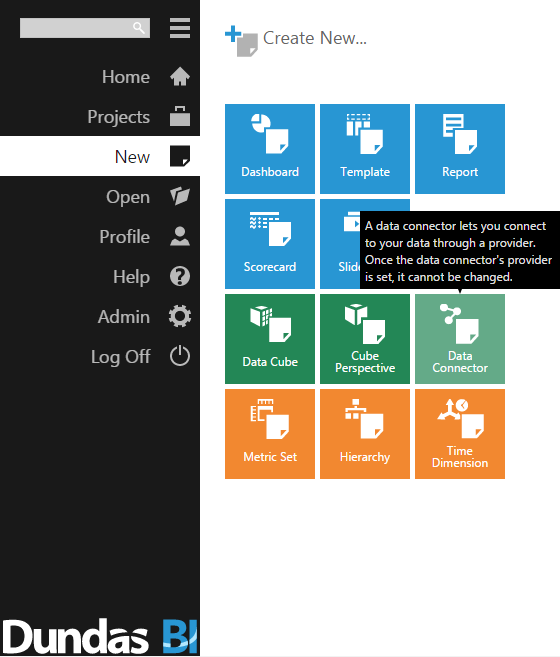
- Dundas BI インターフェースを開き、メニューから New Data Connector をクリックします。
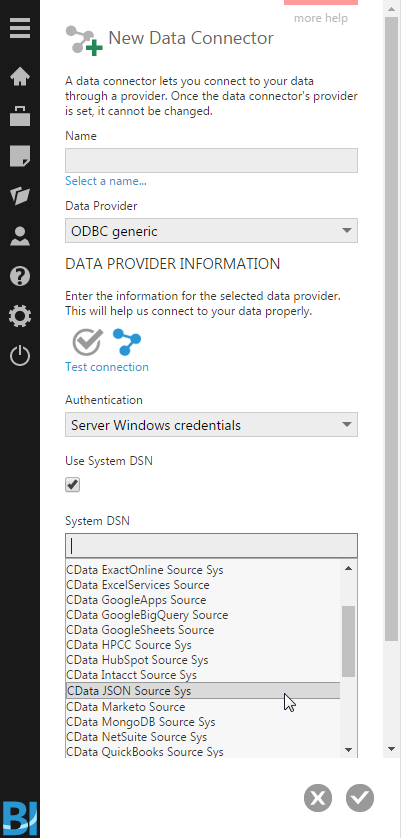
- Dundas BI の Data Connector を設定します:
- Data Connector の名前を入力します。
- Data Provider として「ODBC generic」を選択します。
- 「Use System DSN」チェックボックスをオンにします。
- 適切なシステム DSN を選択します。
Zendesk のデータをダッシュボードに追加
これでZendesk のデータを使ってダッシュボードを作成する準備が整いました。
- ホームページに移動します。
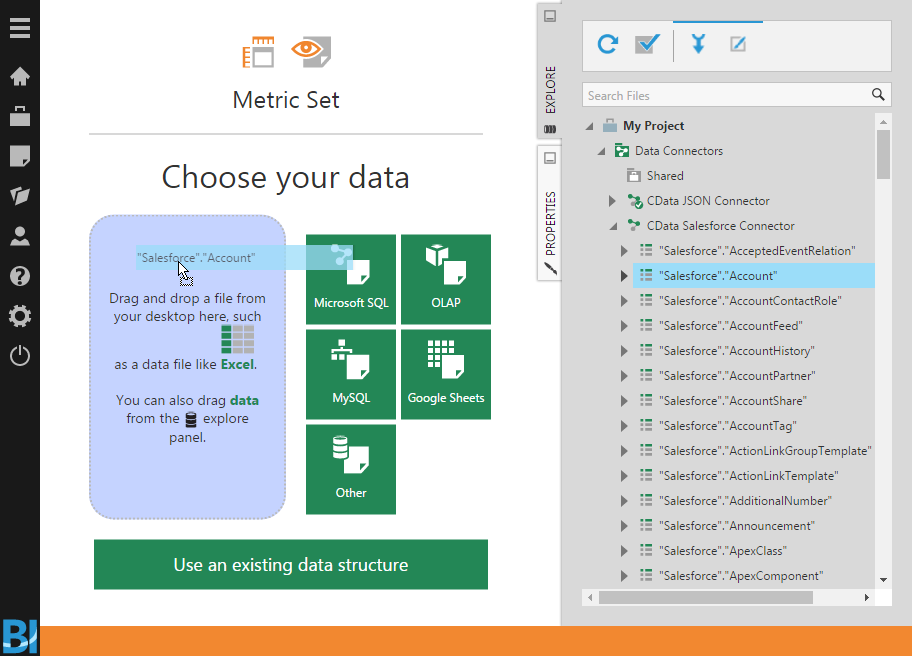
- Explore Data をクリックします。
- 適切な Data Connector を展開します。
- Connector から関連するデータをパネルにドラッグします。
- 「テーブル」全体を選択して追加することもできますが、適切なビジュアライゼーションを作成するには Metric Set からメジャーや行を削除する必要があるかもしれません。あるいは、ビジュアライゼーションに含めたいフィールドのみを選択することもできます。
- フィールドを選択した状態で、メジャーと行にフィルタや条件を追加し、ビジュアライゼーションをさらにカスタマイズできます。
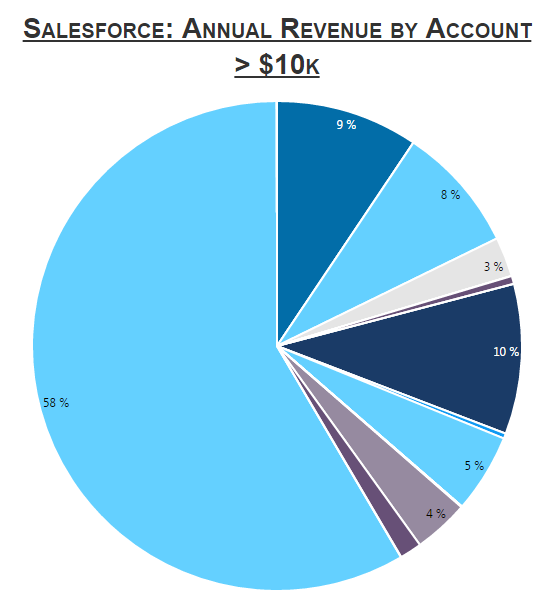
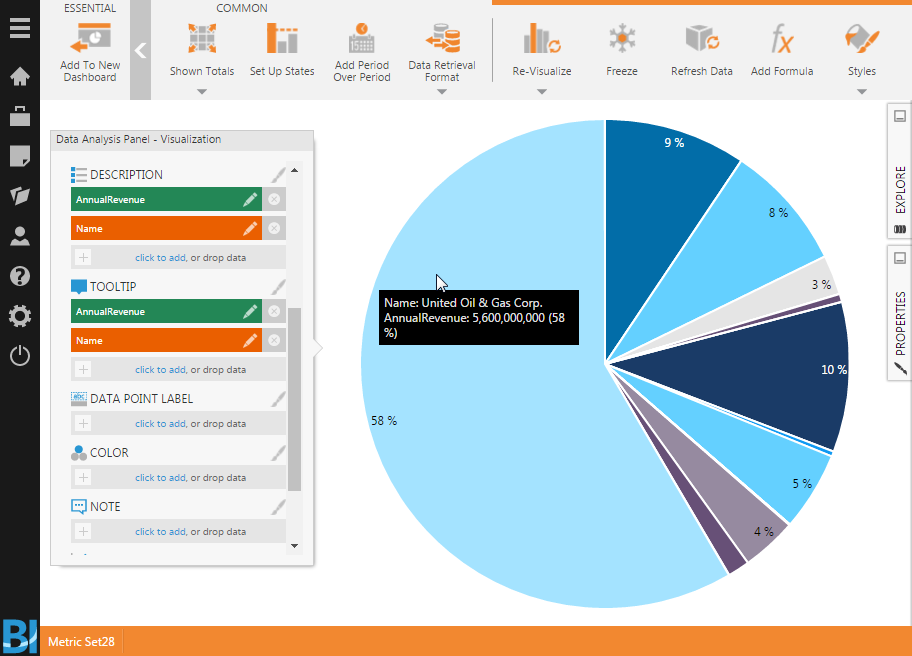
- メニューバーから Re-visualize をクリックし、データに適したビジュアライゼーションを選択します。
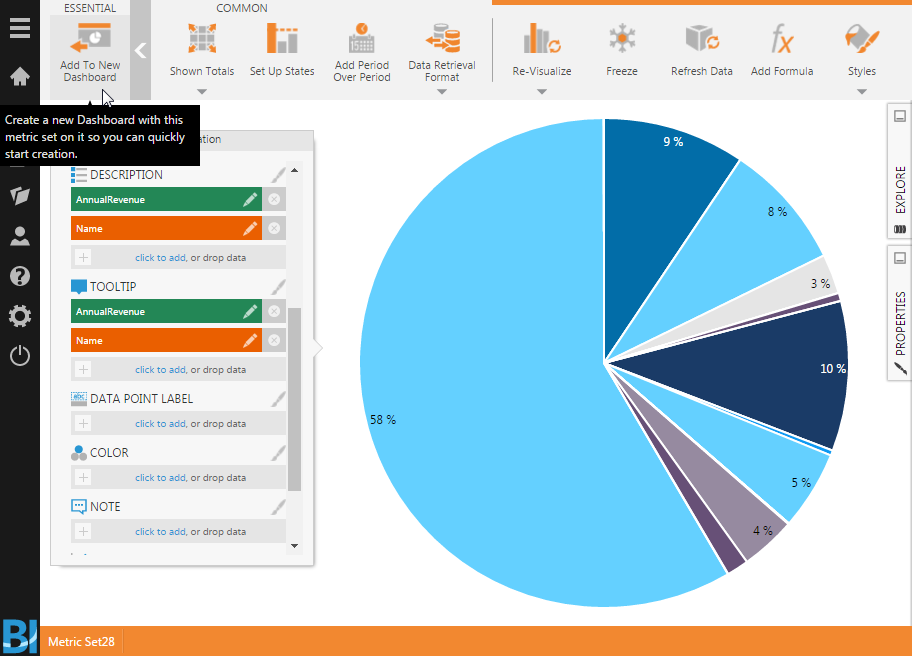
- Add To New Dashboard をクリックして、ビジュアライゼーションを新しいダッシュボードに追加します。
- Zendesk のデータを使ったダイナミックなビジュアライゼーションを作成してダッシュボードを設定します。

はじめる準備はできましたか?
Zendesk ODBC Driver の無料トライアルをダウンロードしてお試しください:
ダウンロード詳細:
 Zendesk ODBC Driver
お問い合わせ
Zendesk ODBC Driver
お問い合わせ
Zendesk ODBC Driver でZendesk project management データにODBC 接続をサポートするあらゆるツールから連携を実現します。
Zendesk にデータベースと同感覚でアクセスし、Tickets、Groups、Users、Schedules などのデータにODBC インターフェースでアクセスします。