






Squirrel SQL Client からYahoo! Shopping のデータに連携

CData JDBC Driver for YahooShopping を使用して、Squirrel SQL Client などのツールでYahoo! Shopping へのクエリを実行できます。この記事では、JDBC data source for YahooShopping を作成し、クエリを実行します。
JDBC Driver for YahooShopping を追加する
以下のステップに従ってドライバーJAR を追加します。
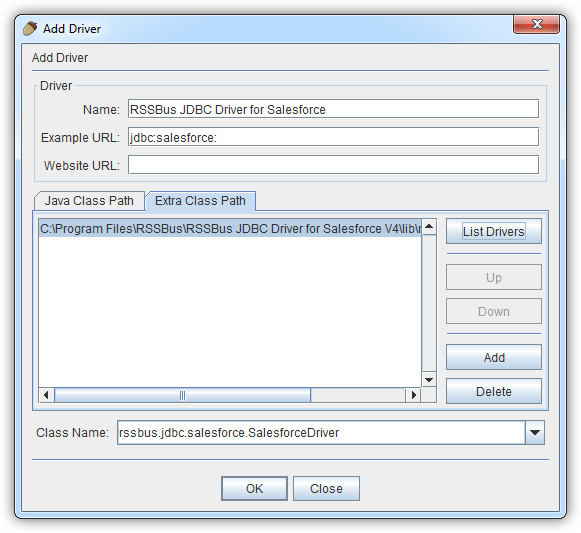
- Squirrel SQL で[Windows]->[View Drivers]と進みます。
- プラスアイコンをクリックし、[Add Driver]ウィザードを開きます。
- [Name]ボックスで、CData JDBC Driver for YahooShopping のようなドライバーのわかりやすい名前を入力します。
- [Example URL]ボックスで、jdbc:yahooshopping: と入力します。
- [Extra Class Path]タブで[Add]をクリックします。
- 表示される[file explorer]ダイアログで、インストールディレクトリのlib サブフォルダにあるドライバーのJAR ファイルを選択します。
- [List Drivers]をクリックして[Class Name]メニューにドライバーのクラス名(cdata.jdbc.yahooshopping.YahooShoppingDriver) を入力します。
接続プロパティを定義する
以下のステップに従って、接続プロパティをドライバーエイリアスに保存します。
- [Windows]->[View Aliases]と進みます。
- エイリアスが一覧表示されているペインで、プラスアイコンをクリックします。
表示される[Add Alias]ウィザードで、JDBC ドライバーには以下のフィールドが要求されます。
- Name:CData Yahoo! Shopping Source のようなエイリアスの名前を入力します。
- Driver:CData JDBC Driver for YahooShopping を選択します。
- URL:jdbc:yahooshopping: と入力します。
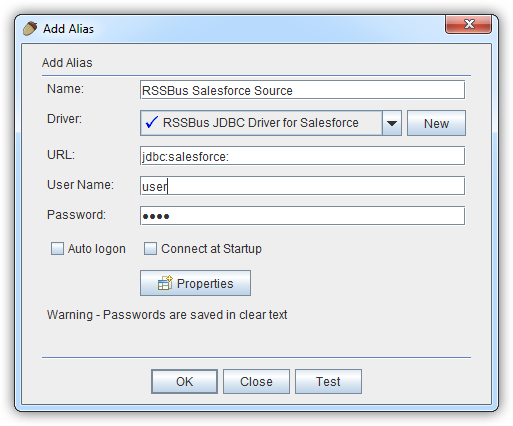
- 追加のプロパティを定義する場合は、[Properties]をクリックします。
- 表示されるダイアログの[Driver properties]タブで、[Use driver properties]のチェックボックスを選択します。
- [Specify]カラムで必要な接続プロパティのチェックボックスを選択します。
ユーザー資格情報の接続プロパティを設定せずに接続できます。 接続すると、CData 製品はデフォルトブラウザでOAuth エンドポイントを開きます。ログインして、CData 製品にアクセス許可を与えます。CData 製品がOAuth プロセスを完了します。
以下は一般的な接続文字列です。
jdbc:yahooshopping:OAuthClientId=MyOAuthClientId;OAuthClientSecret=MyOAuthClientSecret;CallbackURL=MyCallbackURL;SellerID=MySellerID
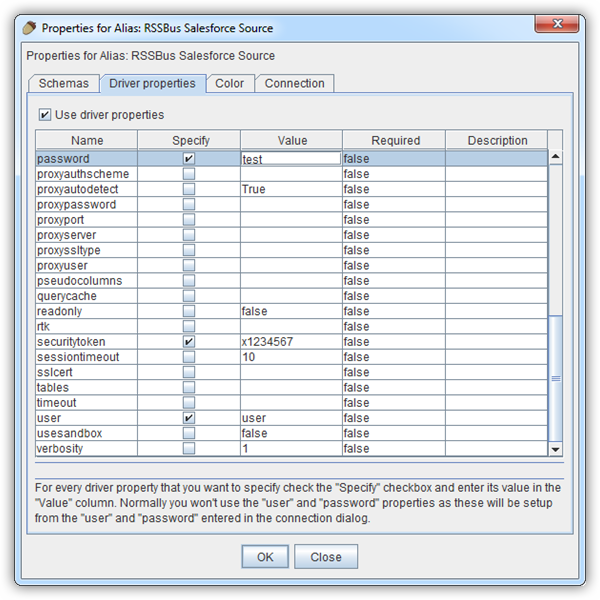
- [OK]をクリックし、表示されるダイアログで[connect]をクリックして接続を確認します。
スキーマを検出しYahoo! Shopping のデータをクエリする
メタデータが読み込まれると、Yahoo! Shopping のデータソースの新しいタブが表示されます。[Objects]サブタブでは、使用可能なテーブルやビューなどのスキーマ情報を見つけることができます。

テーブルデータを表示するには[Objects]タブでテーブルを選択します。その後、テーブルデータが[Content]タブのグリッドに読み込まれます。
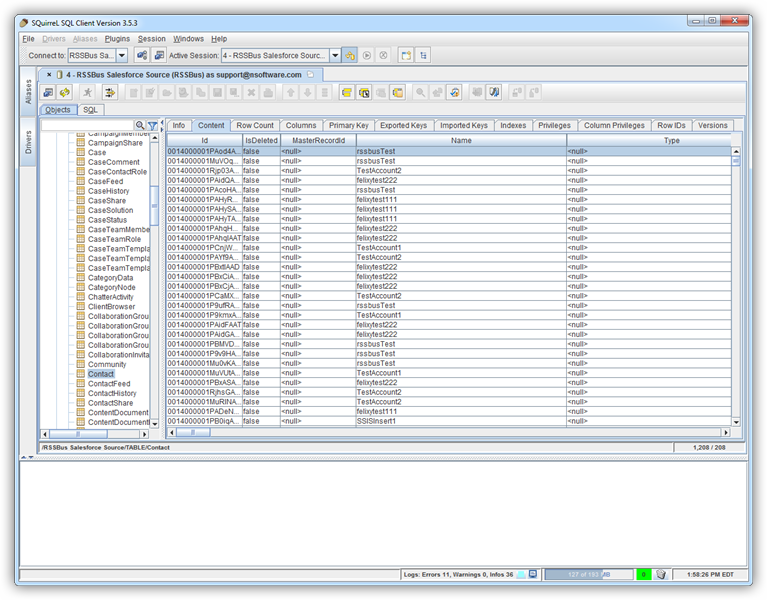
SQL クエリを実行するには、[SQL]タブにクエリを入力し、[Run SQL](ランナーアイコン)をクリックします。例:
SELECT ItemCode, Price FROM Products

はじめる準備はできましたか?
Yahoo! Shopping Driver の無料トライアルをダウンロードしてお試しください:
ダウンロード詳細:
 Yahoo! Shopping JDBC Driver
お問い合わせ
Yahoo! Shopping JDBC Driver
お問い合わせ
在庫、受注、商品などのYahoo!ショッピングデータを組み込んだ強力なJava アプリケーションを迅速に作成して配布できます。