






QlikView でXML のデータにODBC 接続で連携してビジュアライズ

CData ODBC Drivers は、CRM からMA、Web 解析、広告など幅広い種類のデータソースのデータを扱うことを可能にします。この記事では、XML に接続してQlikView でデータビジュアライゼーションを作成する簡単な手順を説明します。
CData ODBC ドライバとは?
CData ODBC ドライバは、以下のような特徴を持ったリアルタイムデータ連携ソリューションです。
- XML をはじめとする、CRM、MA、会計ツールなど多様なカテゴリの270種類以上のSaaS / オンプレミスデータソースに対応
- 多様なアプリケーション、ツールにXML のデータを連携
- ノーコードでの手軽な接続設定
- 標準 SQL での柔軟なデータ読み込み・書き込み
CData ODBC ドライバでは、1.データソースとしてXML の接続を設定、2.QlikView 側でODBC Driver との接続を設定、という2つのステップだけでデータソースに接続できます。以下に具体的な設定手順を説明します。
CData ODBC ドライバのインストールとXML への接続設定
まずは、本記事右側のサイドバーからXML ODBC Driver の無償トライアルをダウンロード・インストールしてください。30日間無償で、製品版の全機能が使用できます。
XML のデータをチャートに連携
下記の手順では、SQL クエリ結果をQlikView のビジュアライゼーションに提供します。 この記事では、次のクエリを使って棒グラフを作成します:
SELECT [people].[personal.age] AS age, [people].[personal.gender] AS gender,
    [people].[personal.name.first] AS first_name, [people].[personal.name.last] AS last_name, [vehicles].[model], FROM
    [people] JOIN [vehicles] ON [people].[_id] = [vehicles].[people_id]
- Document(デフォルト):XML データのトップレベルのドキュメントビューをモデル化します。データプロバイダーは入れ子化した要素をデータの集約値として返します。
- FlattenedDocuments:入れ子化したドキュメントとその親を結合して単一のテーブルに入力します。
- Relational:個別の関連テーブルを階層化されたデータから返します。テーブルは主キーと、親ドキュメントにリンクする外部キーを含みます。
- ツールバーで[Edit Script]ボタンをクリックして接続を追加します。
- [Data]タブの[Database]メニューから[ODBC]を選択して[Connect]をクリックします。
- ダイアログが表示されたら、[DSN]を選択します。次のようなコマンドが生成されます:
ODBC CONNECT TO [My DSN];
- [Select]をクリックして[SELECT statement]ウィザードでクエリをビルドします。あるいは、SQL コマンドを使ってクエリを直接スクリプトに入力できます。
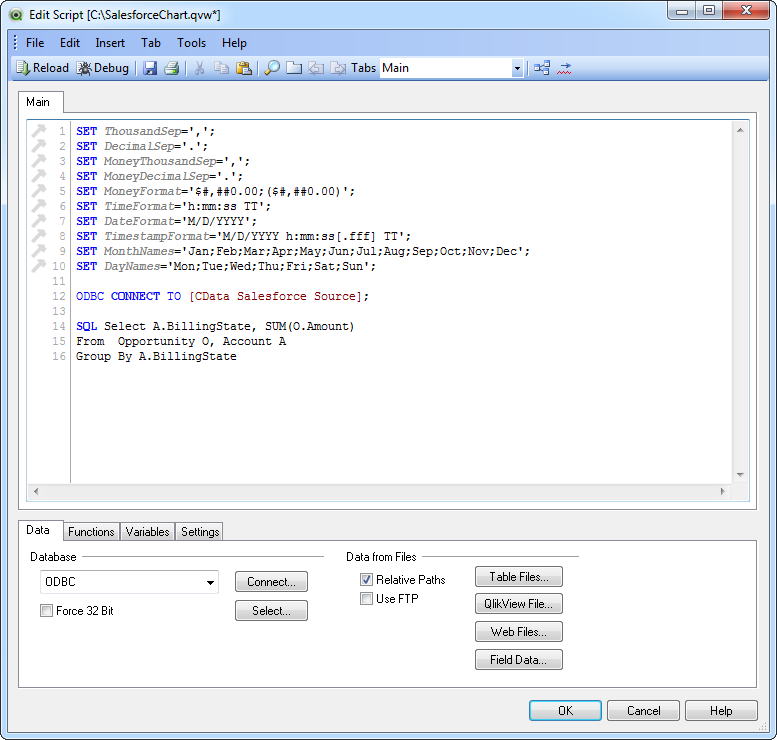
- スクリプトエディタを閉じてドキュメントをリロードし、スクリプトを実行します。
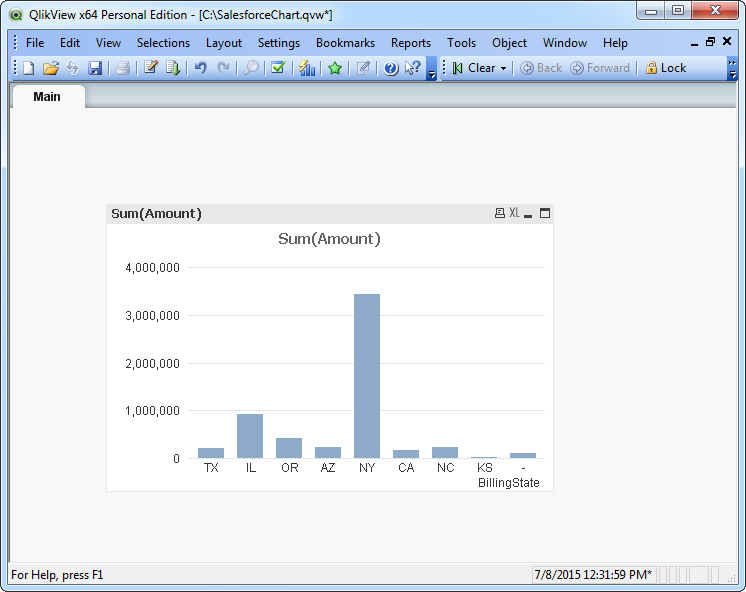
- [Tools]>[Quick Chart Wizard]をクリックします。ウィザードでチャートの種類を選択します。この例では棒グラフを使います。
- [First Dimension]メニューで[ personal.name.first ] を選択します。
- 必要なサマリー機能をクリックし、メニューで[ personal.name.last ] を選択します。
-
ウィザードを終了してチャートを生成します。
未指定の場合は、初めにODBC DSN (data source name) で接続プロパティを指定します。ドライバーのインストールの最後にアドミニストレーターが開きます。Microsoft ODBC Data Source Administrator を使用して、ODBC DSN を作成および構成できます。
データソースを認証するには、データプロバイダーのドキュメント内の「はじめに」セクションをご覧ください。 データプロバイダーはXML API を双方向データベーステーブルとしてモデル化し、XML ファイルをread-only ビュー(ローカルファイル、人気のクラウドサービスに格納されたファイル、およびFTP サーバー)としてモデル化します。 HTTP Basic、Digest、NTLM、OAuth、およびFTP を含む主な認証スキームはサポートされています。認証のガイドについては、データプロバイダーのドキュメント内の「はじめに」セクションをご覧ください。
URI と認証値を設定した後で、DataModel を設定することでデータの構造によりよくマッチするようデータの抽象化を調整できます。
DataModel プロパティはデータがどのようにテーブルとして抽象化されるかを制御するプロパティであり、次の基本的な設定を調整します。
リレーショナルな抽象化の設定についての詳細は、「XML データのモデリング」セクションを参照してください。次の例で使用されているサンプルデータも存在します。 このデータには、人名、その人たちが所有する車、車に施されたさまざまなメンテナンスに関する情報が含まれます。
Microsoft ODBC データソースアドミニストレーターで必要なプロパティを設定する方法は、ヘルプドキュメントの「はじめに」をご参照ください。
XML からQlikView へのデータ連携には、ぜひCData ODBC ドライバをご利用ください
このようにCData ODBC ドライバと併用することで、270を超えるSaaS、NoSQL データをコーディングなしで扱うことができます。30日の無償評価版が利用できますので、ぜひ自社で使っているクラウドサービスやNoSQL と合わせて活用してみてください。
CData ODBC ドライバは日本のユーザー向けに、UI の日本語化、ドキュメントの日本語化、日本語でのテクニカルサポートを提供しています。
はじめる準備はできましたか?
XML ODBC Driver の無料トライアルをダウンロードしてお試しください:
ダウンロード詳細:
 XML ODBC Driver
お問い合わせ
XML ODBC Driver
お問い合わせ
XML ODBC Driver は、ODBC 接続をサポートする様々なアプリケーションからXML データストアへの接続を実現するパワフルなツールです.
標準データベースにアクセスするときと同感覚でXML データにアクセスし、標準ODBC Driver インターフェースを通じて読み出し、書き込み、更新が可能に。